
Вход в систему
С 29 апреля 2025 года «ТренингСпэйс» работает только в браузере. Больше не нужно скачивать или обновлять приложение. Чтобы без проблем присоединиться к мероприятию, удалите приложение с устройства. Список поддерживаемых браузеров доступен в статье.
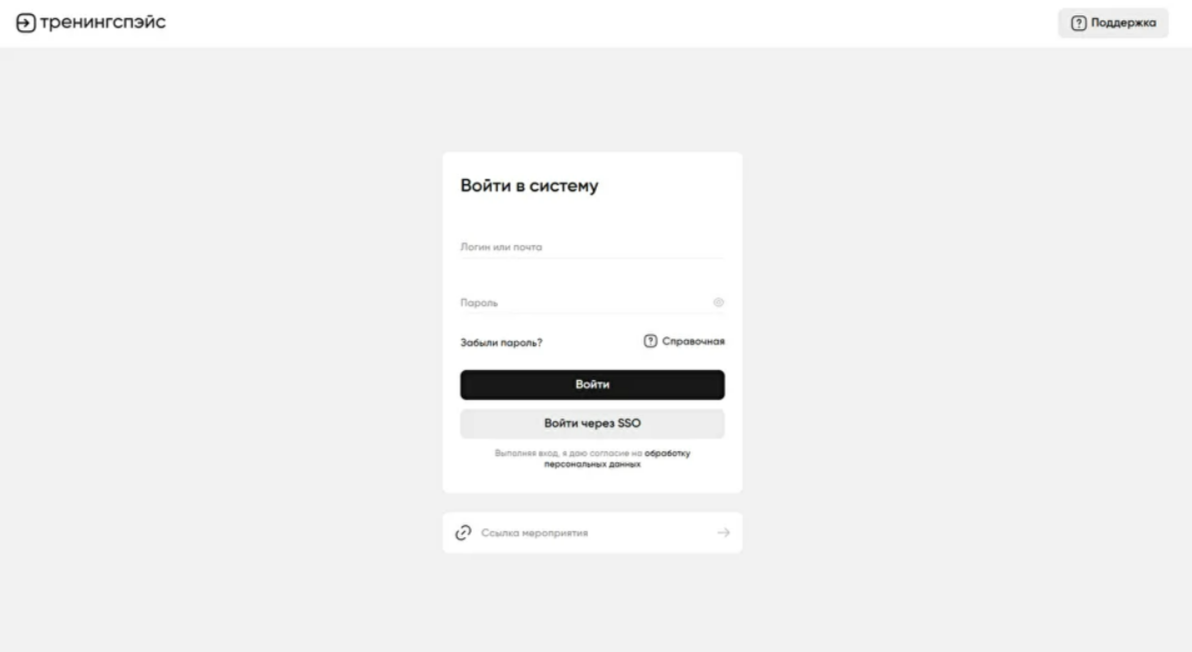
Войти в систему и подключиться к мероприятию
Если у вас есть аккаунт — войдите по логину и паролю.
Если в вашей организации доступен корпоративный вход (SSO) — используйте его.
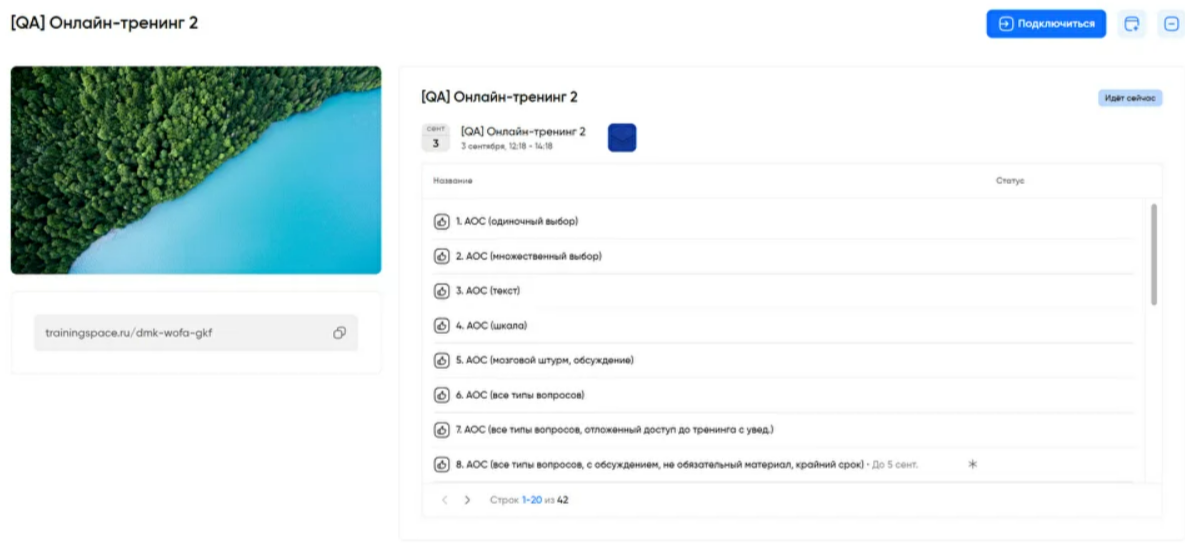
Нажмите синюю кнопку «Подключиться», чтобы присоединиться к мероприятию.
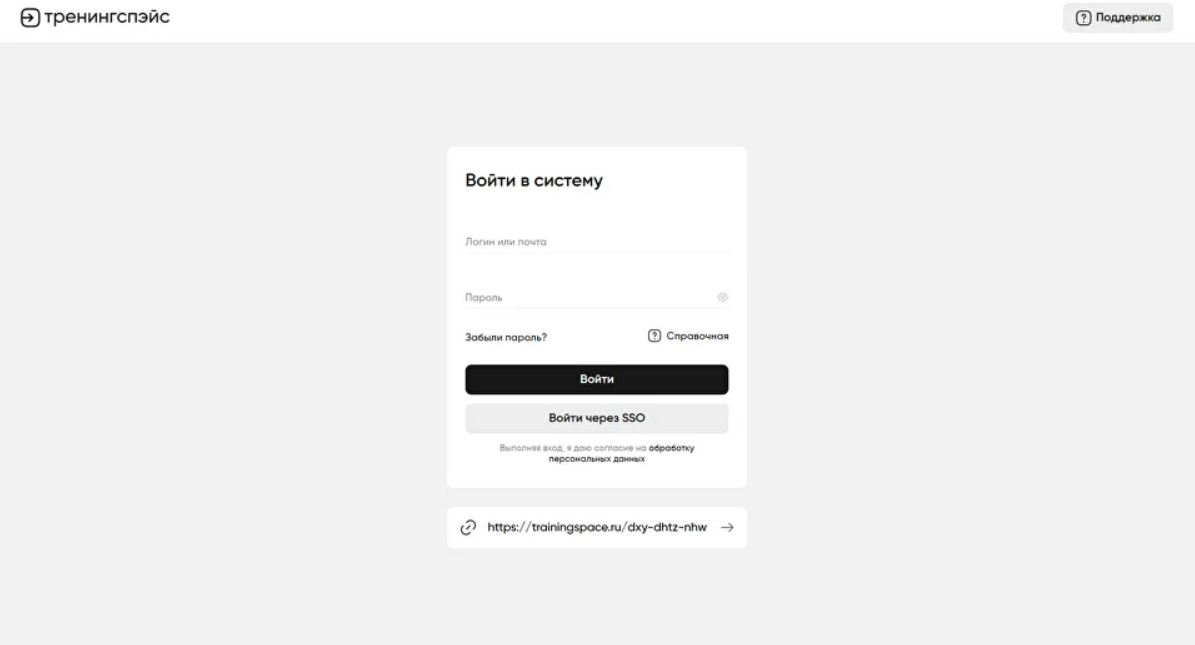
Вход и подключение к мероприятию через сайт ТренингСпэйс
Зайдите на https://app.trainingspace.online/auth/login. В поле «Ссылка мероприятия» вставьте ссылку и нажмите на стрелку.
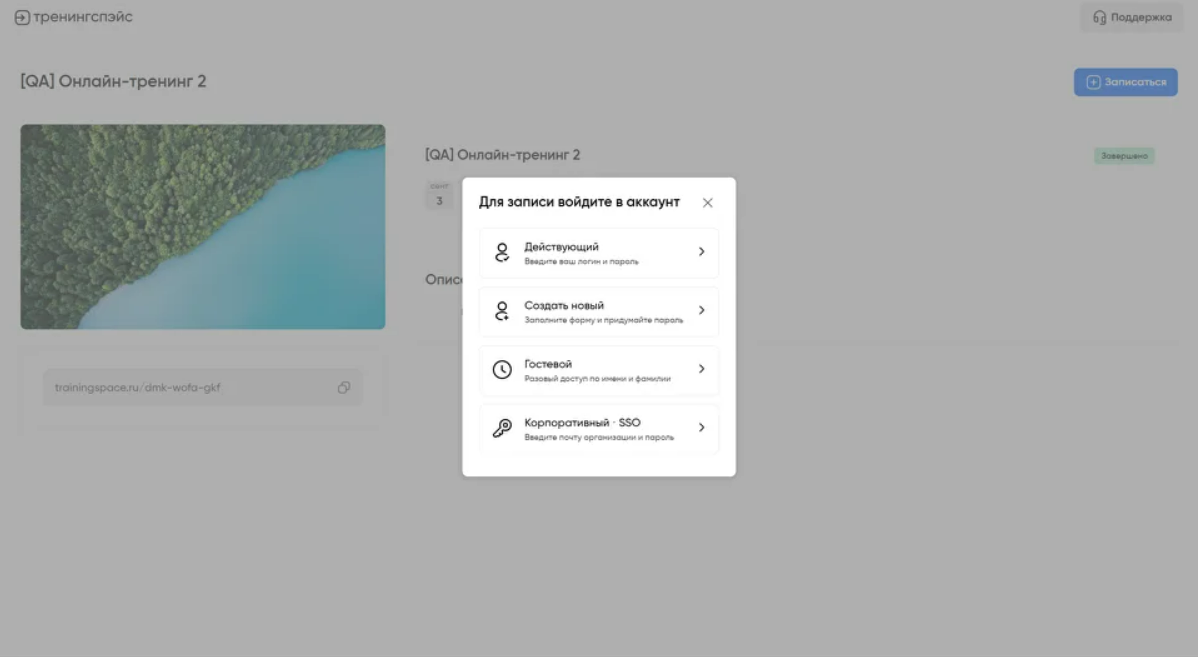
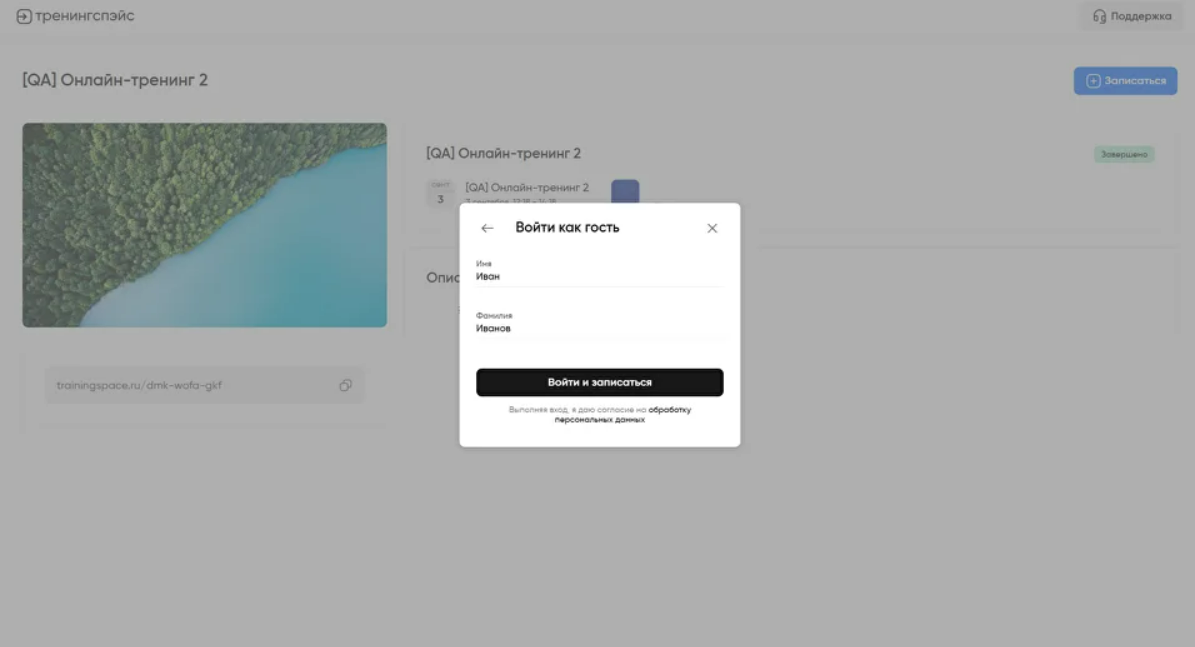
Нажмите «Записаться» и выберите доступный вариант входа.
Гостевой — укажите только имя и фамилию,
Создать новый аккаунт — укажите имя, фамилию, почту и пароль. С аккаунтом доступны все функции платформы: участие в мероприятиях, чаты, материалы, задания и запись на будущие события.
Для присоединения к мероприятию нажмите на кнопку «Войти и записаться» → затем «Подключиться», разрешите доступ к камере и микрофону и нажмите на кнопку «Подключиться» ещё раз.
Вход и подключение к мероприятию через ссылку в браузере
Для входа в мероприятие по ссылке откройте её в браузере и нажмите кнопку «Записаться». Затем выберите способ входа:
- гостевой — укажите только имя и фамилию;
- создать новый аккаунт — укажите имя, фамилию, почту и пароль. С аккаунтом доступны все функции платформы: участие в мероприятиях, чаты, материалы, задания и запись на будущие события.
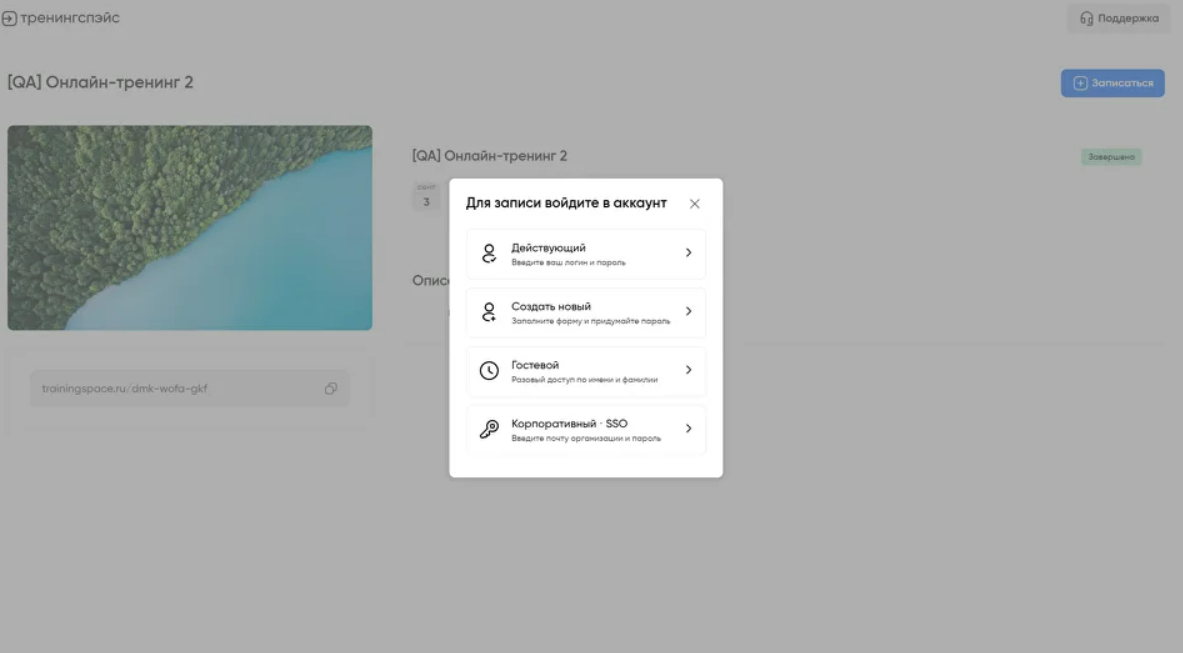
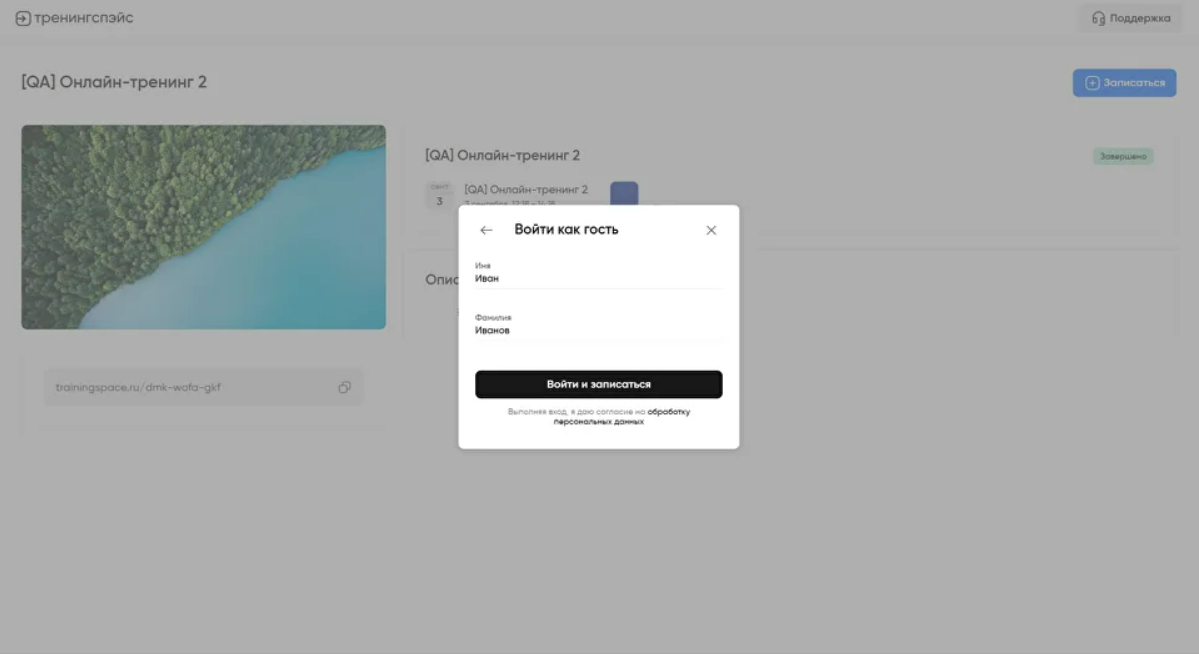
Чтобы подключиться к мероприятию, нажмите на кнопку «Войти и записаться» → затем «Подключиться», разрешите в браузере использование камеры и микрофона и снова нажмите на кнопку «Подключиться» для присоединения.
Настройка камеры, микрофона и интернета
Камера:
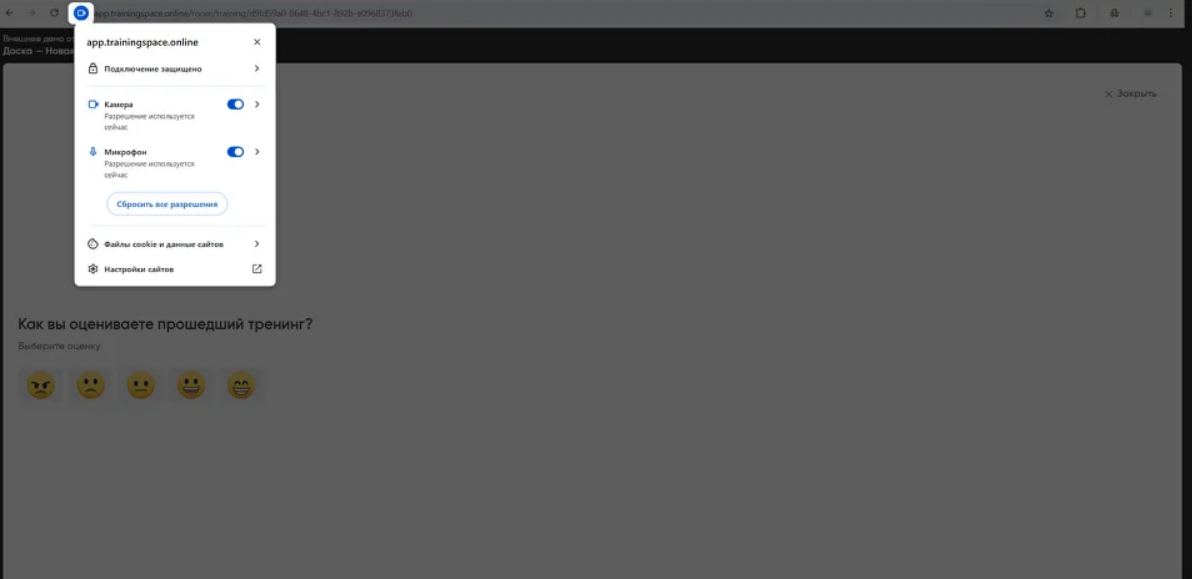
- разрешите доступ к камере в браузере (появится запрос при первом подключении);
- выберите нужную камеру в настройках платформы (три точки в правом нижнем углу → «Настройки оборудования»).
Микрофон:
- разрешите доступ к микрофону в браузере;
- выберите устройство в настройках платформы;
- если микрофон не работает: проверьте, не отключен ли он физически (кнопка на гарнитуре или клавиатуре).
Звук - убедитесь, что колонки/наушники подключены и не нажата кнопка Mute.
Если сталкиваетесь с проблемами
Камера или микрофон не работают:
- закройте другие приложения, которые могут использовать камеру/микрофон;
- перезагрузите браузер;
- проверьте настройки антивируса и VPN — они могут блокировать доступ;
- разрешите использование камеры и микрофона в настройках устройства.
💡Где настроить разрешение?
Windows: «Пуск» → «Параметры» → «Конфиденциальность и защита» → камера/микрофон.
Mac: «Системные настройки» → «Защита и безопасность» → «Конфиденциальность».
Во время мероприятия пропадает звук, видео или слайды:
- проверьте интернет-соединение;
- попробуйте переключиться на другую сеть (например, с Wi-Fi на мобильный интернет);
- закройте «тяжёлые» приложения (стриминги, торренты и т.п.).
Если вы в корпоративной сети или используете VPN
Выйдите из удалённого доступа и подключитесь к личной сети.