
Как создать курс
1 шаг. Создание сценария
Для начала нужно создать сценарий курса. Для этого:
- Авторизуйтесь в тренингспэйс.
- Перейдите в Сценарии → Мои.
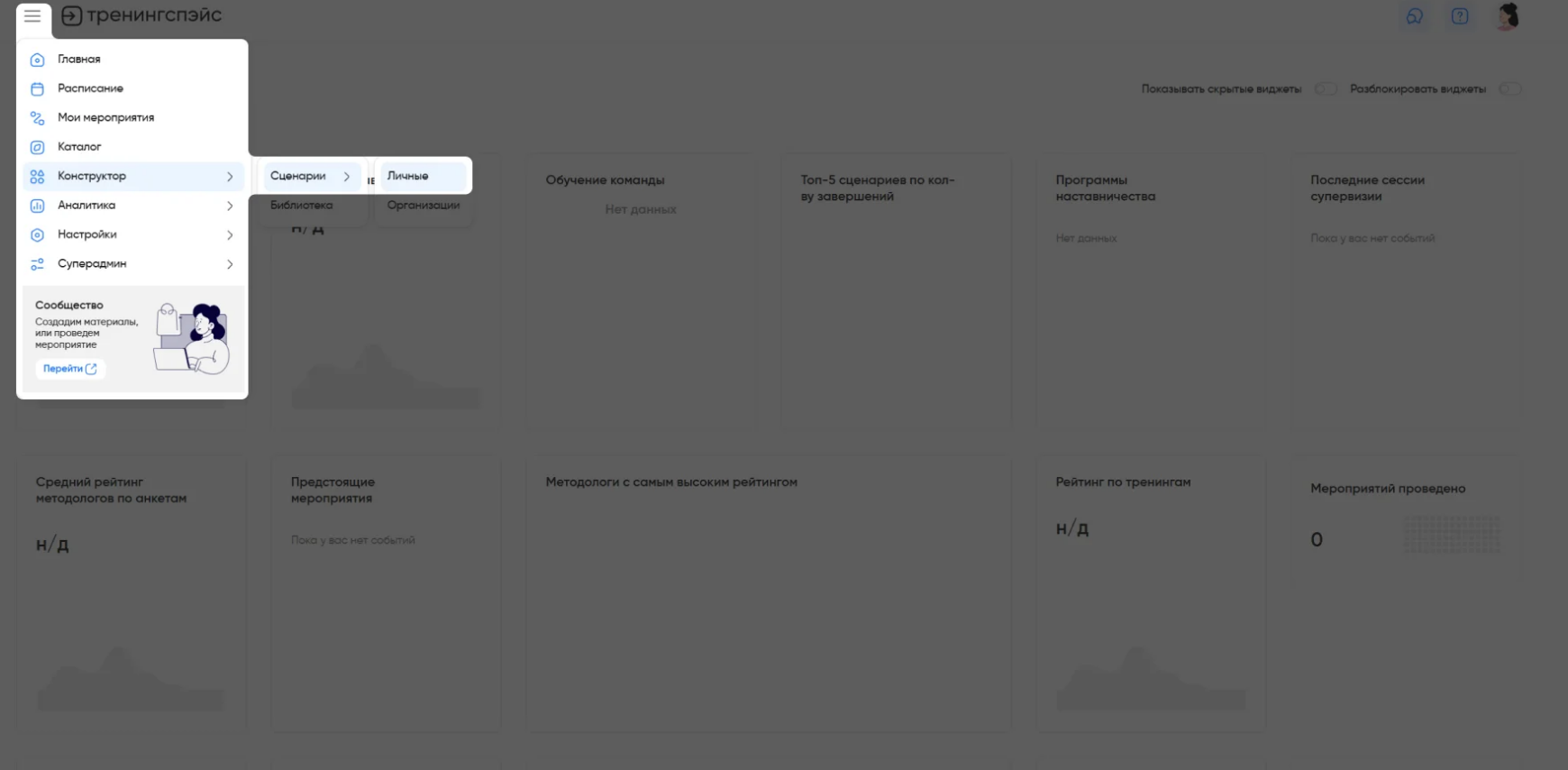
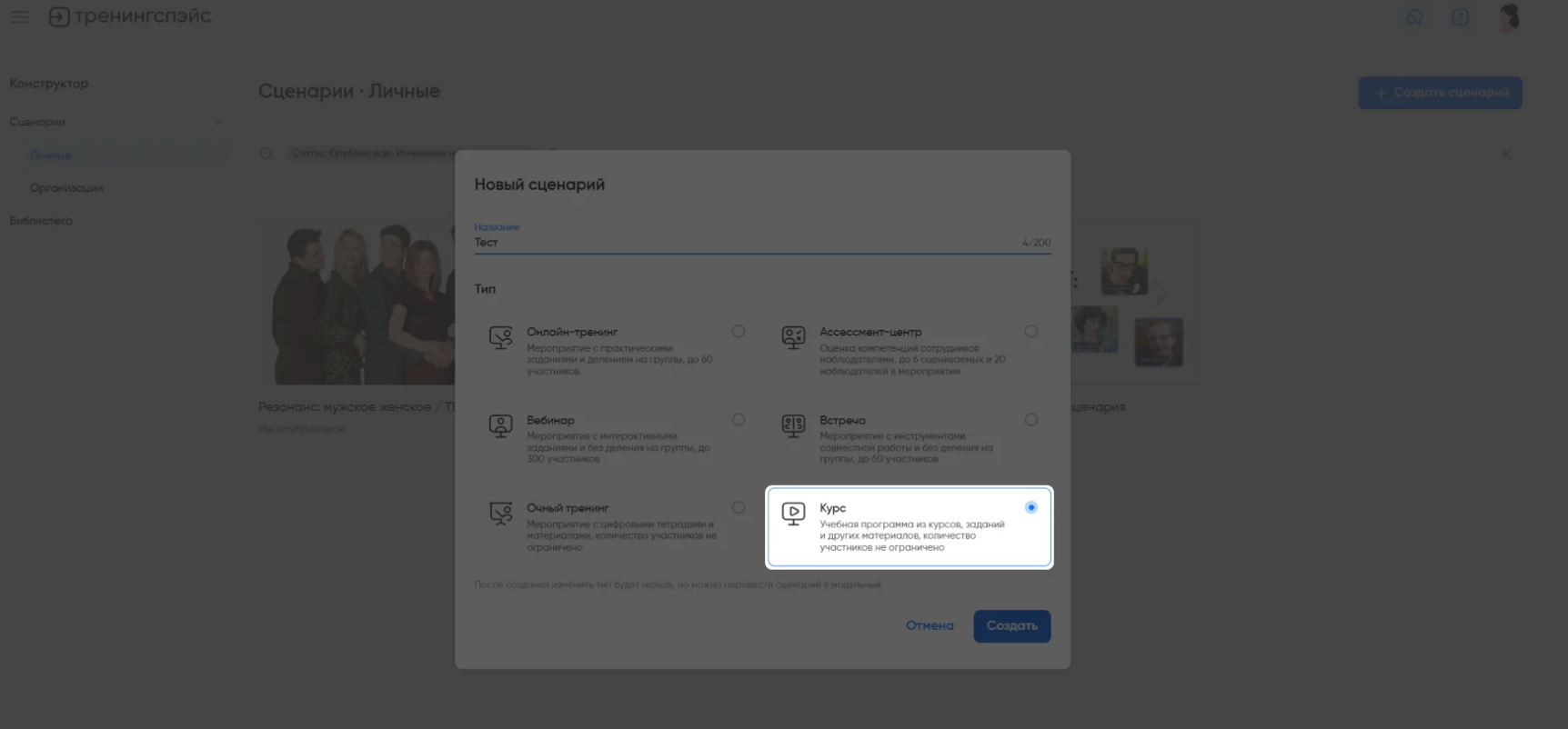
2. Нажмите Создать сценарий и выберите Курс.
3. Введите названия своего курса и нажмите Создать.
2 шаг. Настройка структуры курса
Если курс объемный, его лучше разбить на модули. Это упростит редактирование и позволит использовать части курса в других программах.
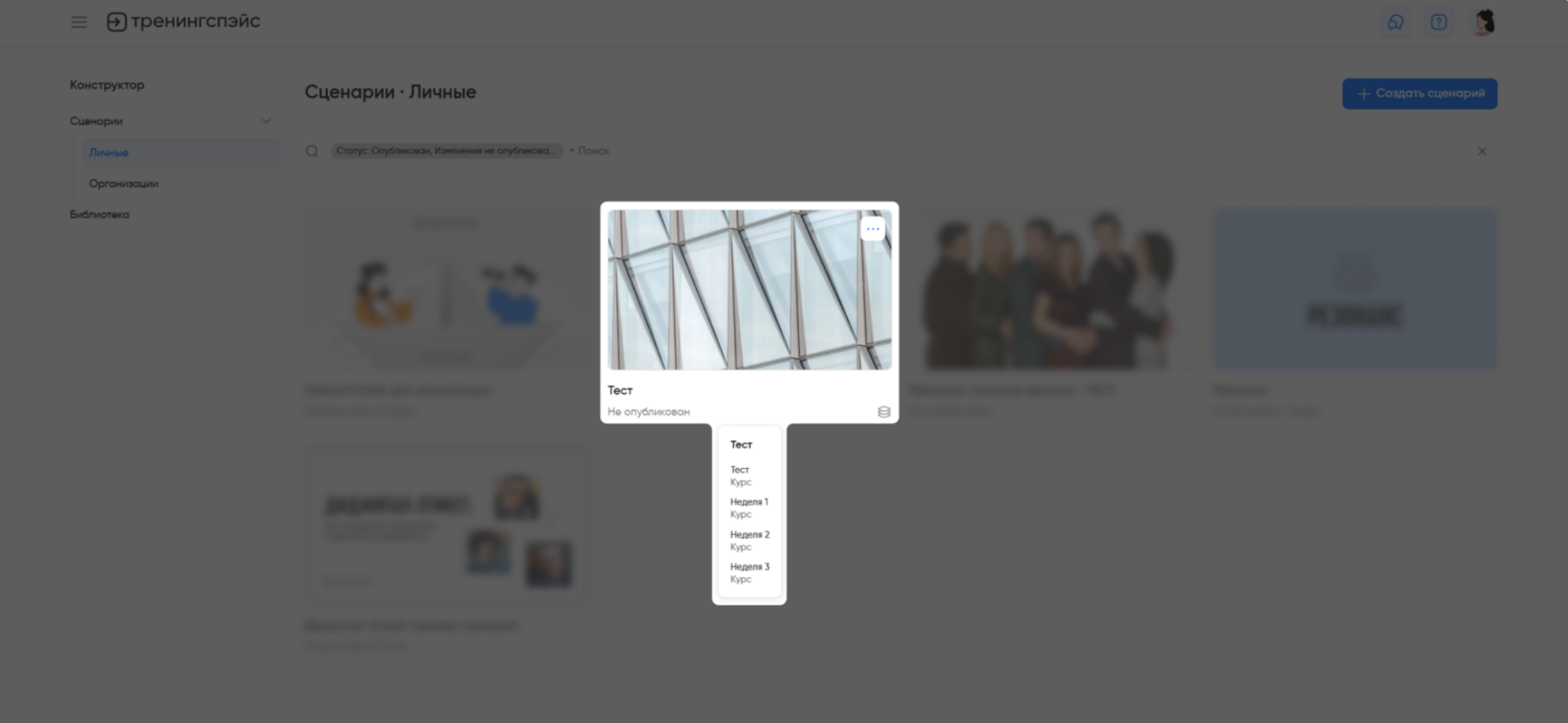
1. В верхнем левом углу экрана нажмите на название курса (в нашем примере «Тест»).
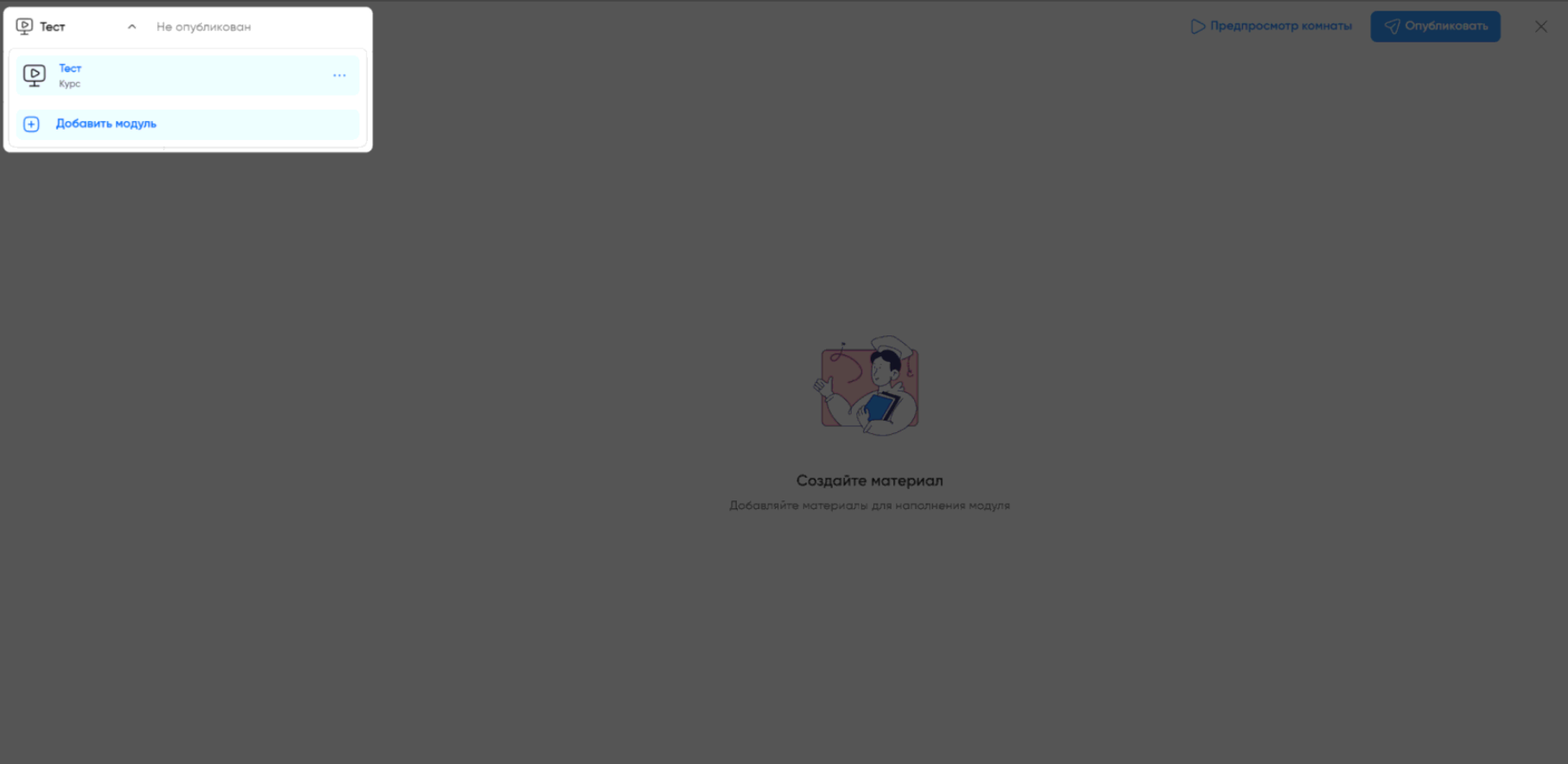
2. Добавьте модули. Обратите внимание, что для модулей вы можете использовать разные варианты сценариев. Например, сделать модуль в виде курса для 1 недели, а для 2 — сделать мероприятие.
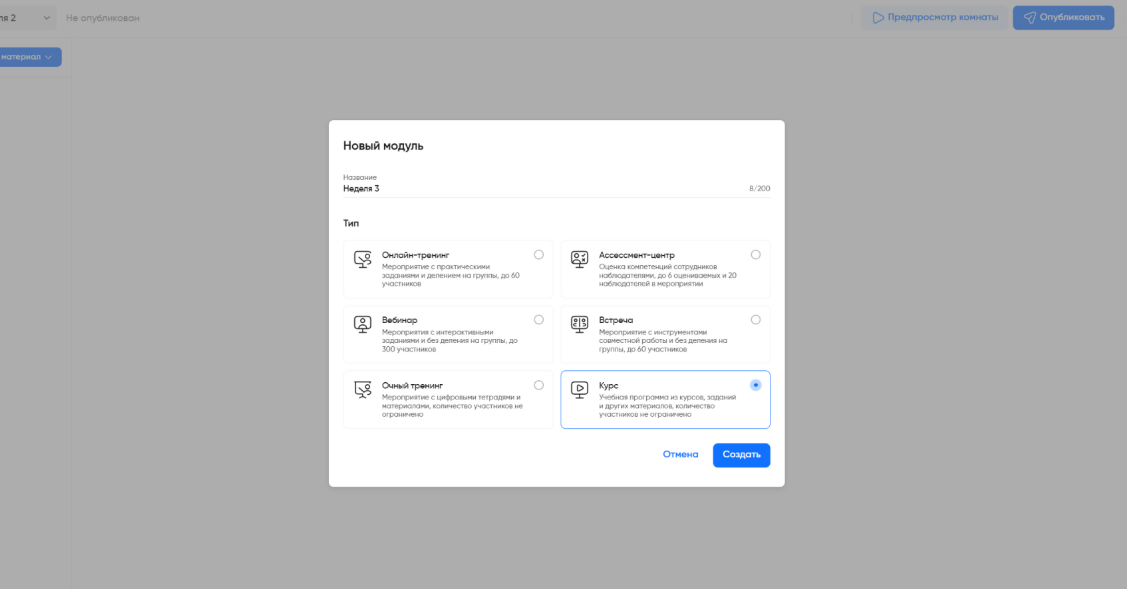
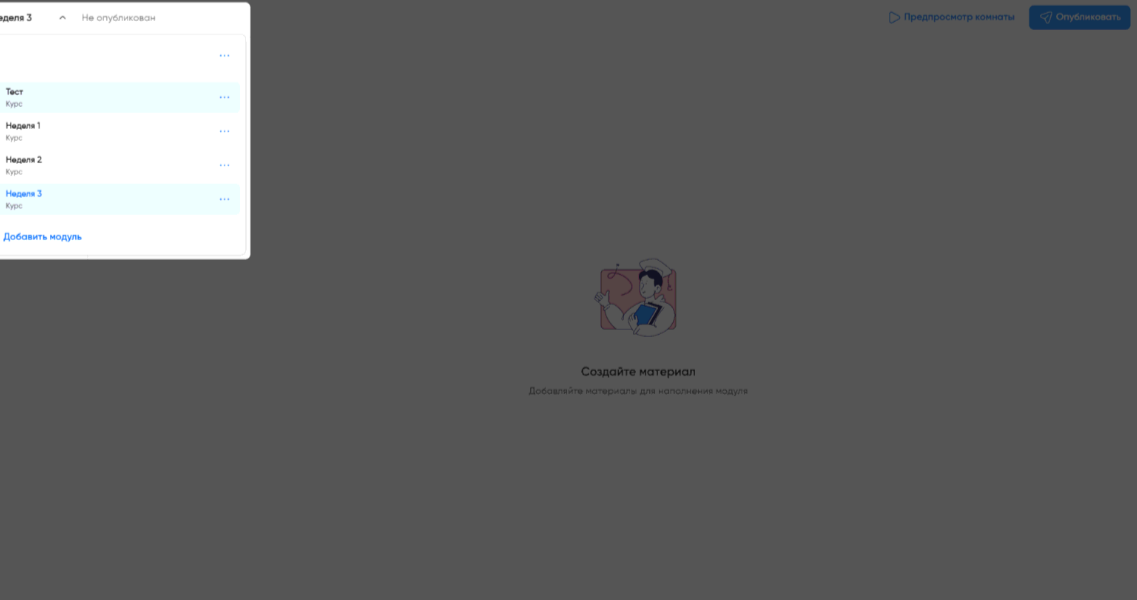
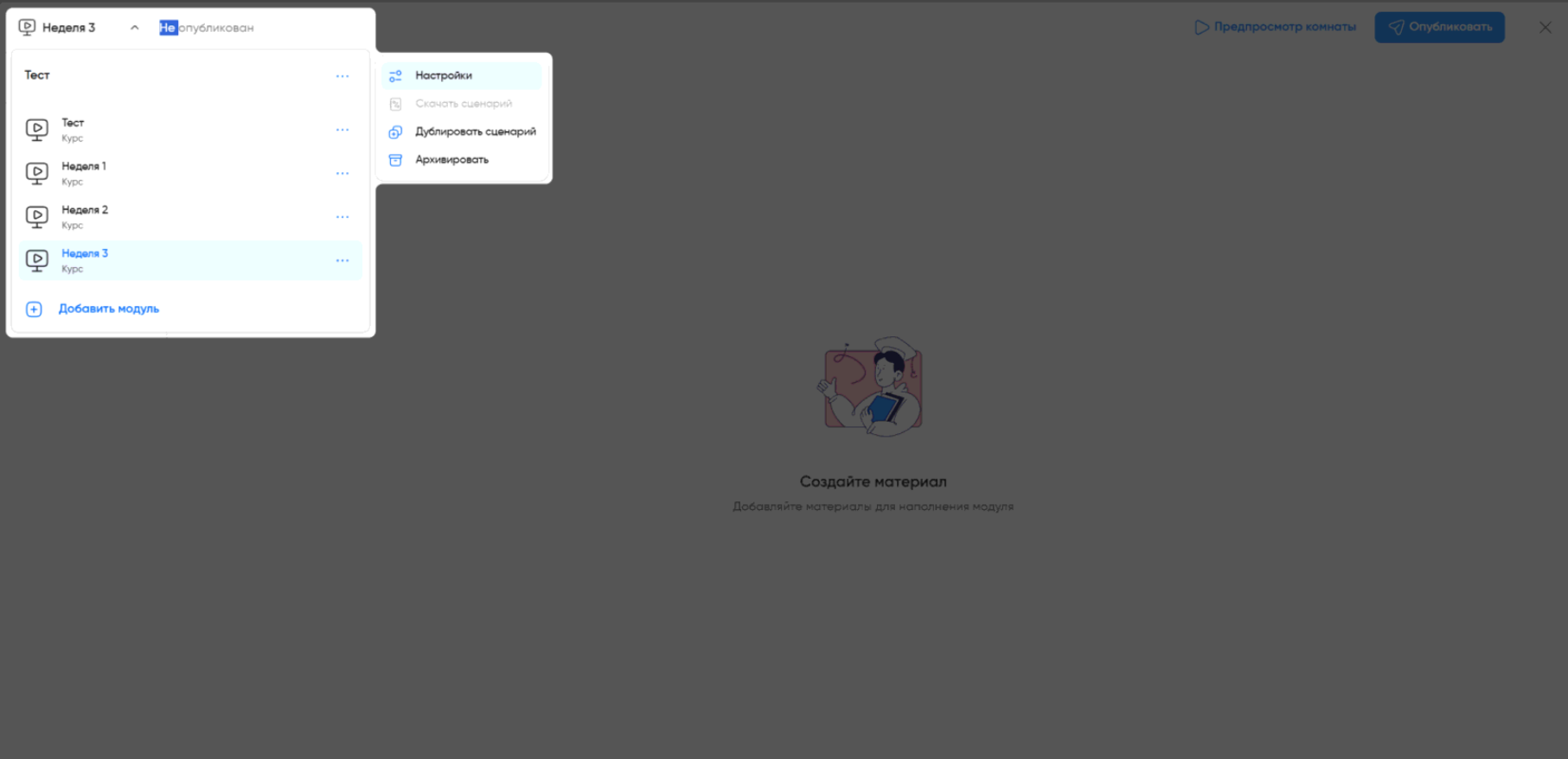
3. Вы всегда можете настроить параметры курса. Для этого нажмите на три точки рядом с названием сценария и перейдите в Настройки.
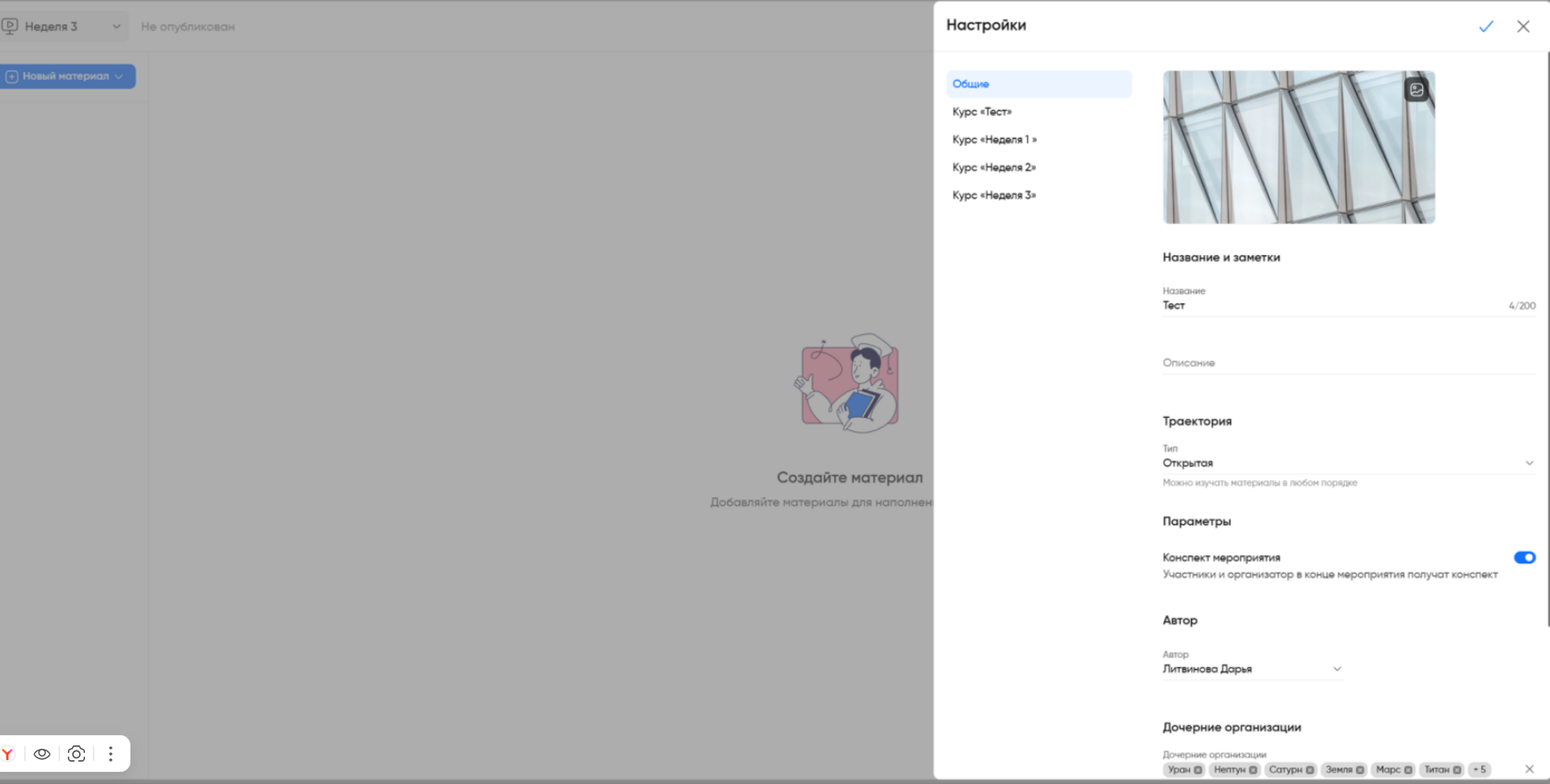
В открывшемся меню вы сможете изменить настройки как для всего курса, так и для его модулей. Например, изменить название сценария или модуля, загрузить картинку, назначить другого автора, указать дату и т. д.
3 шаг. Добавление материалов
В каждом модуле можно добавлять различные виды материалов. Для этого:
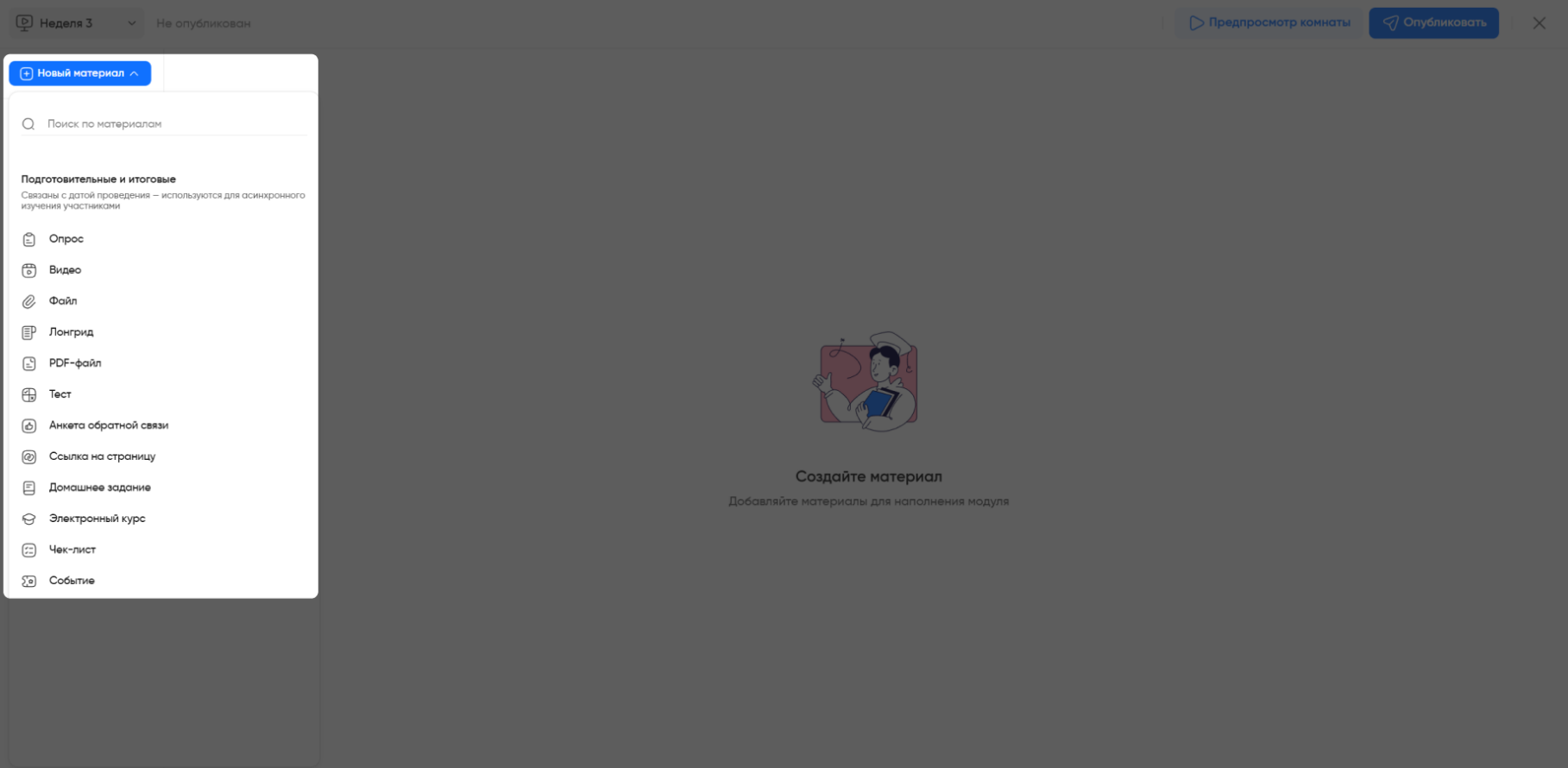
1. Нажмите «Новый материал».
2. Выберите один из доступных типов материалов:
- Опрос — вопросы для сбора мнений участников. Поддерживает одиночный и множественный выбор, шкалы, мозговой штурм.
- Видео — загружается в тренингспэйс или вставляется ссылкой (например, с RuTube).
- Файл — документы, презентации и другие файлы для скачивания.
- Лонгрид — статья с текстом, изображениями, ссылками.
- PDF-файл — загруженный документ, который можно просматривать без скачивания.
- Текст — краткое текстовое пояснение к курсу.
- Анкета обратной связи — форма для сбора отзывов после прохождения курса.
- Ссылка на страницу — возможность вставить внешний ресурс.
- Домашнее задание — задание с возможностью загрузки ответов.
- Электронный курс — SCORM-курс, загруженный в систему.
- Чек-лист — список задач, которые участник должен выполнить.
- Событие — информация о мероприятии, например, вебинаре или встрече.
4 шаг. Настройки материалов
Для каждого добавленного материала можно задать параметры:
- Отложенный доступ — материал откроется через указанное количество дней после начала курса.
- Повторное прохождение — можно ли участникам отвечать заново.
- Обязательность — если материал отмечен как обязательный, его прохождение учитывается в аналитике.
- Крайний срок (дедлайн) — ограничение по времени на изучение материала.
В качестве примера настроим материалы Видео. У него есть 2 раздела: контент и настройки.
Контент
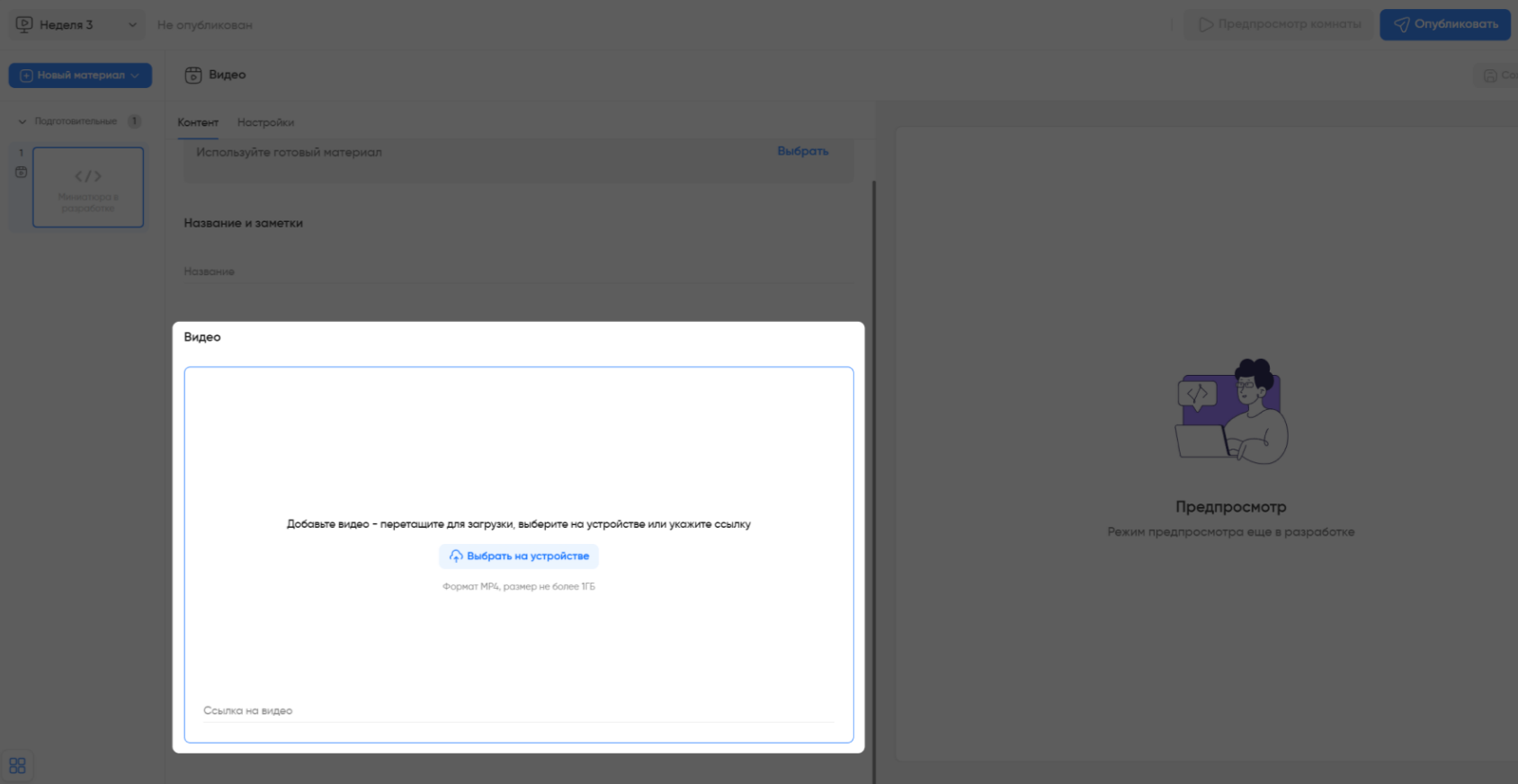
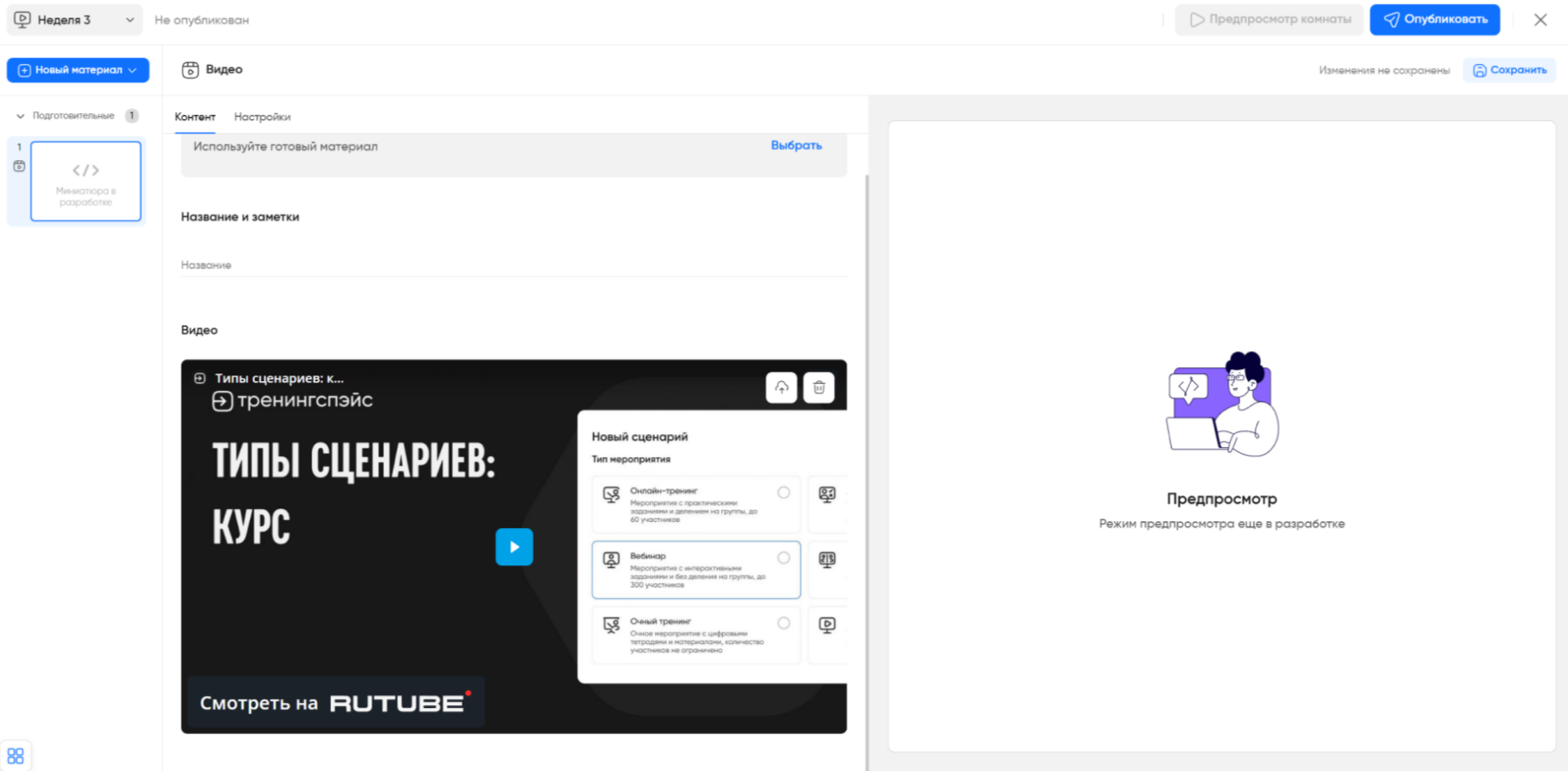
Чтобы загрузить видео, мы нажимаем на Новый материал → Видео.
В открывшемся окне добавляем ссылку на видео или подгружаем его с устройства.
Настройки
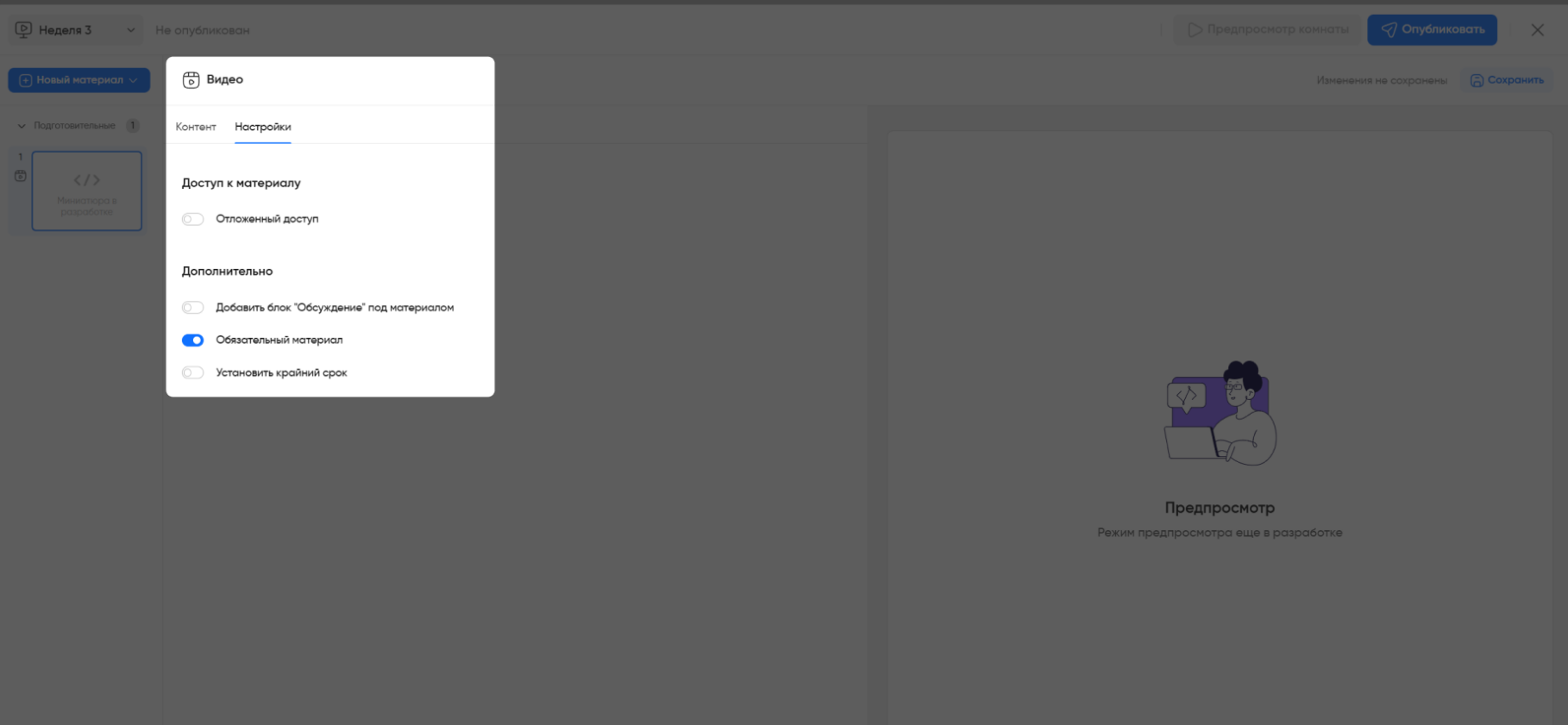
Чтобы переключиться на настройки материала, нужно переключиться на них в верхней панели материала.
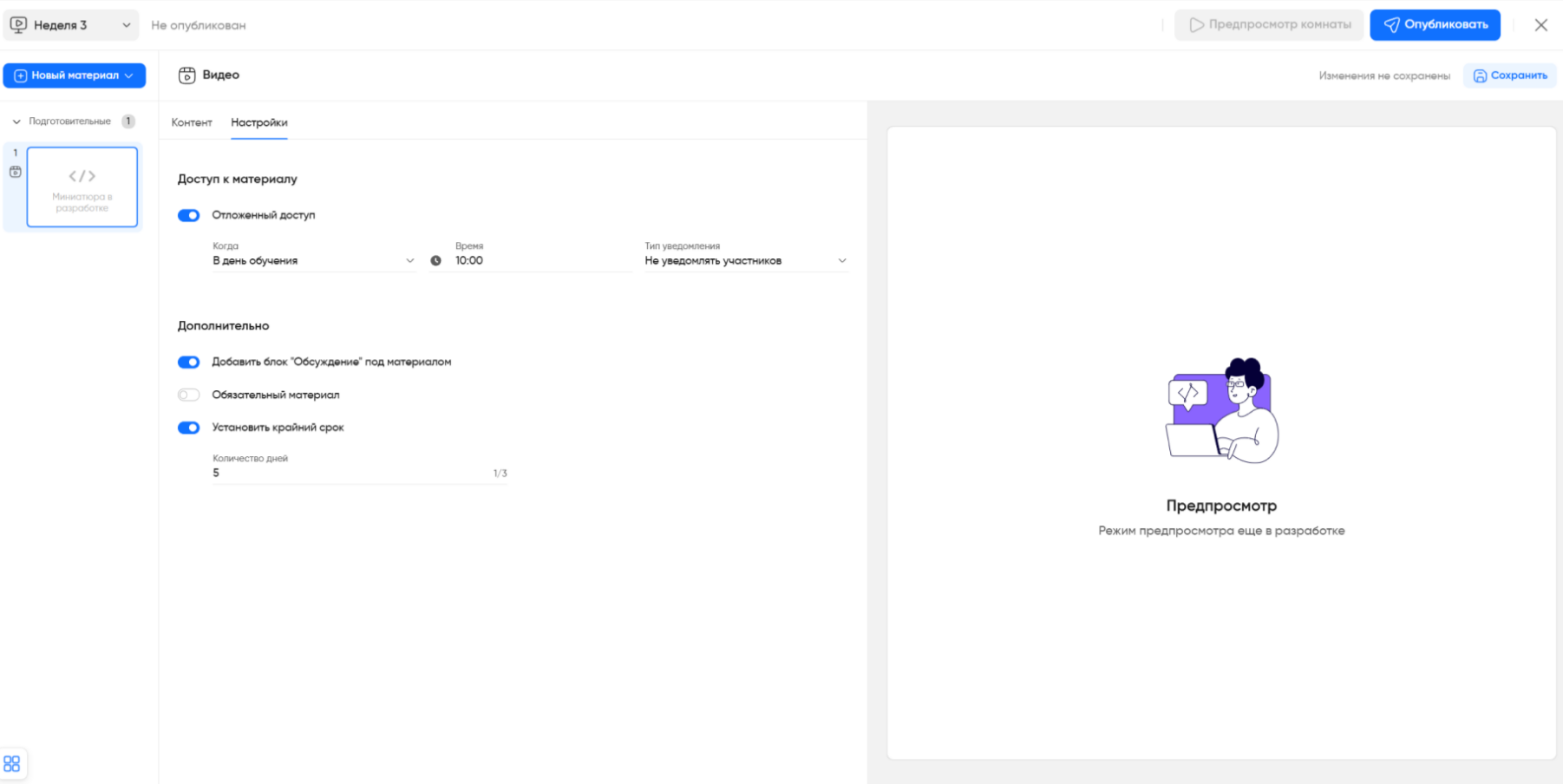
Для нужных настроек нужно переключить тумблеры. Например, видео можно сделать доступным только в день обучения или только со старта курса. Для этого переключаем тумблер, указываем нужное условие, время и необходимость уведомить участников.
Также можно указать количество дней, за которые участник должен просмотреть видео. Например, 5.
5 шаг. Финальные шаги
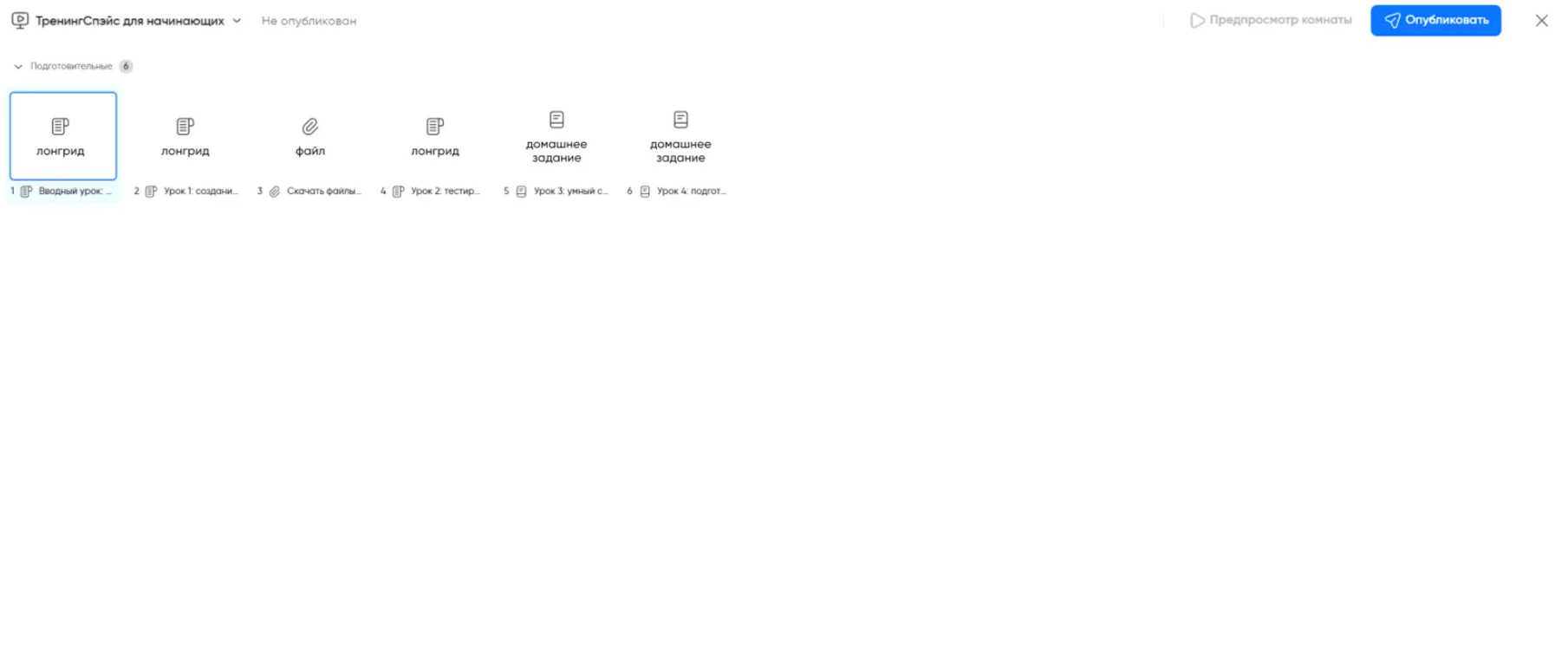
Добавьте в сценарий курса все нужные материалы. При необходимости вы можете изменить их порядок. Сделать это можно двумя способами.
1. В левой панели зажмите материал и перетащите его в нужное место в столбце.
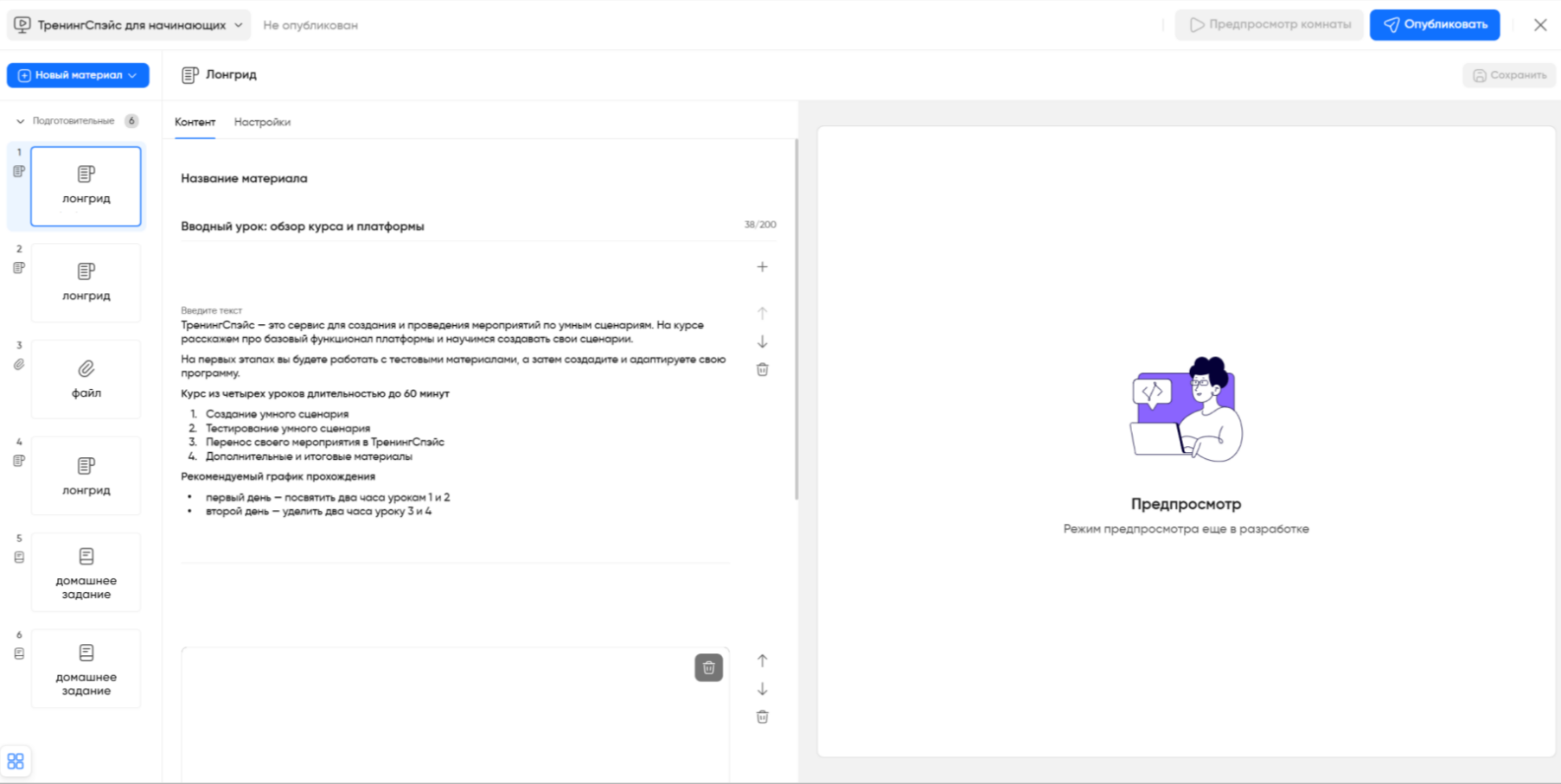
2. Нажмите на значок с четырьмя квадратами в левом углу — так вы сможете увидеть весь сценарий в виде последовательной цепочки. Этот вариант окажется удобнее, если у вас добавлено много материалов.
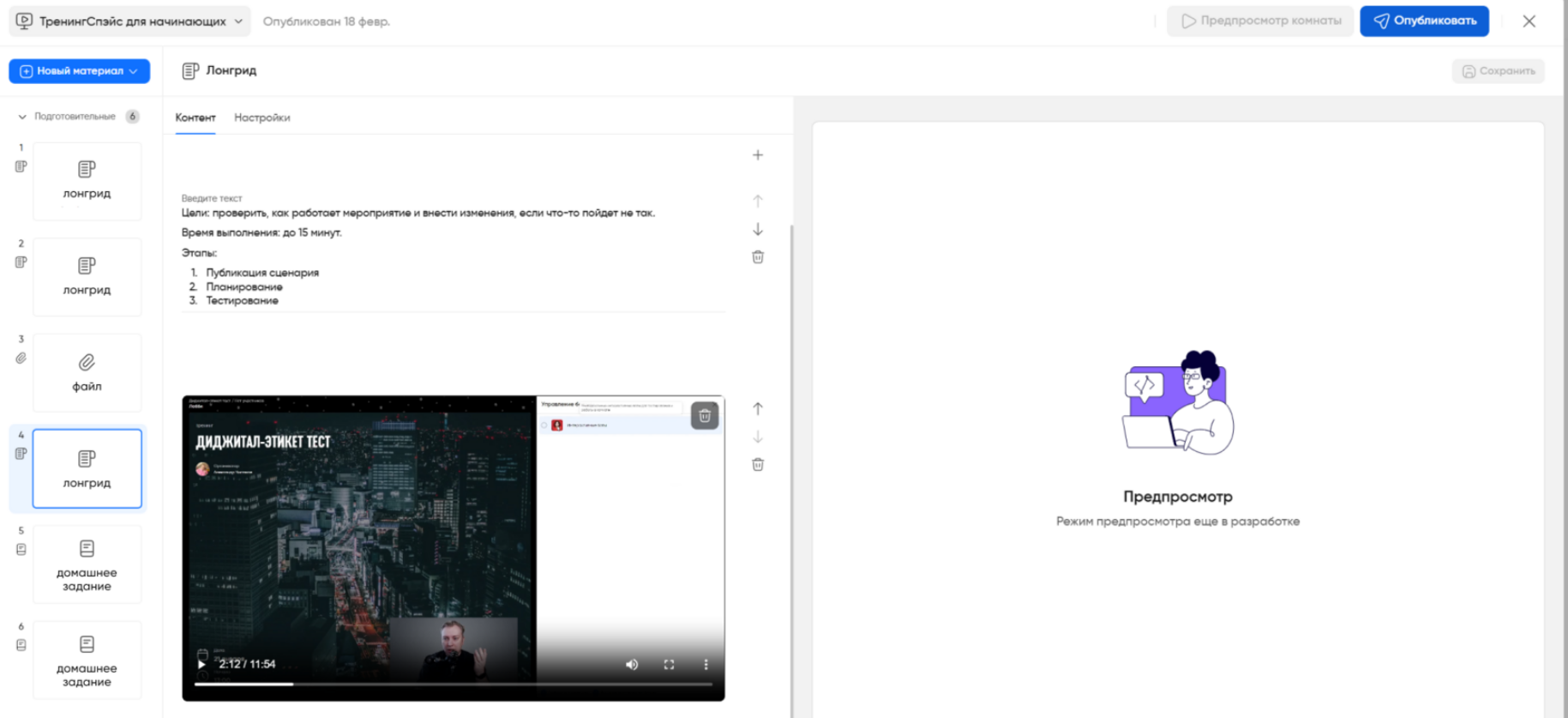
3. Как только все будет готово, нажмите на кнопку Опубликовать.
Готовый курс отобразится в разделе Сценарии.
Далее — запланируйте обучение. Для этого:
- Перейдите в раздел Мероприятия организации → нажмите Запланировать → Настройте параметры планирования и выберите нужный сценарий. В нашем случае, это курс «Тест». Читайте подробную инструкцию о том, как запланировать курс.
- Как только ссылка с приглашением будет готова, обязательно проверьте, как курс выглядит на мобильном устройстве. Для этого войдите в систему с мобильного устройства, введите ссылку и просмотрите курс.
- Если адаптация сложна, укажите в описании, что курс рекомендуется проходить с компьютера.
Ваш курс готов! Проверьте настройки, протестируйте его с ботами и приглашайте участников.
Нужна помощь
Пишите в чат — всегда поможем💬