
Аналитика по активности
Что вы найдете на странице аналитики
На странице собраны все ключевые данные о списаниях и активности участников.
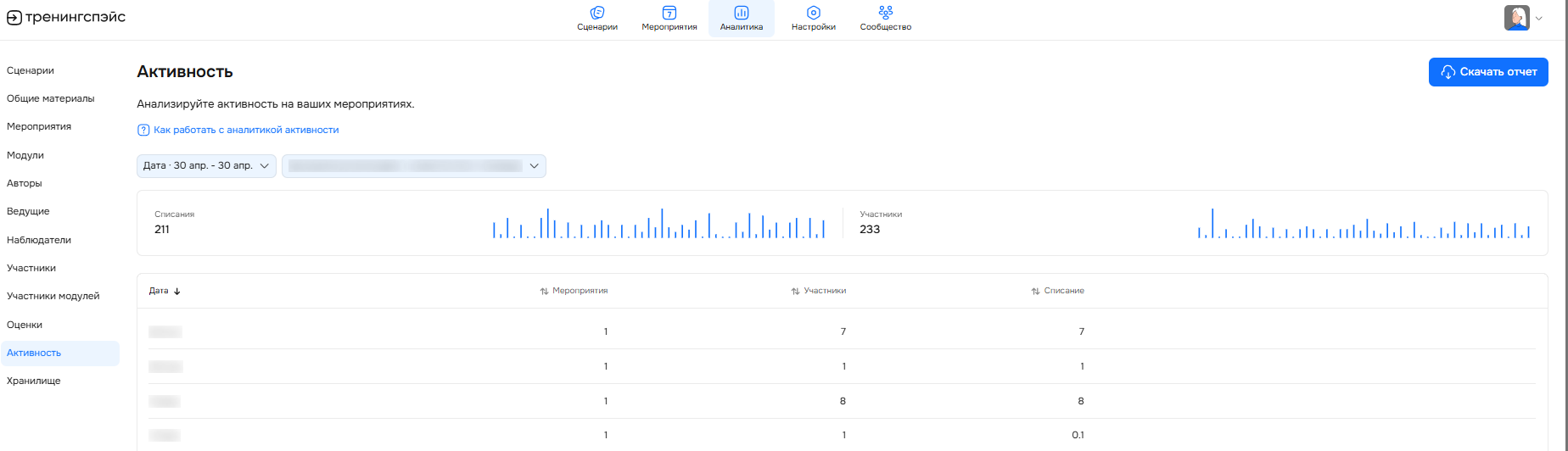
Интерфейс состоит из трех основных блоков:
Фильтр по датам для настройки периода анализа.
Виджет с общей статистикой по списаниям и участникам.
Детальная таблица разбивкой информации по дням.
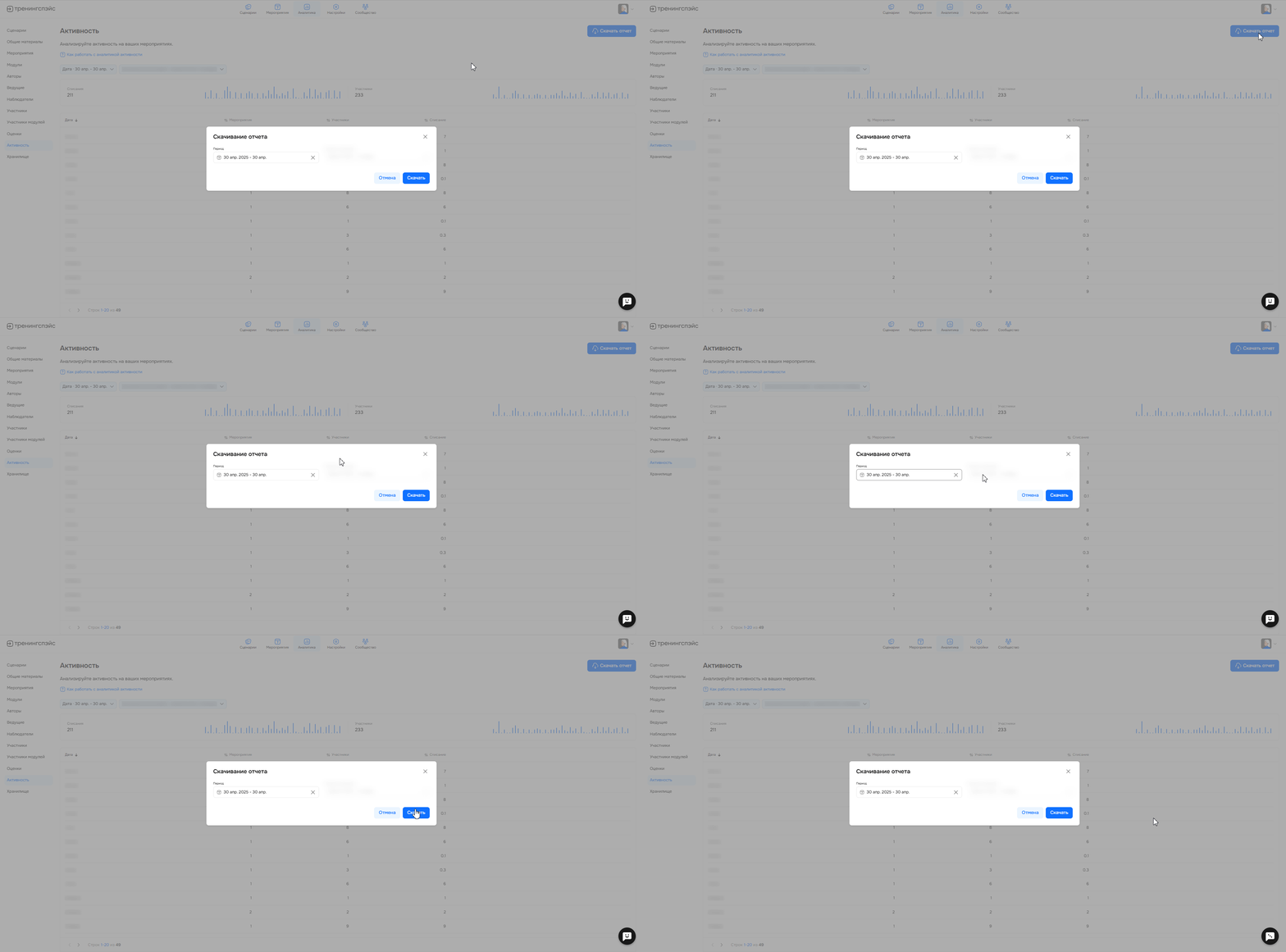
Есть возможность скачать отчет.
Фильтр по датам и организации
Фильтры — ваш главный инструмент для гибкого анализа. С их помощью вы можете собрать нужную информацию за период.
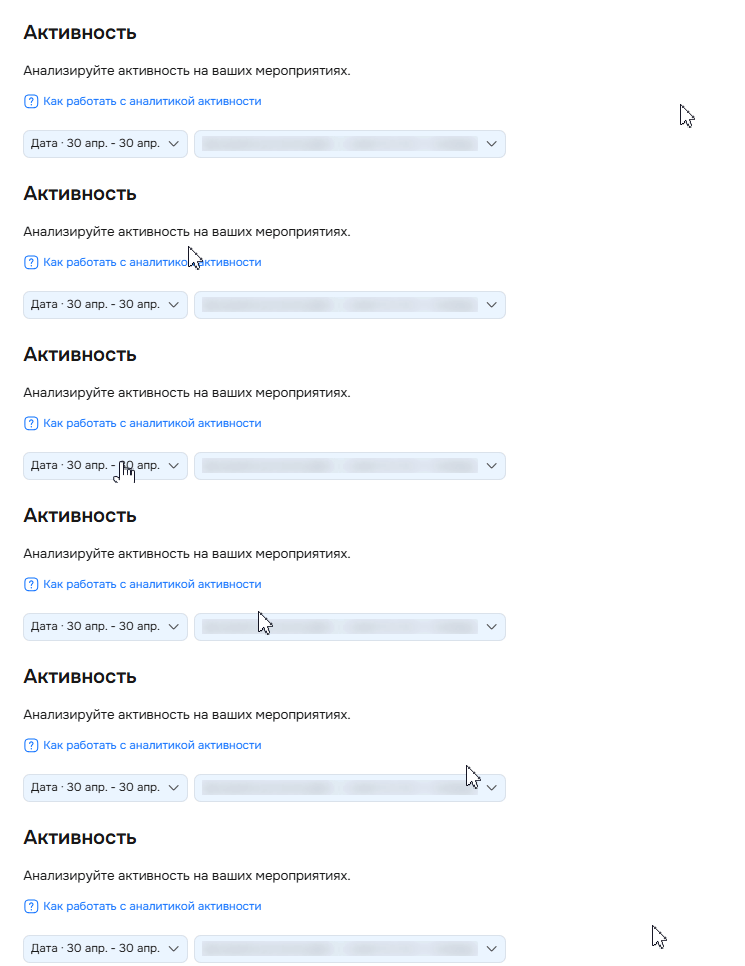
💡Совет: для чистоты анализа всегда сравнивайте одинаковые по длине периоды. Например, неделю с предыдущей неделей или месяц с аналогичным месяцем прошлого года. Это поможет увидеть реальную динамику и оценить эффект от внесённых изменений.
Как понять виджет списаний и участников
Виджет показывает ключевые метрики за выбранный в фильтре период.

Количество списаний — это общая сумма, списанная за всех участников за период.
Количество участников — это общее число посещений мероприятий.
⚠️ Важно:
- В аналитике по активности списания считаются по факту их совершения.
- Если вы сбросили прогресс в комнате мероприятия, то он не отменяет факт списания.
- Если один и тот же участник посещает несколько мероприятий, он учитывается в каждом из них.
💡Совет: разделите «Количество списаний» на «Количество участников». Так вы получите средние расходы на одного участника — один из главных показателей эффективности вашего бюджета.
Детальная таблица активности
Основная часть страницы — это таблица с детализацией по каждому дню. Она нужна для глубокого анализа и поиска конкретных точек роста или проблем.
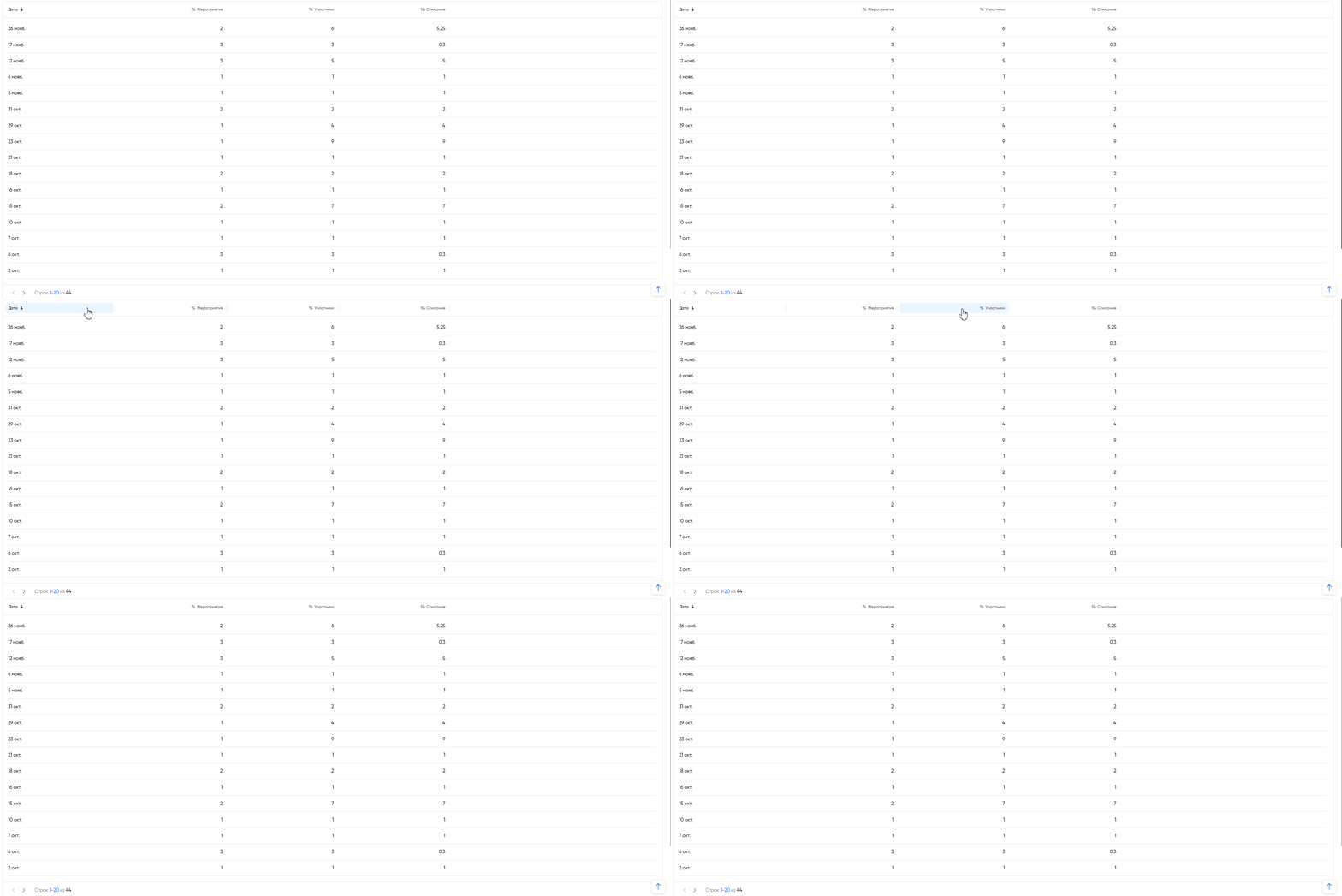
💡 Совет: с помощью кнопки «Настройки таблицы» вы можете выбрать, какие колонки будут отображаться в таблице. Выбранный набор сохраняется даже после обновления страницы. Если попытаться скрыть все колонки, изменения не сохранятся — нужно оставить хотя бы одну.
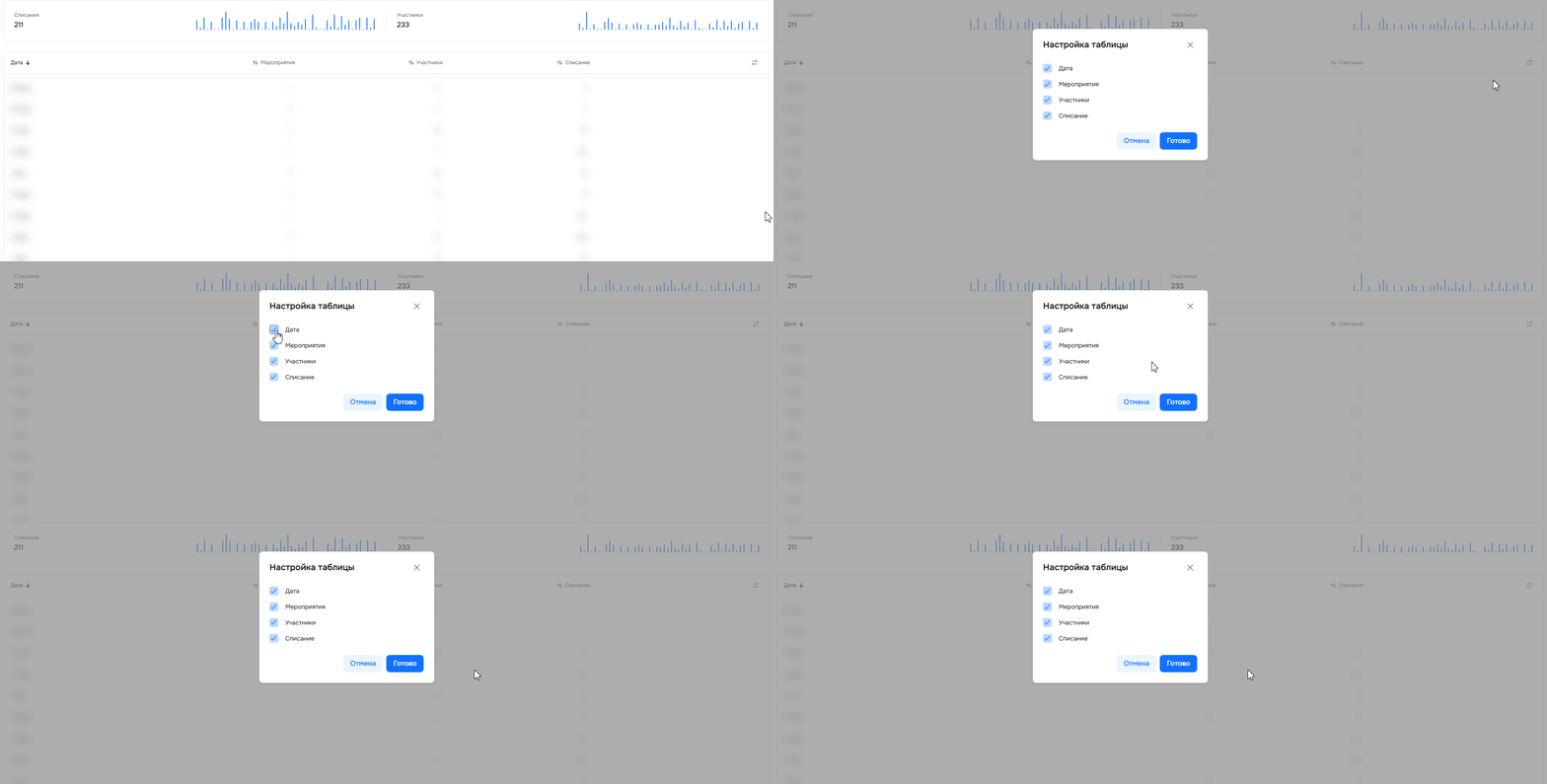
Каждая строка содержит данные за один день:
| Поле | Что показывает | Зачем нужно |
|---|---|---|
Дата | День, за который собраны данные. | Следить за динамикой и активностью по дням. |
Мероприятия | Количество мероприятий за день. | Смотреть, сколько проходит мероприятий в день. |
Участники | Количество посетителей мероприятия, за которых были списания. | Понимать общую аудиторию на мероприятии. |
Списание | Общая сумма, списанная за день. | Следить за ежедневными расходами. |
💡 Совет: чтобы увидеть подробности за конкретный день, нажмите на любую дату в таблице. Откроется страница с детализацией, где указаны:
Тип и название мероприятия.
Имя и фамилия ведущего.
Количество участников.
Списания.
Скачивание отчета
Вы можете скачать Excel-файл с информацией за определенный период или дату. Для этого нажмите на кнопку «Скачать отчет», выберите нужный период и организацию. После этого нажмите на кнопку «Скачать».
Нужна помощь
Пишите в чат — всегда поможем💬