Подготовка и проведение мероприятия: руководство для ведущего
Вход в комнату
Чтобы войти в комнату на странице мероприятия, нажмите на кнопку «Подключиться».

💡 Совет: заходите в комнату за 15 минут до начала мероприятия, чтобы проверить работу камеры и микрофона. Это поможет избежать технических проблем в самом начале.
Проверка оборудования
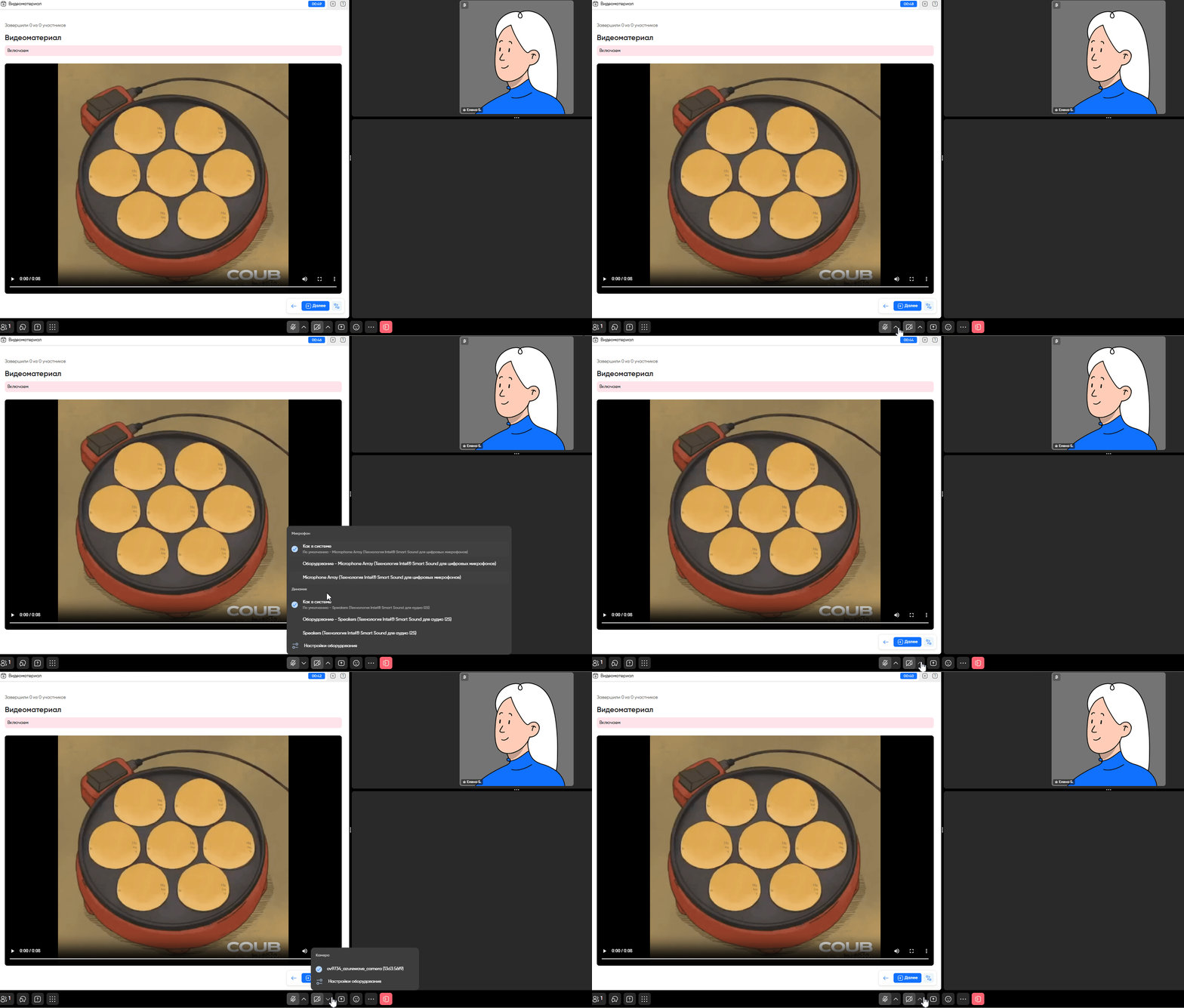
Чтобы участники вас чётко видели и слышали, проверьте настройки своего оборудования. Внизу экрана нажмите на кнопку рядом с иконкой микрофона или камеры и убедитесь, что выбраны правильные устройства.
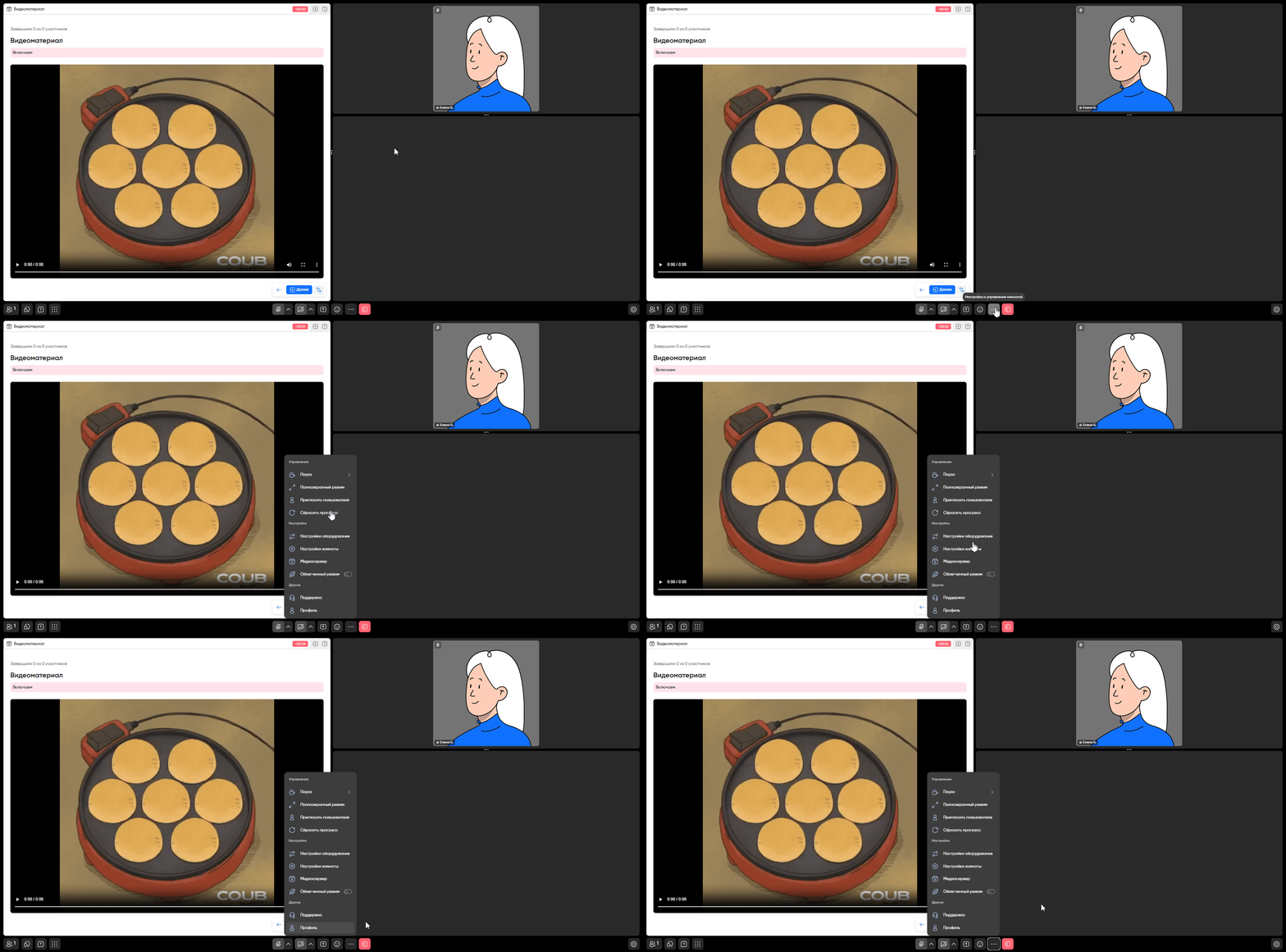
Основные инструменты для управления комнатой собраны в одном меню. Чтобы открыть его, нажмите на 3 точки в нижней части экрана. Отсюда вы можете перейти к ключевым разделам: «Настройки комнаты», «Поддержка» и «Профиль».
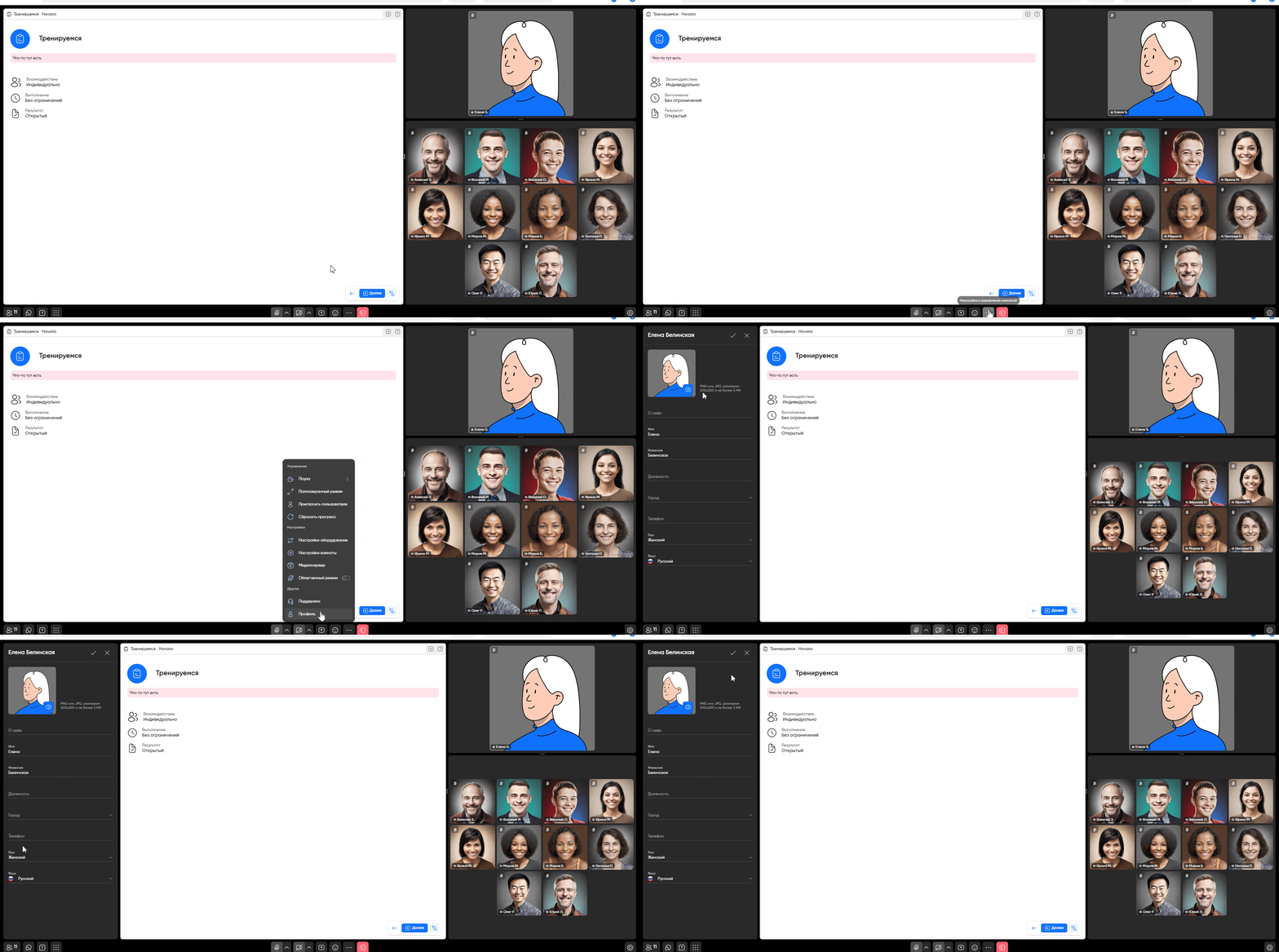
Профиль
Здесь вы можете изменить фото, имя, должность и информацию о себе.
Поддержка
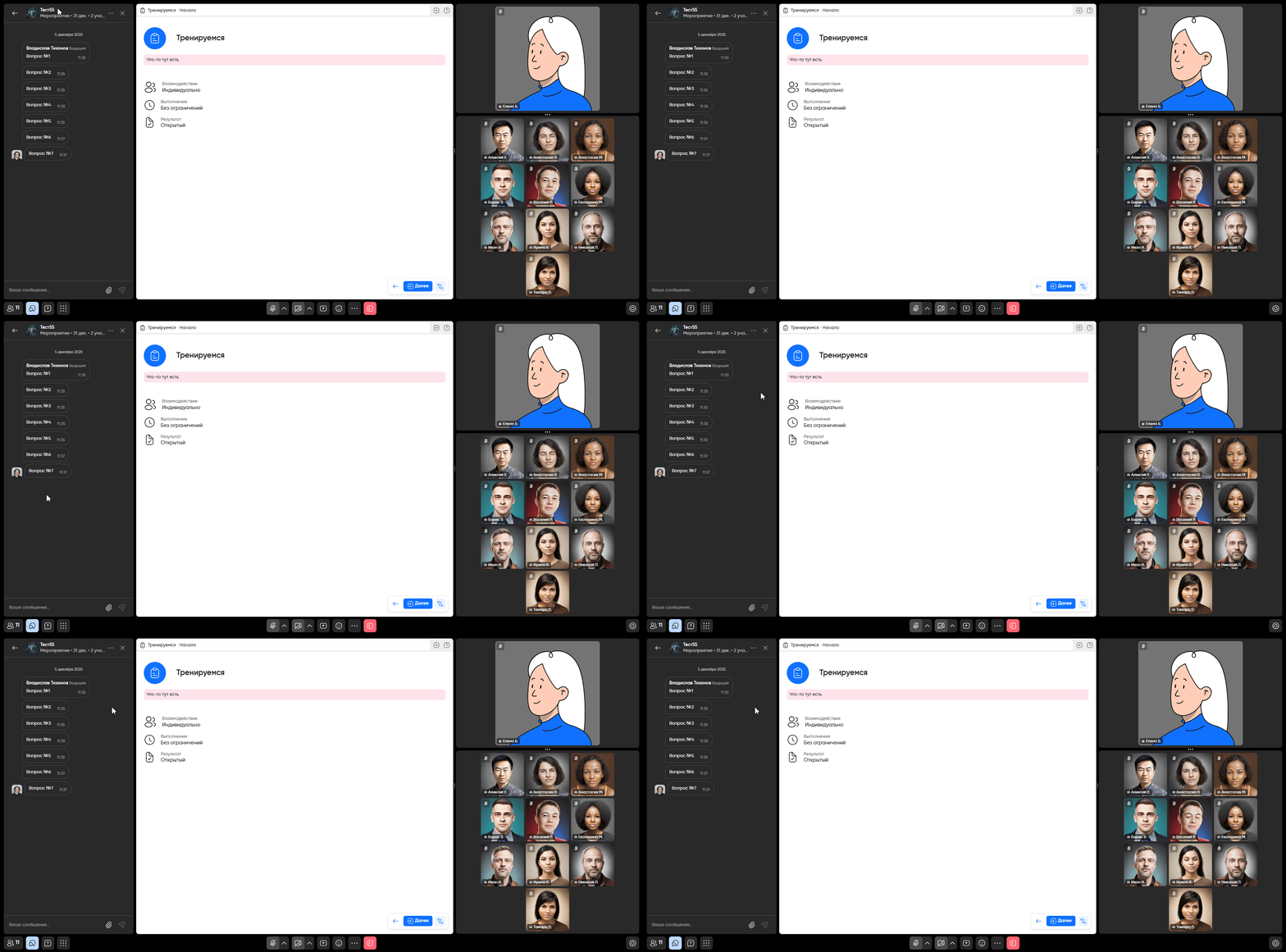
Если во время мероприятия что-то не работает, выберите пункт «Поддержка». Слева откроется чат, где вы сможете оперативно решить вопрос.
⚠️ Важно: такой же чат доступен и вашим участникам.
Работа со списком участников
Нажмите на кнопку «Участники» внизу экрана — слева откроется список всех, кто подключился к вашему мероприятию.
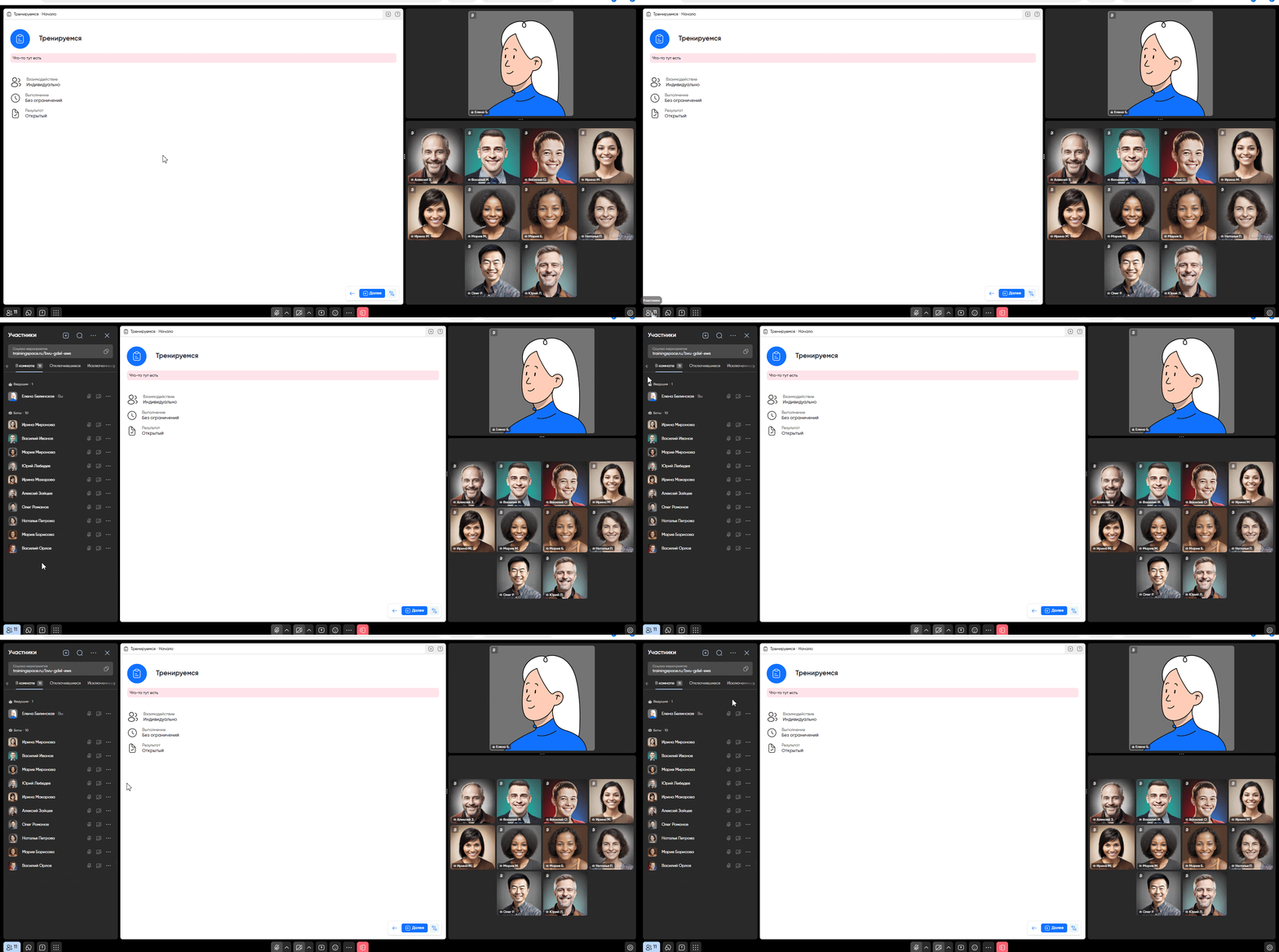
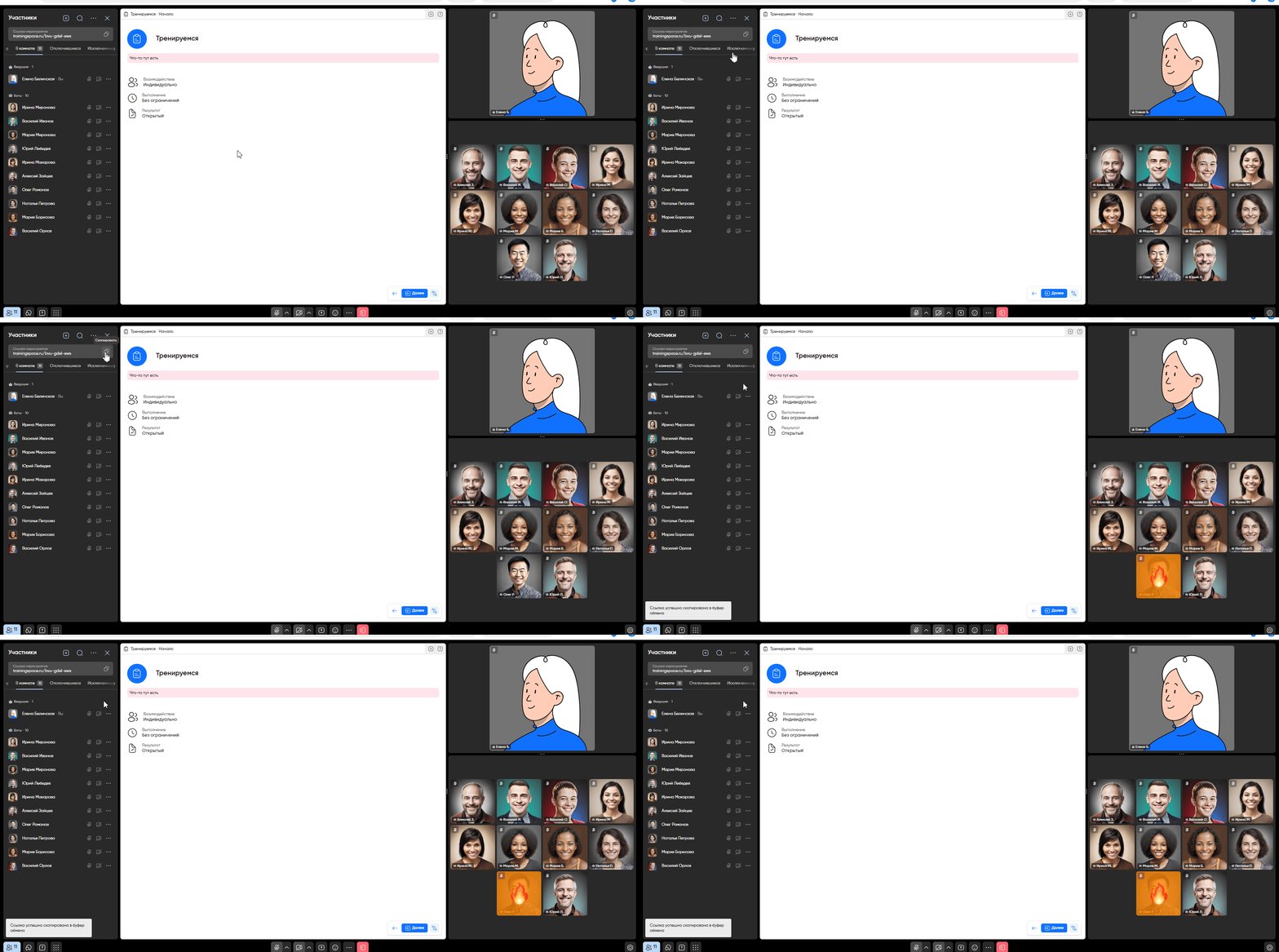
Чтобы быстро отправить ссылку на ваше мероприятие, скопируйте её прямо из комнаты — для этого нажмите на кнопку «Скопировать».
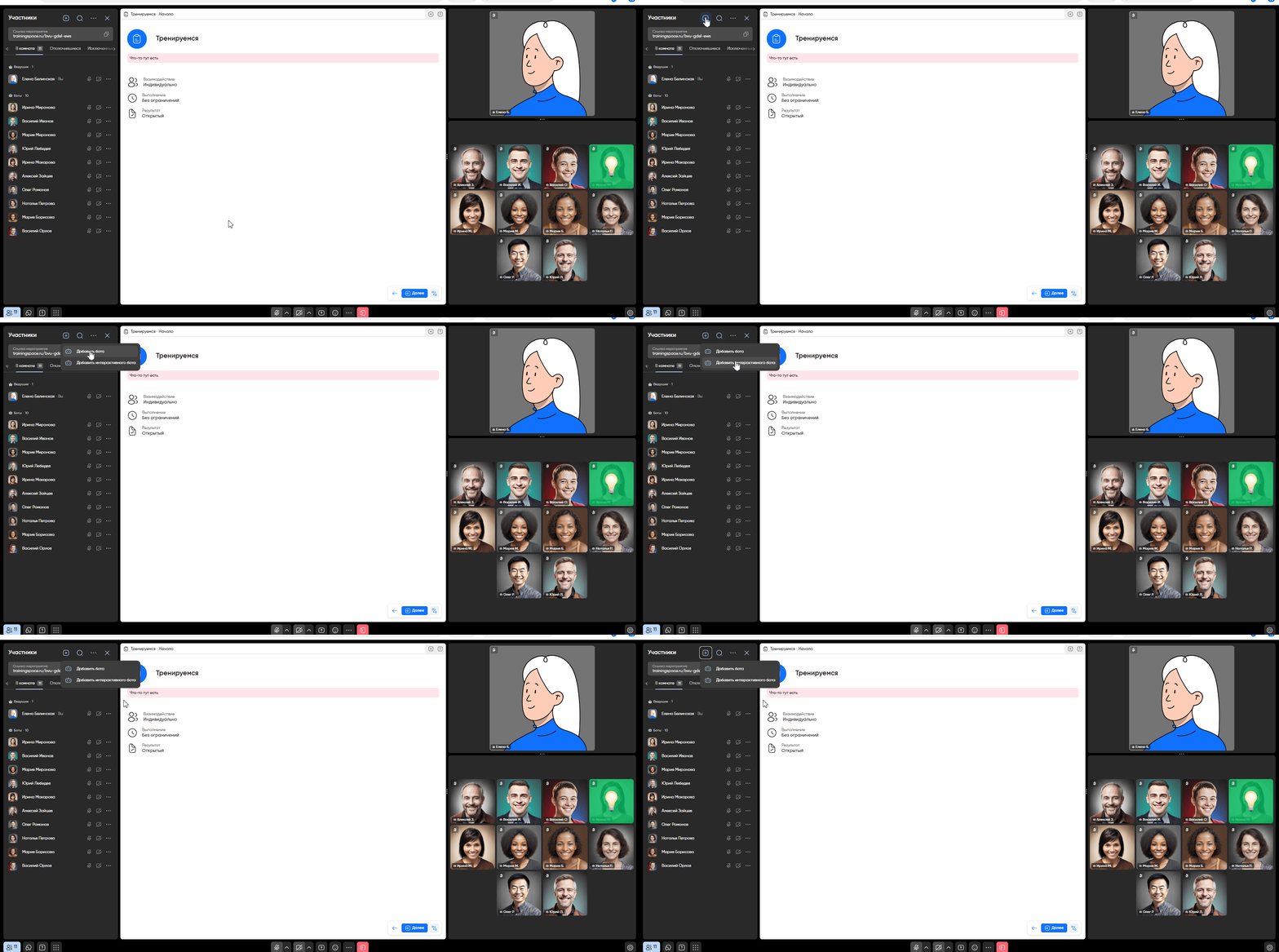
Вы можете добавлять ботов в комнату — например, для тестирования сценария перед основным мероприятием.
Чтобы добавить ботов, нажмите на плюс в блоке «Участники» и выберите:
«Добавить бота» — для имитации присутствия участников;
«Добавить интерактивного бота» — такие боты могут ставить эмоции и участвовать в упражнениях.
Если вам нужно быстро найти кого-то, нажмите на лупу и напишите имя или фамилию человека.
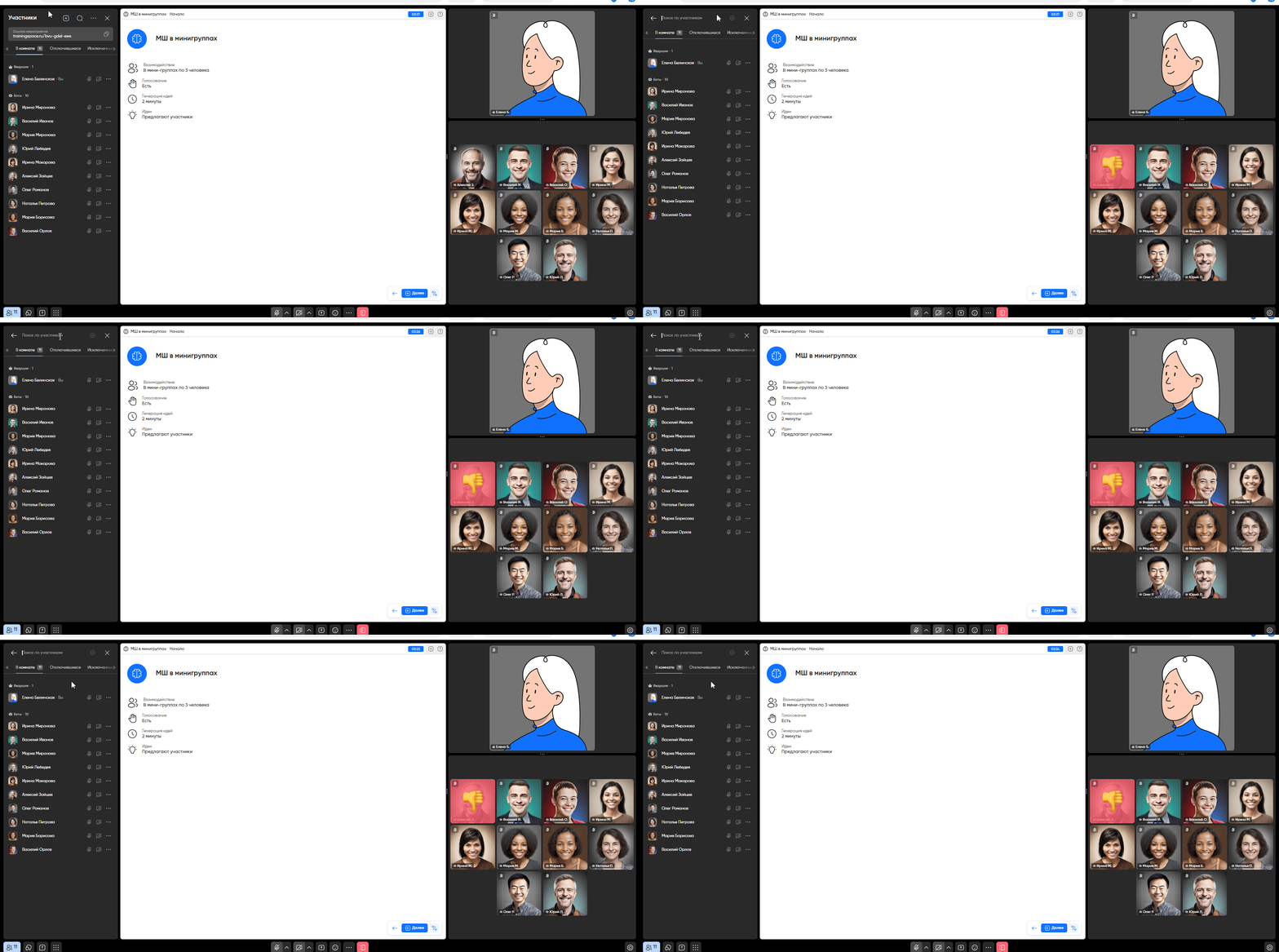
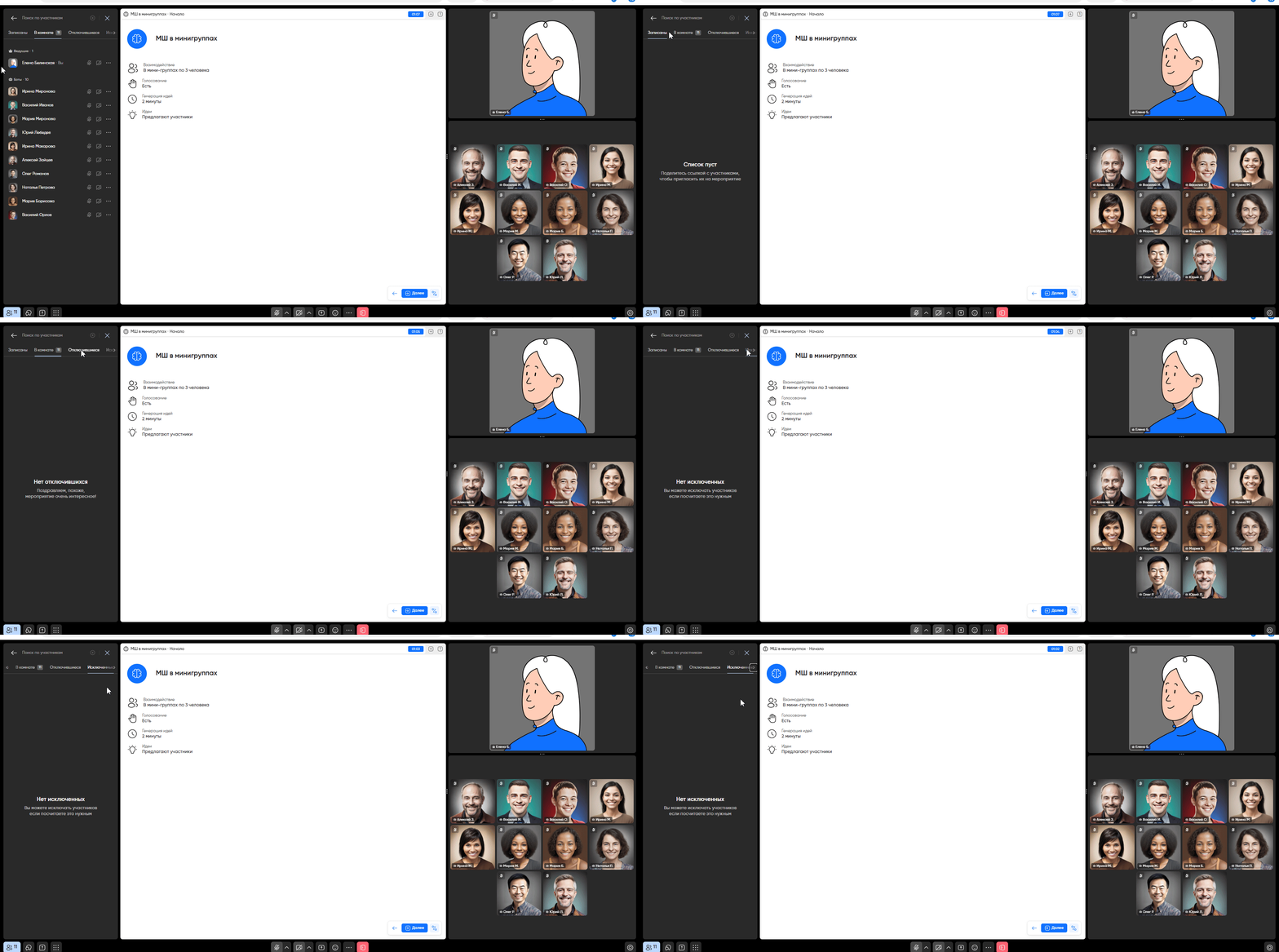
Переключаясь между вкладками в блоке участников, вы можете увидеть:
«Записаны» — кто записался на ваше мероприятие;
«В комнате» — кто сейчас вместе с вами в комнате. Вы увидите себя как ведущего и всех участников. Если вы добавили ботов, они будут отображаться отдельно в группе;
«Отключившиеся» — кто вышел из комнаты;
«Исключённые» — кого вы удалили с мероприятия.
Меню участника
Чтобы открыть меню для управления участником, сделайте одно из двух действий:
в списке слева: найдите имя участника и нажмите на 3 точки рядом;
на аватаре справа: нажмите на аватар участника правой кнопкой мыши.
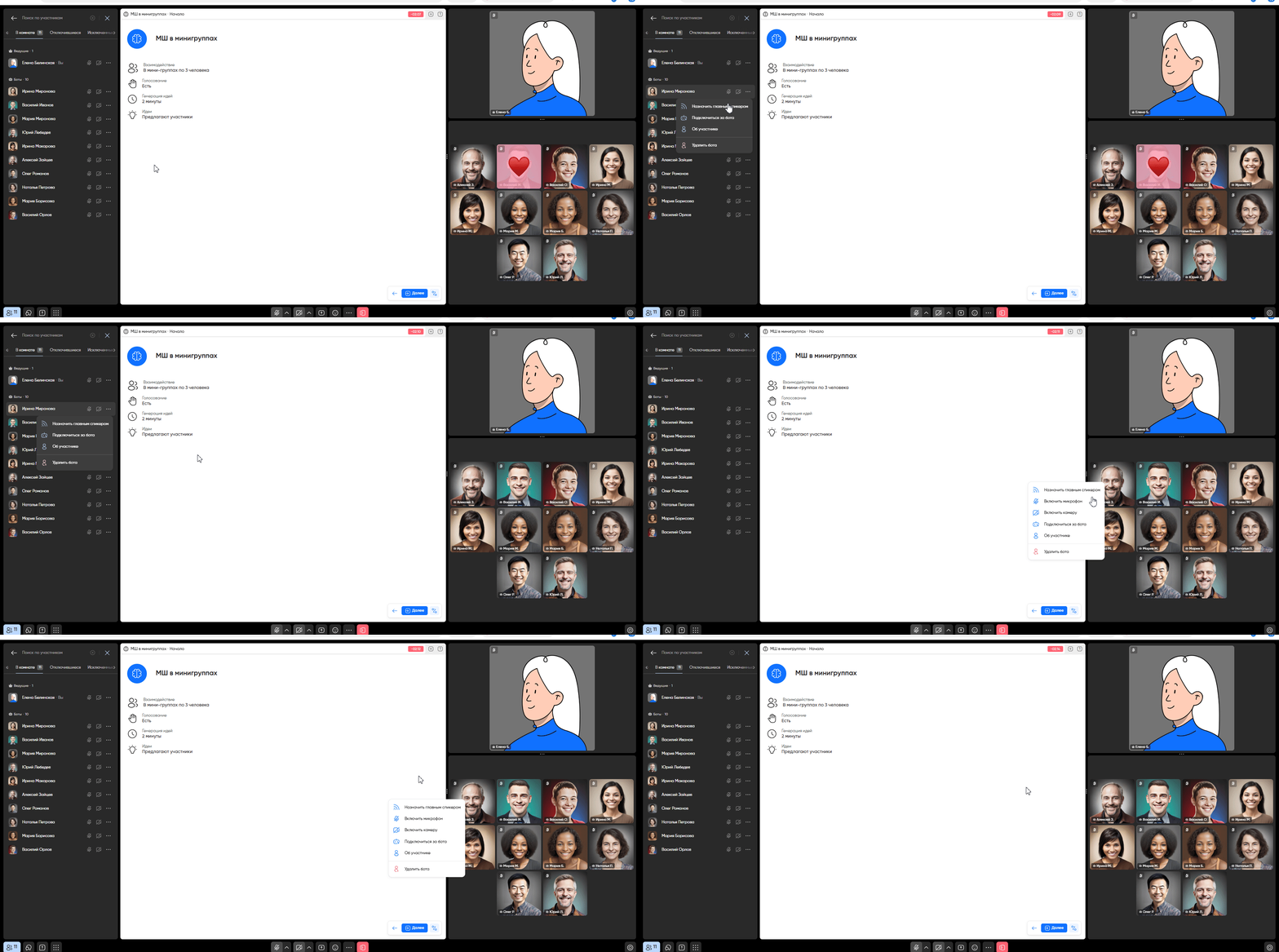
В меню можно выбрать:
«Назначить главным спикером» — назначить участника основным спикером;
«Включить микрофон» / «Включить камеру» — принудительно включает устройства участника;
«Подключиться за бота» — посмотреть, как работает сценарий со стороны участника;
«Об участнике» — открыть профиль с подробной информацией об участнике.
Как проверить качество связи участника
Если у участника есть проблемы с интернетом, например, его плохо слышно или он вас не слышит, вы можете проверить качество его связи:
Выберите в меню участника пункт «Об участнике». В левой части экрана откроется его карточка.
Нажмите на вкладку «Качество связи».
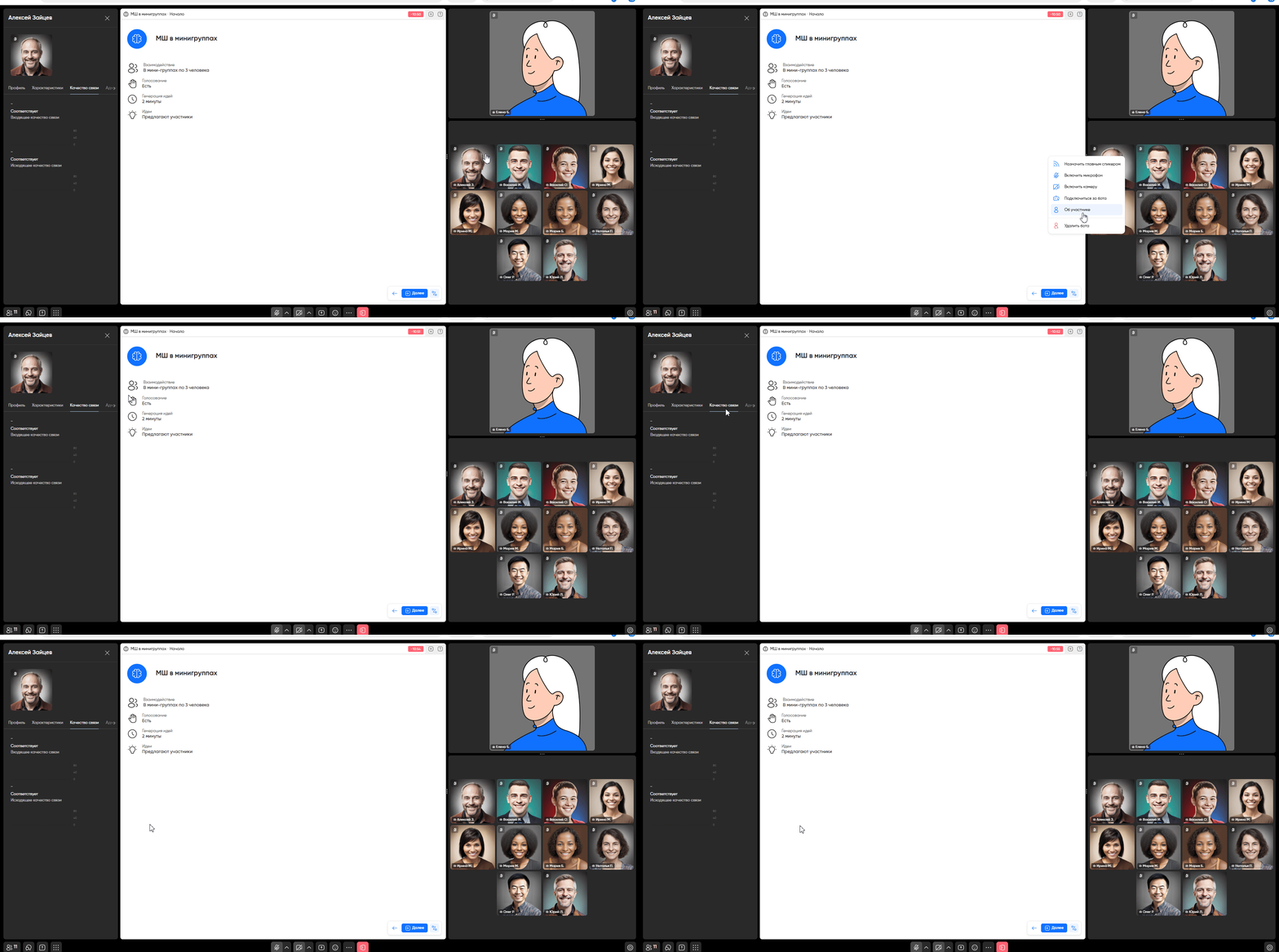
Если показатель качества связи низкий — например, на графике стоит 0 или линия практически не двигается, — это означает, что у участника есть проблемы с интернетом. В этом случае вы можете порекомендовать участнику проверить соединение с интернетом, переподключиться к мероприятию или написать в техническую поддержку.
💡 Совет: таким же способом вы можете проверить качество своей связи, чтобы убедиться, что участники видят и слышат вас.
Настройки комнаты
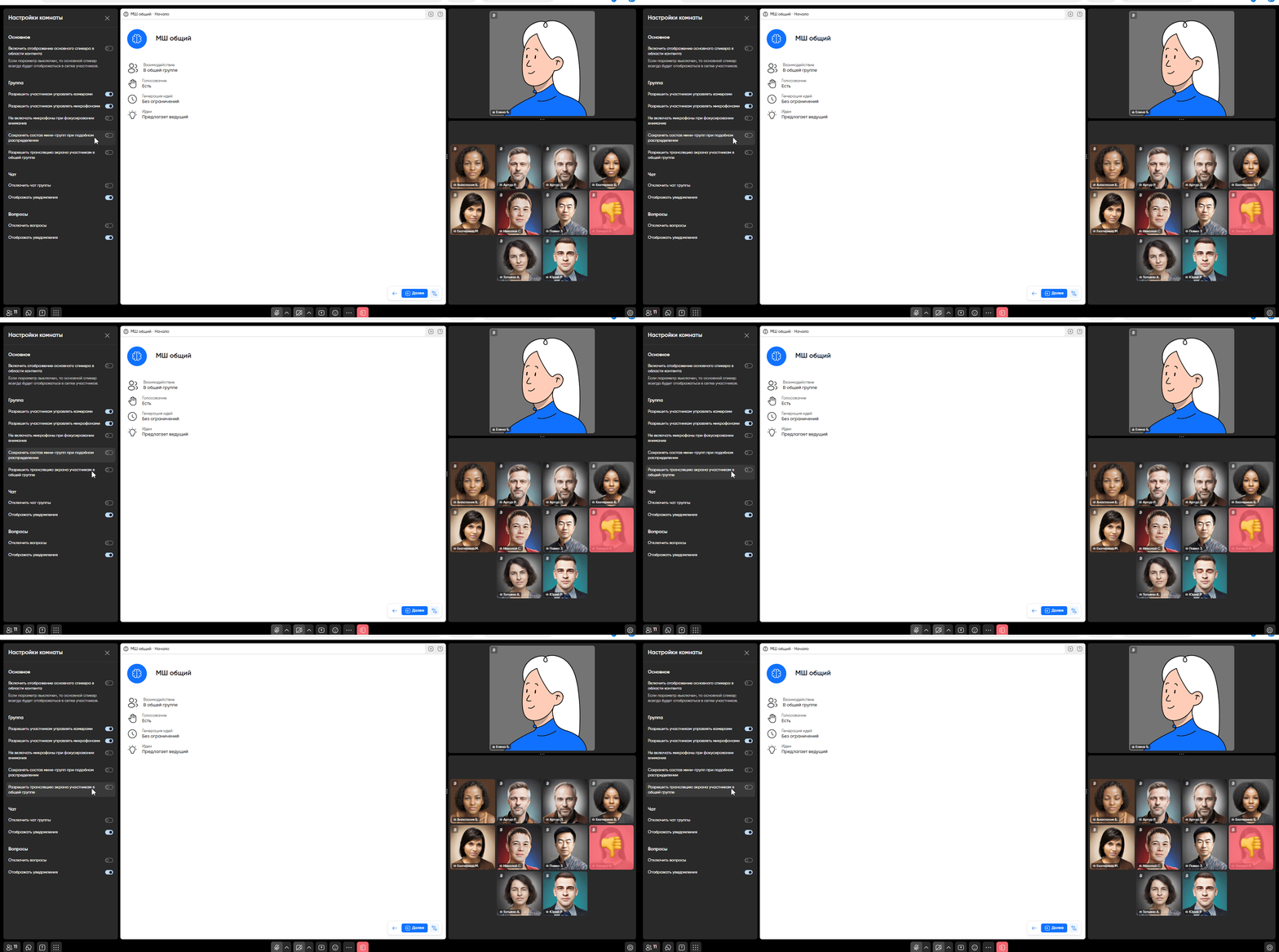
Чтобы открыть настройки, нажмите внизу на 3 точки и выберите «Настройки комнаты». Здесь вы управляете основными правилами мероприятия.
Голубой тумблер означает, что функция включена, серый — выключена.
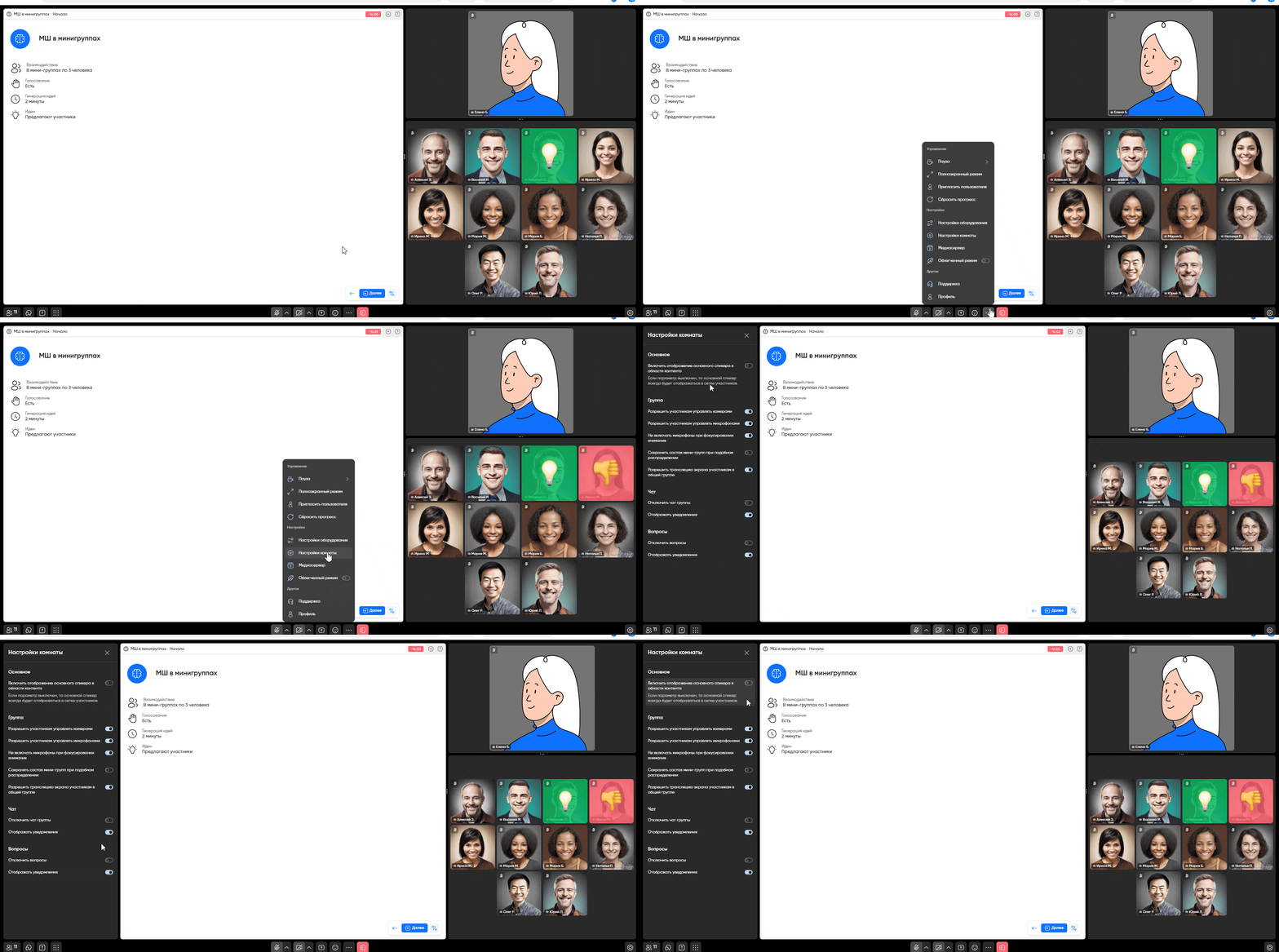
В разделе «Основное» вы можете выбрать, где будет отображаться ваш аватар — в области контента или среди участников.
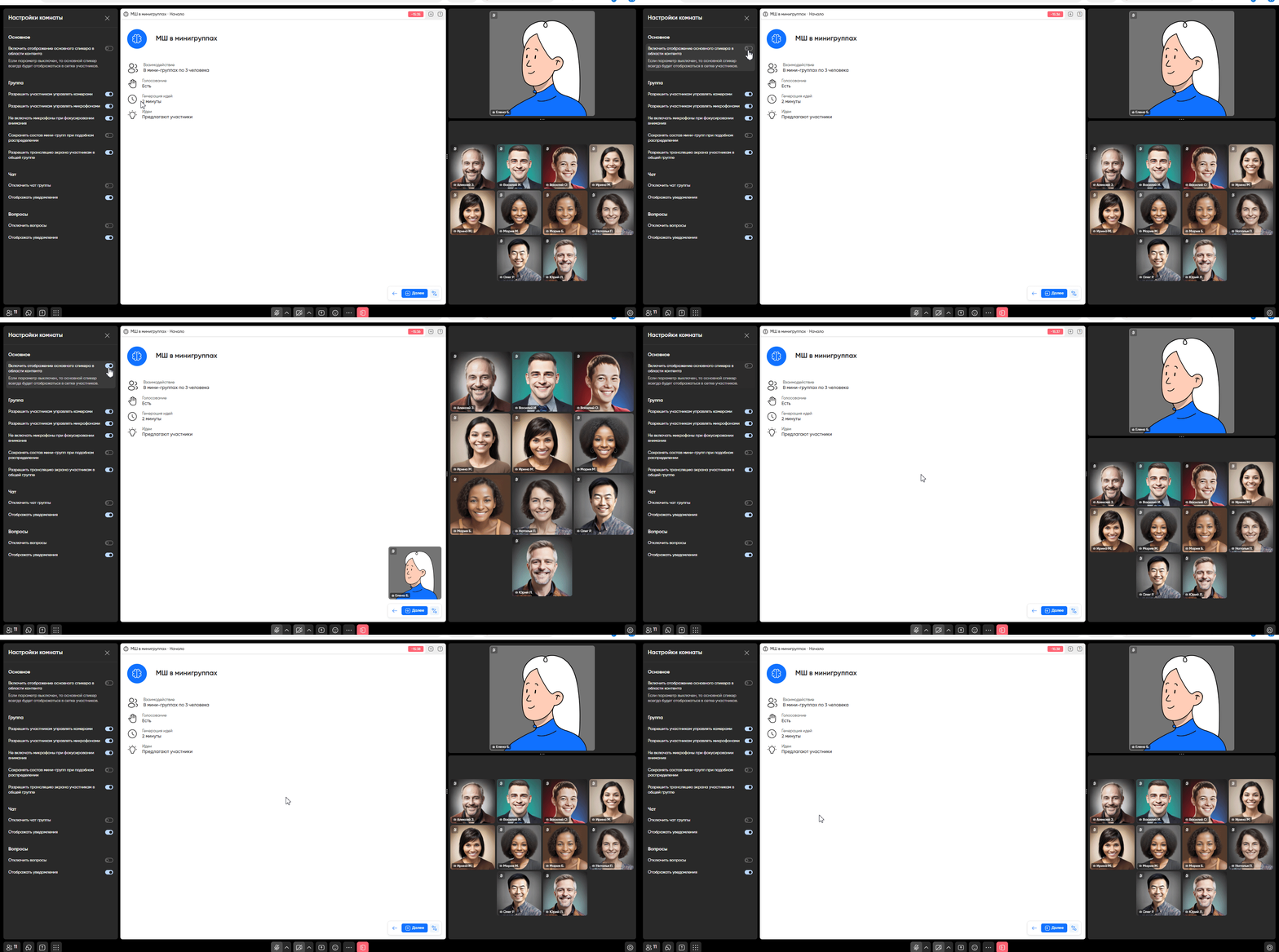
В разделе «Группа» настраиваются права участников: вы можете разрешить или запретить им самостоятельно включать камеры и микрофоны.
💡 Совет: на мероприятиях с большим количеством людей лучше отключать микрофоны у участников, чтобы избежать фонового шума.
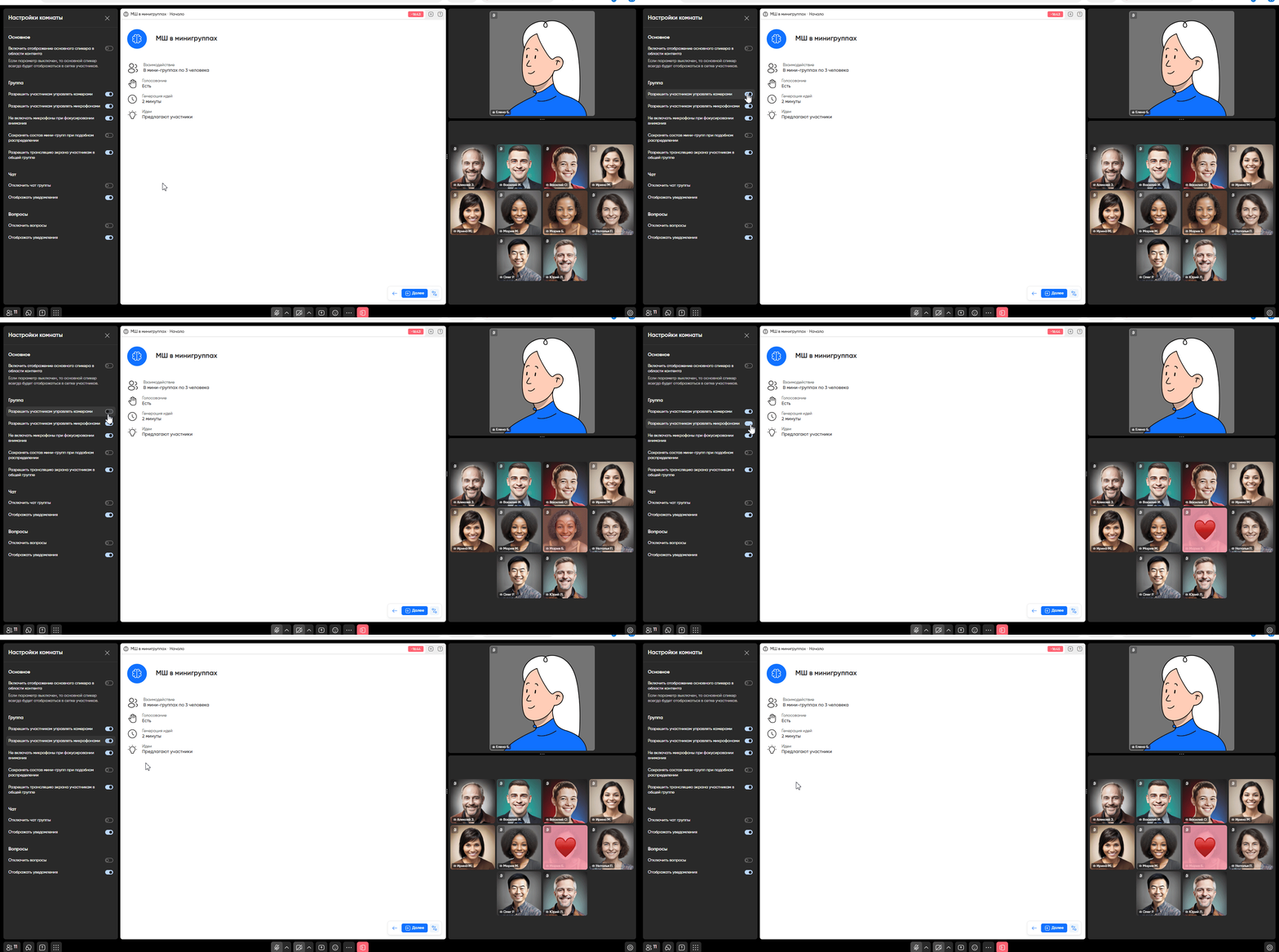
Если вы включили настройку «Не включать микрофоны при фокусировании внимания», то при фокусе на конкретном участнике или группе, например, когда обсуждаются результаты упражнения, микрофоны у остальных участников автоматически отключаются. Это помогает избежать фонового шума и сконцентрировать внимание на выступающих.
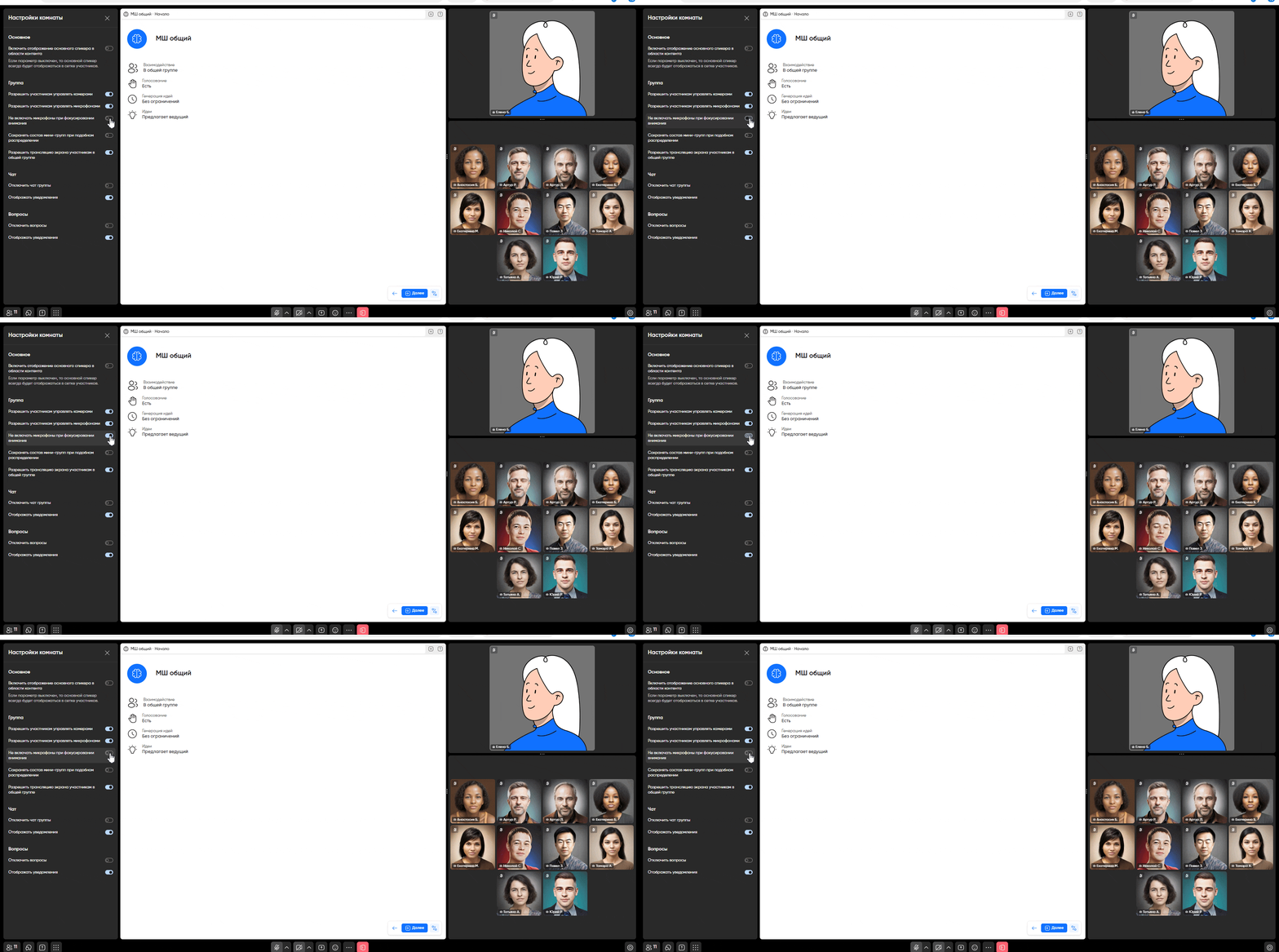
Вы можете включить сохранение состава мини-групп — тогда в разных упражнениях ваши участники будут оставаться в одних и тех же командах.
А ещё можете разрешить участникам показывать экран в группах, например, для презентации результатов их работы.
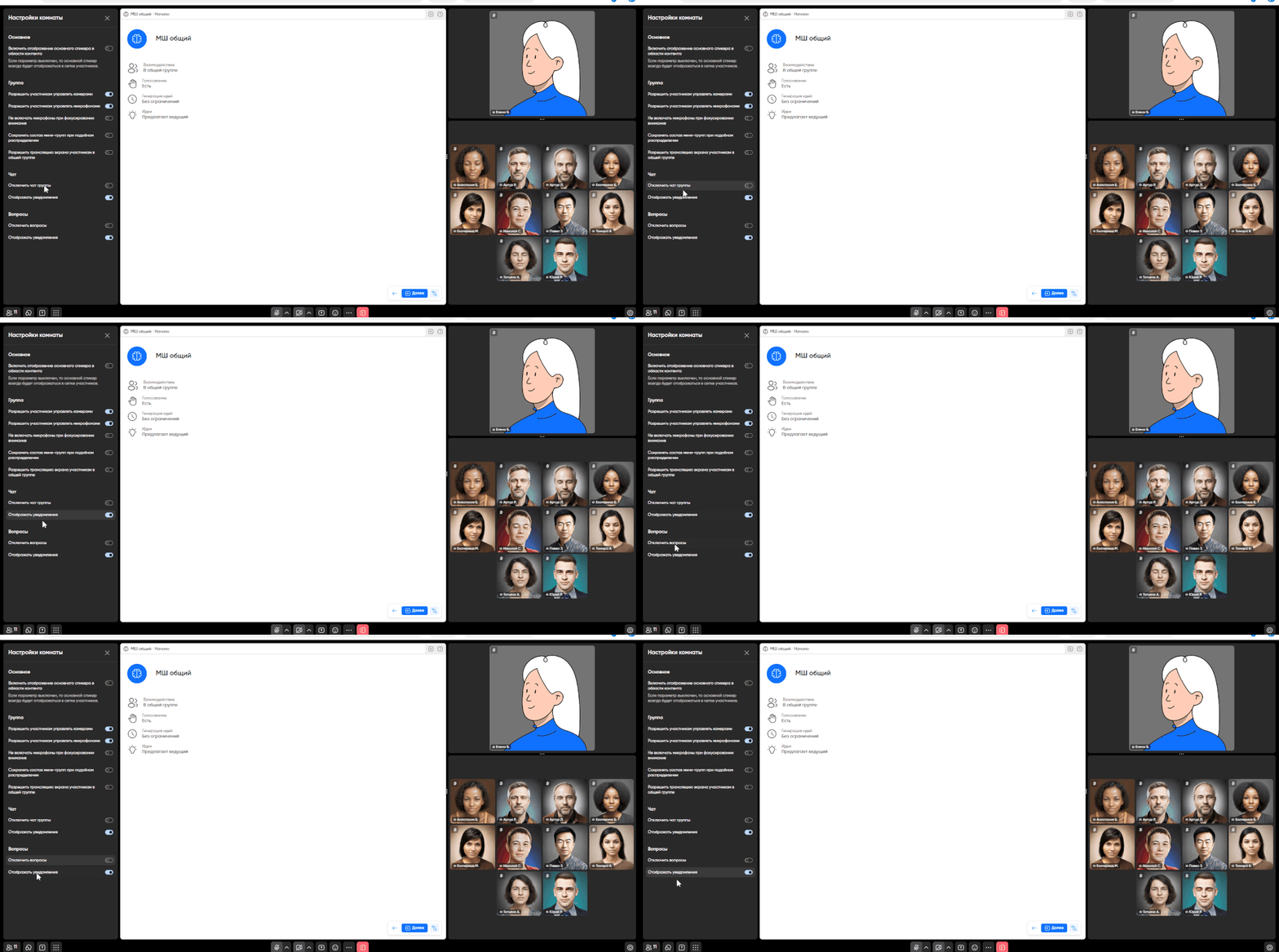
В разделах «Чат» и «Вопросы» вы управляете доступом к общению: можете отключить чаты совсем или просто скрыть уведомления от них.
Дополнительные инструменты
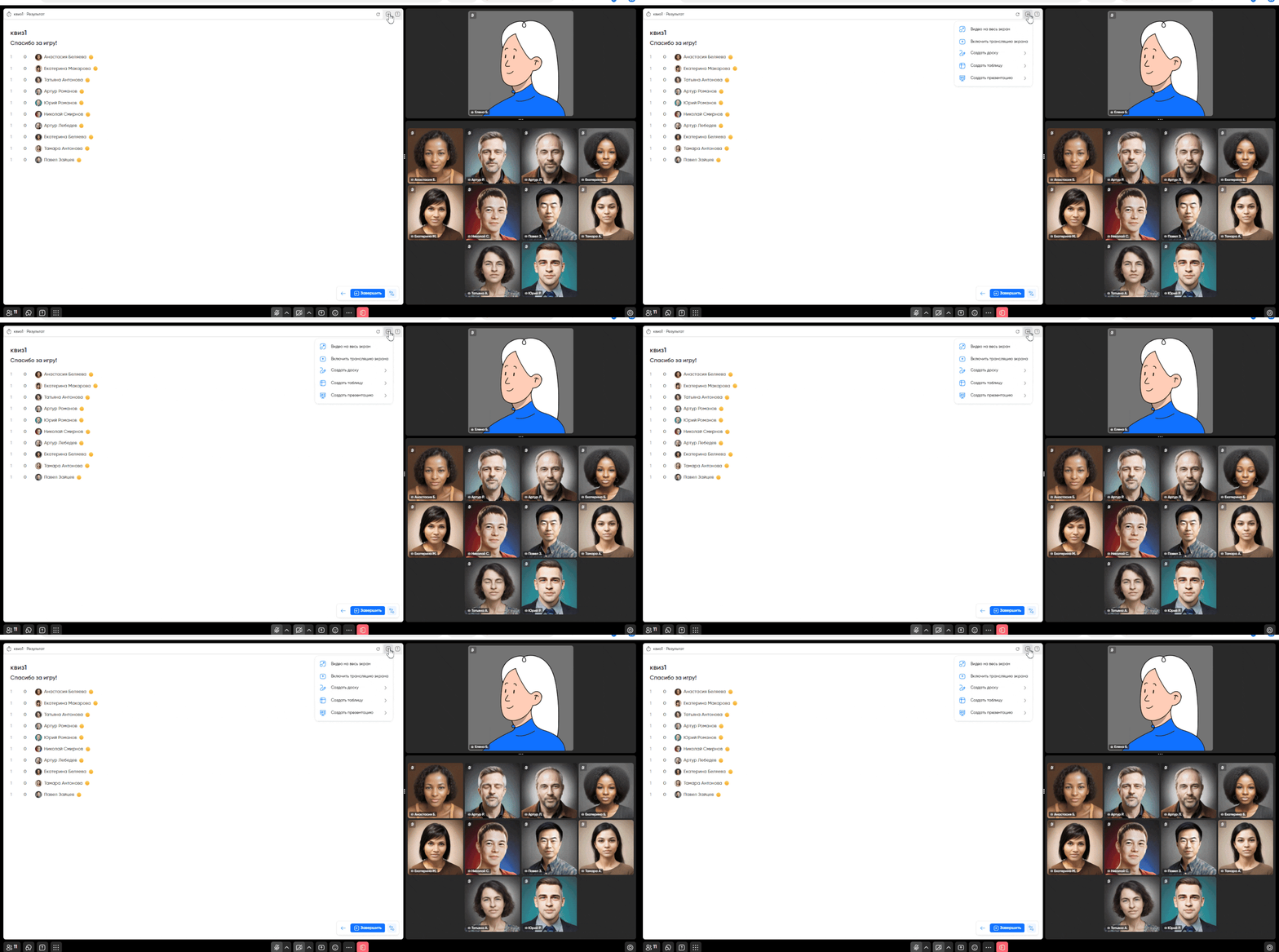
Нажмите на кнопку «Создать» над сценарием, чтобы открыть панель дополнительных возможностей.
Здесь вы можете:
включить «Видео на весь экран», чтобы участники видели только вас;
запустить «Трансляцию экрана», чтобы показать что-то со своего компьютера;
создать новую доску, таблицу или презентацию для работы с группой прямо во время мероприятия.
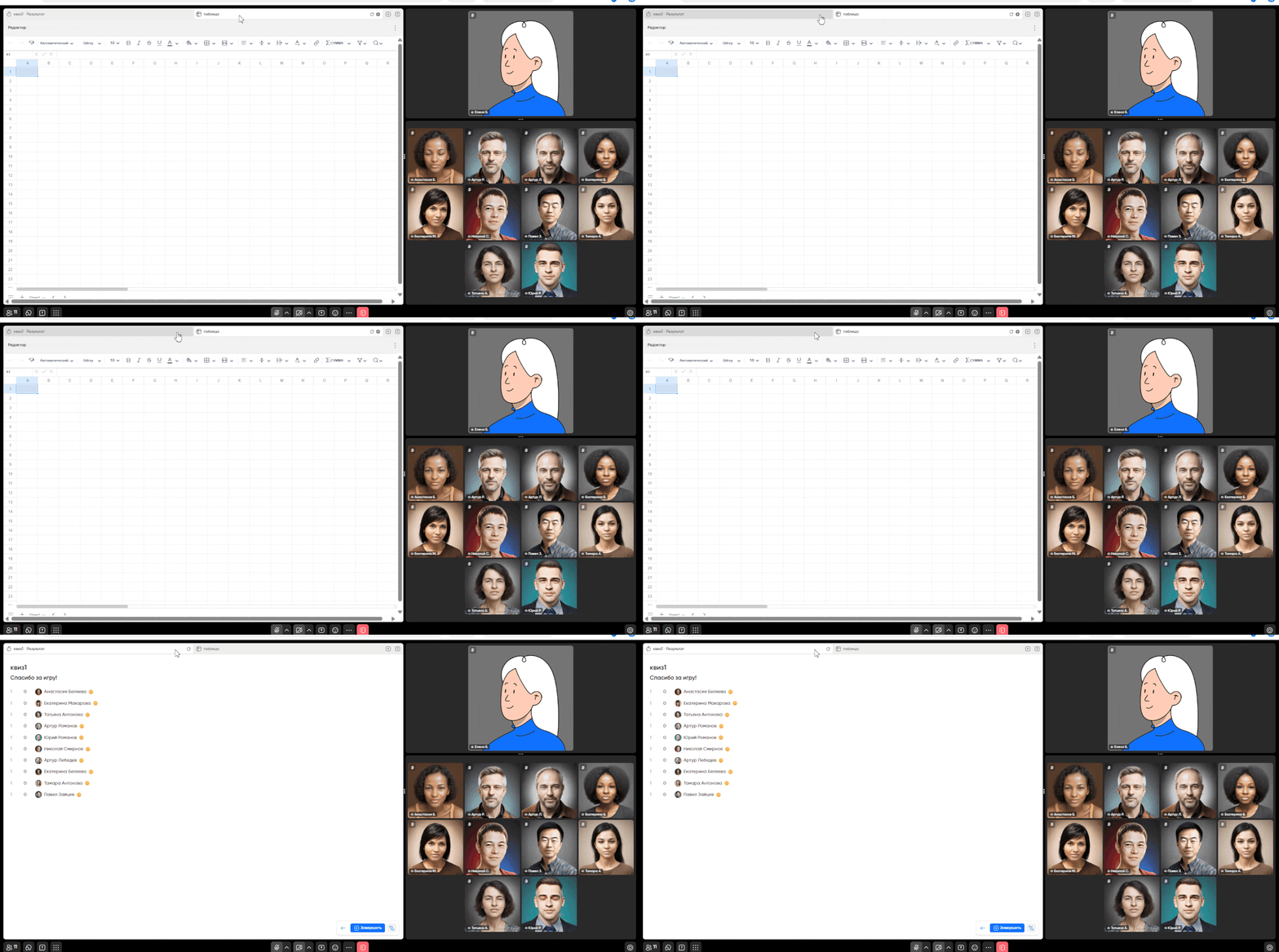
Для переключения между сценарием и другими инструментами используйте верхнюю панель — она работает как вкладки в браузере. Ненужные вкладки можно закрыть.
⚠️ Важно: все участники видят ту же вкладку, что и вы. Когда вы переключаетесь, они автоматически следуют за вами.
Проведение мероприятия
Чтобы начать мероприятие, нажмите на кнопку «Начать».
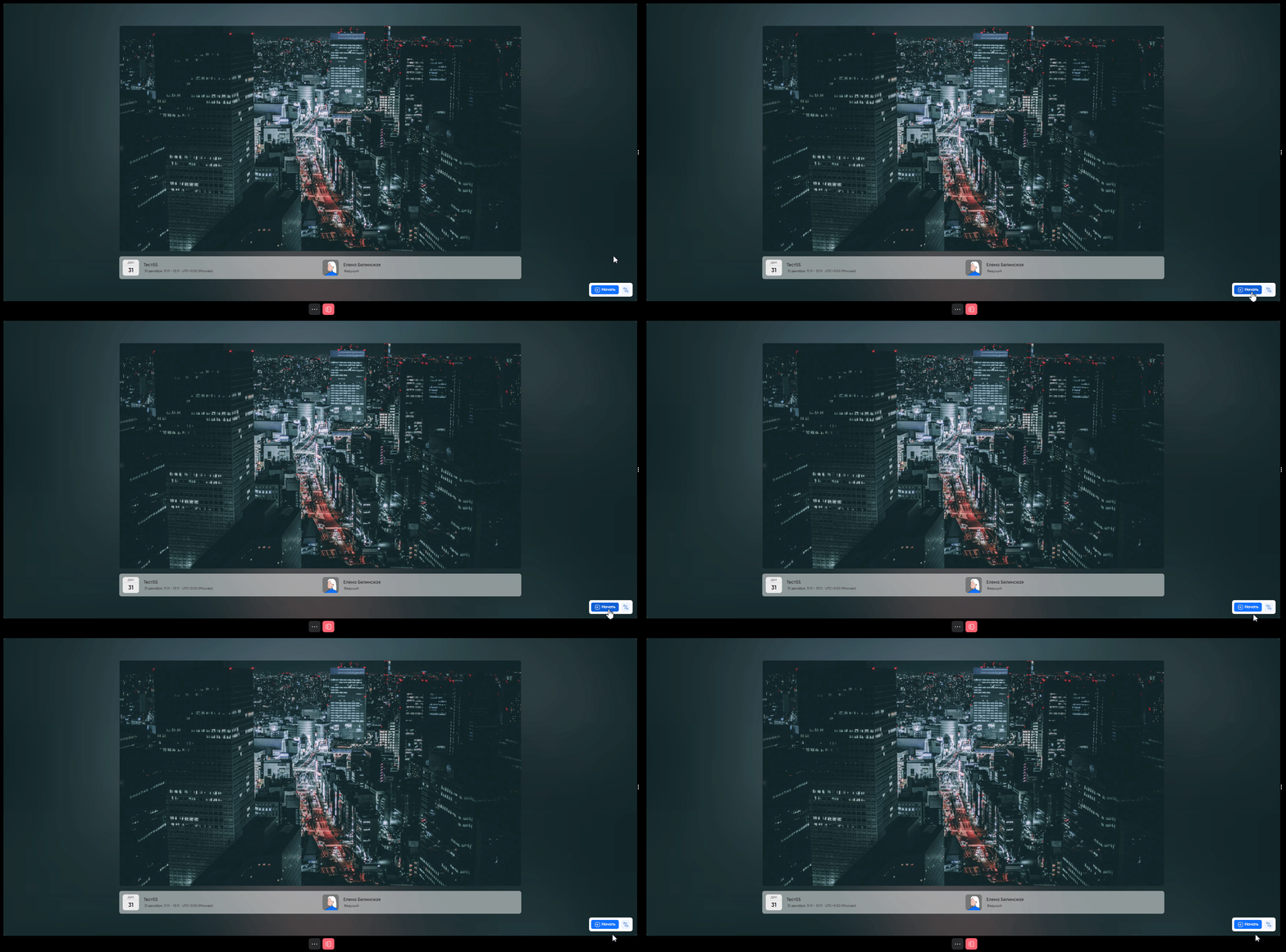
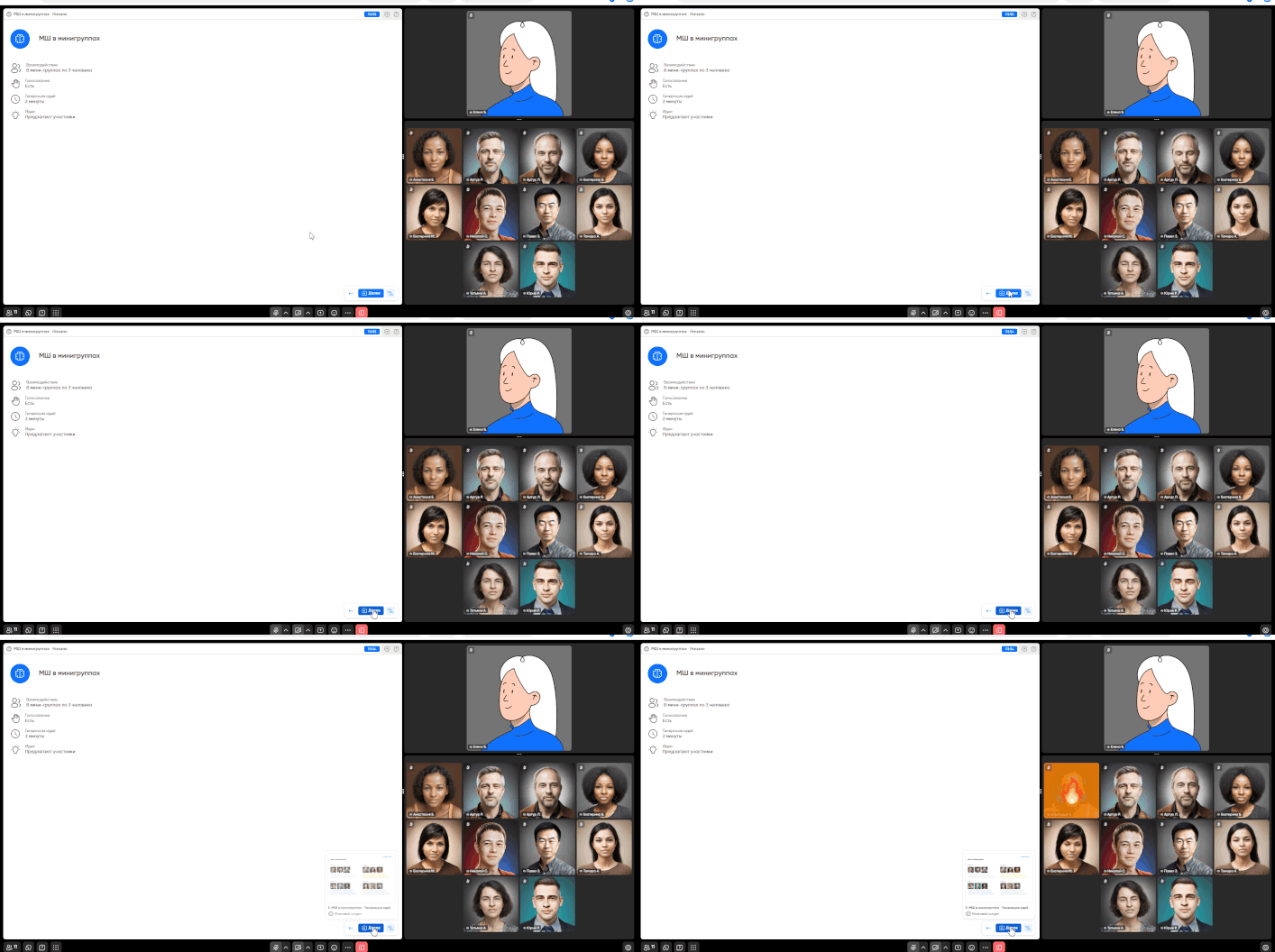
Перемещайтесь по своему сценарию с помощью кнопки «Далее».
💡 Совет: наведите курсор на «Далее» — система покажет миниатюру следующего слайда.
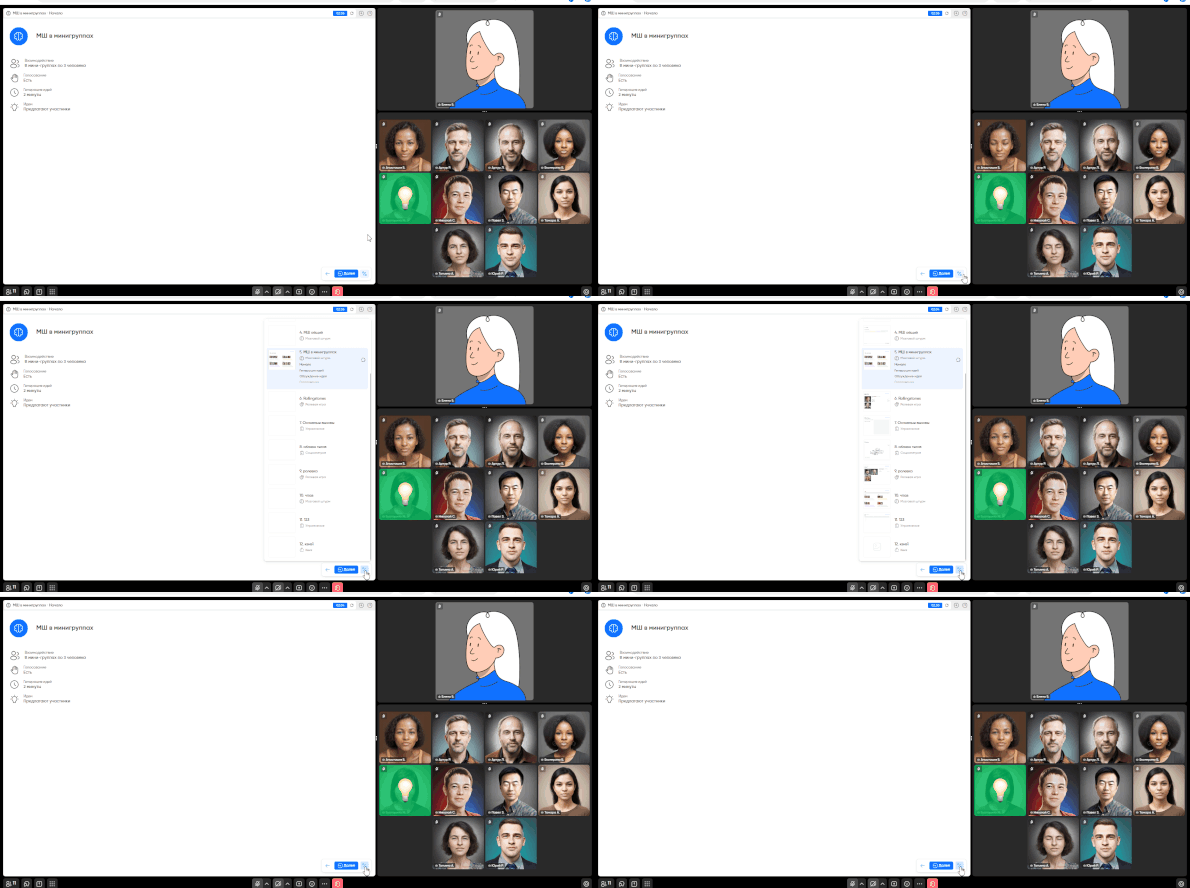
Чтобы перейти к любому нужному вам разделу, нажмите на кнопку содержания.
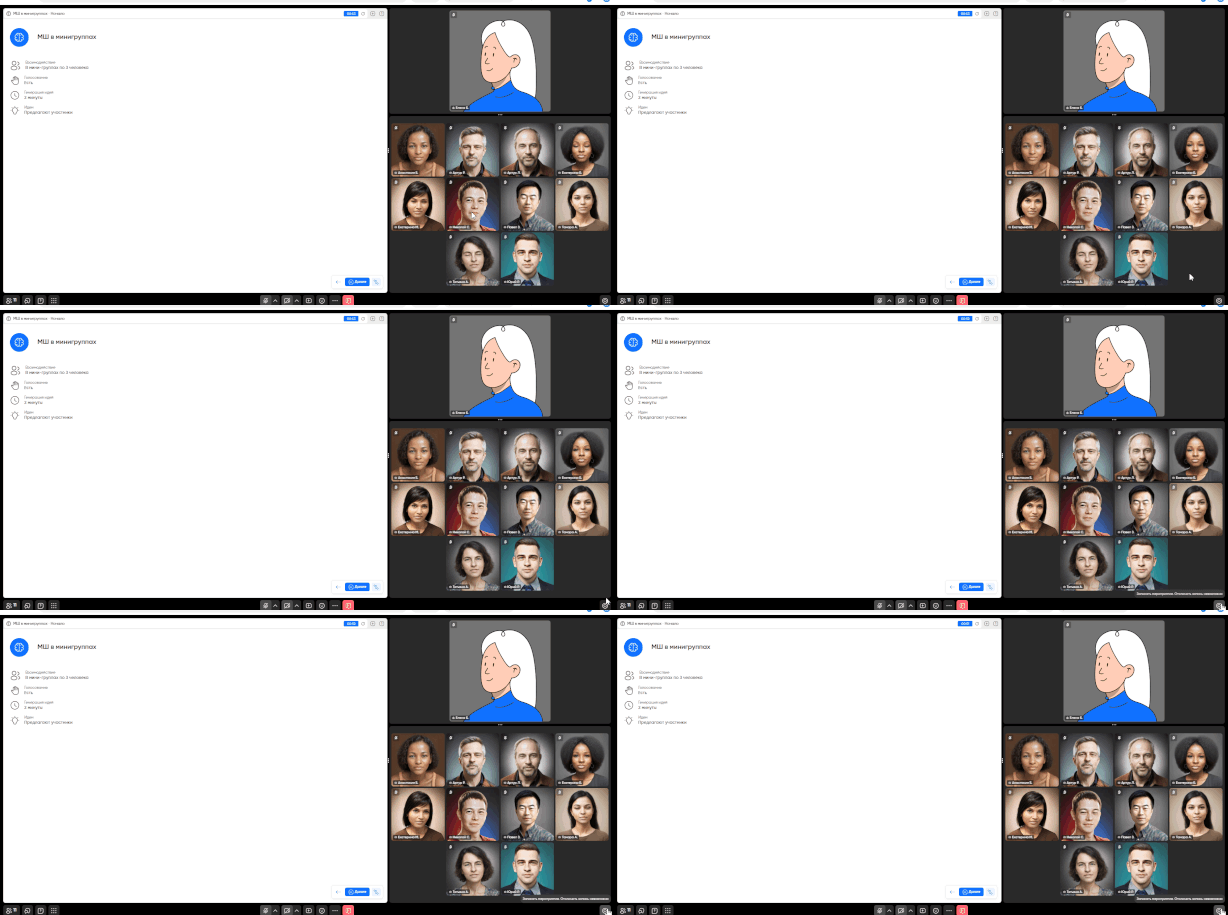
Для записи мероприятия нажмите на кружок в правом нижнем углу экрана. О начале записи вам сигнализирует голубой индикатор.
⚠️ Важно: после старта запись отключить невозможно — она автоматически завершится, когда вы закончите мероприятие.
Общайтесь с участниками через чат (если он включён) и с помощью эмоций — например, для быстрых реакций или проведения опросов.
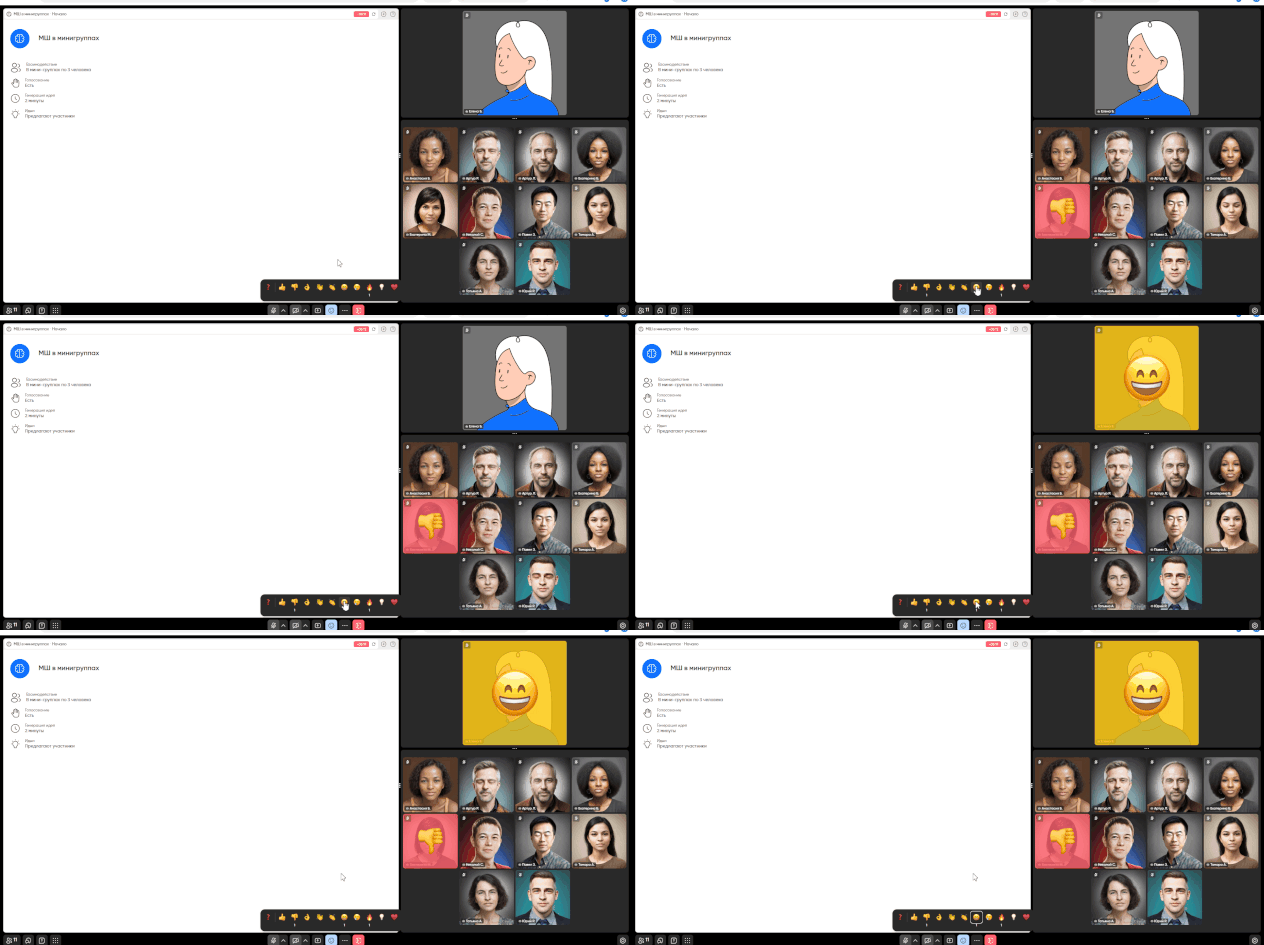
Групповые упражнения на мероприятии
Когда вы перейдете на слайд с групповым заданием и нажмете на кнопку «Далее», система автоматически разделит ваших участников на мини-группы для самостоятельной работы.
💡 Совет: оптимальный размер группы — до 5 человек.
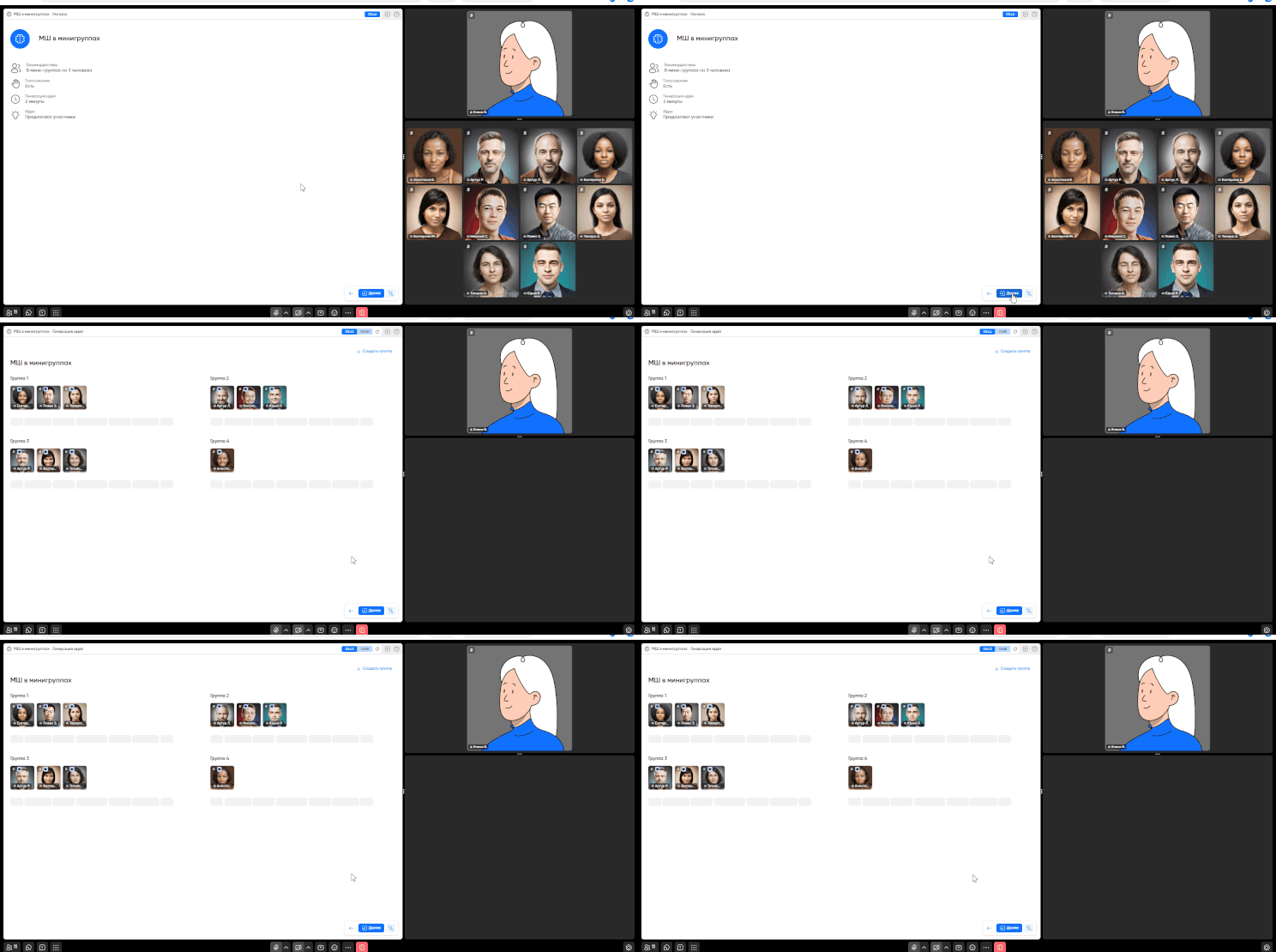
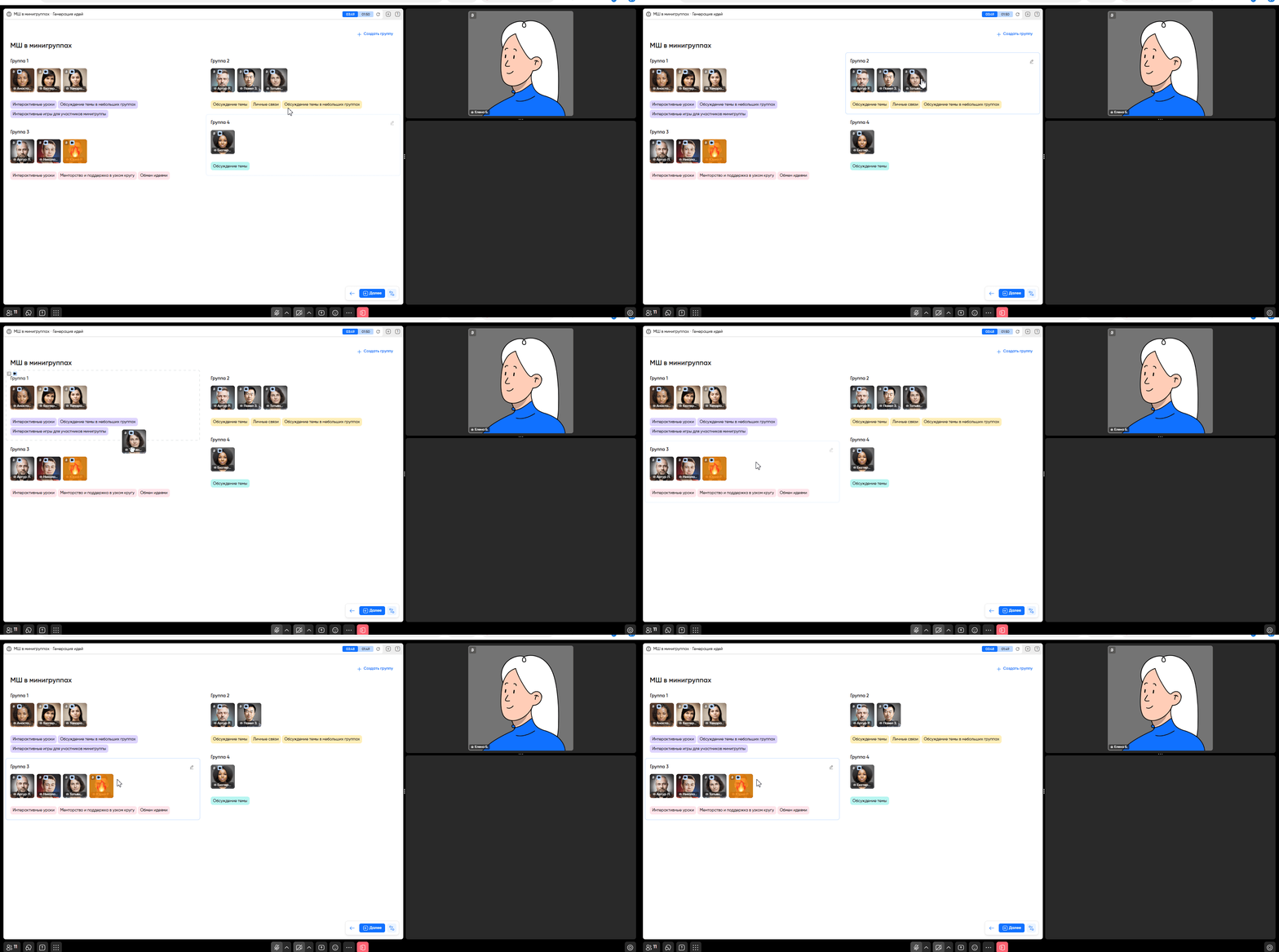
Если вам нужно изменить состав групп, зажмите аватар участника и перетащите его в другую группу.
Чтобы создать дополнительную команду, нажмите на кнопку «Создать группу» и перетащите туда участников.
Пока участники работают в мини-группах, вы остаётесь в общей комнате.
⚠️ Важно: если вы будете что-то говорить, ваш голос будут слышать все участники во всех группах. Это значит, что вы сможете помогать участникам в прохождении задания или сообщить, что пора его завершать.
Чтобы пообщаться с участниками конкретной группы отдельно, нажмите на её название. Для выхода нажмите на кнопку «Покинуть группу».
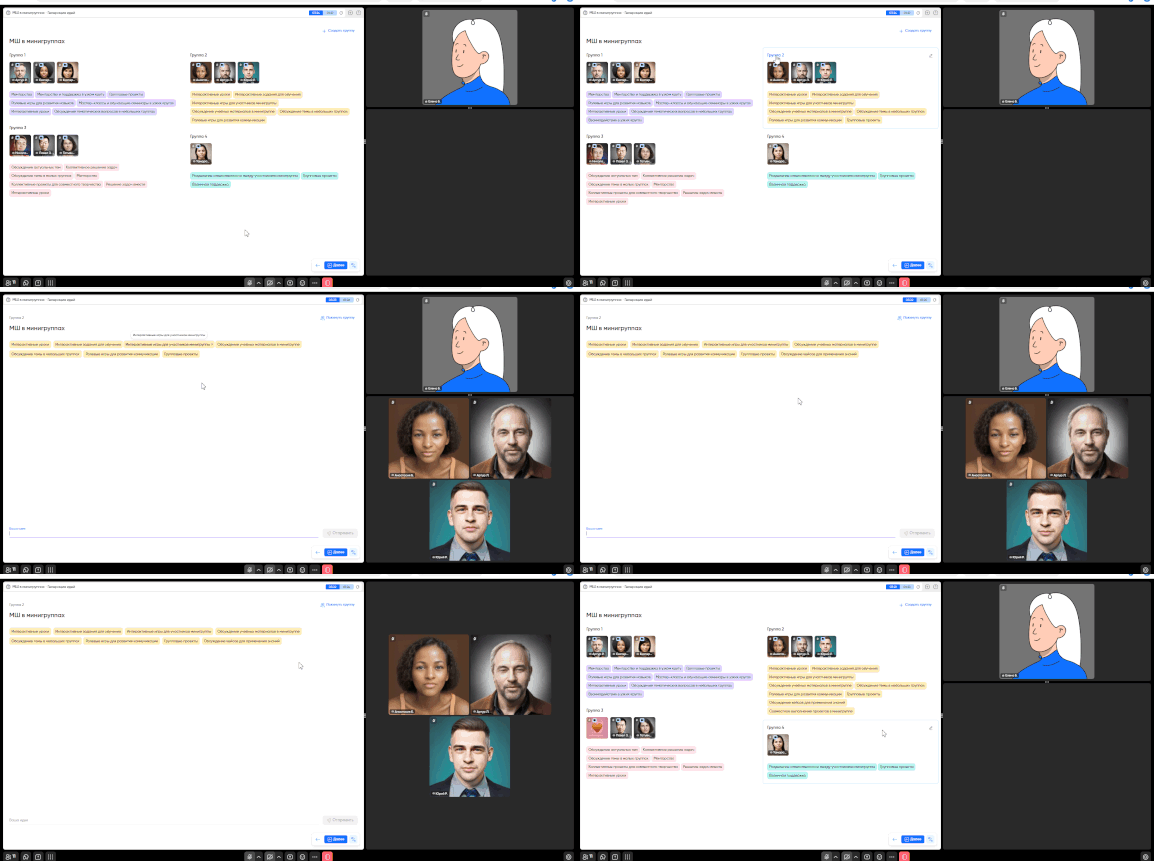
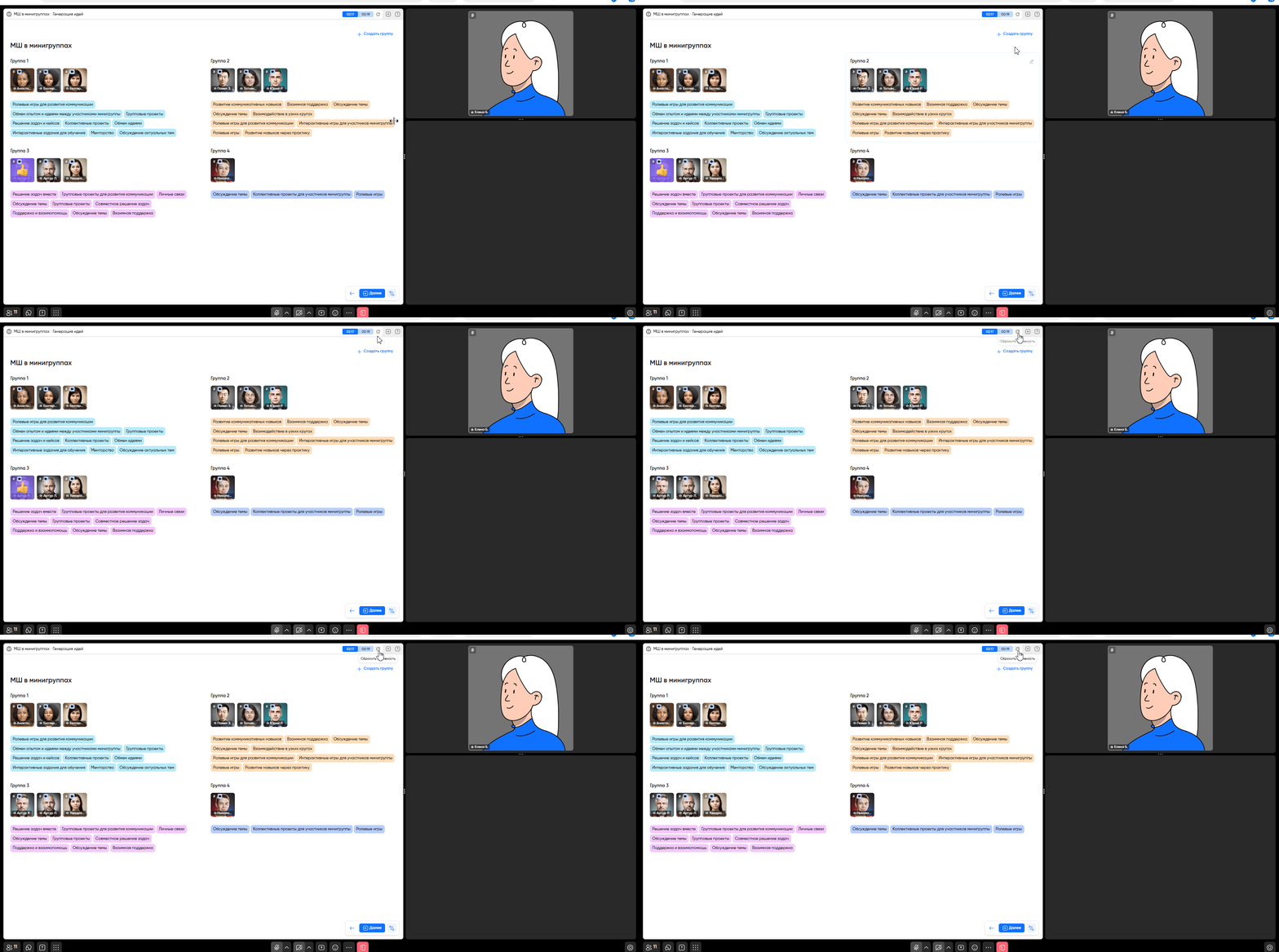
Управляйте временем выполнения упражнения: нажмите на таймер, чтобы добавить вашим участникам дополнительное время. Основное время отображается синим цветом, дополнительное — голубым.
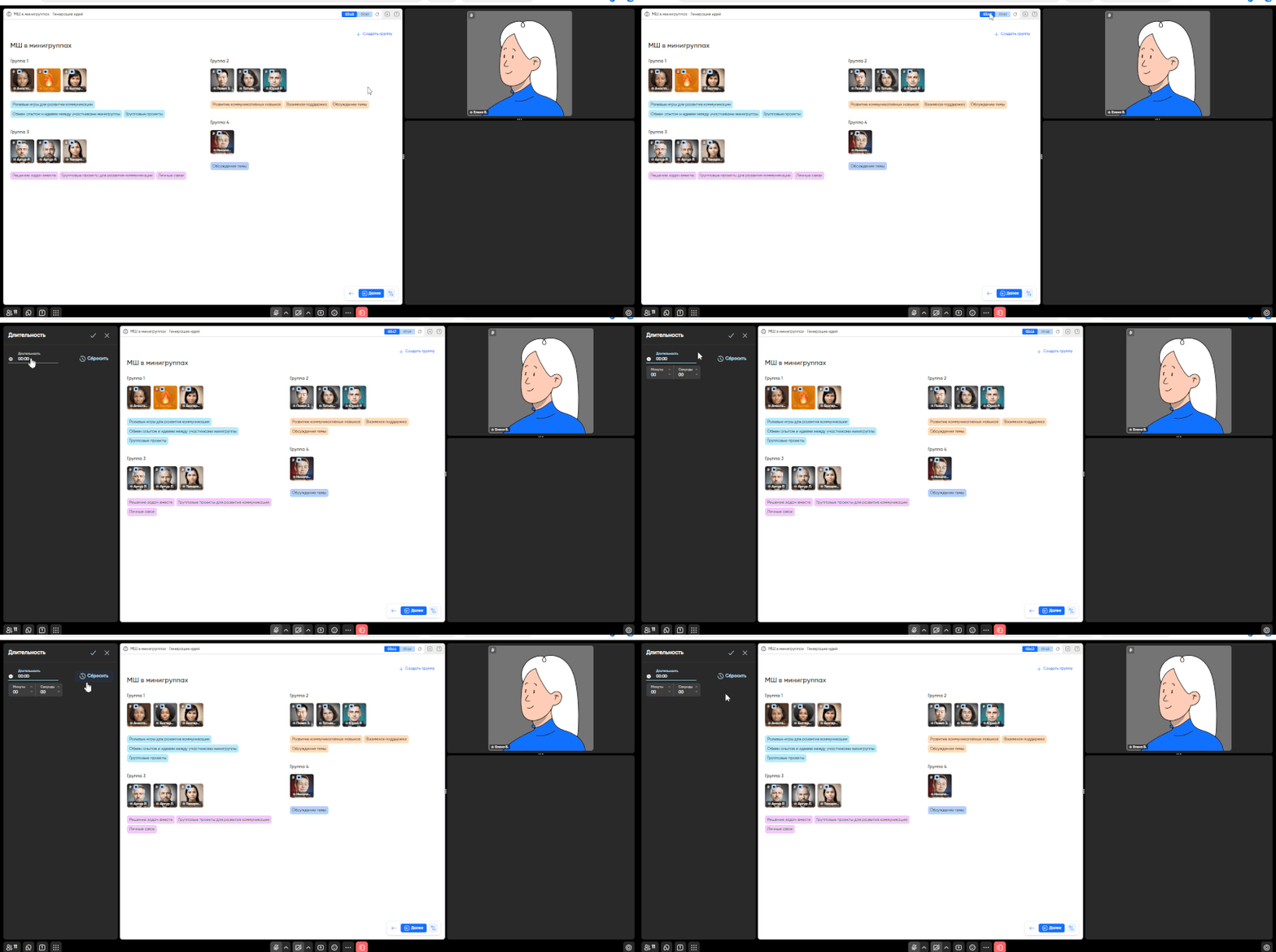
Если вам нужно начать упражнение заново, нажмите на кнопку «Сбросить активность».
⚠️ Важно: при сбросе весь прогресс работы участников будет утерян и нужно начинать все заново.
Завершение мероприятия
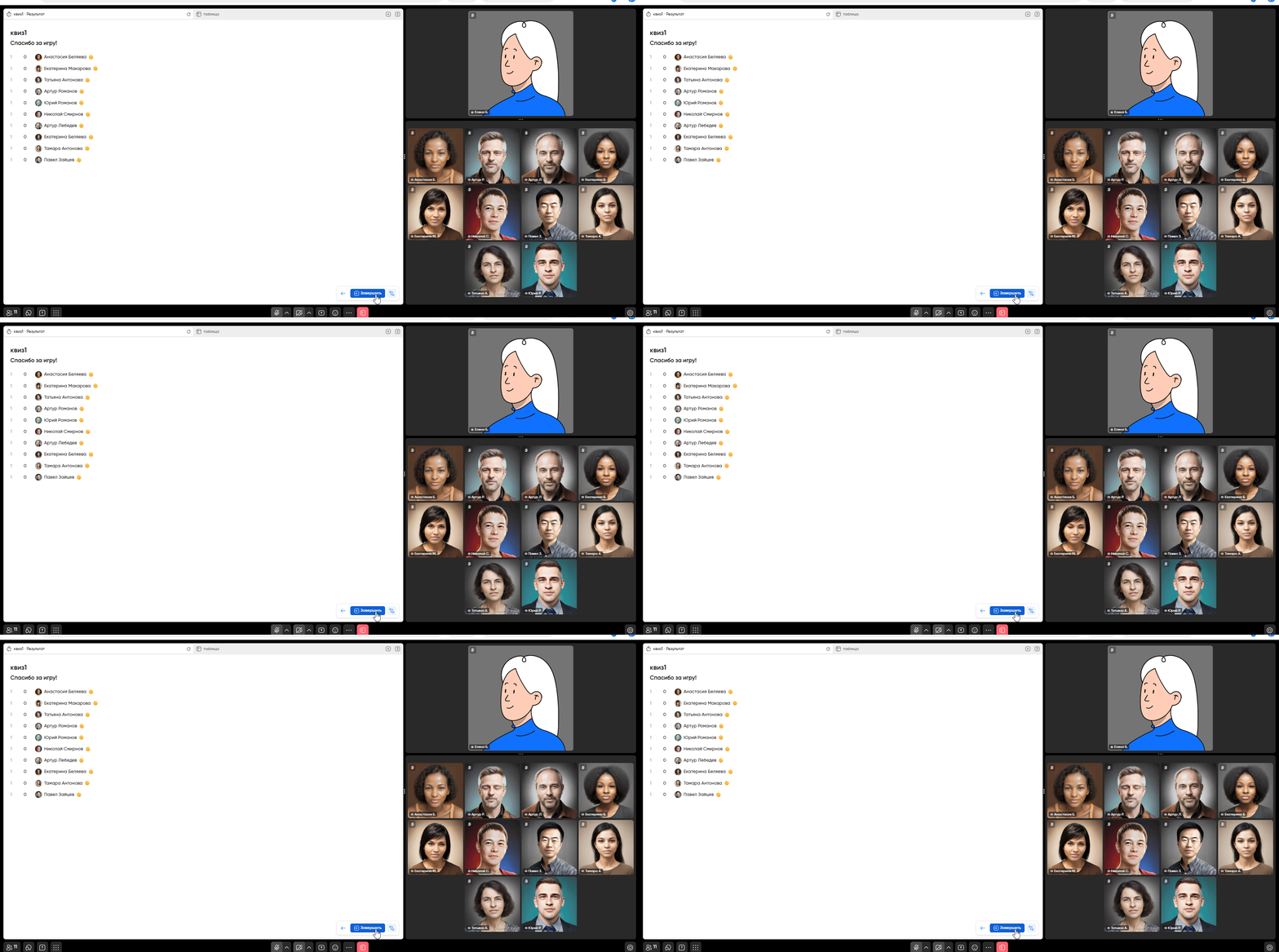
После прохождения всего сценария нажмите на кнопку «Завершить».
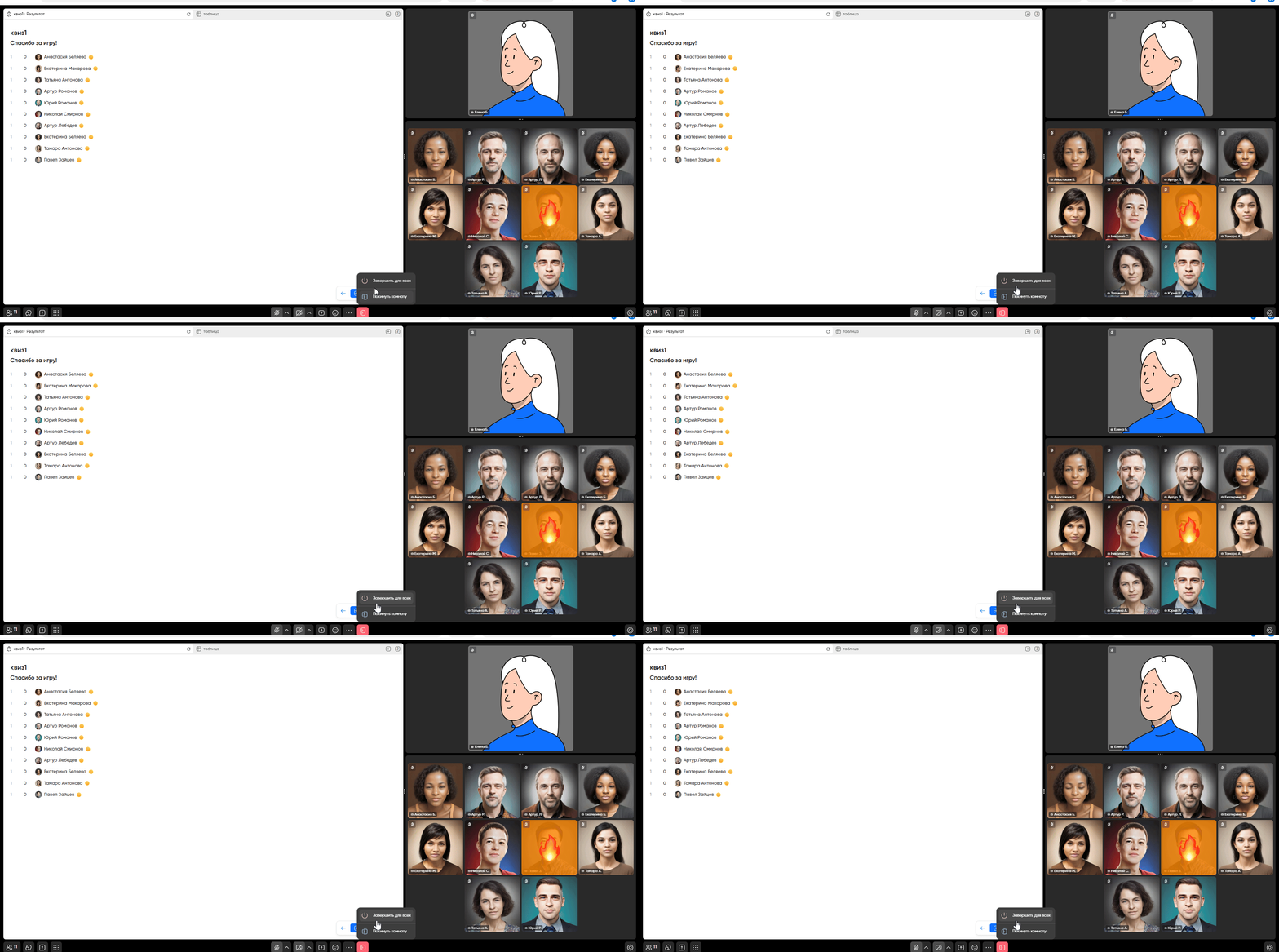
Если вам нужно завершить мероприятие досрочно, нажмите на выход и выберите «Завершить для всех».
Материалы после мероприятия
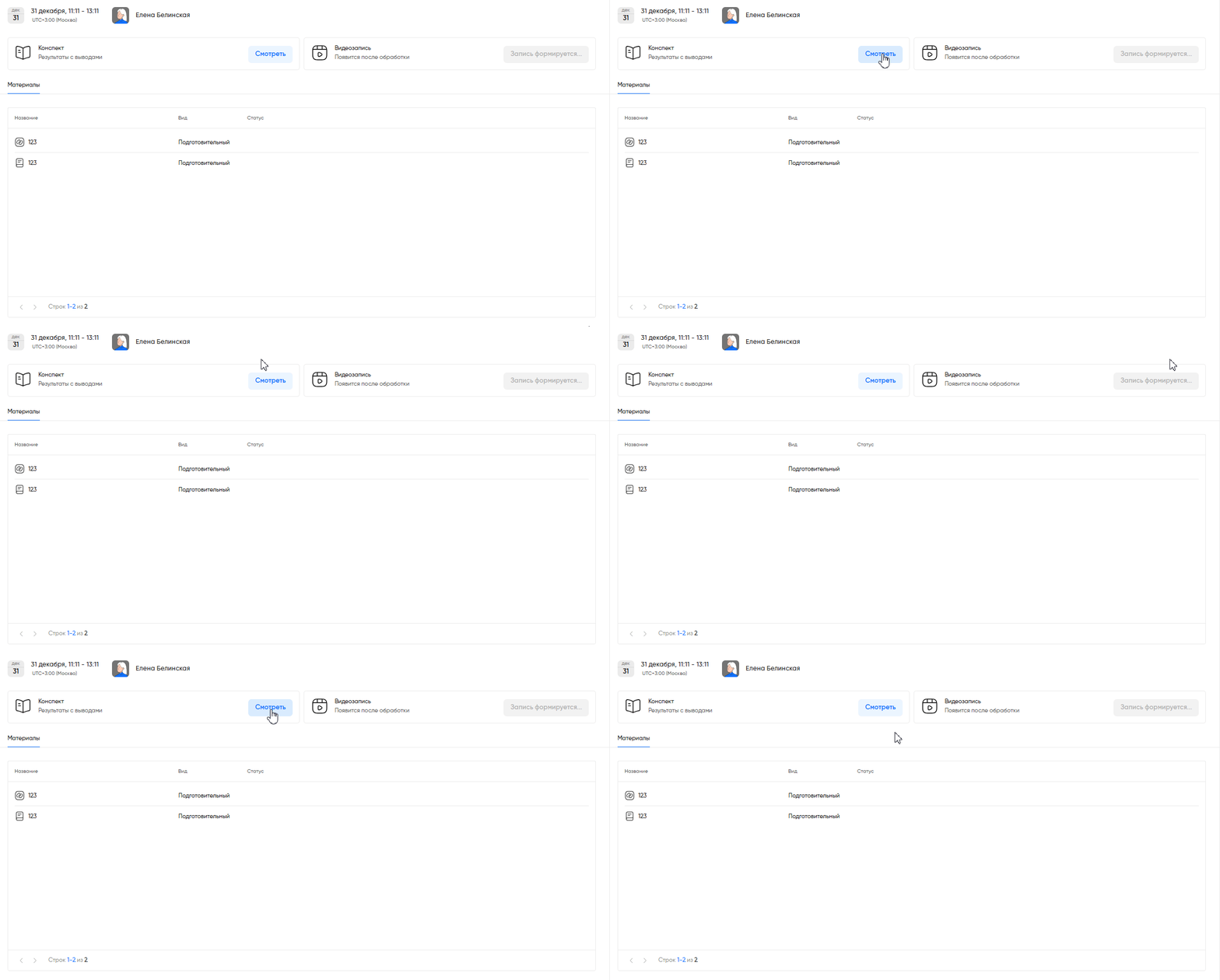
Когда ваше мероприятие закончено, вы можете скачать конспект и видеозапись. Для этого зайдите на страницу завершенного мероприятия и нажмите на кнопку «Смотреть» в блоке «Конспект» или «Видеозапись».
⚠️ Важно: видеозапись хранится 30 дней.