
Анализ активности участника на мероприятиях
Как открыть страницу участника
Чтобы перейти на страницу конкретного участника, зайдите в раздел «Аналитика» → «Участники» и нажмите на имя нужного участника. Страница откроется в новой вкладке.
⚠️ Важно: для просмотра страницы конкретного участника у вас должна быть роль «Аналитик».
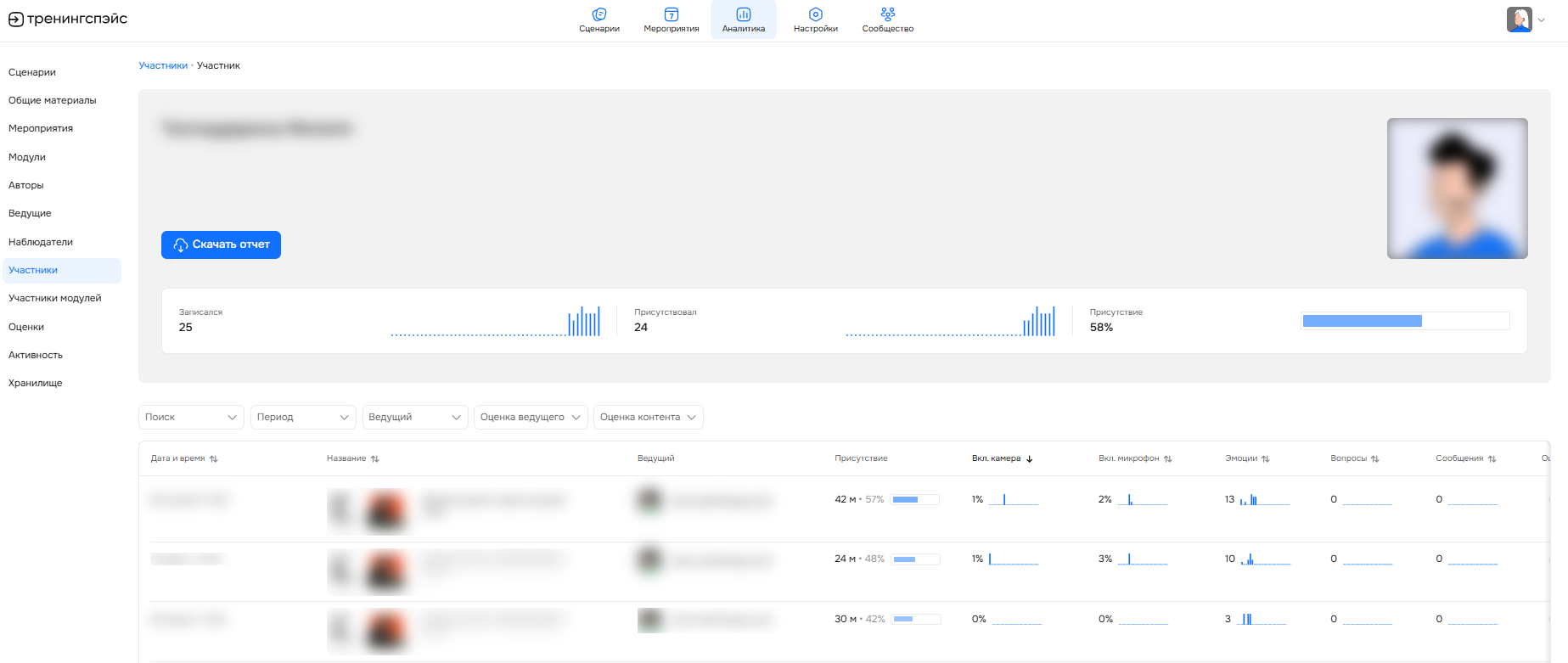
Общая информация об участнике
В верхней части страницы — основная информация об участнике:
Имя и фамилия.
Фото (аватарка) участника.
Кнопка для скачивания отчета по участнику.
На какое количество мероприятий записался участник, сколько посетил и средний процент его присутствия.
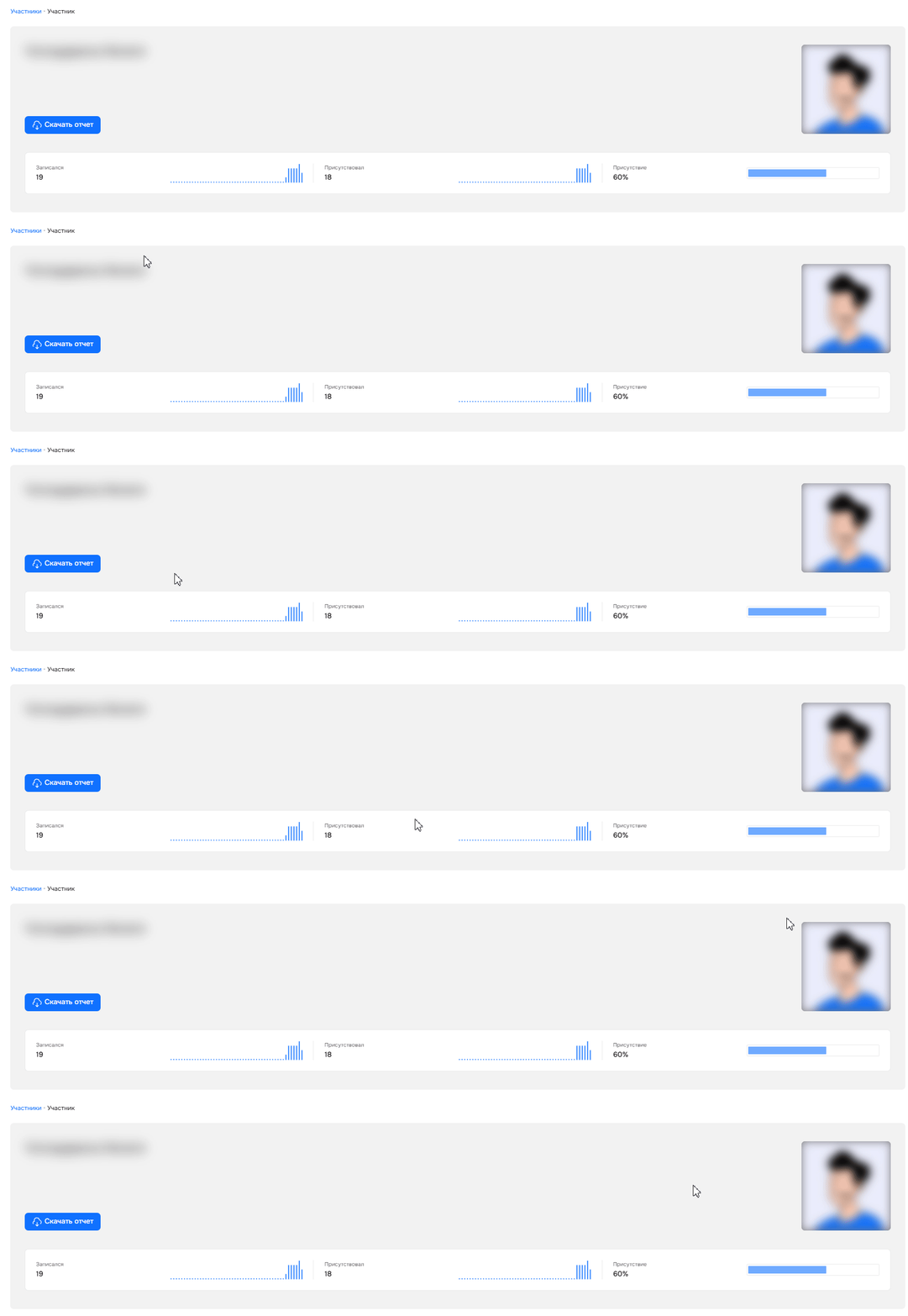
Кнопка «Скачать отчет»
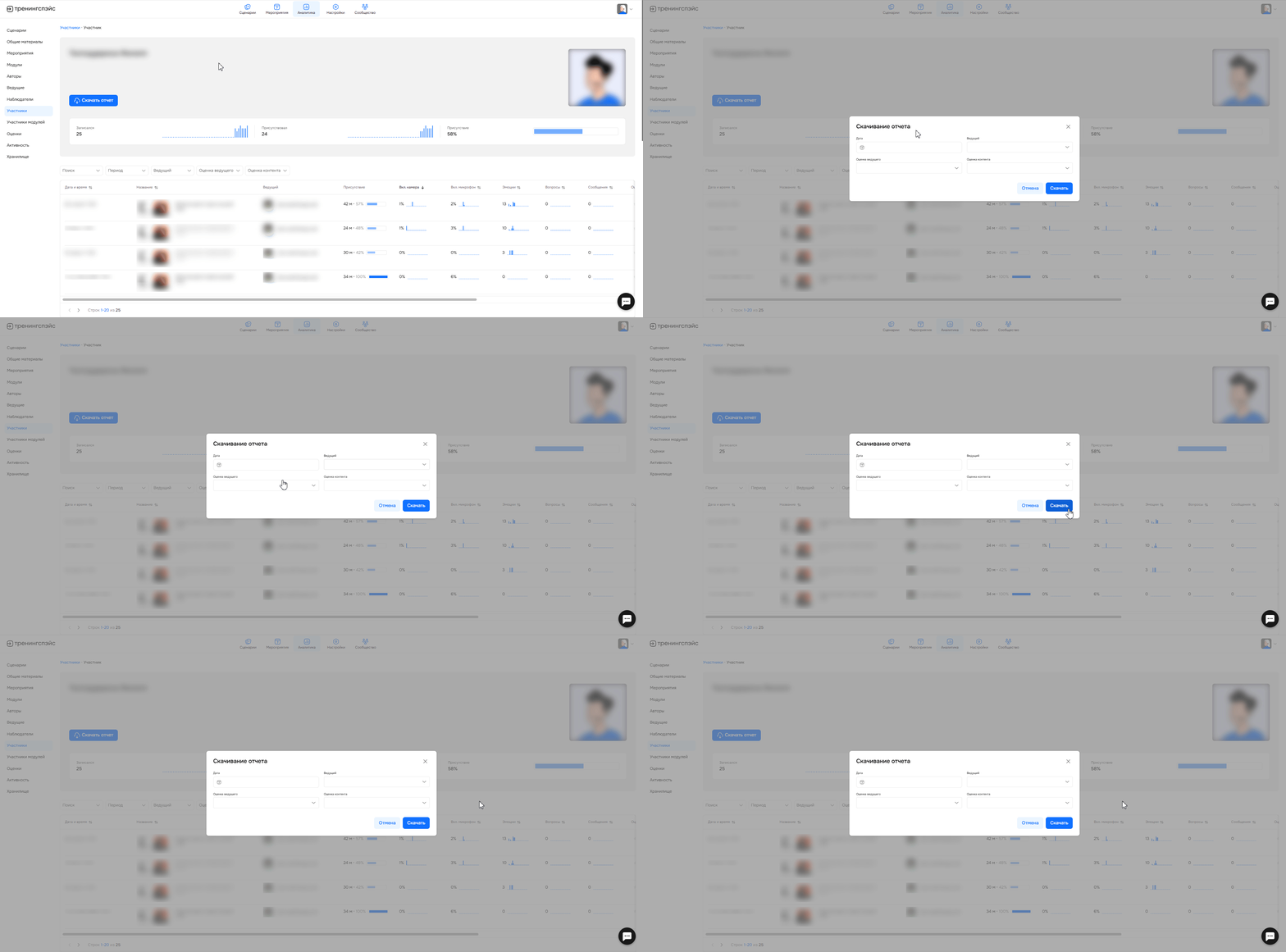
Вы можете скачать Excel-файл с подробной активностью участника. Для этого:
Нажмите на кнопку «Скачать отчет».
Настройте содержимое отчета в открывшемся окне.
Нажмите на кнопку «Скачать».
Фильтры и поиск
Вы можете найти мероприятие, на котором был участник. Для этого напишите его в поиске и нажмите Enter.
Чтобы сузить поиск используйте фильтры:
Период.
Ведущий.
Оценка ведущего.
Оценка контента.

Чтобы сбросить все настройки нажмите на кнопку «Сбросить все».

Таблица с активностью участника на мероприятиях
В таблице собраны все мероприятия, на которые записался участник. Она поможет посмотреть его общую активность .
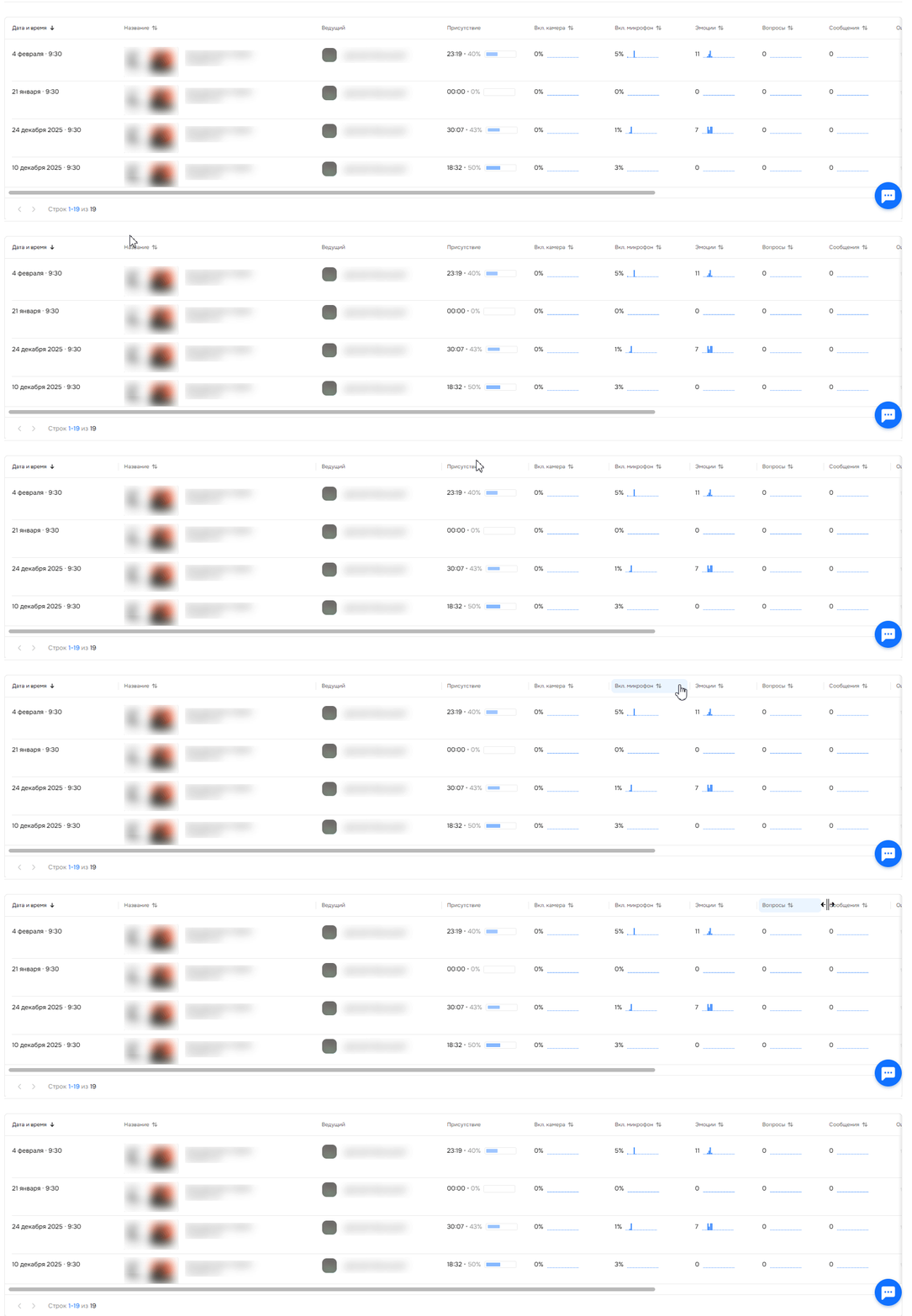
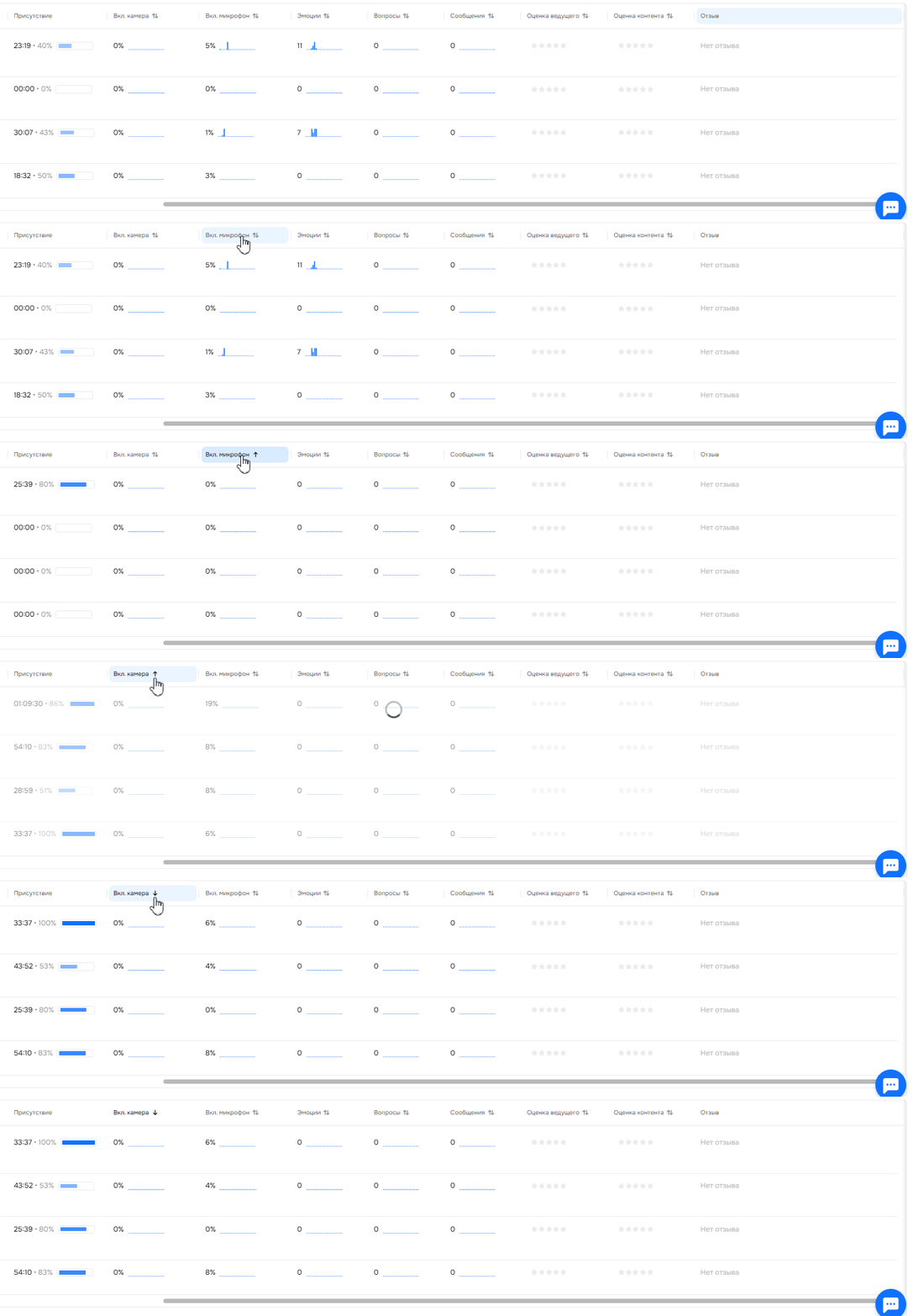
Для сортировки информации нажмите на заголовок любого столбца. Колонки «Ведущий», «Присутствие» и «Отзыв» не сортируются.
💡 Совет: с помощью кнопки «Настройки таблицы» вы можете выбрать, какие колонки будут отображаться в таблице. Выбранный набор сохраняется даже после обновления страницы. Если попытаться скрыть все колонки, изменения не сохранятся — нужно оставить хотя бы одну.
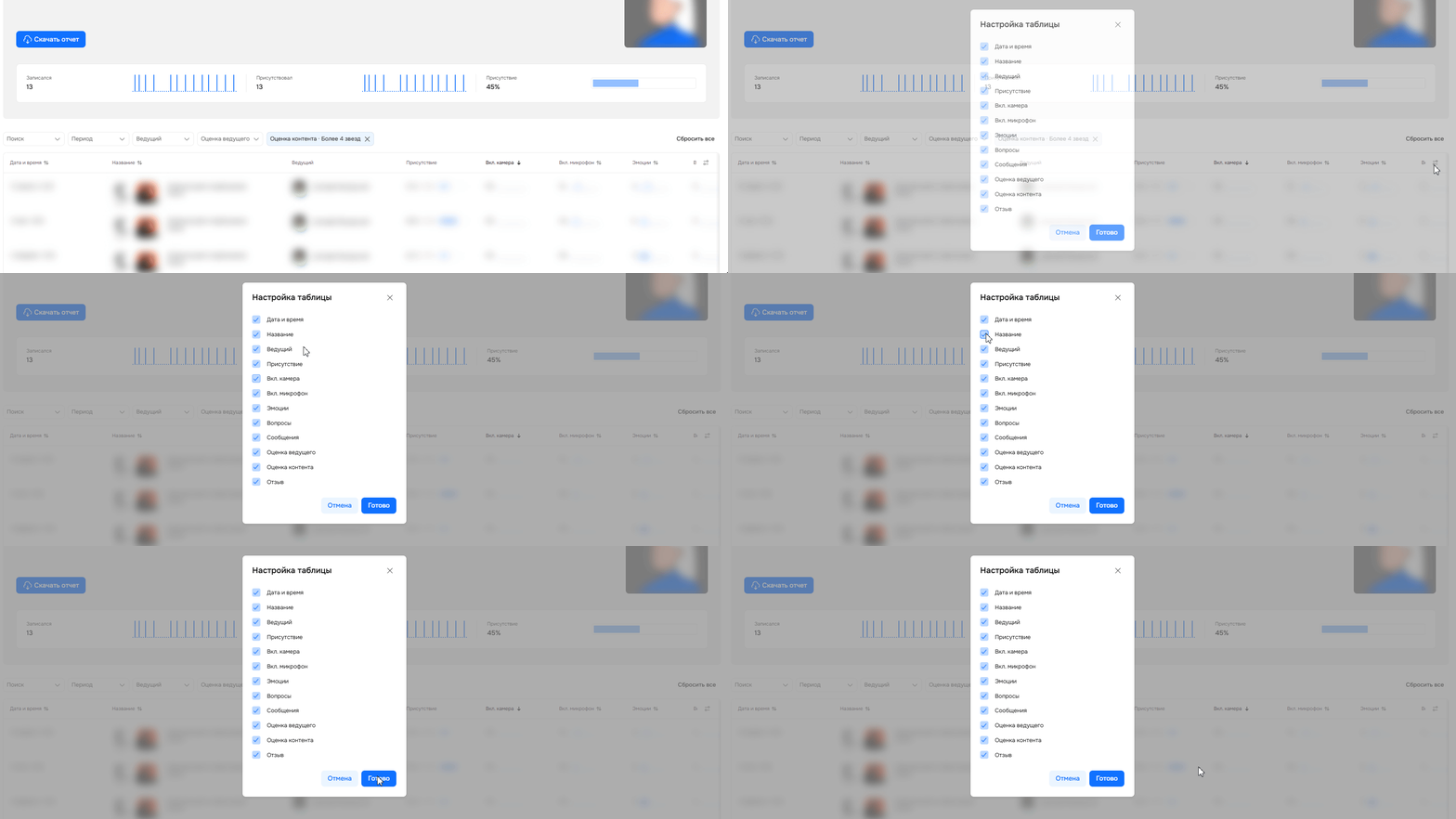
Колонки в таблице
| Колонка | Описание |
|---|---|
Дата и время | Дата и время мероприятия. |
Название | Название мероприятия и его обложка. |
Ведущий | Имя и фамилия ведущего мероприятия. |
Присутствие | Время и его процент, сколько участник был на мероприятии. |
Вкл. камера | Процент времени, когда у участника была включена камера. |
Вкл. микрофон | Процент времени, когда у участника был включен микрофон. |
Эмоции | Сколько эмоций участник использовал за время мероприятия. |
Вопросы | Сколько вопросов задал участник во время мероприятия. |
Сообщения | Сколько сообщений написал участник в чате. |
Оценка ведущего | Какую оценку участник поставил ведущему. |
Оценка контента | Какую оценку участник поставил контенту. |
Отзыв | Отзыв участника о мероприятии. |
⚠️ Важно: метрики «Вкл. камера (%)», «Вкл. микрофон (%)» и «Эмоции» начали учитываться в системе с 12 декабря 2025 года. Для мероприятий, проведенных ранее, эти данные отображаться не будут.
Нужна помощь
Пишите в чат — всегда поможем 💬