
Как записаться на курс и пройти его
Шаг 1. Перейдите по ссылке и запишитесь
Откройте ссылку, которую вы получили в письме или от тренера. Вы попадете на страницу с описанием курса, датой и именем ведущего.
Нажмите кнопку «Записаться» в правом верхнем углу.
Выберите способ входа в зависимости от того, есть ли у вас аккаунт на платформе или нет.
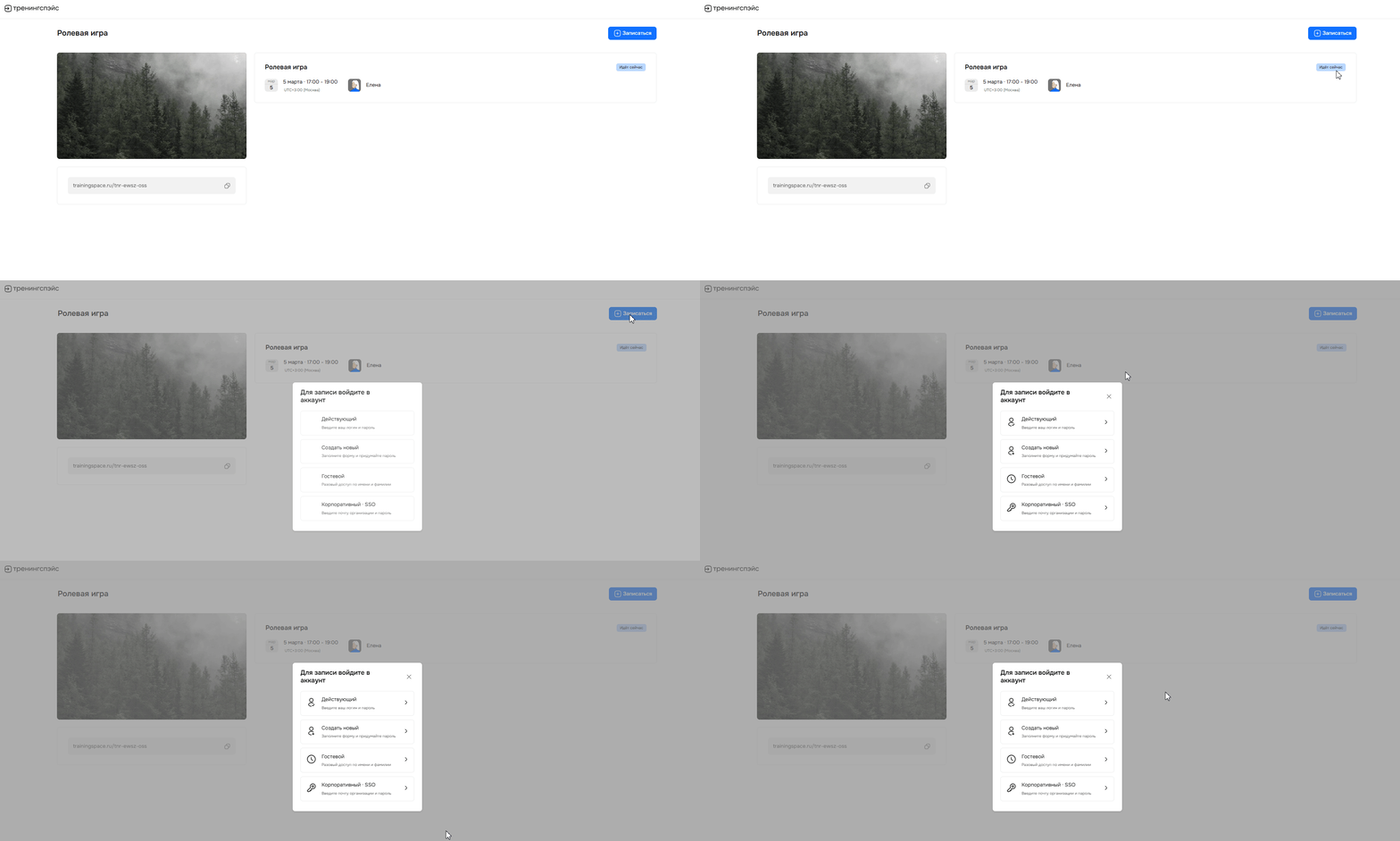
💡 Важно: доступные способы входа определяет организатор при планировании мероприятия. Если нужного пункта нет в списке — значит, организатор отключил эту возможность.
Варианты входа
| ✅ Аккаунт есть | ❌Аккаунта нет |
|---|---|
Нажмите на кнопку «Записаться», затем выберите:
| Аккаунта нет — создайте его или войдите как гость. Создайте аккаунт с нуля. Для этого выберите пункт «Создать новый», укажите имя, фамилию, почту, придумайте пароль и нажмите на кнопку «Создать и записаться». Аккаунт автоматически привяжется к вашей организации. Выберите гостевую запись — она подходит для разового доступа. Нажмите на пункт «Гостевой», напишите имя и фамилию и нажмите на кнопку «Войти и записаться». |
Шаг 2. Откройте материал
На странице мероприятия вы увидите:
Обложку, дату и ведущего.
Ссылку для приглашения коллег (ее можно скопировать).
Таблицу с материалами курса.
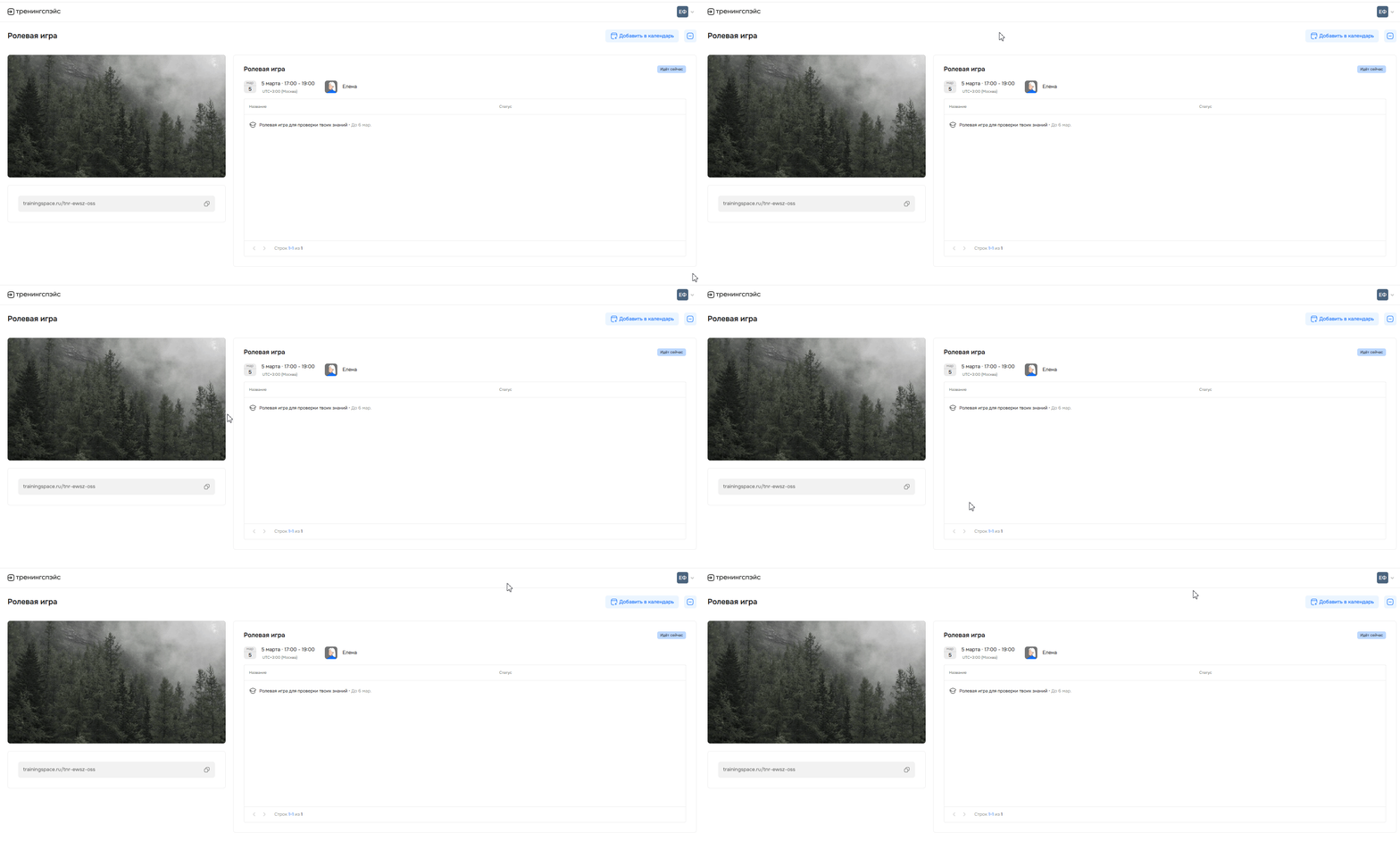
В колонке «Название» нажмите на название материала — откроется окно прохождения курса.
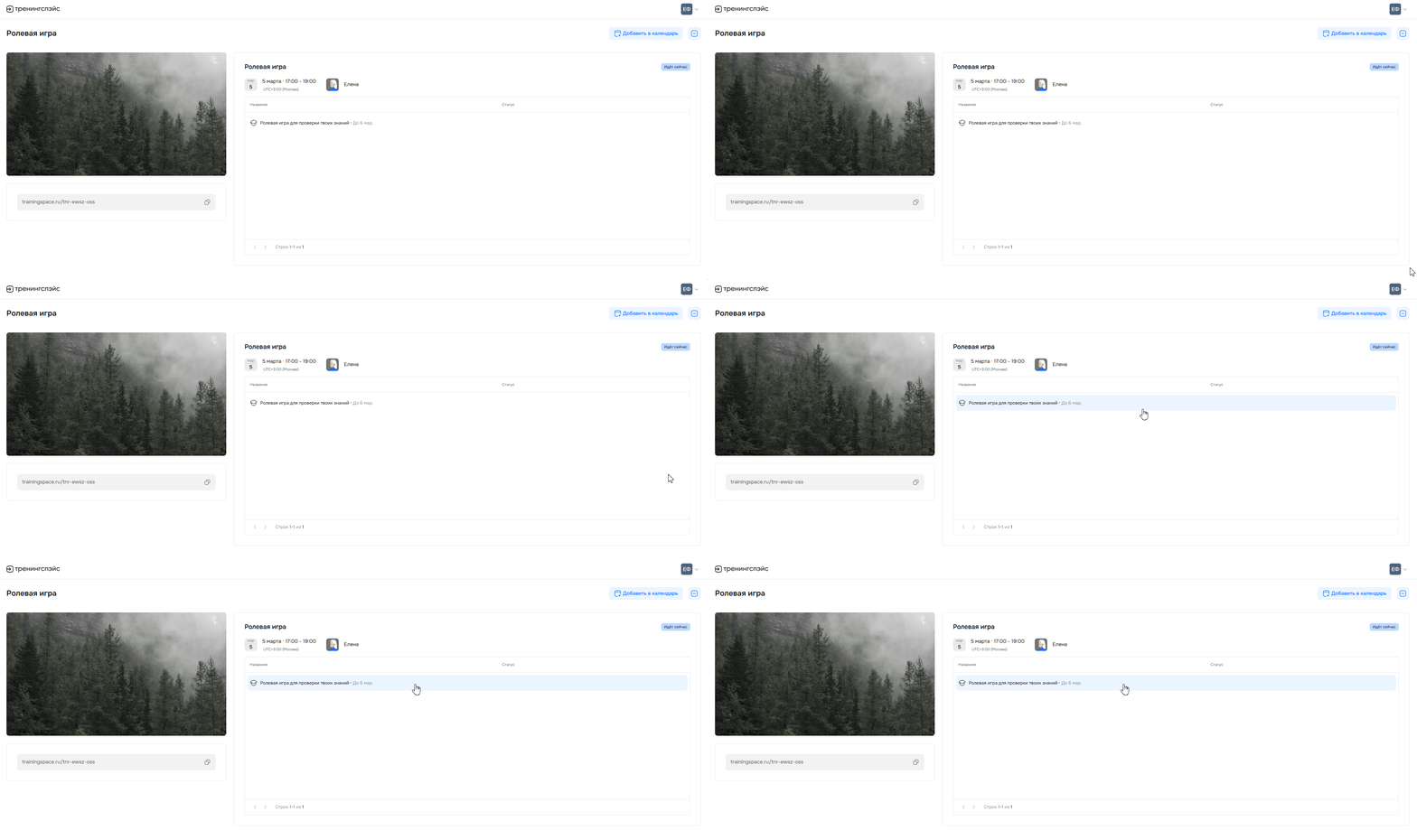
⚠️ Важно: как только вы нажмете на название материала, система начнет отсчет времени прохождения и поменяет статусы на странице материала и самого мероприятия.
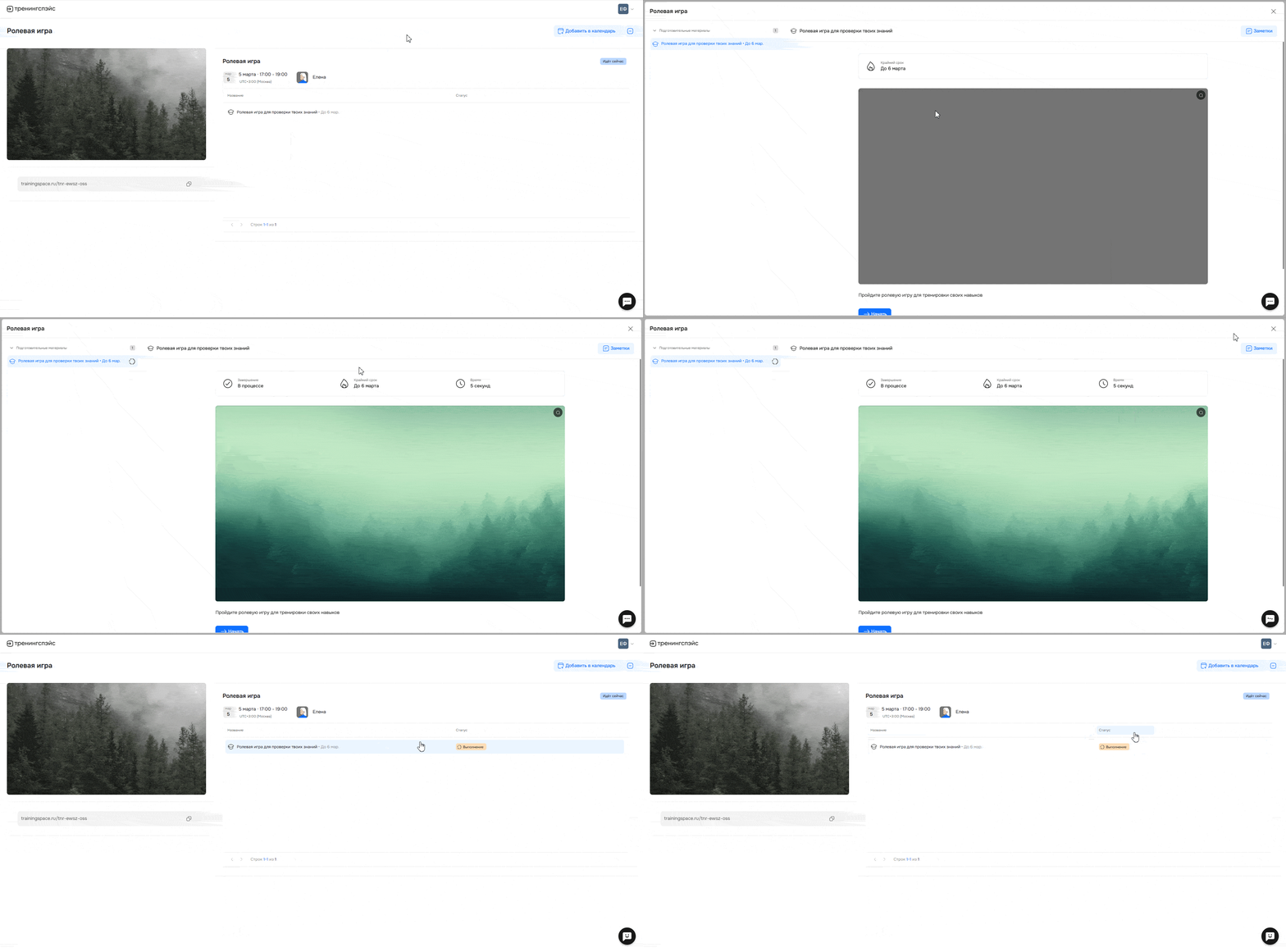
Что вы увидите на странице курса
Страница курса разделена на две части: часть с материалами и полем для прохождения.
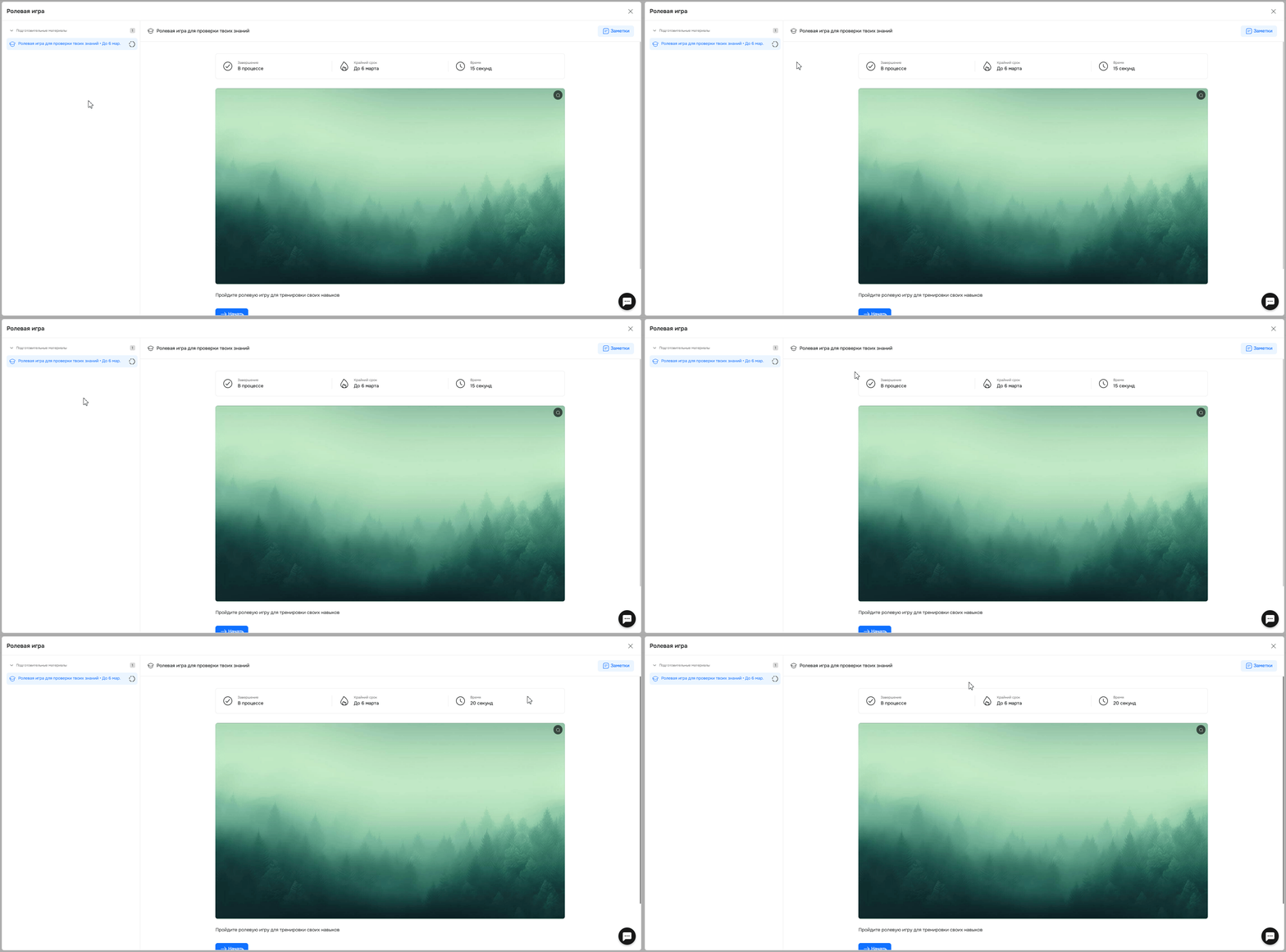
| Слева | Справа |
|---|---|
| Название и вид материала. | Окно прохождения, где отображаются:
|
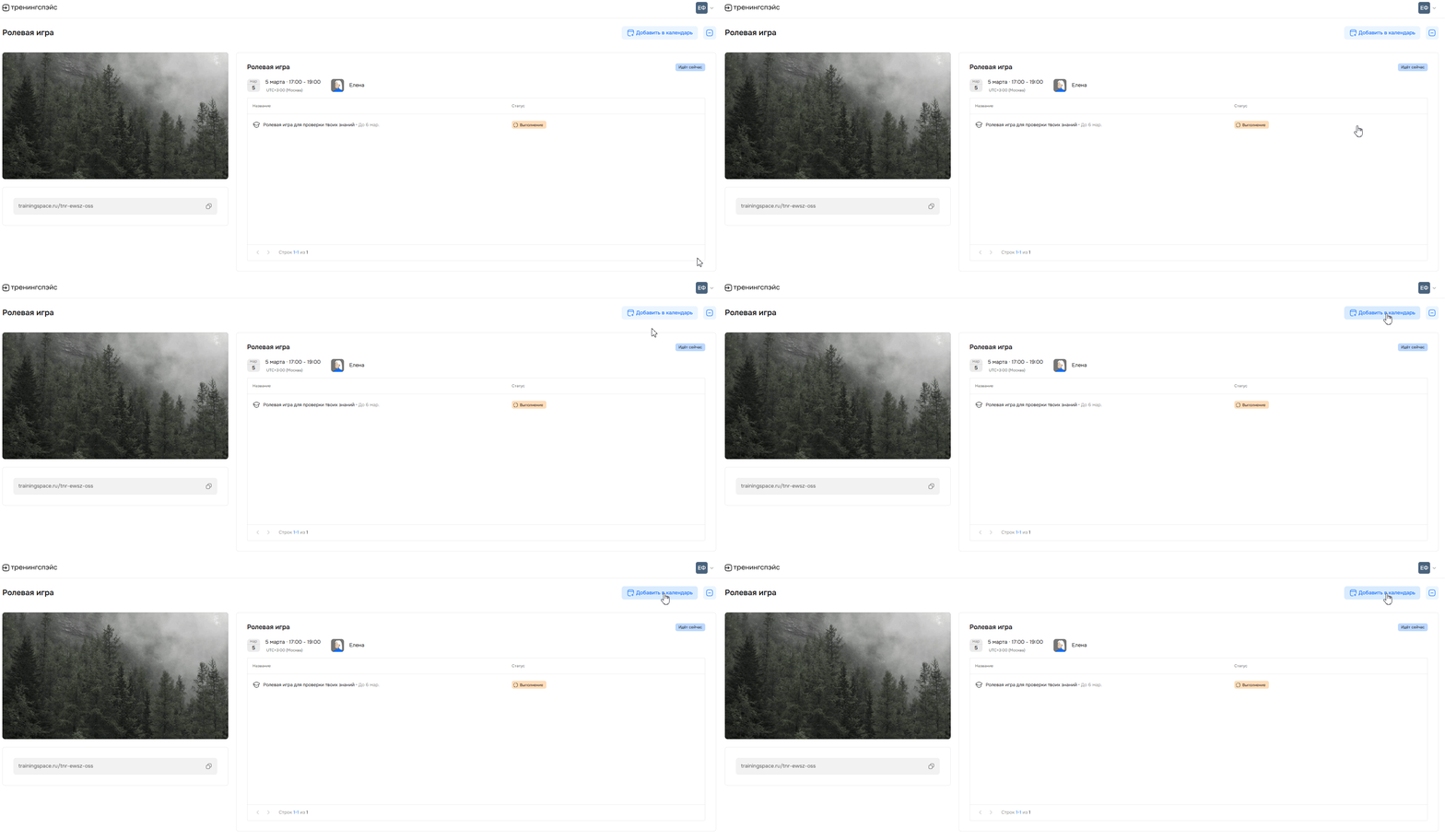
Кнопка «Добавить в календарь»
Если вы пользуетесь корпоративной почтой на компьютере (например, Outlook), вы можете добавить прохождение курса в календарь, чтобы не забыть о нем. Для этого нажмите кнопку «Добавить в календарь» — на компьютер скачается файл формата ICS. Откройте его, и мероприятие автоматически добавится в ваш календарь.
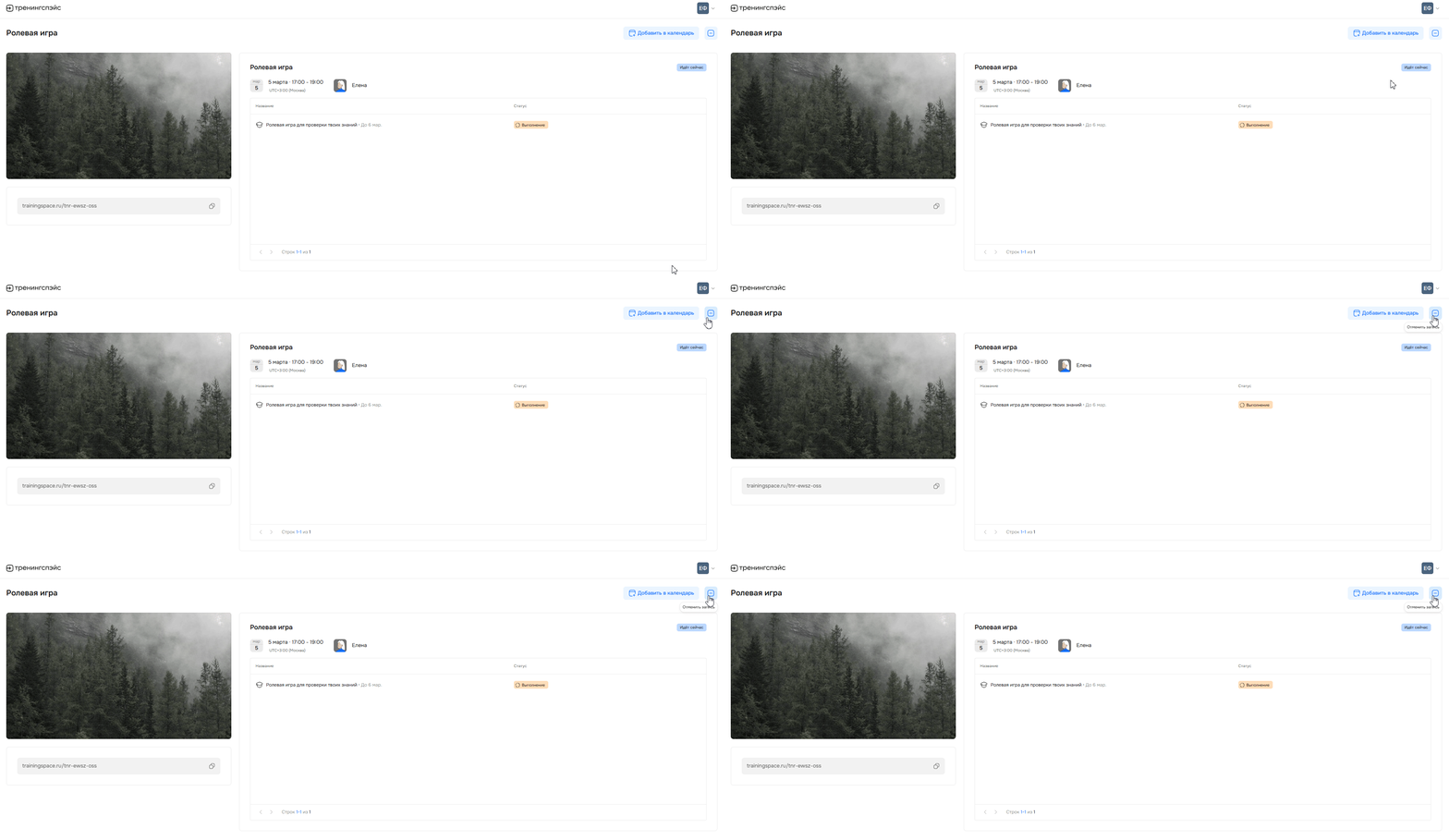
Кнопка «Отменить запись»
Если вы записались на курс по ошибке или вам больше не нужно его проходить, нажмите кнопку «Отменить запись». Ваша запись будет отменена.
Шаг 3. Пройдите материал
Изучайте материалы в удобном темпе. Переключайтесь между разделами с помощью кнопок «К предыдущему материалу» и «К следующему материалу».
Последовательность прохождения
Некоторые курсы построены так, что материалы нужно проходить строго по порядку. В этом случае следующий урок откроется только после завершения предыдущего. Если кнопка «К следующему материалу» неактивна — проверьте, завершен ли текущий блок.
Дата открытия материалов
Некоторые материалы могут быть с отложенным доступом. В этом случае вы увидите конкретную дату открытия — до этого времени материал будет недоступен, даже если вы уже прошли предыдущие уроки.
Заметки
Во время прохождения курса вы можете оставлять заметки для себя. Например, фиксировать мысли или подсказки. Для этого нажмите на кнопку «Заметки», в поле «Ваша заметка» напишите свои мысли и нажмите Enter.
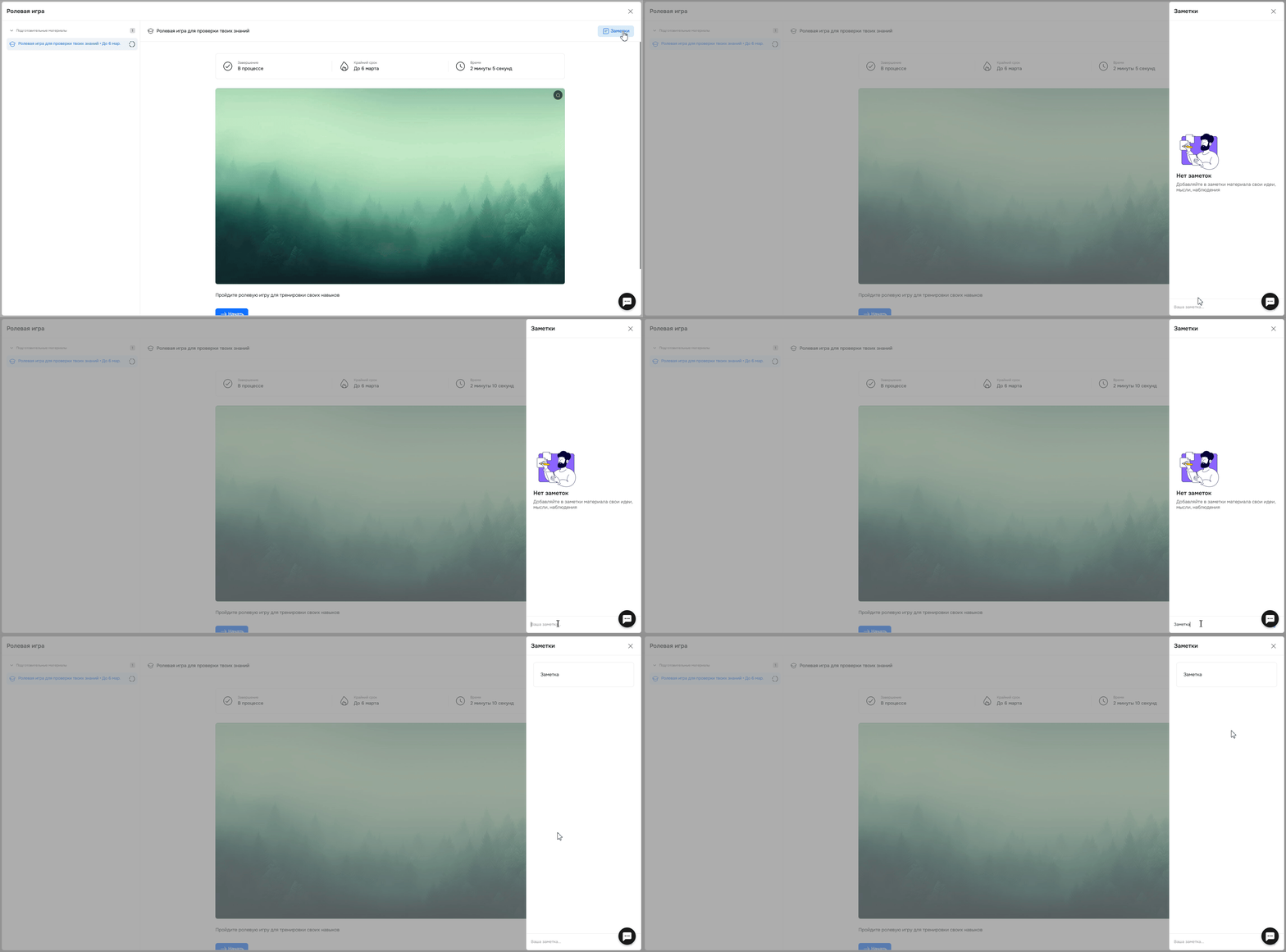
Все сохраненные заметки можно посмотреть в любое время. Для этого найдите курс на странице «Мои мероприятия», откройте пройденный материал и нажмите на кнопку «Заметки».
Шаг 4. Завершите курс
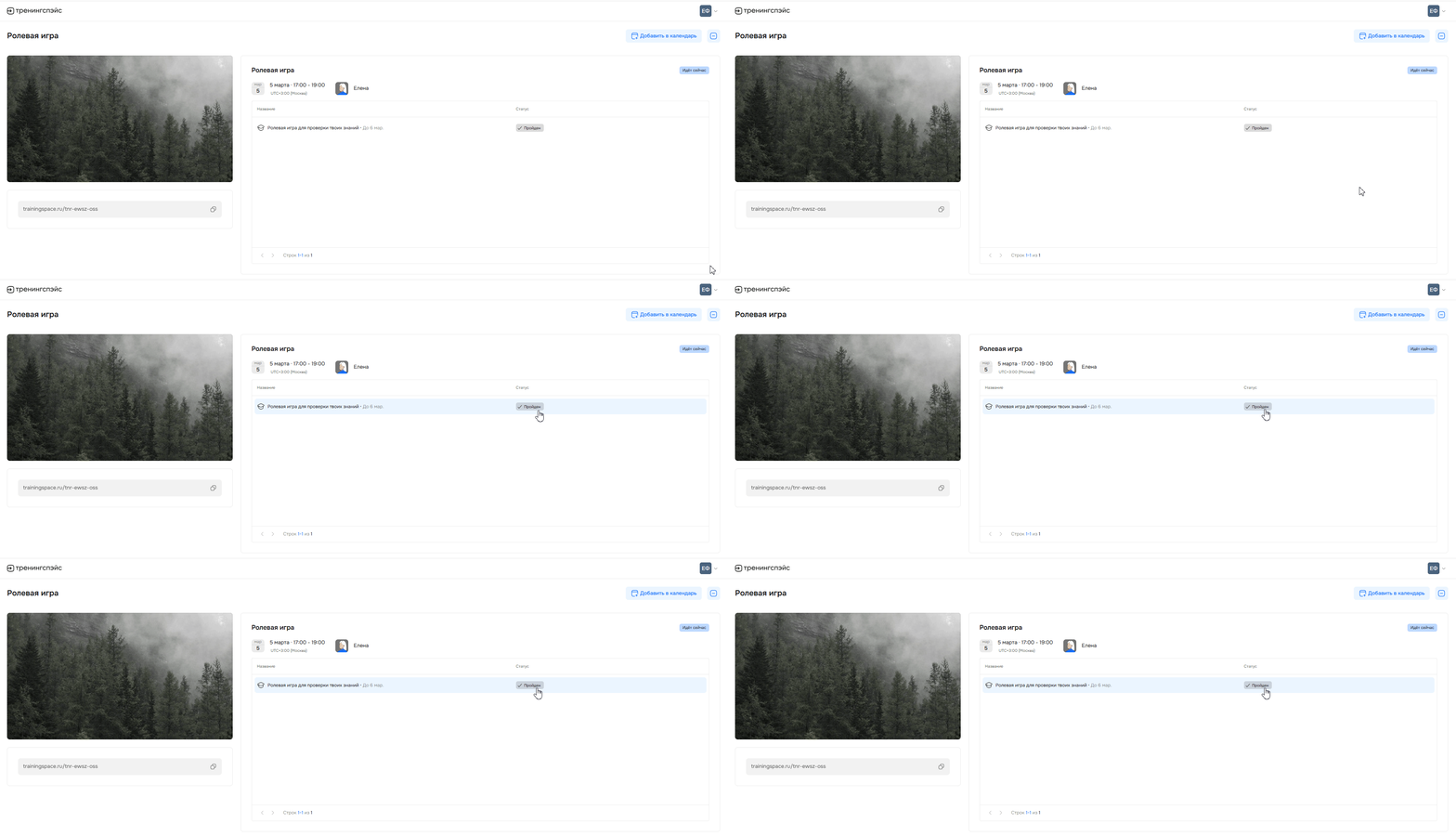
Когда вы пройдете курс до конца и закроете окно, в таблице на странице мероприятия напротив материала появится статус «Пройден». Это означает, что вы успешно прошли курс.
⚠️ Важно: если курс состоит из нескольких материалов, то для успешного прохождения напротив каждого должно стоять «Пройден».
Нужна помощь
Пишите в чат — всегда поможем 💬