
Настройка сценария и модулей
Как открыть настройки и сохранить их
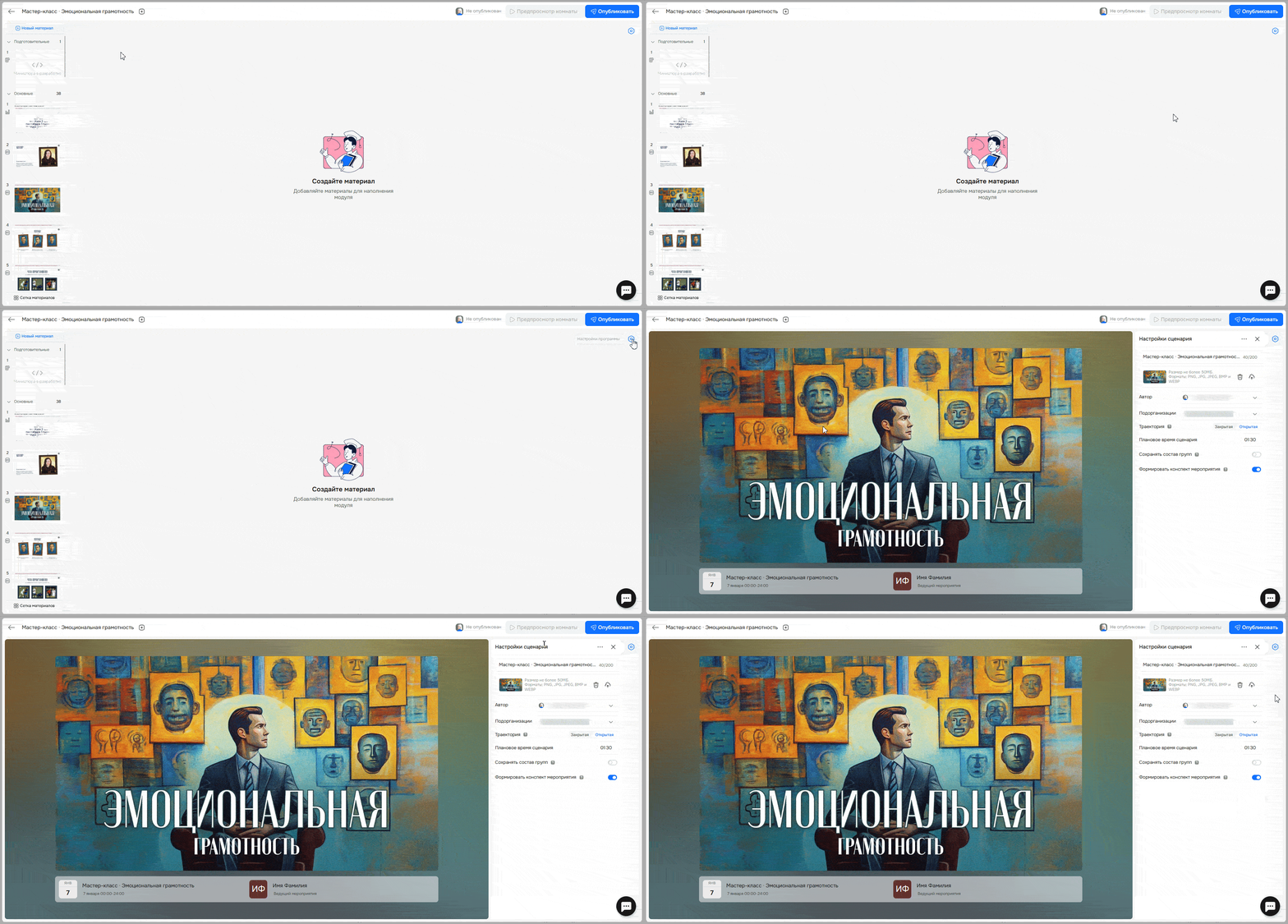
В редакторе сценария нажмите на кнопку «Настройки программы» (иконку шестеренки).
С правой стороны откроется боковая панель, где вы сможете настроить все параметры сценария и модуля.
После завершения настроек они сохранятся автоматически, и все изменения вы сможете видеть сразу в редакторе.
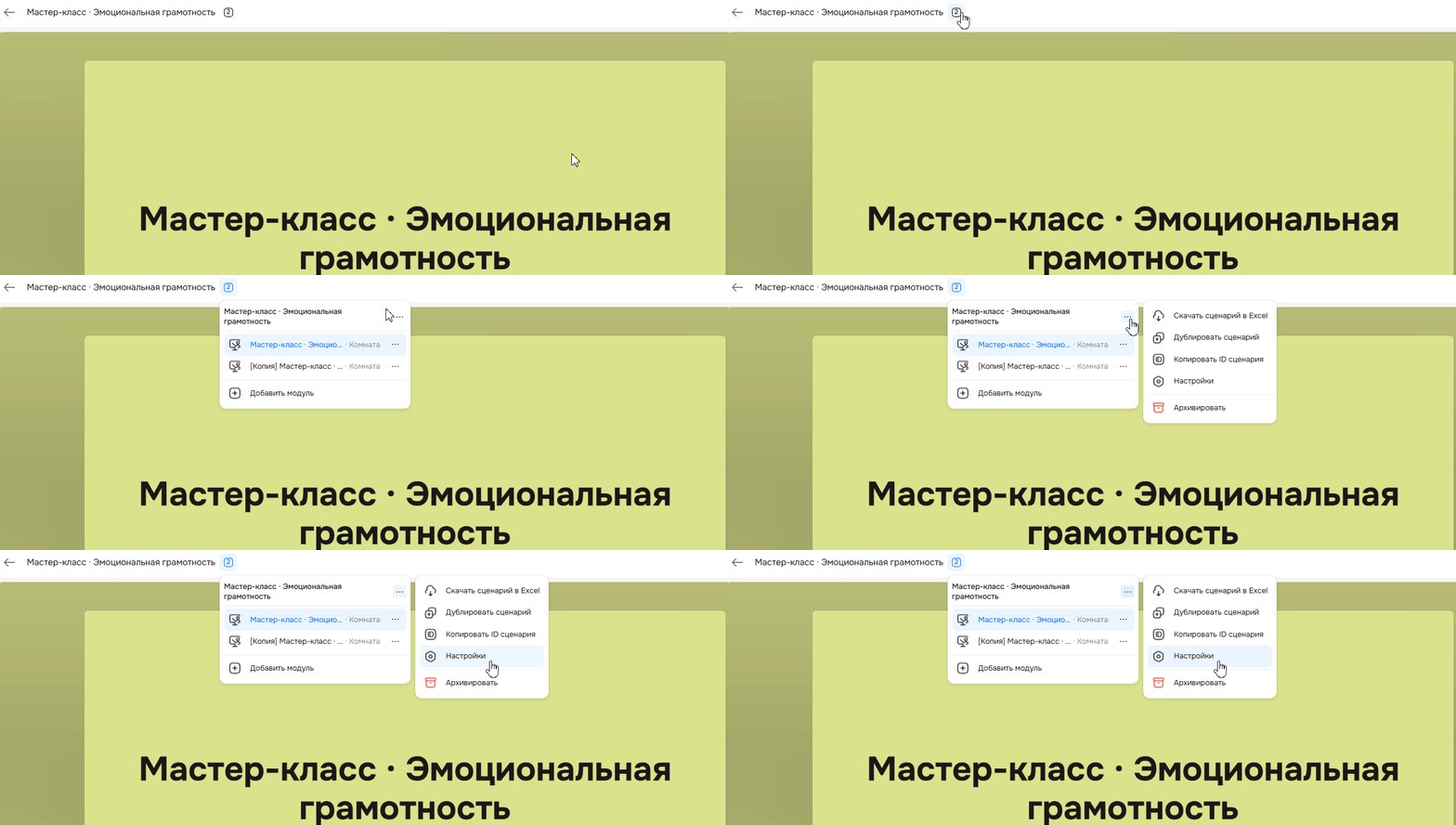
Также настройки сценария можно открыть из общего меню функций. Для этого нажмите на плюс около названия сценария, после этого — на три точки и выберите пункт «Настройки» из выпадающего списка.
Если в сценарии несколько модулей
Если ваш сценарий состоит из нескольких модулей, формат настроек меняется.
Вы так же нажимаете кнопку «Настройки программы» . Только теперь блок справа будет содержать две группы параметров:
Общие — применяются ко всему сценарию.
Настройки каждого модуля — применяются только к выбранному модулю.
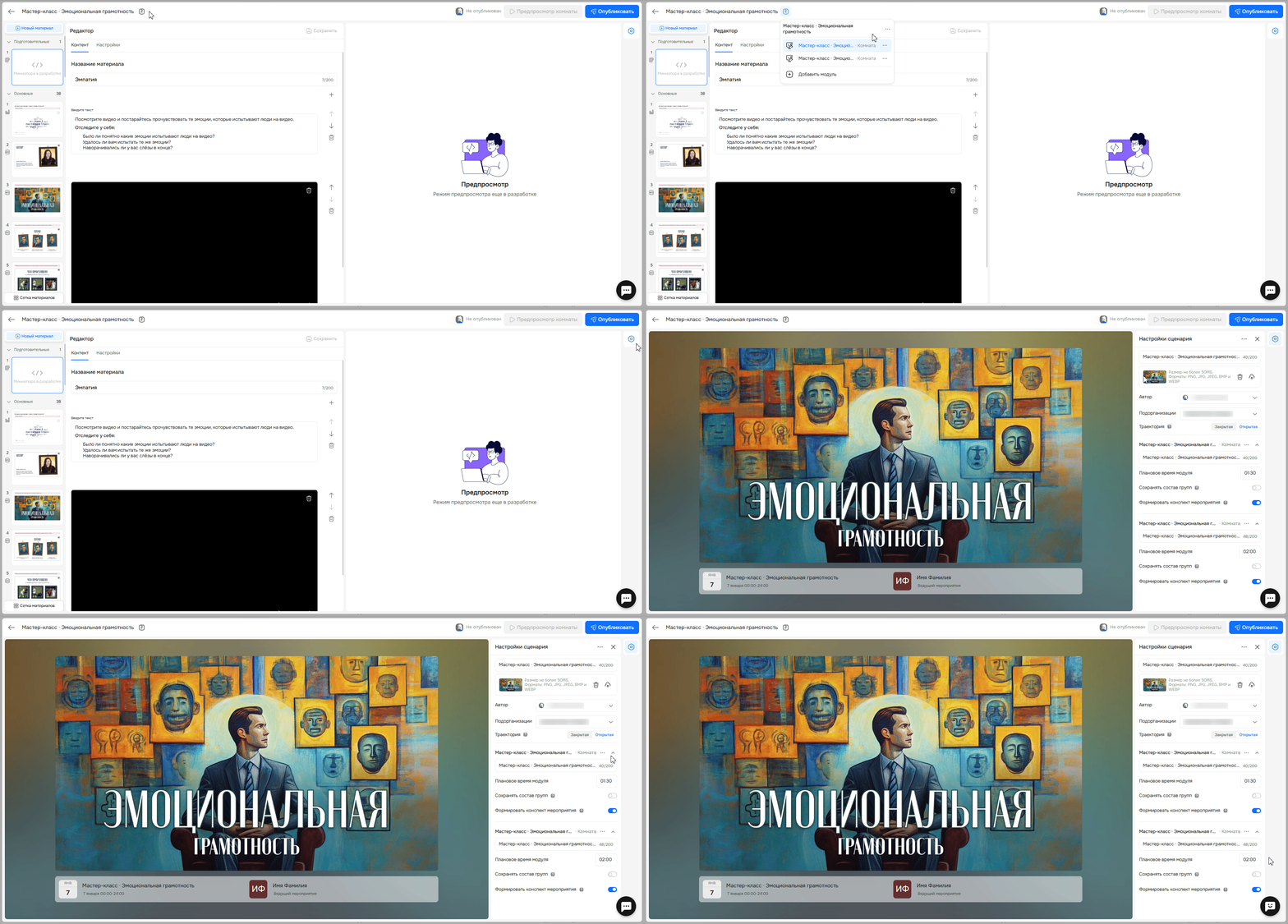
В общие настройки входят:
Название сценария.
Загрузка обложки сценария.
Автор сценария.
Подорганизации.
Траектория: открытая или закрытая.
Остальные настройки вы будете задавать для каждого модуля отдельно:
- Название модуля.
- Плановое время модуля.
- Настройка сохранения состава групп.
- Настройка формирования конспекта мероприятия.
Настройки сценария и модулей: общий обзор
Ниже в таблице рассмотрим каждую настройку отдельно.
| Поле | Как выглядит | Описание |
|---|---|---|
| Название сценария или модуля |  | В этом поле вы можете изменить название сценария. Оно должно быть не более 200 символов. 💡 Совет: используйте короткие и понятные названия — они будут видны ведущим и участникам. |
| Обложка |  | Здесь вы можете изменить обложку сценария, которую видят участники и ведущий перед началом мероприятия. ✨Требования: размер не более 50 МБ. Форматы: PNG, JPG, JPEG, BMP и WEBP. Для загрузки изображения нажмите на значок облака. 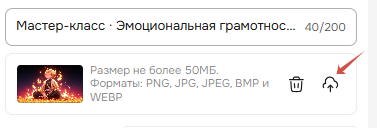 Если изображение вам не нужно или вы хотите его удалить, нажмите на значок корзины. Если изображение вам не нужно или вы хотите его удалить, нажмите на значок корзины.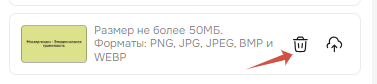 Если изображение удалить, то система оставит текст на цветовом фоне. Если изображение удалить, то система оставит текст на цветовом фоне.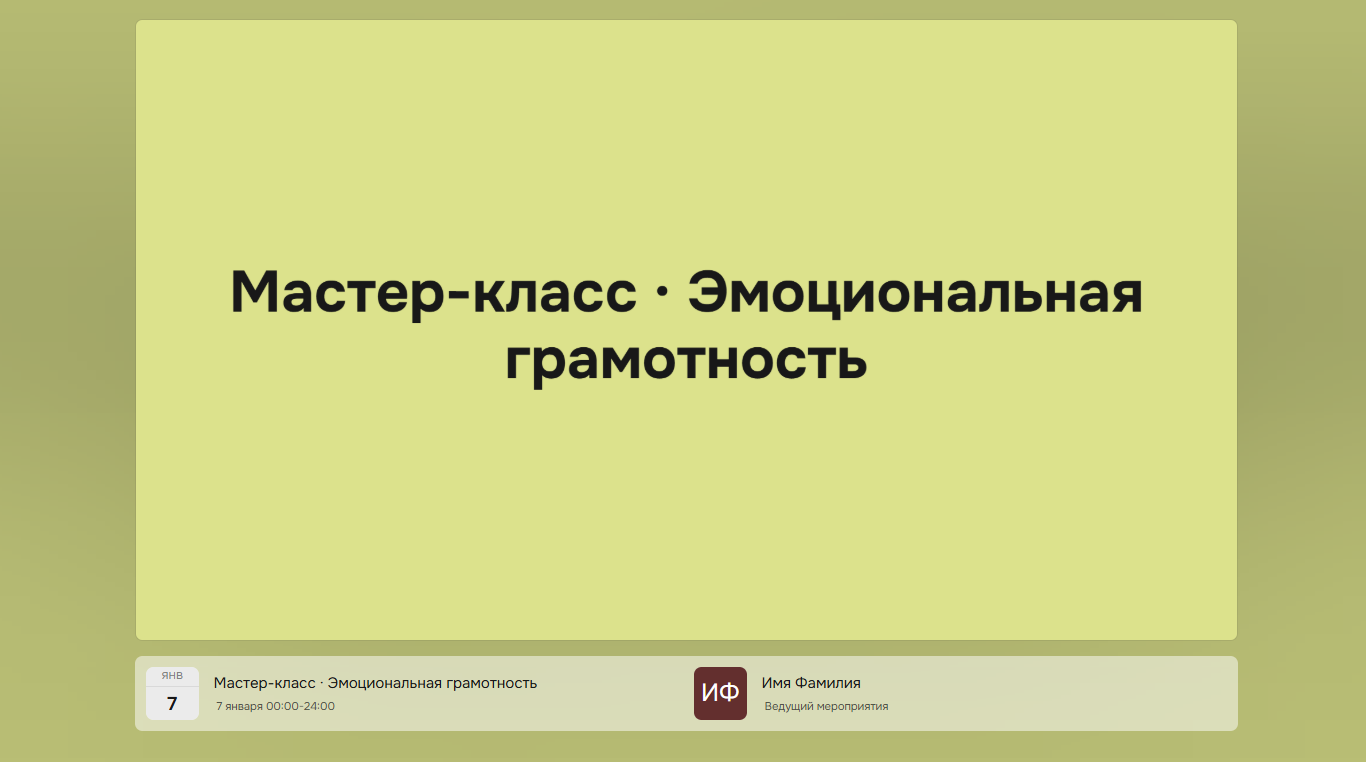 Цвет фона выбрать нельзя, система генерирует его автоматически. Цвет фона выбрать нельзя, система генерирует его автоматически. |
| Автор |  | Здесь вы можете выбрать, кто будет автором сценария. По умолчанию автор — тот, кто создал сценарий. Если вам нужно поделиться сценарием с другим автором и добавить сценарий в его аккаунт,то нажмите на поле и выберите пользователя из списка. 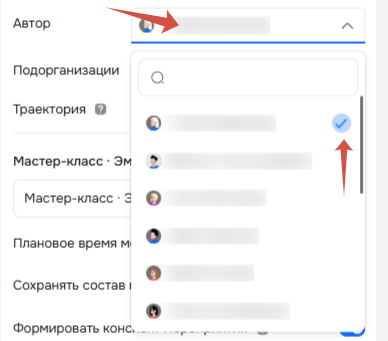 |
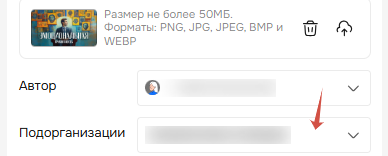
| Подорганизации |  | Здесь вы выбираете, к какой подорганизации относится сценарий. Система определяет ее автоматически. Если вам нужно изменить подорганизацию, нажмите на поле и выберите нужную из списка.
|
| Траектория |  | Здесь вы выбираете, в каком порядке участники будут изучать материалы. ⚠️ Важно: настройка работает только для подготовительных и итоговых материалов. При открытой траектории материалы можно изучать в любом порядке. При закрытой – только последовательно. Чтобы выбрать нужную траекторию, нажмите на кнопку с ее названием.
|
| Плановое время сценария или модуля |  | Здесь вы можете указать общую длительность сценария или модуля, если у вас их несколько. Можно выбрать часы и минуты. Эта информация учитывается в аналитике и при планировании мероприятия. |
| Сохранять состав групп |  | Если параметр включен, то на групповых упражнениях состав групп будет сохраняться. Если этот параметр выключен, то при каждом прохождении упражнения состав групп будет случайным образом меняться. |
| Формировать конспект мероприятия |  | Если параметр включен, то участники и ведущий в конце мероприятия получат конспект. Если этот параметр выключен, то участники и ведущий не получат конспект после завершения мероприятия. |

Нужна помощь
Пишите в чат — всегда поможем💬