
Пользовательские поля
Пользовательские поля — это дополнительные графы, которые вы создаете самостоятельно под свои задачи. Они не входят в стандартный набор данных и могут относиться к различным категориям системы: организации, пользователю, сценариям, модулю или материалу.
Вы можете добавить любое текстовое поле, например, «Отдел», «Город», «Должность», а затем:
Вручную заполнить его для каждого пользователя.
Загрузить данные с помощью CSV-файла.
Использовать поле как фильтр для самостоятельной записи на мероприятия.
Как попасть на страницу
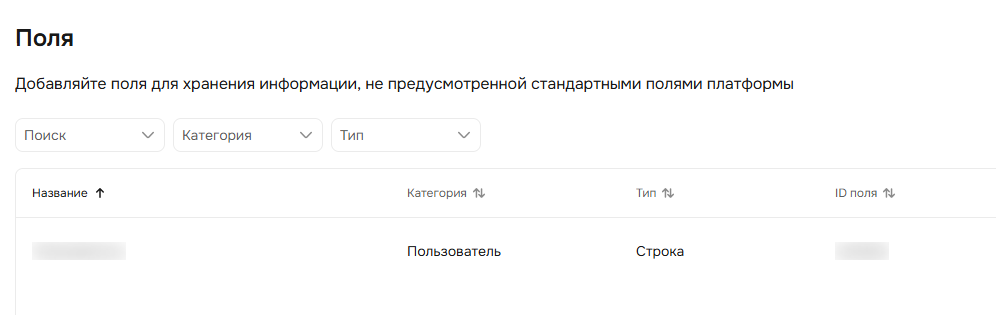
Перейдите в раздел «Настройки» → «Поля». Здесь вы сможете добавить поля для хранения информации, не предусмотренной стандартными полями платформы.
Фильтры и поиск
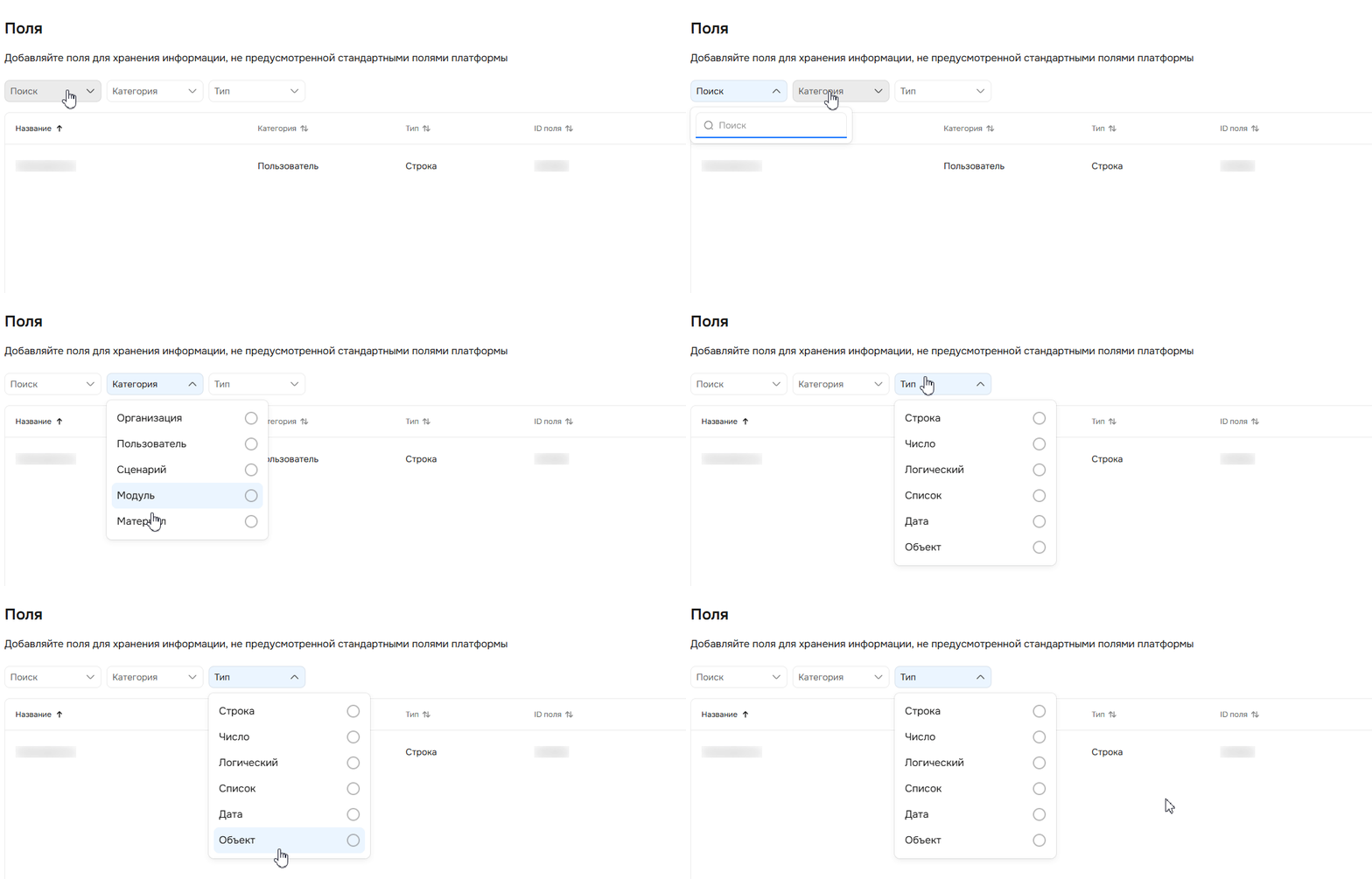
Если у вас создано много пользовательских полей, используйте фильтры, чтобы быстро найти нужное.
| Фильтр | Что означает |
|---|---|
Поиск | Нажмите на фильтр «Поиск» — откроется строка. Введите название поля, и система покажет его в таблице. |
Категория | Поиск по категории поля. Выберите нужные категории из списка галочками. |
Тип | Поиск по типу поля. Выберите нужные типы из списка. |
Чтобы сбросить все настройки фильтрации, нажмите на кнопку «Сбросить все».

Таблица с полями
В разделе есть таблица со всеми созданными полями организации.
Колонки в таблице:
Название — название поля.
Категория — к чему относится: пользователь, организация и т.д.
Тип — строка, число, дата и т.д.
ID поля — технический идентификатор.
💡 Совет: с помощью кнопки «Настройки таблицы» выберите, какие колонки будут отображаться. Выбранный набор сохраняется даже после обновления страницы. Если попытаться скрыть все колонки, изменения не сохранятся — нужно оставить хотя бы одну.
Чтобы удалить ненужное поле, нажмите на кнопку «Удалить».

Как создать поле
- Перейдите в раздел «Настройки» → «Поля» .
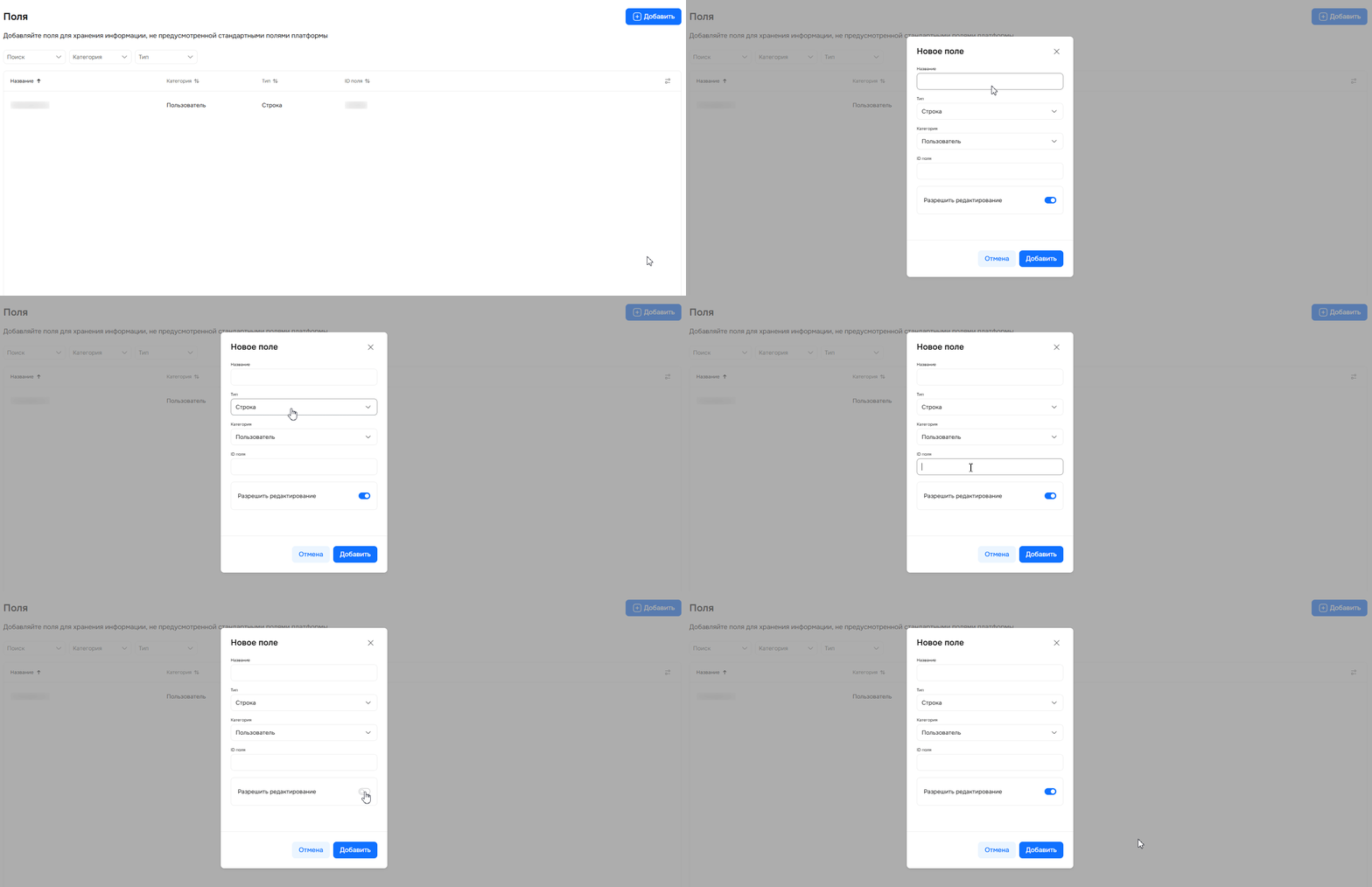
- Нажмите на кнопку «Добавить».
- Заполните форму.
Поле Что указать Название
Название поля, которое будет видно в карточке пользователя. Например: «Отдел», «Должность».
Тип
Выберите подходящий вариант: строка, число, логический, список, дата, объект.
Категория
К какой части системы относится поле: организация, пользователь, сценарии, модуль, материал.
ID поля
Уникальный технический идентификатор. Он пригодится при импорте пользователей через CSV — в файле нужно будет указывать именно ID поля.
- Настройте разрешение на редактирование поля. Если настройка включена, поле можно изменять после создания. Если выключена, данные станут неизменяемыми.
- Нажмите на кнопку «Добавить». После этого поле появится в карточке каждого пользователя.
Нужна помощь
Пишите в чат — всегда поможем💬