
Тест
Шаг 1. Начните создание материала
Нажмите на кнопку «Новый материал» и выберите пункт «Тест» из раздела «Подготовительные и итоговые».
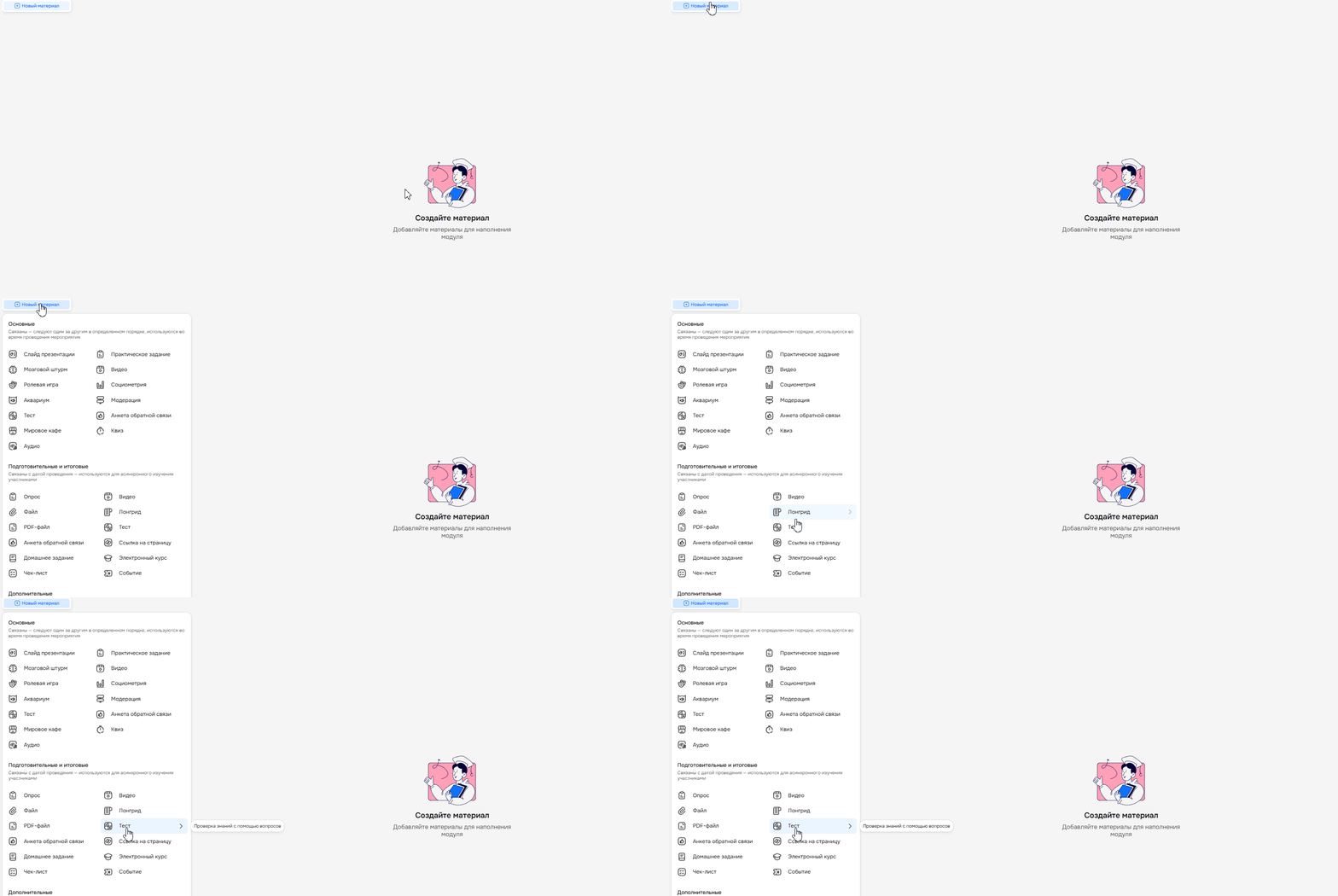
Если в разделе «Общие материалы» у вас есть готовые материалы, то они появятся в списке, и их можно будет сразу добавить в сценарий.
Если таких материалов нет, то создайте новый материал через редактор.
⚠️ Важно: общие материалы нельзя редактировать в сценарии, так как нет такой технической возможности. Если вы автор материала, вы можете найти его в разделе «Сценарии» → «Общие материалы» и внести изменения. Если нет, обратитесь за помощью к автору материала.
Шаг 2. Создайте контент и настройте его
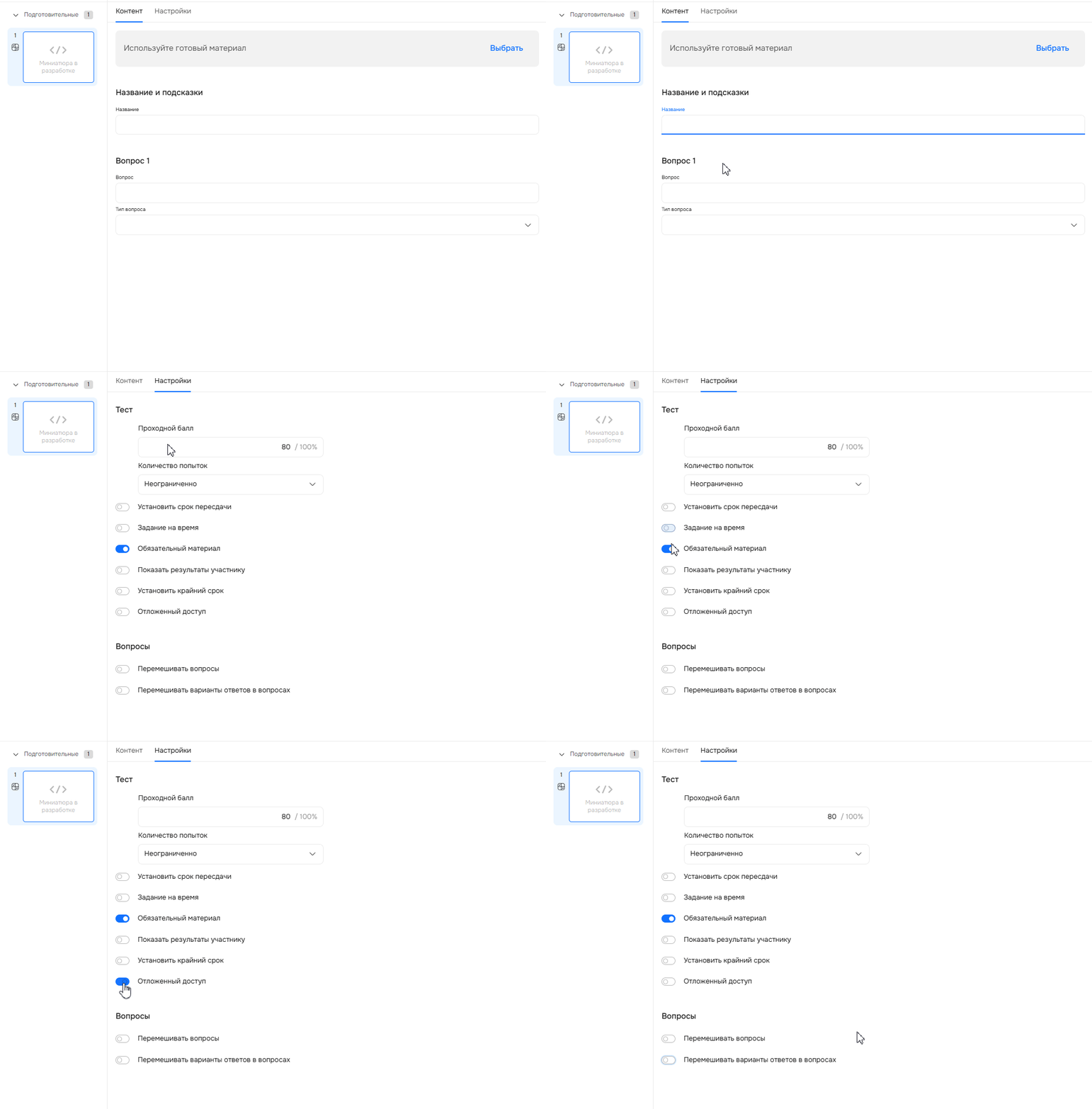
Во вкладке «Контент» добавьте:
- Название материала.
- Текст вопроса и его тип — одиночный или множественный выбор.
- Варианты ответов с указанием правильного/правильных.
- Описание к вопросу.
- Изображение.
В блоке «Используйте готовый материал» вы можете нажать на кнопку «Выбрать», чтобы добавить тест из раздела «Общих материалов».
Во вкладке «Настройки» установите параметры для теста и вопросов.
✨ Подсказка: все настройки по умолчанию отключены. Включайте их с помощью переключателей, если нужно изменить поведение материала.
Настройки теста
Проходной балл — задайте процент правильных ответов для успешного завершения теста. Можно указать значение от 0 до 100 %. Автоматически выставляется 80 %.
Количество попыток — выберите, сколько раз сотрудник может пройти тест: от 1 до 10 или неограниченно.
Установить срок пересдачи — если все попытки исчерпаны, можно ограничить повторное прохождение. При включении задайте количество дней (от 1 до 100), в течение которых тест будет недоступен. После этого срока попытки восстанавливаются.
Задание на время — установите время, за которое участники должны пройти тест.
Обязательный материал — участники не смогут завершить мероприятие, пока не пройдут тест.
Показать результаты участнику — если включить, участники увидят правильные ответы после прохождения.
Установить крайний срок — укажите количество дней на прохождение материала.
Отложенный доступ — задайте дату и время, когда материал станет доступен участникам.
Настройки вопросов
Перемешивать вопросы — при активации в каждой новой попытке вопросы будут показываться в случайном порядке, независимо от их последовательности в конструкторе.
Перемешивать варианты ответов в вопросах — при включении порядок ответов внутри каждого вопроса будет случайным при каждой попытке.
Шаг 3. Сохраните изменения
Нажмите на кнопку «Сохранить». Без этого не получится сделать предпросмотр материала или опубликовать его.

Шаг 4. Сделайте предпросмотр материала
Нажмите на кнопку «Предпросмотр комнаты». Вы попадете в тестовую комнату мероприятия, где сможете проверить, как будет работать материал. За участников выступают боты.

Шаг 5. Опубликуйте материал
Нажмите на кнопку «Опубликовать». Материал будет добавлен в сценарий.

Нужна помощь
Пишите в чат — всегда поможем💬