
Участники
Нажмите на кнопку «Участники» внизу экрана — слева откроется список всех, кто подключился к вашему мероприятию.
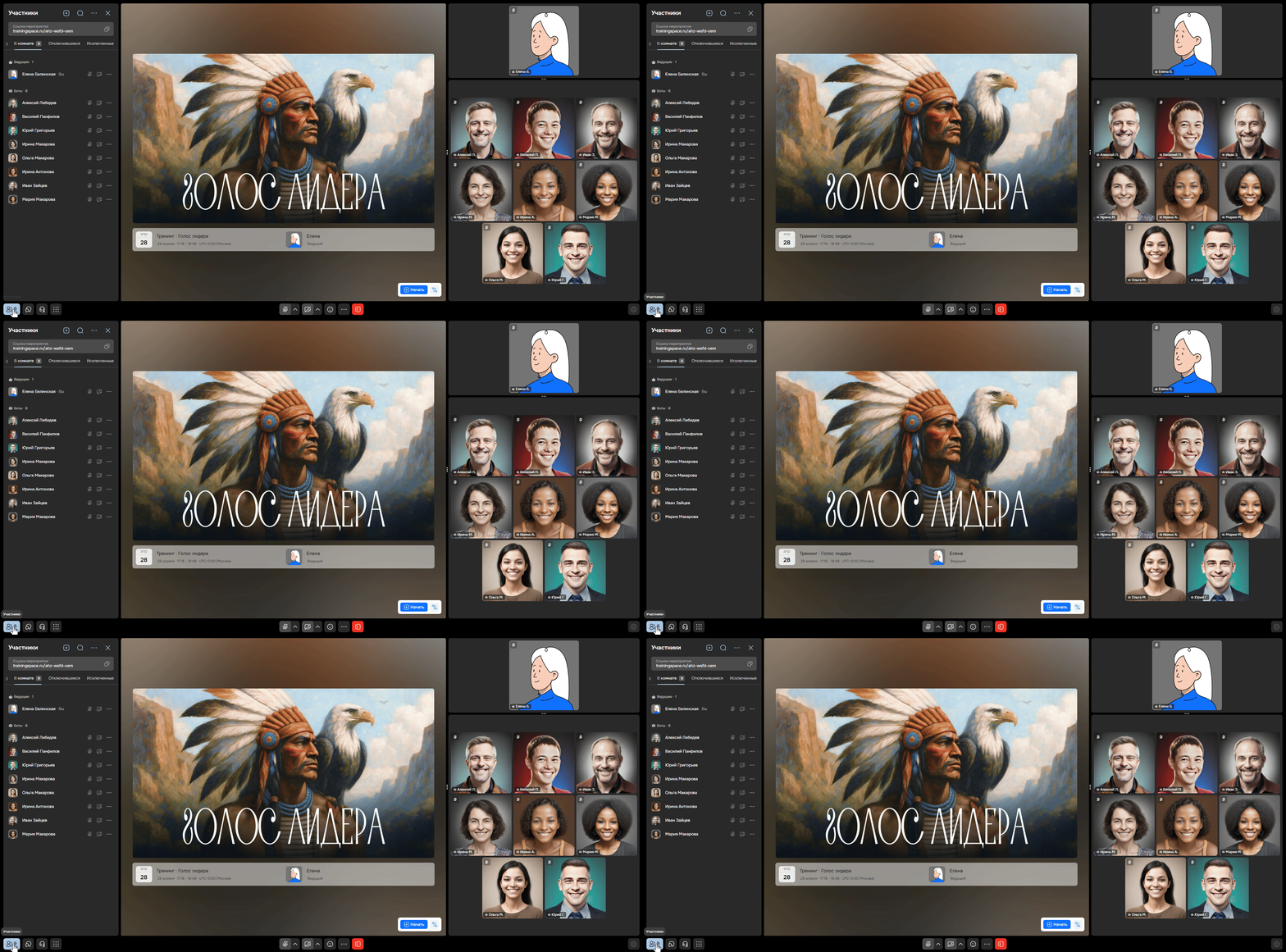
Чтобы быстро отправить ссылку на ваше мероприятие, скопируйте её прямо из комнаты — для этого нажмите на кнопку «Скопировать».

Вы можете добавлять ботов в комнату — например, для тестирования сценария перед основным мероприятием.
Чтобы добавить ботов, нажмите на плюс в блоке «Участники» и выберите:
«Добавить бота» — для имитации присутствия участников.
«Добавить интерактивного бота» — такие боты могут ставить эмоции и участвовать в упражнениях.

Если вам нужно быстро найти кого-то, нажмите на лупу и напишите имя или фамилию человека.

Нажмите три точки рядом с лупой — откроются функции для управления видео и звуком участников:
«Запросить включение камер» — отправит всем участникам запрос включить видео.
«Выключить все микрофоны» — отключит звук у всех участников, кроме вас.
«Выключить все камеры» — выключит видео у всех участников, кроме вас.

Переключаясь между вкладками в блоке участников, вы можете увидеть:
«Записаны» — кто записался на ваше мероприятие.
«В комнате» — кто сейчас вместе с вами в комнате. Вы увидите себя как ведущего и всех участников. Если вы добавили ботов, они будут отображаться отдельно в группе.
«Отключившиеся» — кто вышел из комнаты.
«Исключенные» — кого вы удалили с мероприятия.

✨ Подсказка: участников из списка «Исключенные» можно вернуть и они снова смогут присоединиться к мероприятию. Для этого выберите нужного участника и нажмите на кнопку «Вернуть».
Об участнике
Чтобы открыть меню для управления участником, сделайте одно из двух действий:
В списке слева: найдите имя участника и нажмите на 3 точки рядом.
- На аватаре справа: нажмите на аватар участника правой кнопкой мыши.
В меню можно выбрать:
Назначить главным спикером — назначить участника основным спикером. Такой участник перемещается из общего блока с участниками в блок к ведущему, и его лучше видно. Чтобы снять назначение, нажмите на свой аватар и выберите пункт «Назначить главным спикером».
Сделать соведущим — участник перемещается из общего блока с участниками в блок к ведущему, и у него появляется возможность управлять мероприятием. Чтобы снять роль, нажмите правой кнопкой мыши на аватар участника и выберите «Отозвать роль соведущего».
Включить микрофон / Включить камеру — принудительно включает устройства участника.
Подключиться за бота — посмотреть, как работает сценарий со стороны бота. Эта кнопка доступна при тестировании мероприятия, когда вместо участников добавлены боты.
Об участнике — открыть профиль с подробной информацией об участнике.
Исключить из комнаты — убрать участника из мероприятия. Его можно будет увидеть в списке «Исключенные».
Нужна помощь
Пишите в чат — всегда поможем💬