
Настройка и управление комнатой
В меню «Настройка и управление комнатой» собраны часть инструментов, которые вы можете использовать в работе.

Пауза
Если нужно сделать перерыв во время мероприятия, то выберите пункт «Пауза». Можно сделать перерыв на 5, 10 минут или на любое ваше время. После этого сценарий становится на паузу, участники и вы увидите таймер с отсчетом времени. Когда все вернутся, нажмите на кнопку «Продолжить».
Полноэкранный режим
Если вы работаете на устройстве с небольшим экраном или низким разрешением, вы можете развернуть интерфейс в полноэкранный режим. При этом исчезнет интерфейс браузера, а рабочая область мероприятия займет весь экран, что позволит удобнее разместить все необходимые элементы — контент, участников и инструменты.
Сбросить прогресс
Если вам нужно начать мероприятие с нуля, например, после тестирования упражнений с ботами, нажмите на кнопку «Сбросить прогресс». При этом весь прогресс мероприятия будет полностью удален, и восстановить его будет невозможно.
Настройки комнаты
Здесь вы управляете основными правилами мероприятия. Голубой тумблер означает, что функция включена, серый — выключена.
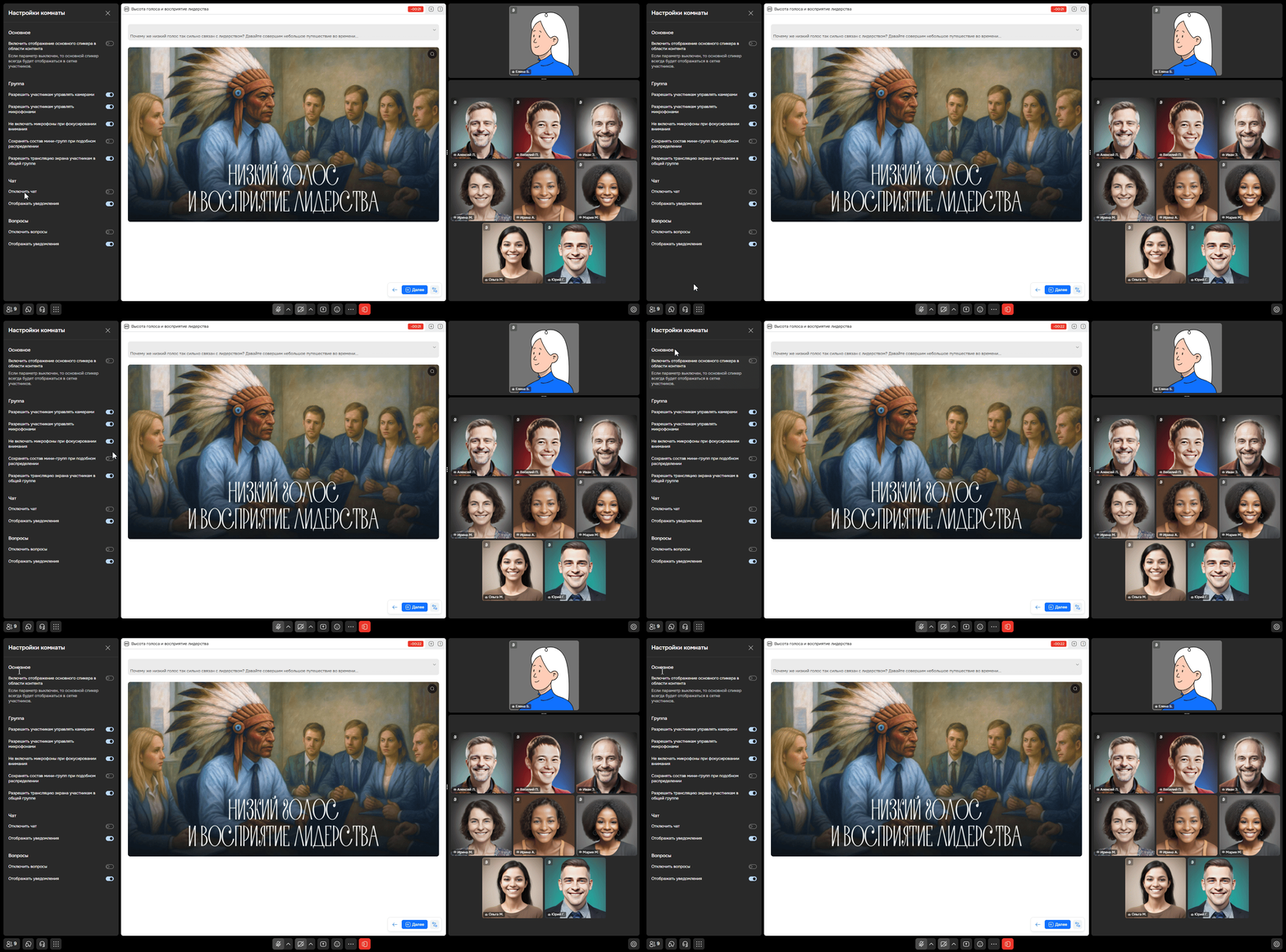
В разделе «Основное» вы можете выбрать, где будет отображаться ваш аватар — в области контента или среди участников.
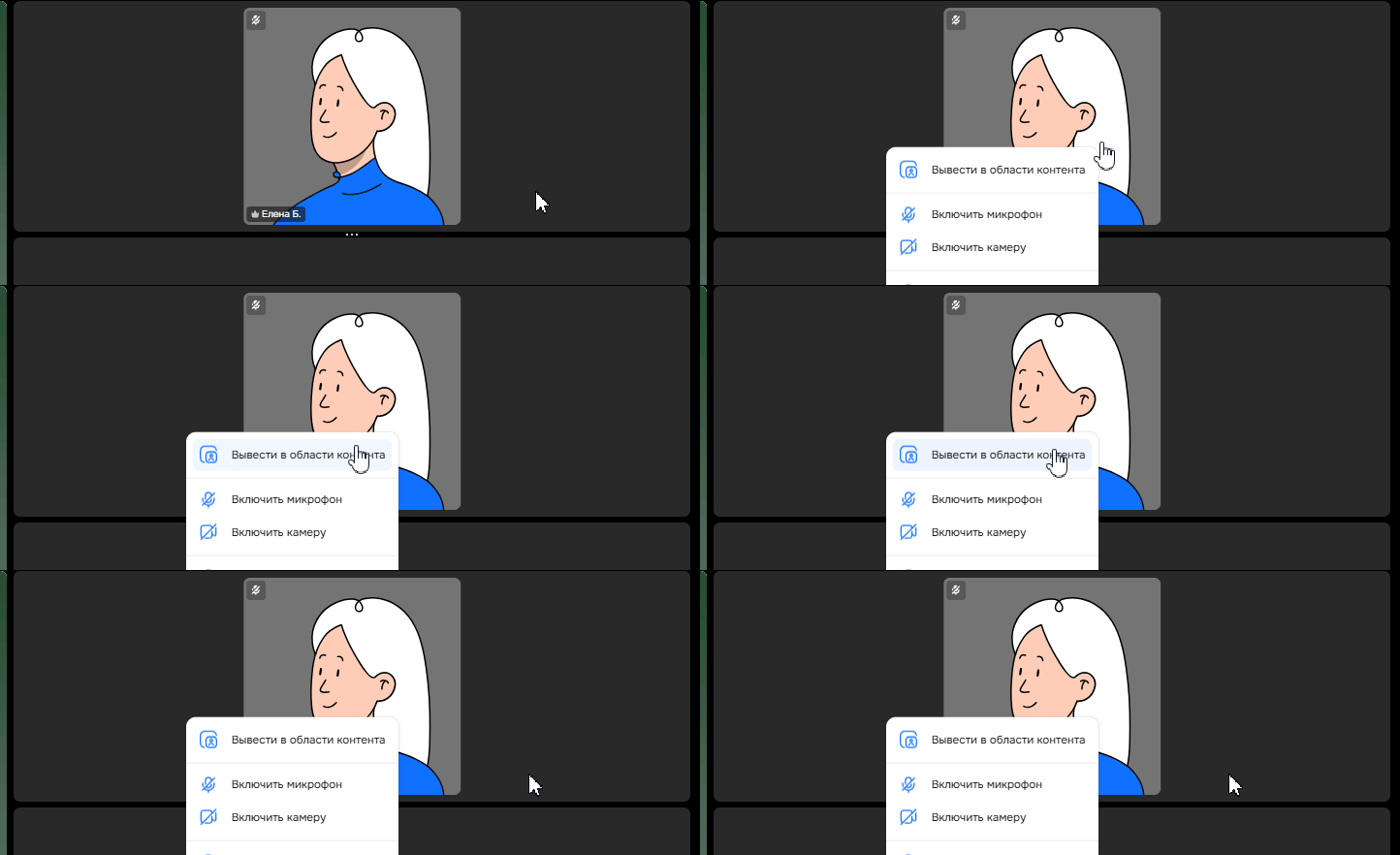
✨ Подсказка: также вы можете быстрее перенести свой аватар в область контента — для этого нажмите на него правой кнопкой мыши и выберите «Вывести в область контента».
В разделе «Группа» настраиваются права участников: вы можете разрешить или запретить им самостоятельно включать камеры и микрофоны.
💡 Совет: на мероприятиях с большим количеством людей лучше отключать микрофоны у участников, чтобы избежать фонового шума.
Если выключена функция «Не включать микрофоны при фокусировании внимания», то при фокусе на конкретном участнике или группе, например, когда обсуждаются результаты упражнения, микрофоны у них автоматически включаются. Если же функция включена, то микрофоны автоматически включаться не будут, и включить их смогут только те, кому это необходимо. Это помогает избежать фонового шума и сконцентрировать внимание на выступающих.
Вы можете включить функцию «Сохранять состав мини-групп при подобном распределении» — тогда в разных упражнениях ваши участники будут оставаться в одних и тех же командах.
«Разрешить трансляцию экрана участникам в общей группе» — эта настройка позволяет участникам демонстрировать экран всем в общей комнате. Без неё трансляция доступна только внутри мини-групп.
В разделах «Чат» и «Вопросы» вы управляете доступом к общению: можете отключить чаты совсем или просто скрыть уведомления от них.
Облегченный режим
Если у вас медленное интернет-соединение или вы хотите снизить нагрузку на устройство, включите «Облегченный режим». В этом режиме ваша камера автоматически отключится без возможности повторного включения, а также вы не будете видеть камеры других участников. Это поможет избежать задержек и улучшит стабильность соединения во время мероприятия.
Профиль
Чтобы участники узнали о вас чуть больше информации, вы можете заполнить свой профиль. Здесь вы есть возможность изменить фото, имя, фамилию, должность и информацию о себе.
Нужна помощь
Пишите в чат — всегда поможем💬