
Кнопка «Создать»
Нажмите на кнопку «Создать» над сценарием, чтобы открыть панель дополнительных возможностей.
Здесь вы можете:
Включить «Видео на весь экран», чтобы участники видели всю область с контентом.
Запустить «Трансляцию экрана», чтобы показать что-то со своего компьютера.
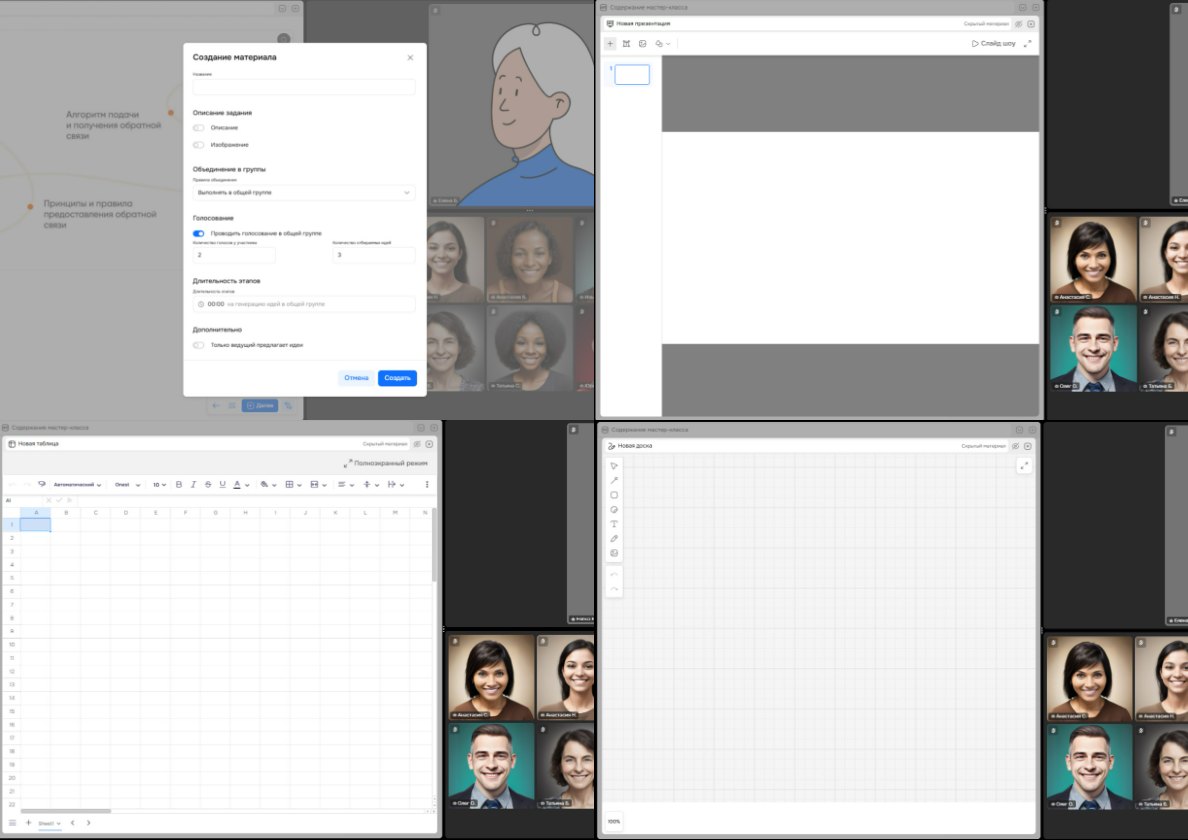
Создать новую доску, таблицу, мозговой штурм или презентацию для работы с группой прямо во время мероприятия.
Открытие материалов сразу на мероприятии
Если вы заранее добавили в сценарий доску, презентацию, таблицу, они откроются в отдельных вкладках на верхней панели.
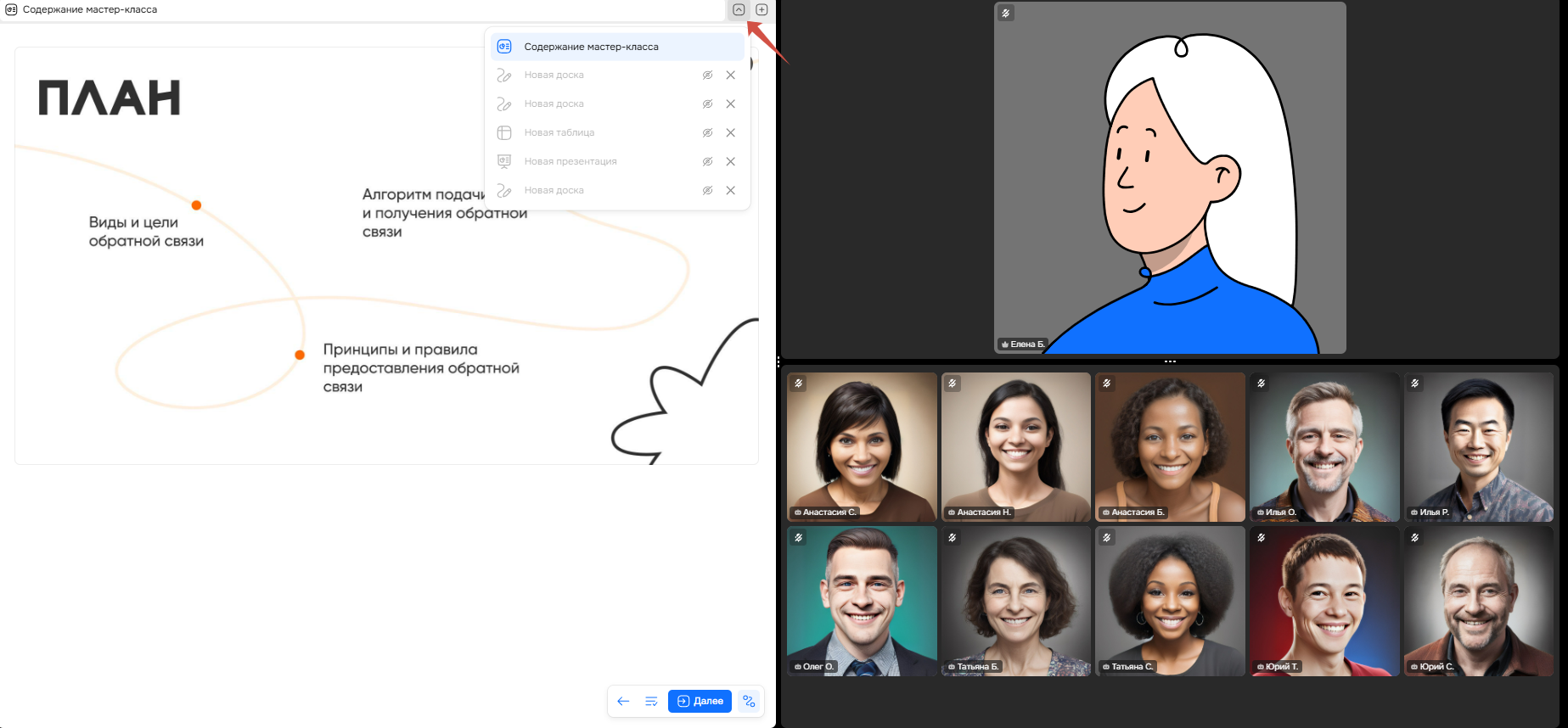
Переключение между сценарием и другими материалами
Для переключения между сценарием и другими материалами используйте верхнюю панель — она работает как вкладки в браузере. Ненужные вкладки можно закрыть.
Все участники видят ту же вкладку, что и вы. Когда вы переключаетесь, они автоматически следуют за вами.

Создание материала во время мероприятия
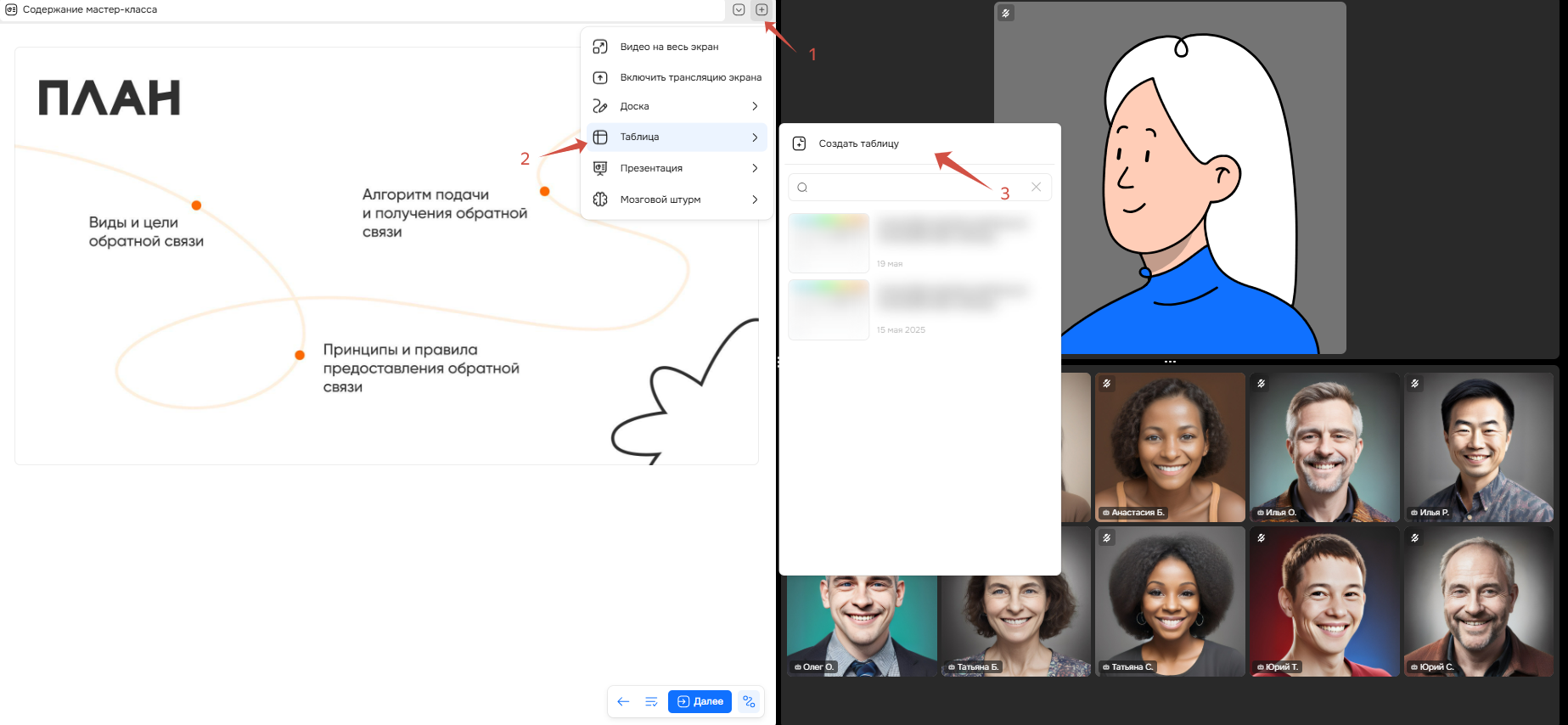
Если вы хотите организовать активность прямо во время мероприятия, создайте новый материал: доску, таблицу, мозговой штурм или презентацию. Для этого:
- Нажмите на плюс в области сценария.
- Выберите тип материала: доска, презентация, таблица или мозговой штурм.
- В списке нажмите на кнопку «Создать» или «Новый материал».
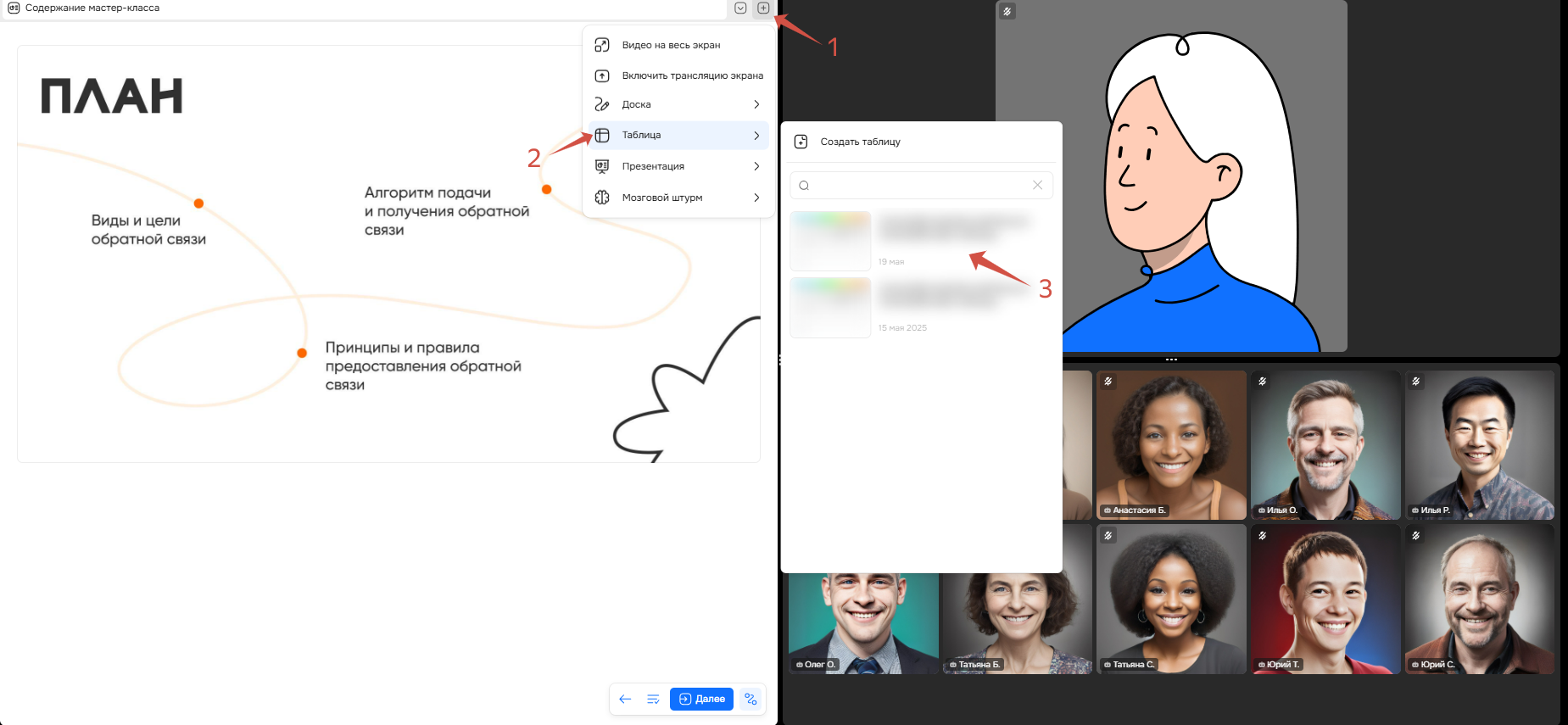
 Также вы можете выбрать готовые материалы из раздела «Общих материалов». Для этого:
- Нажмите на плюс в области сценария.
- Выберите тип материала: доска, презентация, таблица или мозговой штурм.
- С помощью поиска или из списка выберите готовый материал.
Добавление контента и настройка материала
Материалы по умолчанию скрыты. Вы можете изучить и настроить их в режиме предпросмотра.
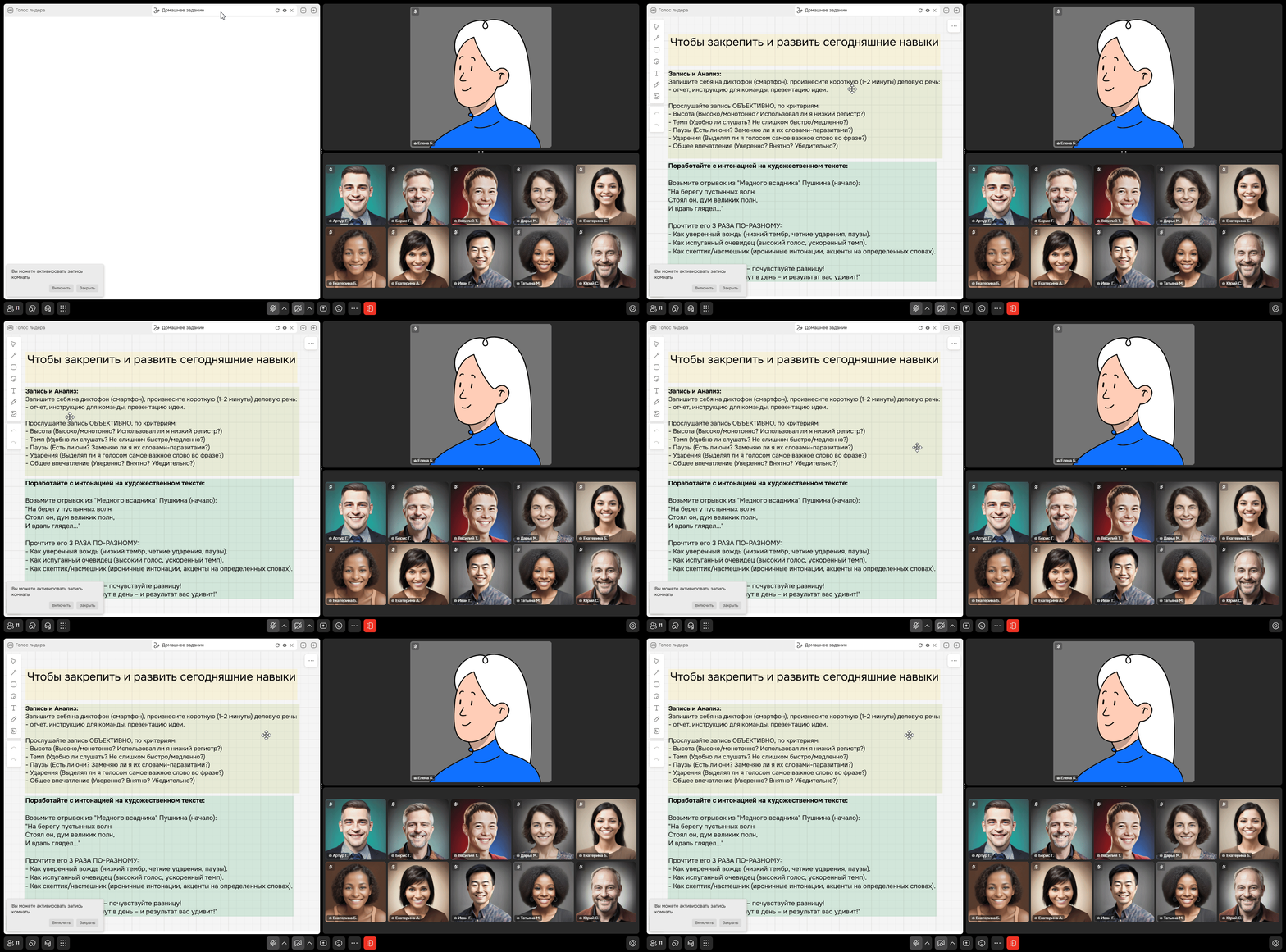
Каждый материал открывается в полнофункциональном редакторе, как и при создании сценария. Вы можете настраивать его и адаптировать под свое мероприятие.
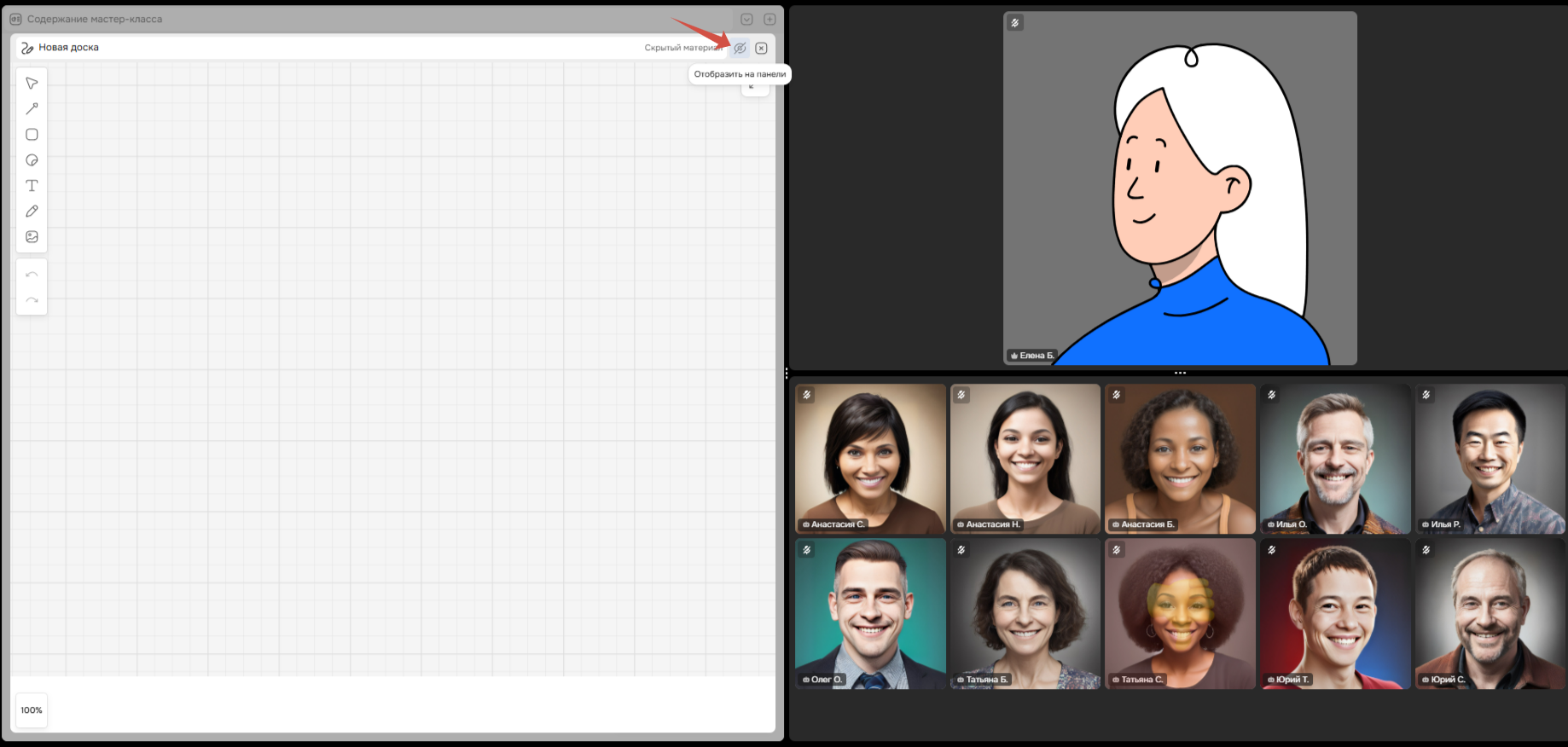
После создания и настройки материала покажите его участникам. Для этого нажмите на кнопку «Отобразить на панели» (на иконку глаза).
Управление видимостью материалов
Вы решаете, какие материалы показать участникам, а какие пока скрыть.
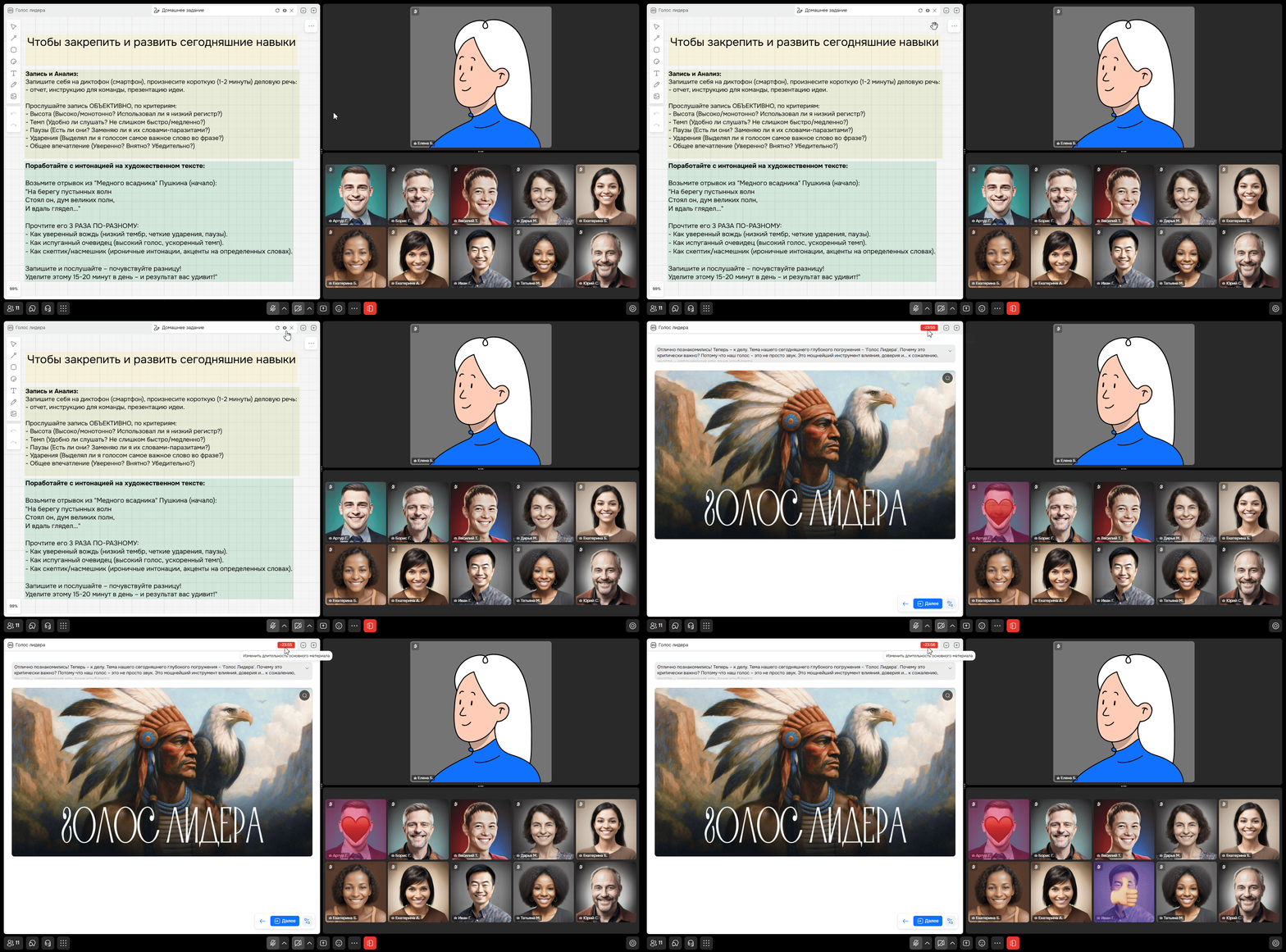
Нажмите на вкладку с материалом → «Скрыть материал» (на иконку глаза). Он пропадет из области сценария.
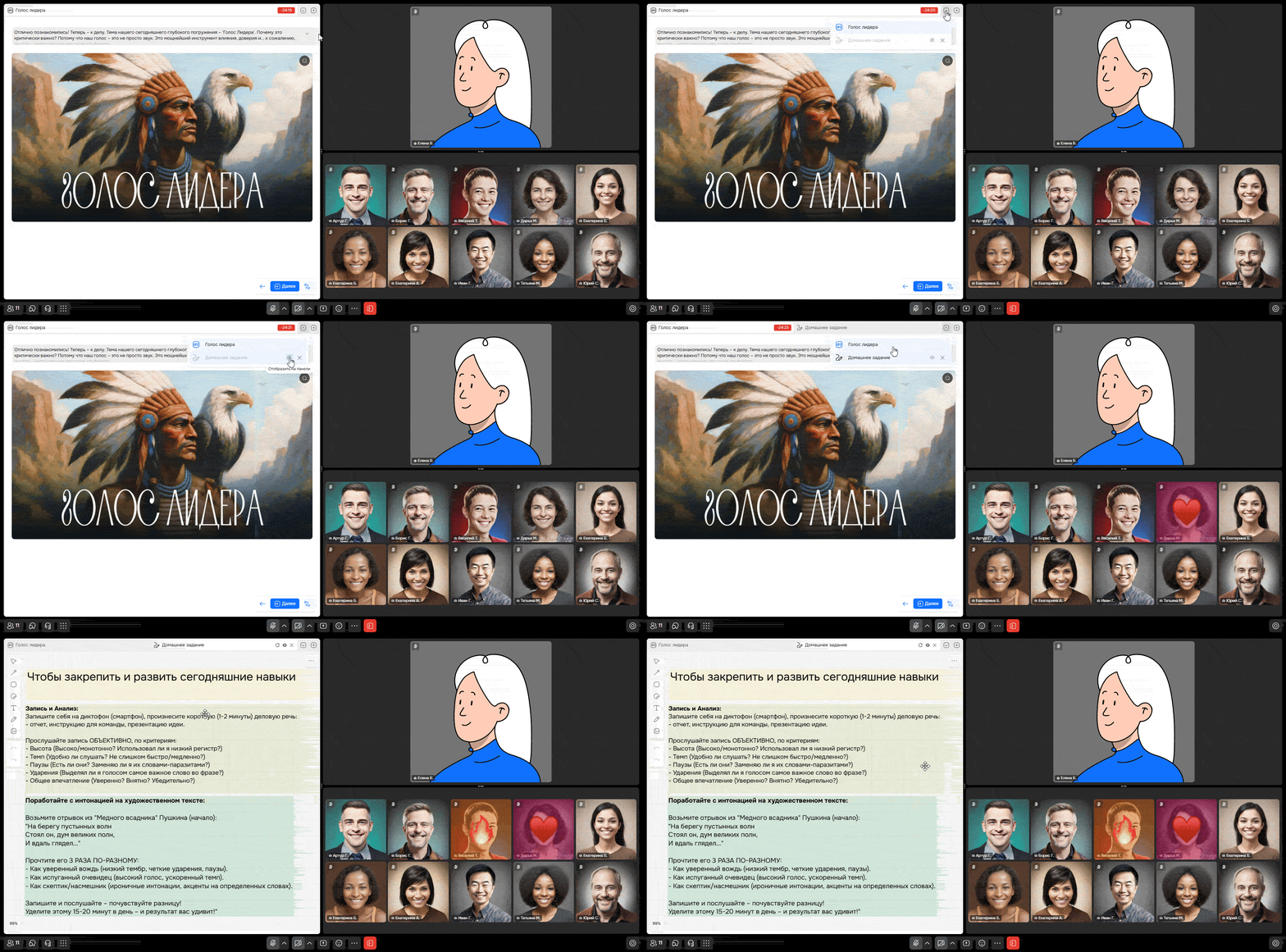
Скрытый материал в любой момент можно снова отобразить — для этого нажмите на стрелку, найдите материал и нажмите на кнопку «Отобразить на панели» (на иконку глаза).
Нужна помощь
Пишите в чат — всегда поможем💬