
Мозговой штурм
Мозговой штурм — это материал для совместной генерации идей. Участники предлагают свои варианты решения задачи, а затем голосуют за самые интересные и перспективные. После этого идет обсуждение в общей комнате.
Отличие мозгового штурма от модерации
Ключевое отличие от материала «Модерация» заключается в том, что здесь ведущий не классифицирует идеи по какому-то признаку, а в «Модерации» есть такая возможность.
Шаг 1. Начните создание мозгового штурма
Нажмите «Новый материал». В разделе «Основные» выберите пункт «Мозговой штурм».
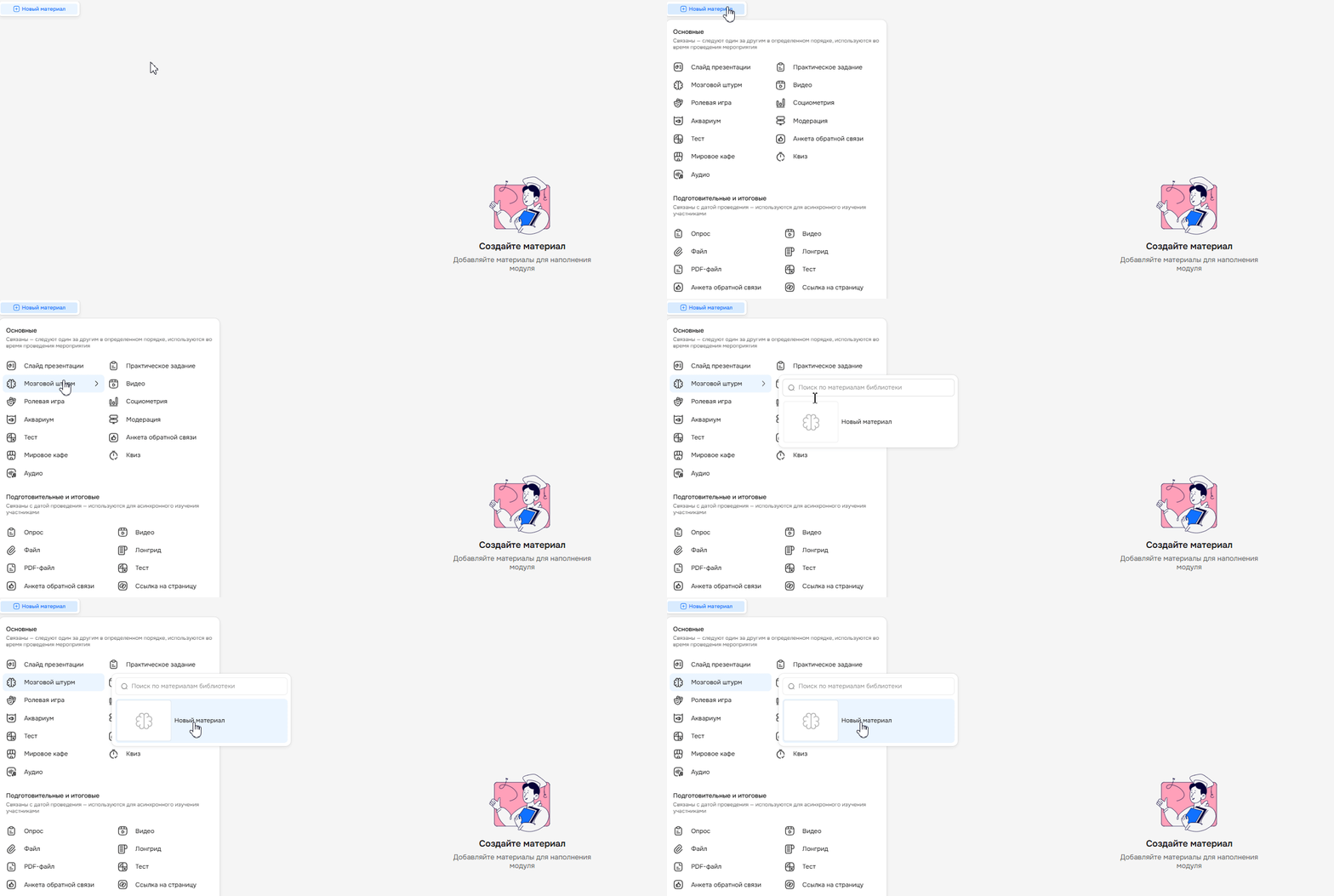
Если в разделе «Общие материалы» у вас есть готовые материалы, то они появятся в списке, и их можно будет сразу добавить в сценарий.
Если таких материалов нет, то появится возможность создать новый материал только через редактор.
⚠️ Важно: общие материалы нельзя редактировать в сценарии, так как нет такой технической возможности. Если вы автор материала, вы можете найти его в разделе «Сценарии» → «Общие материалы» и внести изменения. Если нет, обратитесь за помощью к автору материала.
Шаг 2. Создайте и настройте работу материала в редакторе
Редактор представляет собой последовательность блоков, которые настраиваются сверху вниз. Такой порядок соответствует логике самого материала: сначала задаются общие параметры, затем идет вступление, основная часть и, наконец, подведение итогов.
Сохранение всех изменений происходит автоматически.
Общие параметры
Начните с названия материала. Напишите его в поле. Название имеет ограничение по длине до 70 символов. При этом счетчик рядом с текстом показывает, сколько знаков уже использовано.

Поле «Название материала» обязательное, поэтому заполнить его нужно в любом случае. Если этого не сделать, система покажет ошибку и подсветит его.

Переключатель «Показывать в контексте участника» определяет, попадет ли материал в конспект мероприятия. Когда функция включена, материал попадет в конспект. Когда выключена — не попадет в конспект.

Длительность материала и этапов
В блоке «Длительность материала» выставьте общее время, которое уйдет на работу с материалом. Настройка находится в самом верху формы, рядом с названием материала.

У каждого этапа — «Введение», «Генерация», «Результат» и «Итоговое голосование» — есть свой таймер «Длительность этапа», с помощью которого можно задать время для каждого из них отдельно.

Чтобы установить время нажмите на таймер и стрелками выберите нужное время или введите его вручную в полях.
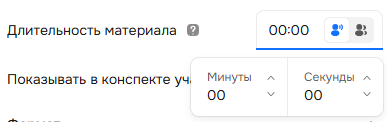
Во всех таймерах рядом расположены две кнопки: «Показывать для ведущего» (с одним человеком) и «Показывать для всех» (с двумя).
Если выбрана иконка с одним человеком, время видит только ведущий. Если с двумя — время видят и ведущий, и участники.
Формат
Выберите, как участники будут генерировать идеи внутри материала: в общей группе, индивидуально или разделившись на подгруппы.
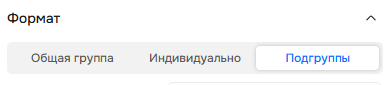
Варианты работы
| Режим | Описание | Дополнительные настройки |
|---|---|---|
| Общая группа | Участники и ведущий находятся в общей комнате и вписывают идеи через поле для ответа. | При выборе этого режима появляется дополнительная настройка — «Идеи фиксирует только ведущий». Синий переключатель — настройка включена. Участники включают микрофоны, озвучивают идеи, а ведущий записывает их в поле ответа. Вписать варианты самостоятельно участники не смогут. Синий переключатель — настройка включена. Участники включают микрофоны, озвучивают идеи, а ведущий записывает их в поле ответа. Вписать варианты самостоятельно участники не смогут.Белый переключатель — настройка выключена. Участники вписывают свои варианты в поле ответа самостоятельно. ⚠️ Важно: если вы включили эту функцию, она будет работать во всех форматах, неважно, работают участники в общей группе или в мини-группах. Например, если участников распределили по группам, то ведущему нужно будет заходить к каждому из них, обсуждать и фиксировать идеи для мозгового штурма. |
| Индивидуально | Каждый участник попадает в свою отдельную комнату, работает самостоятельно и пишет ответы. Другие участники не увидят ответы — их видит только ведущий, который может наблюдать за работой участников. | — |
Подгруппы | В этом режиме вы можете разделить участников на мини-группы, и они будут работать в них вместе. | При выборе этого варианта появляется дополнительная настройка — «Количество».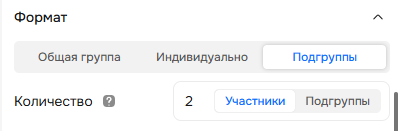 Вы можете настроить, как будет происходить распределение по мини-группам: по количеству участников или по количеству подгрупп. Впишите число в поле рядом и нажмите одну из кнопок — «Участники» или «Подгруппы». Вы можете настроить, как будет происходить распределение по мини-группам: по количеству участников или по количеству подгрупп. Впишите число в поле рядом и нажмите одну из кнопок — «Участники» или «Подгруппы». |
Введение
Введение — это вводная информация для участников. Вам не нужно создавать отдельный слайд презентации перед материалом: вы можете сразу написать инструкцию или тему мозгового штурма, чтобы участникам было легче работать с материалом.
Если введение вам не нужно, выключите переключатель — он станет белым, и вы перейдёте сразу к мозговому штурму.
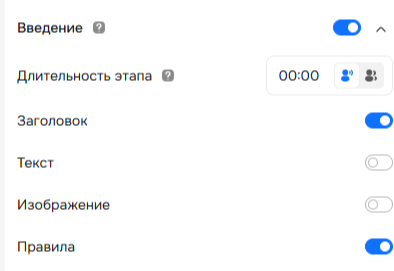
Вы можете оставить или скрыть заголовок материала, чтобы на экране не было лишних деталей. Для этого включите или выключите переключатель: синий — заголовок виден, белый — скрыт.

Время на этап и настройки видимости таймера задаются так же, как и в остальных этапах.
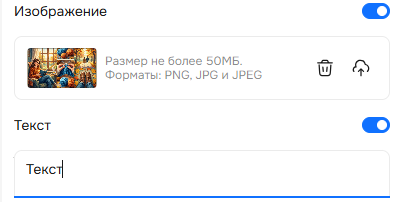
Хотите добавить текст или изображение, чтобы участникам было удобнее работать с материалом, — включите переключатель в нужном поле. Эти настройки необязательны: можно не включать их вовсе или оставить что-то одно — изображение или текст.
Правила — это виджет, который появляется на экране и участники видят основные этапы работы. Например, как все будут работать, кто генерирует идеи, сколько времени на это отведено и будет ли голосование.

Если вам не нужно, чтобы виджет отображался на экране, выключите переключатель.

Генерация
Генерация — это этап, когда участники пишут свои идеи в поле ответа.
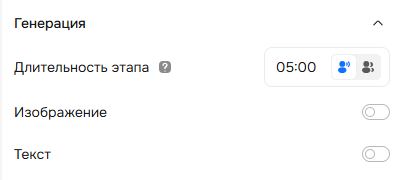
Время на этап и настройки видимости таймера задаются так же, как и в остальных этапах.
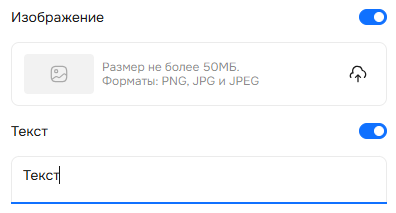
Добавьте текст или изображение: включите переключатель в нужном поле.
Текст может содержать наводящий вопрос или пример готовой идеи, изображение — визуальный ориентир по теме.
Обе настройки необязательны: можно добавить что-то одно или не включать их вовсе.
Голосование в подгруппах
Если участники работают в мини-группах, при настройке материала появляется блок «Голосование в подгруппах». Он означает, что после генерации идей участники в мини-группах смогут отобрать несколько идей для общего обсуждения.
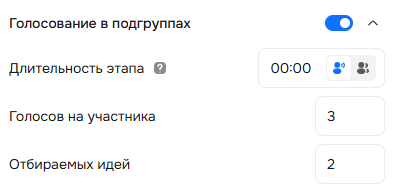
Синий переключатель — настройка включена. Белый — выключена, и тогда этого этапа во время работы в группах не будет.
Время на этап и настройки видимости таймера задаются так же, как в остальных этапах.

В поле «Голосов на участника» укажите, сколько голосов может поставить один участник. Например, если стоит 3 — участник сможет проголосовать за 3 идеи.

В поле «Отбираемых идей» укажите, сколько идей будет отобрано после голосования.

Результат
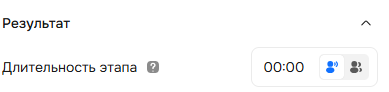
Результат — это этап, когда все участники видят получившиеся идеи, и внутри комнаты начинается обсуждение.
Время на этап и настройки видимости таймера задаются так же, как и в остальных этапах.
Итоговое голосование
Если вам нужно провести голосование за идеи, включите переключатель в блоке «Итоговое голосование».
Если переключатель не включен, работа в мозговом штурме заканчивается на этапе «Результат».
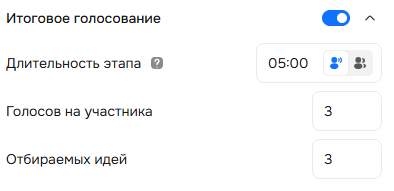
Время на этап и настройки видимости таймера задаются так же, как и в остальных этапах.
В поле «Голосов на участника» укажите, сколько голосов может поставить один участник. Например, если вы поставили 3, значит участник сможет проголосовать за 3 идеи.

В поле «Отбираемых идей» укажите, сколько идей будет отобрано после голосования. Например, если у вас много идей, а нужно всего 3, поставьте это число — 3 идеи с самым большим количеством голосов отобразятся первыми на экране.

Шаг 3. Добавьте текст ведущего
Текст ведущего подсказывает, что сказать на каждом этапе.
Чтобы открыть панель, нажмите кнопку в области контента.
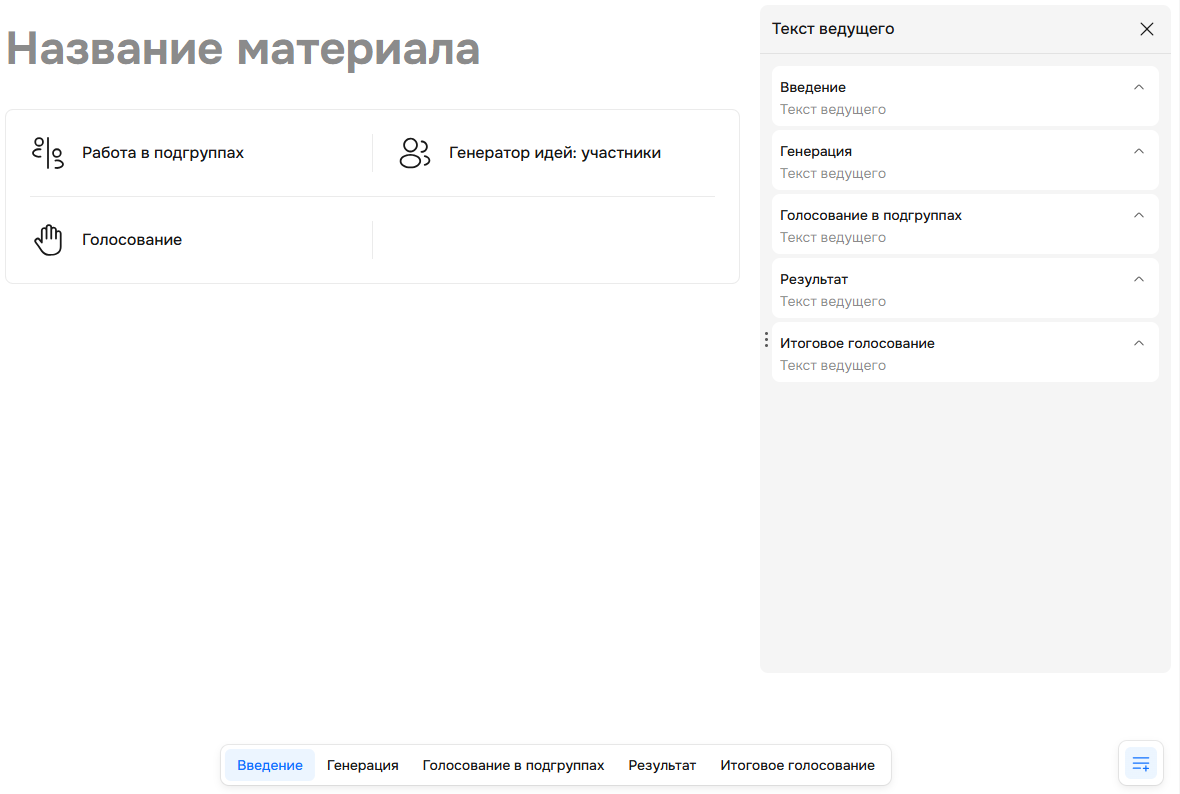
Каждый блок в тексте ведущего соответствует этапу, который вы настроили в материале. Поэтому он будет открываться по мере работы с ним.
Если вы решили не включать какой-то этап, то и в тексте ведущего не появится соответствующий блок.
⚠️ Важно: этап «Результат» доступен только для форматов «Индивидуально» и «Подгруппы».
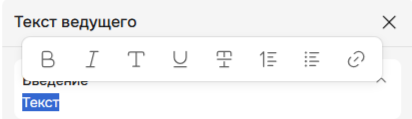
Выделите текст, чтобы изменить его формат или вставить ссылку. Инструменты редактирования откроются автоматически.
Шаг 4. Сделайте предпросмотр материала
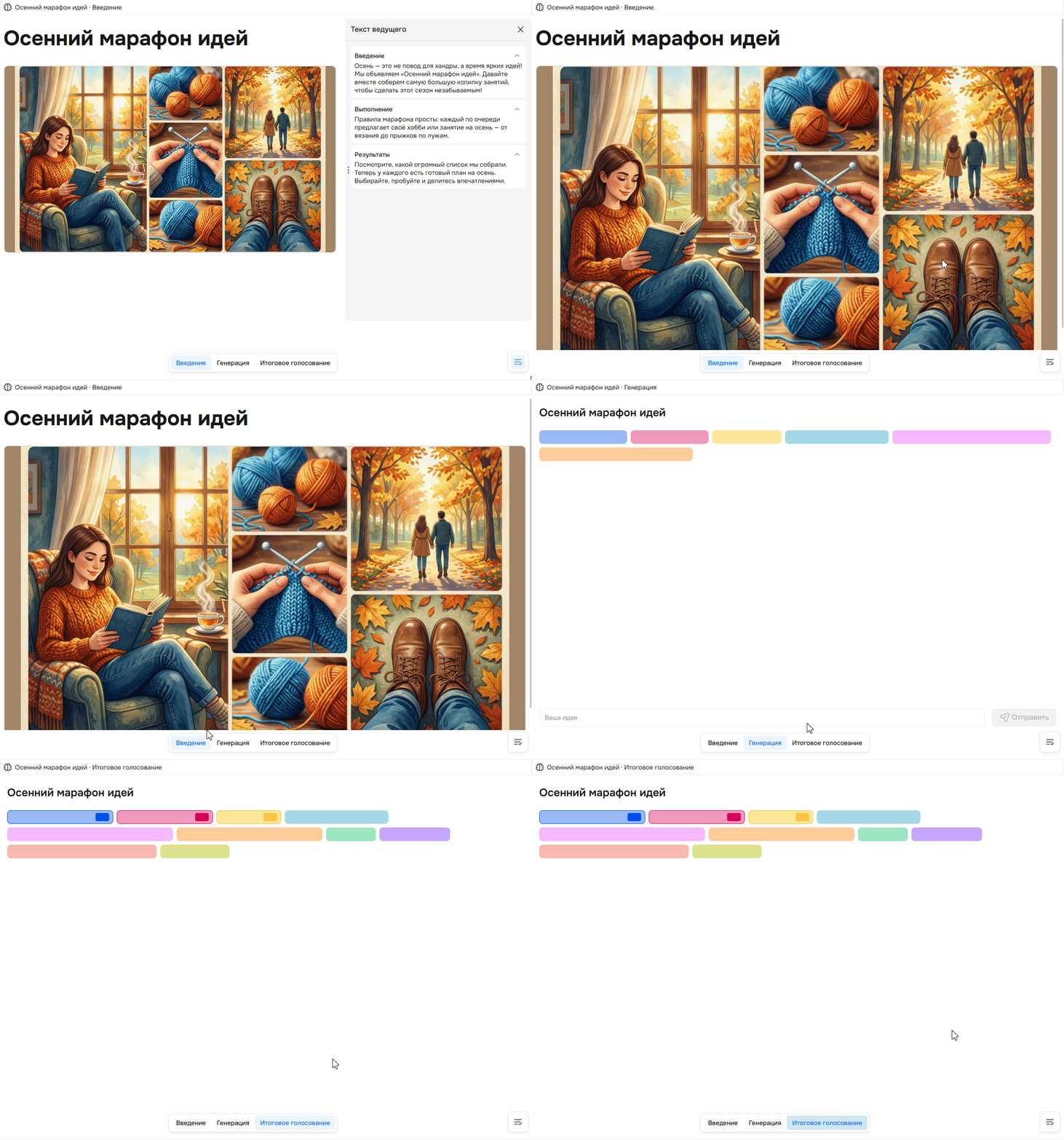
Во время настройки вы можете посмотреть, как будет выглядеть материал на каждом этапе. Для этого используйте панель внизу экрана.
Кнопка «Предпросмотр комнаты»
Нажмите на кнопку «Предпросмотр комнаты» в левом верхнем углу. Вы попадете в тестовую комнату мероприятия. Здесь вы увидите, как боты имитируют действия участников и работают с материалом.

Шаг 5. Опубликуйте материал
Когда все готово, нажмите кнопку «Опубликовать». Материал автоматически добавится в сценарий.
Статус изменится с «Изменения не опубликованы» на «Опубликован», и будет указана дата последних изменений.
Нужна помощь
Пишите в чат — всегда поможем💬