
Социометрия
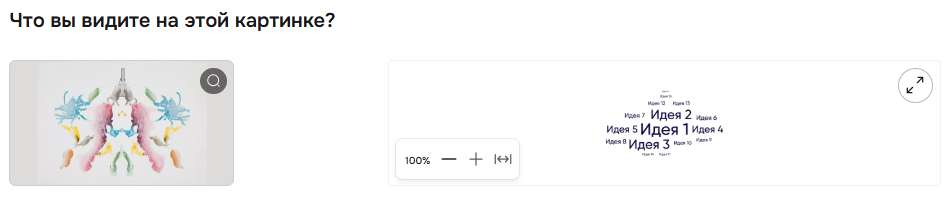
Социометрия — это материал для сбора и визуализации мнений участников, использующий шкалы, выборы, облако тегов и т. д.
Шаг 1. Начните создание материала
Нажмите на кнопку «Новый материал». В разделе «Основные» выберите пункт «Социометрия».
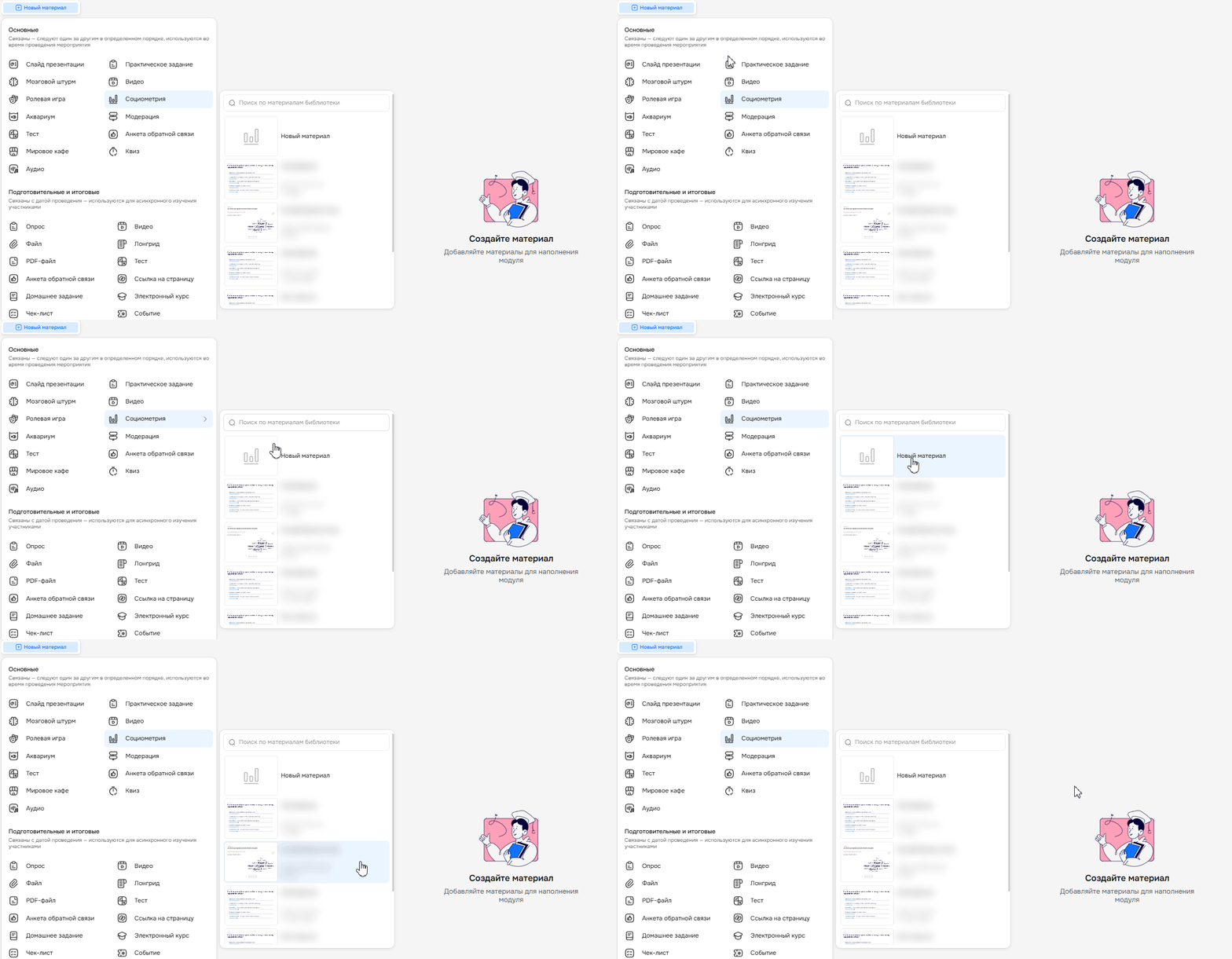
Если в разделе «Общие материалы» у вас есть готовые материалы, то они появятся в списке, и их можно будет сразу добавить в сценарий.
Если таких материалов нет, то появится возможность создать новый материал только через редактор.
⚠️ Важно: общие материалы нельзя редактировать в сценарии, так как нет такой технической возможности. Если вы автор материала, вы можете найти его в разделе «Сценарии» → «Общие материалы» и внести изменения. Если нет, обратитесь за помощью к автору материала.
Шаг 2. Создайте контент и настройте его в редакторе
Название и подсказки
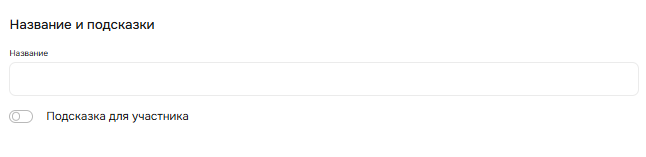
В поле «Название» напишите заголовок материала. Он не должен быть больше 70 символов.

С помощью переключателя «Подсказка для участника» настройте отображение подсказки. Ее длина не ограничена.
Настройка вопросов и вариантов ответов
В поле «Вопрос» напишите вопрос или задание для участников. Максимально допустимая длина текста — 70 символов.
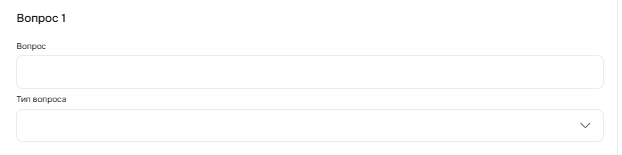
В блоке «Тип вопроса» выберите формат, который лучше всего подходит для вашей задачи.
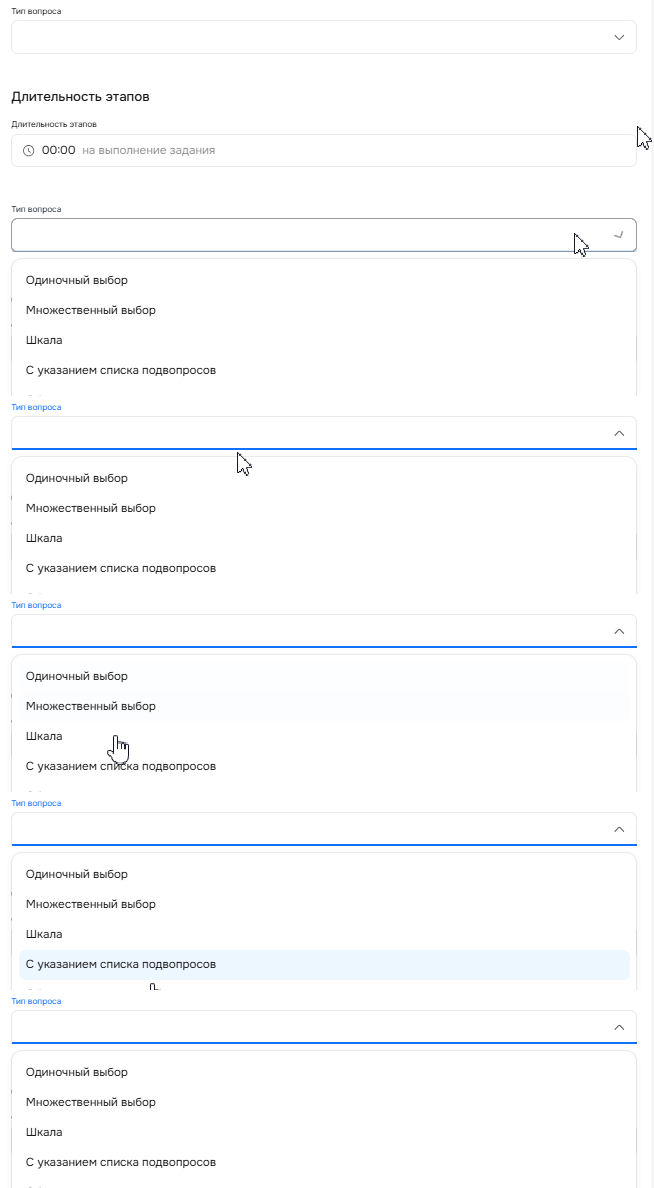
Типы вопросов
| Тип вопроса | Описание | Требования, как настроить |
|---|---|---|
Одиночный / множественный выбор | Участники выбирают один из предложенных вариантов ответа. | Вопрос должен быть не больше 150 символов, и включать хотя бы один вариант ответа. |
Шкала | Способ оценки чего-либо. Участники видят шкалу с числами, и они перемещают курсор на то число, которое считают нужным. | Разница между самым маленьким и самым большим числом на шкале не должна быть больше 15 единиц. |
С указанием списка подвопросов | Участники видят подвопросы и шкалу с числами. Для ответа они перемещают курсор на то число, которое считают нужным. | В полях «Минимальный показатель» и «Максимальный показатель» укажите числа от 1 до 10. С помощью переключателя «Описание» вы можете добавить описание к вопросу. Подвопросы можно перемещать. Для этого используйте стрелки. Если вопрос не нужен, его можно удалить, нажав на кнопку «Удалить». |
Облако слов | Участники пишут свои ответы, и они собираются на общей странице. | В пункте «Количество ответов» выберите, сколько ответов один участник может оставить: от 1 до 5. |
Общие настройки для всех вопросов
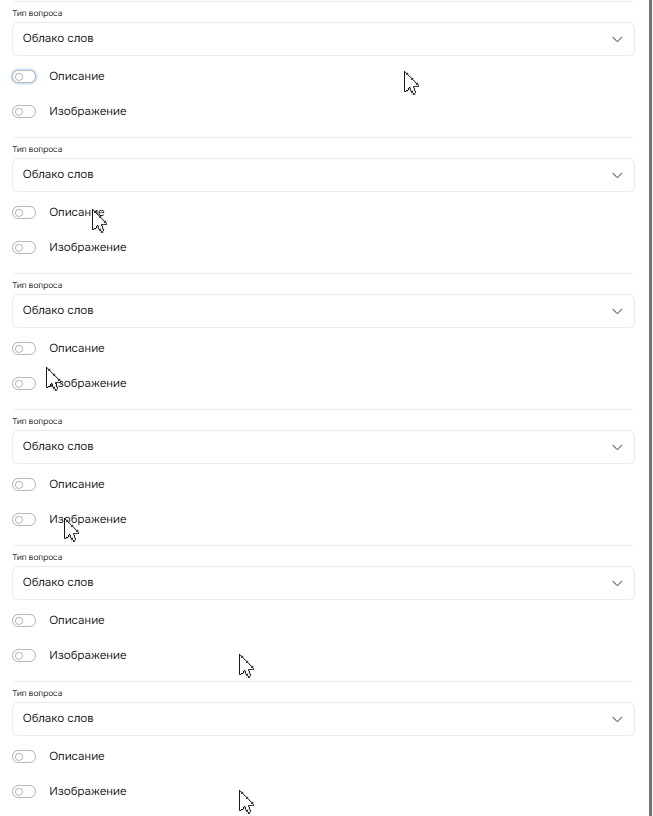
Вы можете добавить к любому из перечисленных типов вопросов дополнительный контекст. Для этого используйте переключатели под полем вопроса:
Описание. Позволяет добавить текстовое пояснение к вопросу. Ограничений по количеству символов нет.
Изображение. Позволяет прикрепить картинку. Формат: JPG, PNG. Размер: не более 50 МБ. Рекомендуемое соотношение сторон: 16:9 для оптимального отображения.
Длительность этапов
Укажите время для каждого этапа работы. Например, сколько времени уйдет на один вопрос.

Длительность материала
Укажите общее время, которое будет отведено на прохождение материала.

Дополнительно
Включите переключатель «Не отображать в конспекте», если не хотите чтобы материал отображался в конспекте после мероприятия. Если он выключен, то материал попадет в конспект.

Текст ведущего
Чтобы добавить текст для ведущего, нажмите кнопку в области материала.
В поле «Выполнение» напишите текст, который будет говорить ведущий. Ограничений по символам нет.
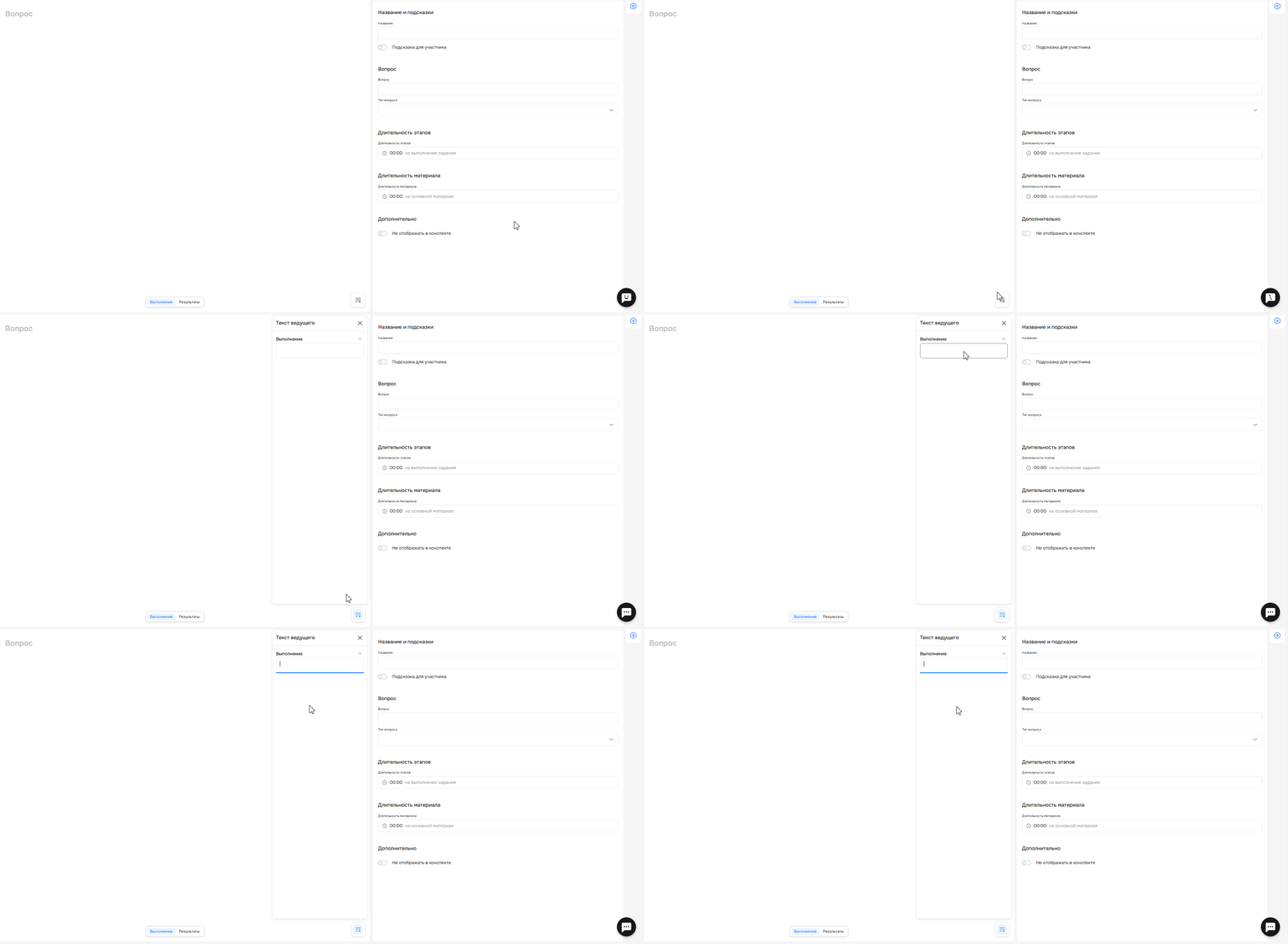
Выделите текст, чтобы изменить его формат или вставить ссылку. Инструменты редактирования откроются автоматически.

Шаг 3. Сохраните материал
Нажмите на кнопку «Сохранить».

Шаг 4. Сделайте предпросмотр материала
В течение всей работы вы можете смотреть результаты настроек в редакторе. Для этого используйте панель внизу экрана и переключайтесь между выполнением и результатами.

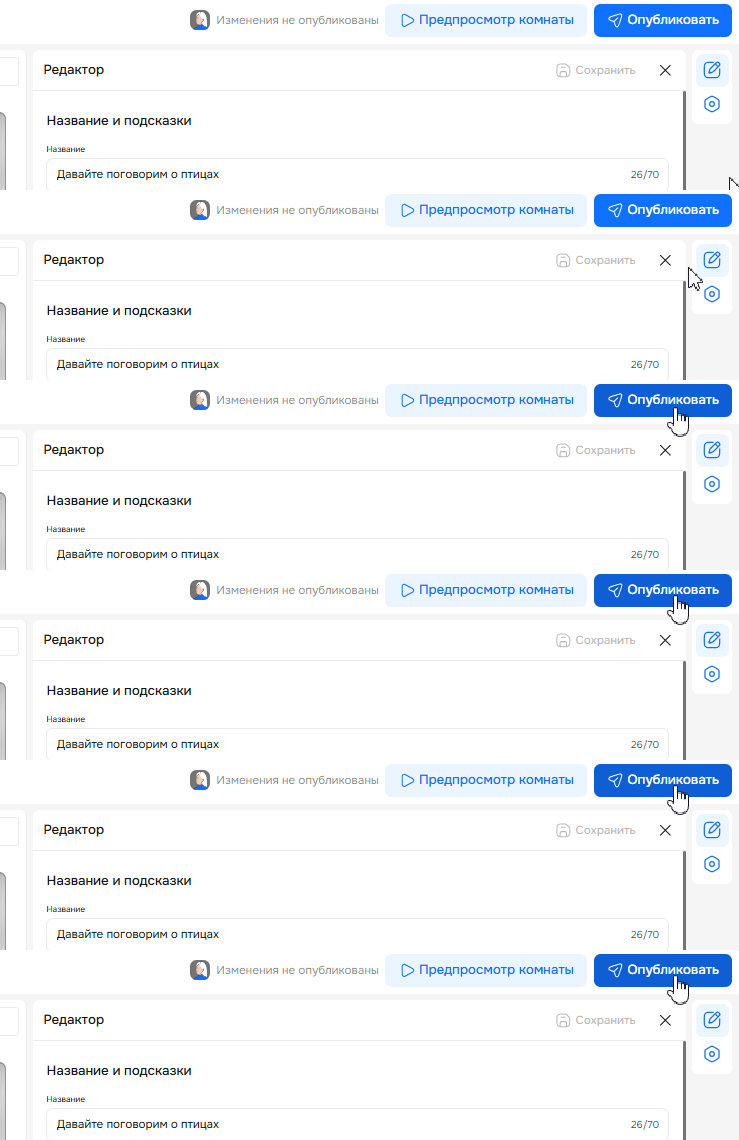
Нажмите на кнопку «Предпросмотр комнаты». Вы попадете в тестовую комнату мероприятия. Здесь вы увидите, как боты имитируют действия участников и работают с материалом.
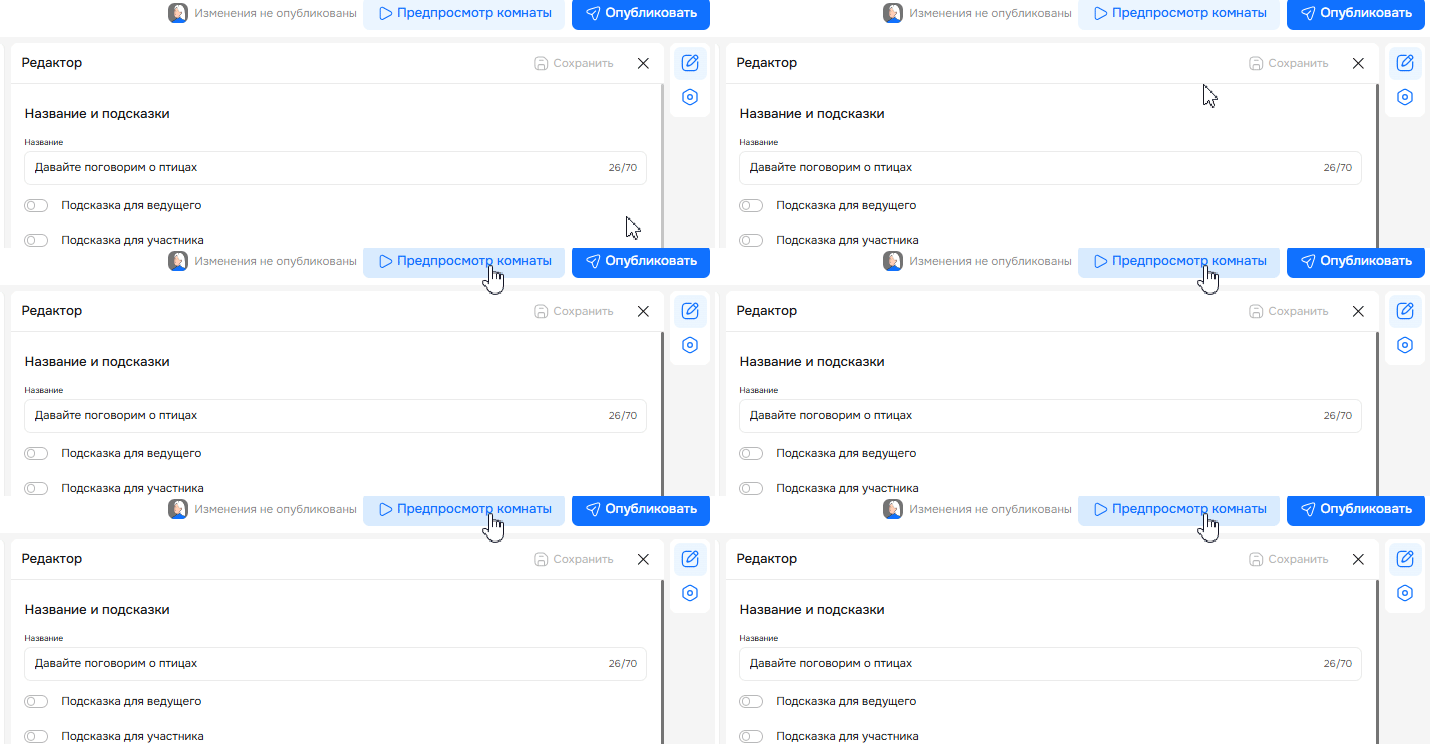
Шаг 5. Опубликуйте материал
Если все готово, нажмите на кнопку «Опубликовать». Материал будет добавлен в сценарий.
Нужна помощь
Пишите в чат — всегда поможем💬