
Аквариум
«Аквариум» — это материал, где один или несколько участников играют роли в общей комнате, а остальные участники выступают в роли наблюдателей. Этот формат идеально подходит для:
Демонстрации навыков. Например, отработки техник продаж или ведения переговоров перед всей группой.
Публичного анализа кейсов. Когда нужно, чтобы все видели один и тот же пример взаимодействия и могли его обсудить.
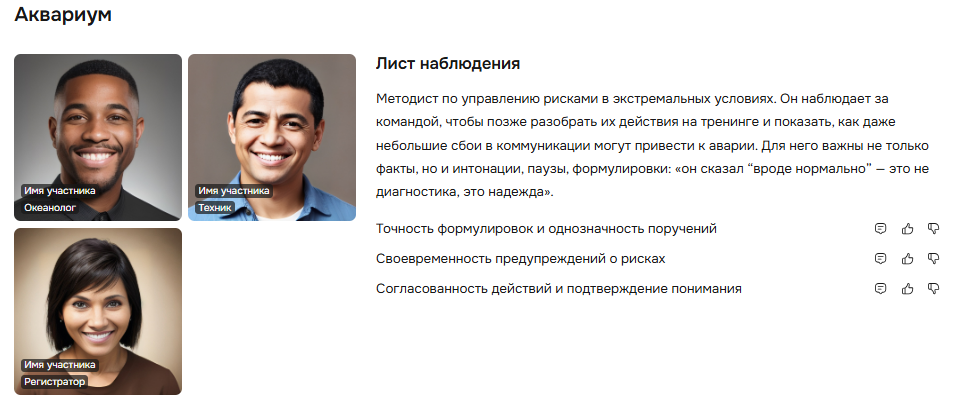
Ключевые отличия материалов «Аквариум» и «Ролевая игра»
Хотя оба материала предназначены для отработки навыков через роли, их механика принципиально разная.
| Критерий | Материал «Аквариум» | Материал «Ролевая игра» |
|---|---|---|
| Структура группы | Все участники находятся в общей комнате. Нет деления на мини-группы. | Участники автоматически делятся на мини-группы. |
| Распределение ролей | Ведущий вручную назначает роли участникам во время мероприятия. | Роли распределяются автоматически. |
| Роль наблюдателя | Фиксированная роль «Наблюдатель». Ее нельзя переименовать или удалить. | Гибкая настройка. Вы можете создать любую роль для наблюдателя. |
Шаг 1. Начните создание материала
Нажмите на кнопку «Новый материал». В разделе «Основные» выберите пункт «Аквариум».
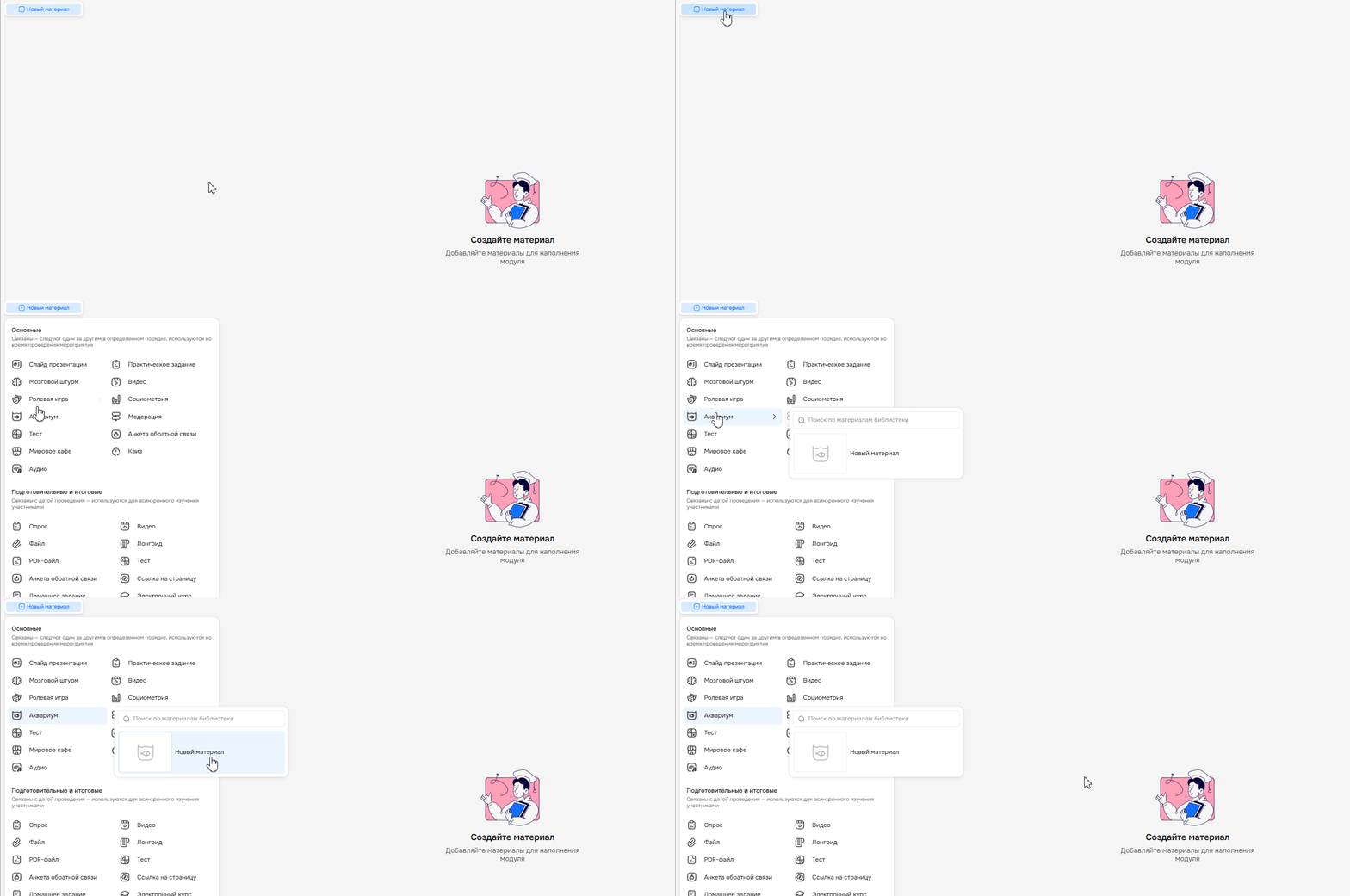
Если в разделе «Общие материалы» у вас есть готовые материалы, то они появятся в списке, и их можно будет сразу добавить в сценарий.
Если таких материалов нет, то появится возможность создать новый материал только через редактор.
⚠️ Важно: общие материалы нельзя редактировать в сценарии, так как нет такой технической возможности. Если вы автор материала, вы можете найти его в разделе «Сценарии» → «Общие материалы» и внести изменения. Если нет, обратитесь за помощью к автору материала.
Шаг 2. Создайте контент и настройте его в редакторе
В редакторе добавьте контент и задайте параметры для «Аквариума».
| Раздел | Что нужно сделать | Требования |
|---|---|---|
Название и подсказка для участника | В поле «Название» напишите заголовок материала.
С помощью переключателя «Подсказка для участника» настройте отображение подсказки.
| Название материала не должно быть больше 70 символов. Вы можете написать любую подсказку. Длина текста не ограничена. Требования к изображению: формат JPG, PNG, размер не более 50 МБ, соотношение сторон 16:9. |
| Название роли и легенда | В поле «Название роли» напишите роль для первого участника и для второго.
Ниже в поле «Легенда» добавьте легенду для роли.
Роли можно перемещать выше или ниже. Если вы добавили лишнюю роль или хотите ее убрать, то нажмите на кнопку «Удалить». | Название роли не должно быть длиннее 100 символов. Текст легенды не ограничен по количеству символов. |
| Наблюдатель и легенда | В поле «Легенда» добавьте легенду для наблюдателя. | Текст легенды не ограничен по количеству символов. |
| Лист наблюдения | В листе наблюдения напишите все пункты, которые должен оценить наблюдатель. Если вы написали лишний пункт или он не актуален, то нажмите на кнопку «Удалить». Если вы написали лишний пункт или он не актуален, то нажмите на кнопку «Удалить». | — |
Длительность этапов | Укажите время для каждого этапа работы. | — |
Длительность материала | Укажите общее время, которое будет отведено на прохождение материала. | — |
Дополнительно | Включите переключатель «Не отображать в конспекте», если не хотите чтобы материал отображался в конспекте после мероприятия. Если он выключен, то материал попадет в конспект. | — |
 Вы можете добавить изображение, например, дополнительную подсказку или материал, с которым должны работать участники. Для этого нажмите на переключатель «Изображение».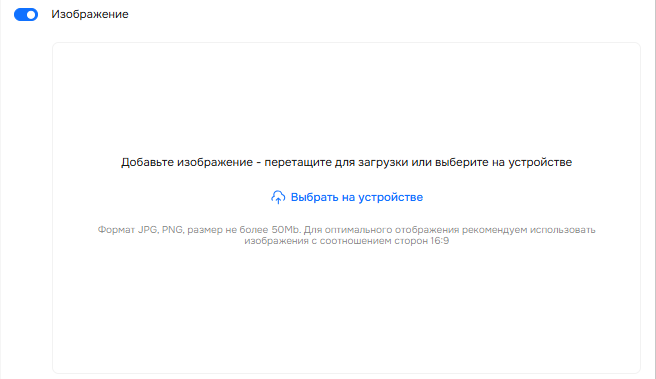



Шаг 3. Добавьте текст ведущего
Чтобы добавить текст для ведущего, нажмите кнопку в области материала.
Работа в аквариуме состоит из нескольких этапов. Поэтому вы можете добавить текст в поля «Введение», «Выполнение» и «Результаты» для каждого шага.
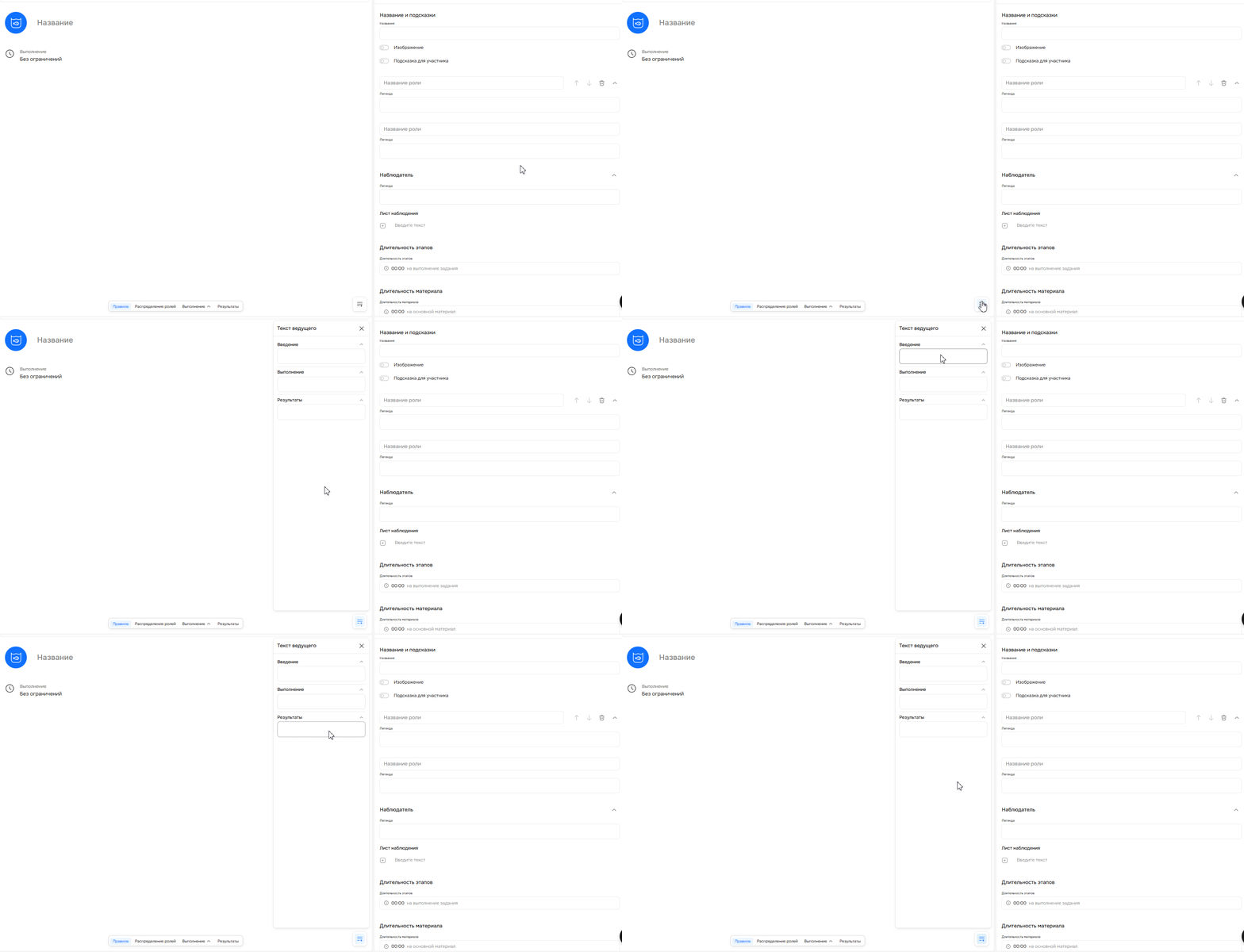
Выделите текст, чтобы изменить его формат или вставить ссылку. Инструменты редактирования откроются автоматически.

Шаг 4. Сохраните материал
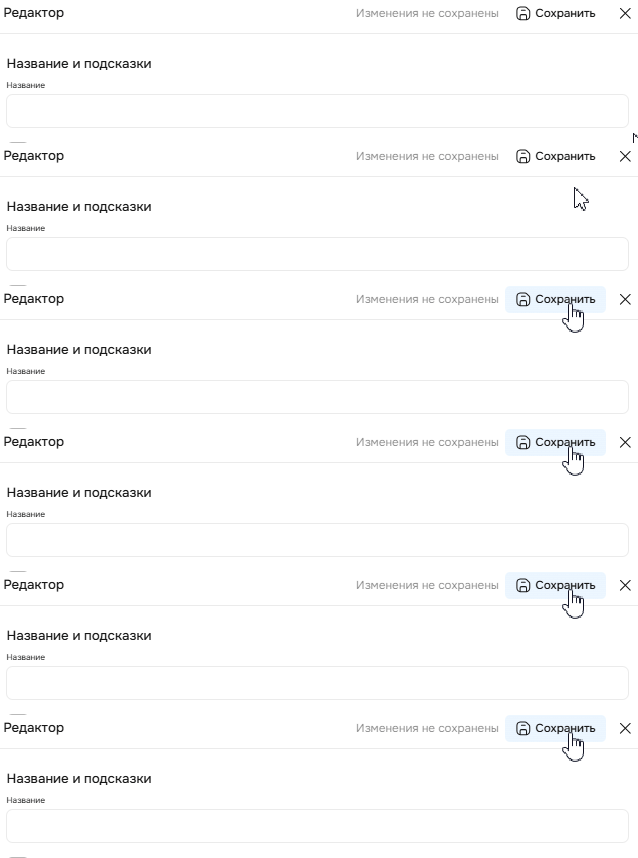
Нажмите на кнопку «Сохранить».
Шаг 5. Сделайте предпросмотр материала
В течение всей работы вы можете смотреть результаты настроек в редакторе. Для этого используйте панель внизу экрана и переключайтесь между правилами, распределением ролей, выполнением и результатами.

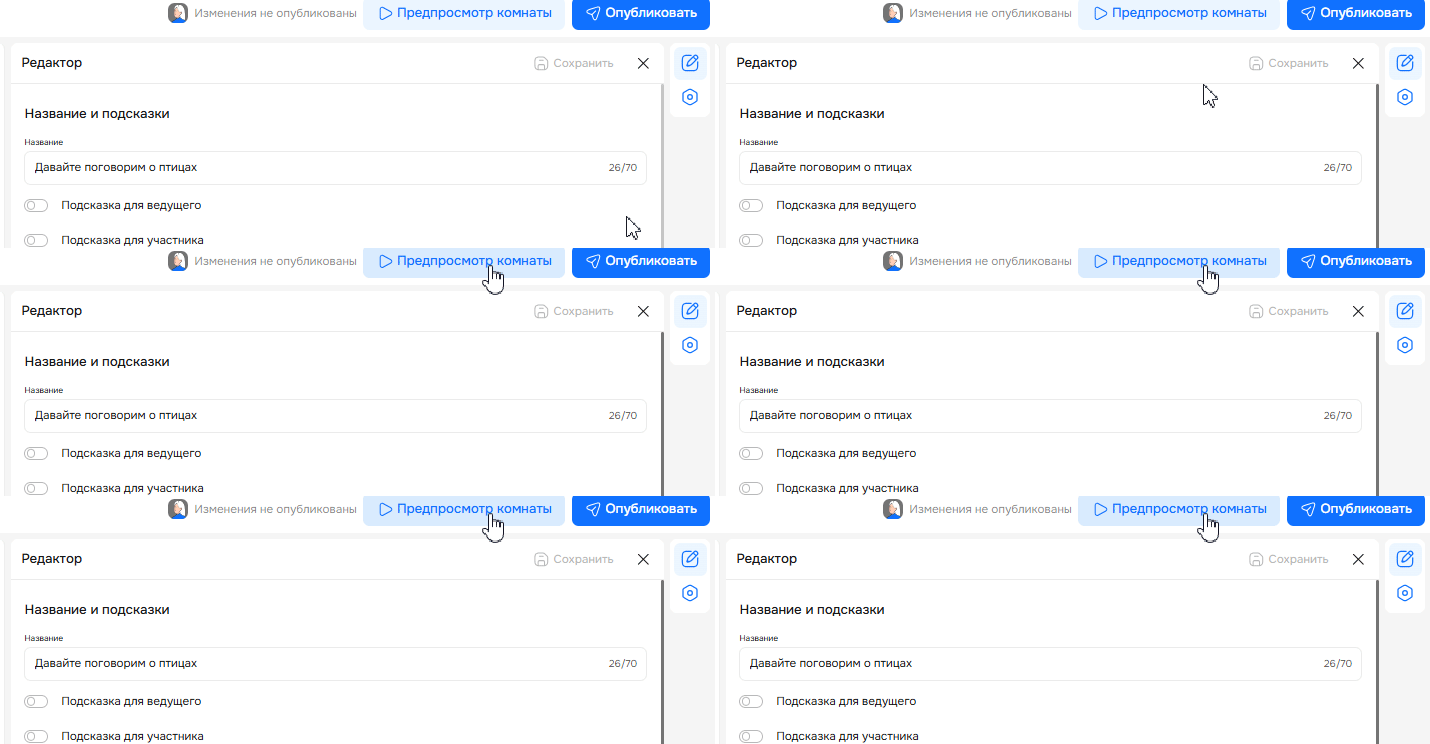
Нажмите на кнопку «Предпросмотр комнаты». Вы попадете в тестовую комнату мероприятия. Здесь вы увидите, как боты имитируют действия участников и работают с материалом.
Шаг 6. Опубликуйте материал
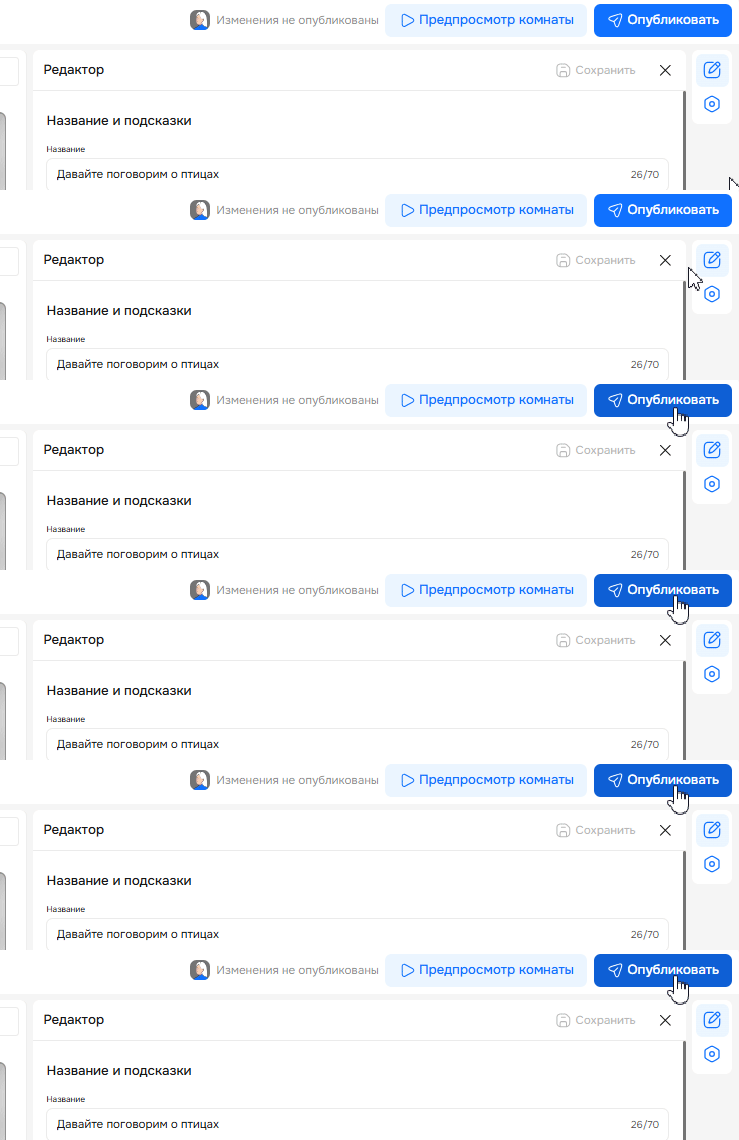
Если все готово, нажмите на кнопку «Опубликовать». Материал будет добавлен в сценарий.
Нужна помощь
Пишите в чат — всегда поможем💬