
Модерация
Модерация — это материал для совместной работы, который проходит в два этапа:
Генерация идей. Участники отвечают на ваш вопрос или выполняют задание, предлагая свои варианты.
Классификация. Ведущий создает тематические категории и вместе с участниками распределяет все предложенные идеи по этим группам.
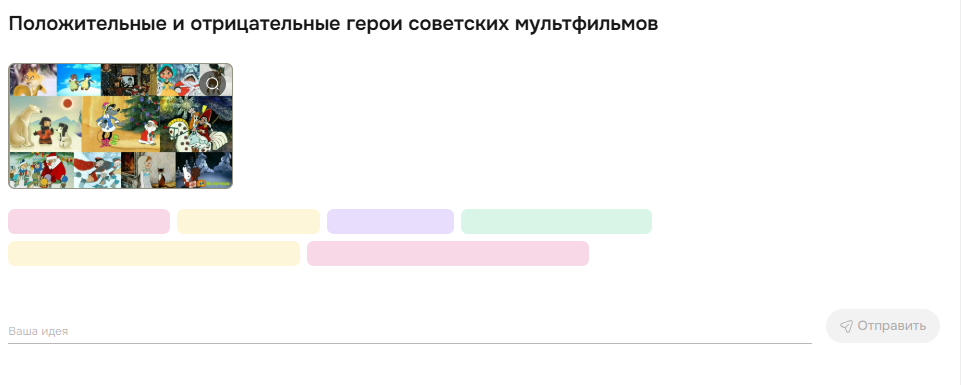
Ключевое отличие от материала «Мозговой штурм» заключается именно во втором этапе — возможности совместной классификации. В «Мозговом штурме» идеи просто собираются в общий список без дальнейшей структуризации.
Шаг 1. Начните создание материала
Нажмите на кнопку «Новый материал». В разделе «Основные» выберите пункт «Модерация».
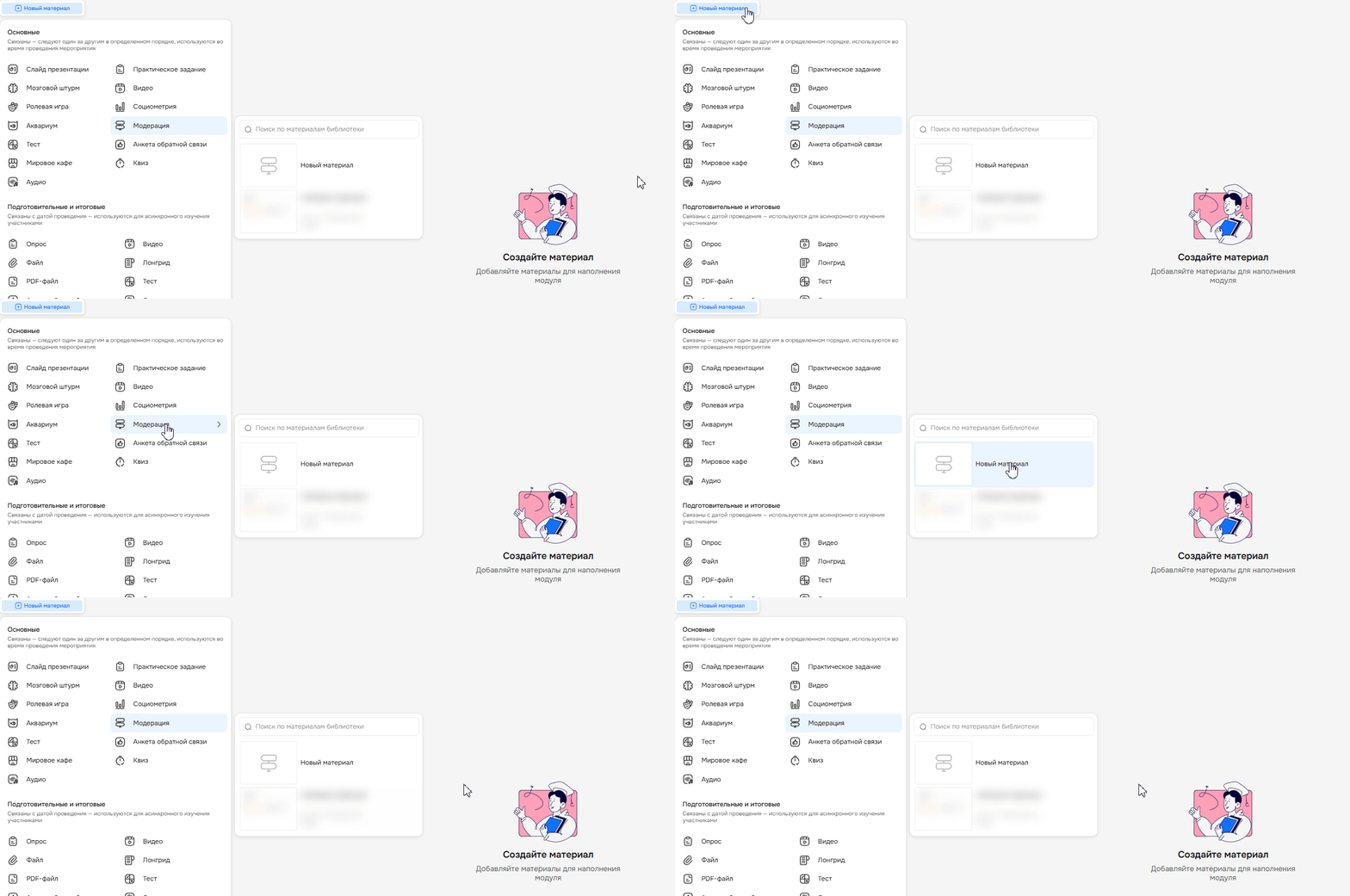
Если в разделе «Общие материалы» у вас есть готовые материалы, то они появятся в списке, и их можно будет сразу добавить в сценарий.
Если таких материалов нет, то появится возможность создать новый материал только через редактор.
⚠️ Важно: общие материалы нельзя редактировать в сценарии, так как нет такой технической возможности. Если вы автор материала, вы можете найти его в разделе «Сценарии» → «Общие материалы» и внести изменения. Если нет, обратитесь за помощью к автору материала.
Шаг 2. Создайте контент и настройте его в редакторе
В редакторе добавьте контент и задайте параметры для модерации.
| Раздел | Что нужно сделать | Требования |
|---|---|---|
Название и подсказка для участника | В поле «Название» напишите заголовок материала.
С помощью переключателя«Подсказка для участника» настройте отображение подсказки.
| Название материала не должно быть больше 70 символов. Вы можете написать любую подсказку. Длина текста не ограничена. |
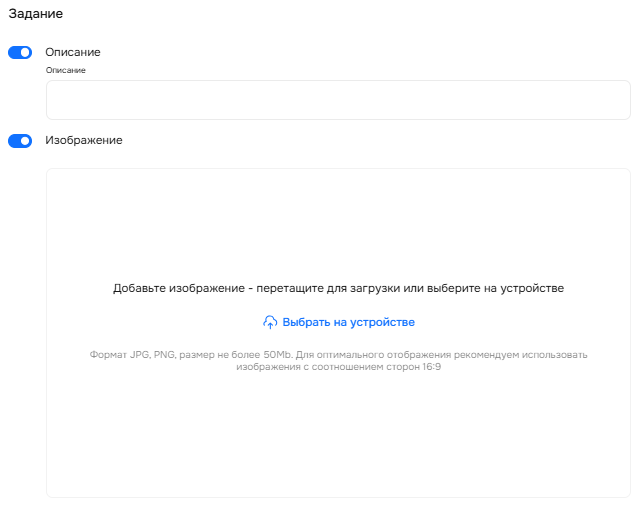
| Задание | Вы можете добавить контекст к заданию. Для этого можно включить следующие параметры:
| В описании можно указать любой текст. Объем не ограничен. Требования к изображению:
|
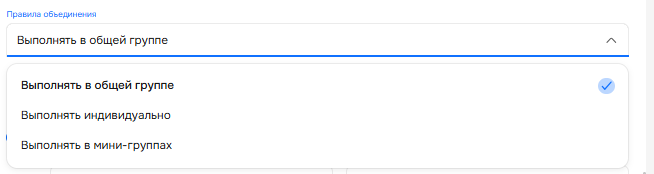
Объединение в группы | Выберите, как участники будут выполнять задание:
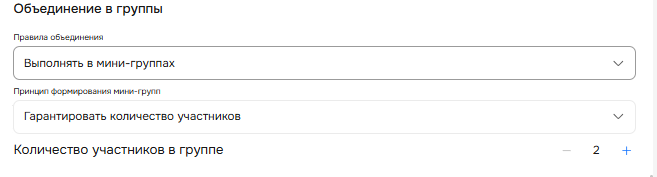
Если вы выбрали пункт «Выполнять в мини-группах», то появляется дополнительный блок «Принцип формирования мини-групп». Вы можете выбрать один из пунктов: «Гарантировать количество групп» или «Гарантировать количество участников». Ниже укажите количество групп или участников в зависимости от вашего выбора.
| — |
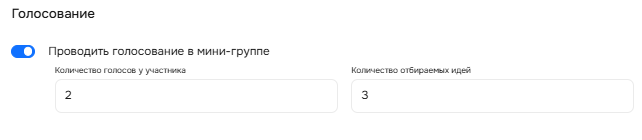
Голосование | Включите переключатель «Проводить голосование в мини-группе», чтобы в мини-группах происходило голосование за идеи. Если функция включена, то ниже появятся два дополнительных параметра, которые нужно настроить:
 | — |
Длительность этапов | Укажите время для каждого этапа работы. 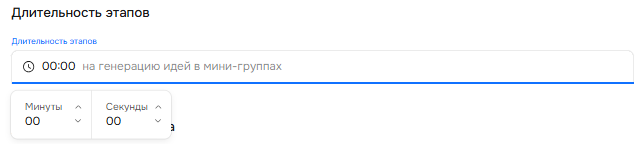 | — |
Длительность материала | Укажите общее время, которое будет отведено на прохождение материала.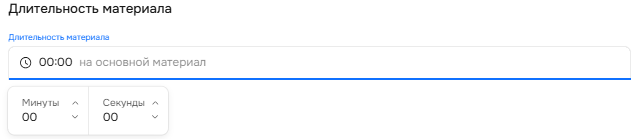 | — |
| Дополнительно | Включите переключатель «Не отображать в конспекте», если не хотите чтобы материал отображался в конспекте. Если он выключен, то материал попадет в конспект. | — |


Шаг 3. Добавьте текст ведущего
Чтобы добавить текст для ведущего, нажмите кнопку в области материала.
Модерация делится на три этапа. Поэтому вы можете добавить текст в поля «Введение», «Выполнение» и «Результаты» для каждого шага.
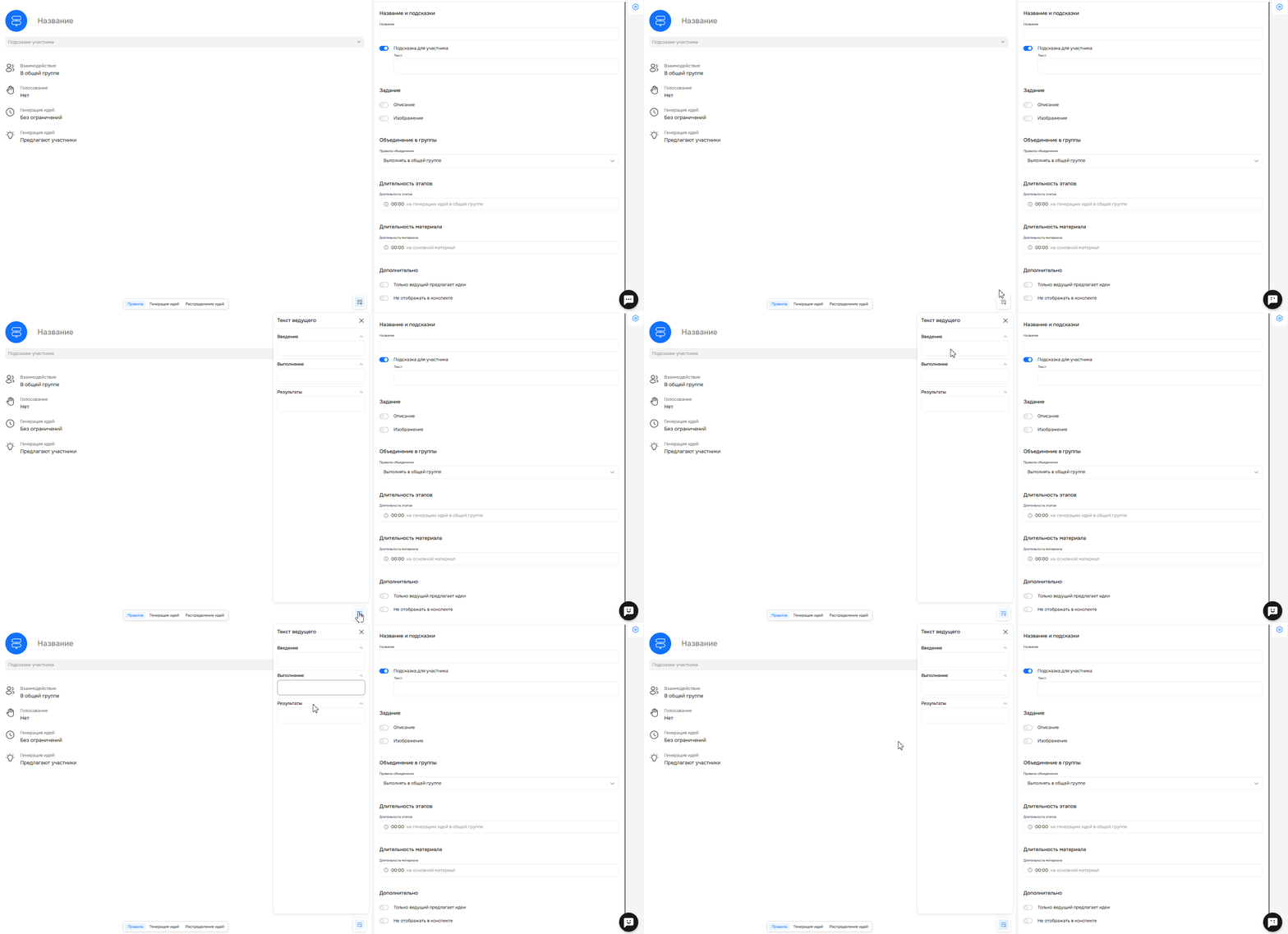
Выделите текст, чтобы изменить его формат или вставить ссылку. Инструменты редактирования откроются автоматически.

Шаг 4. Сохраните материал
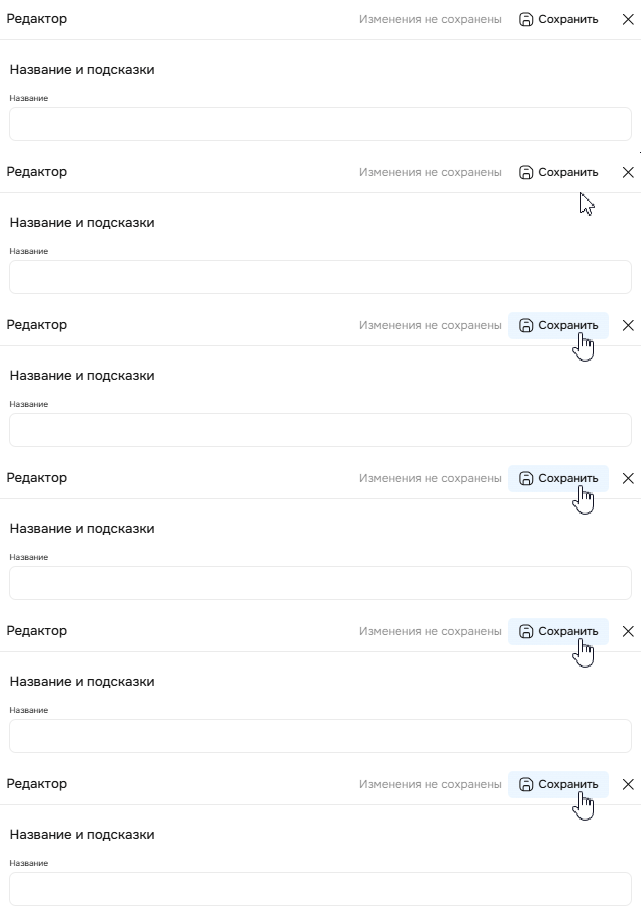
Нажмите на кнопку «Сохранить».
Шаг 5. Сделайте предпросмотр материала
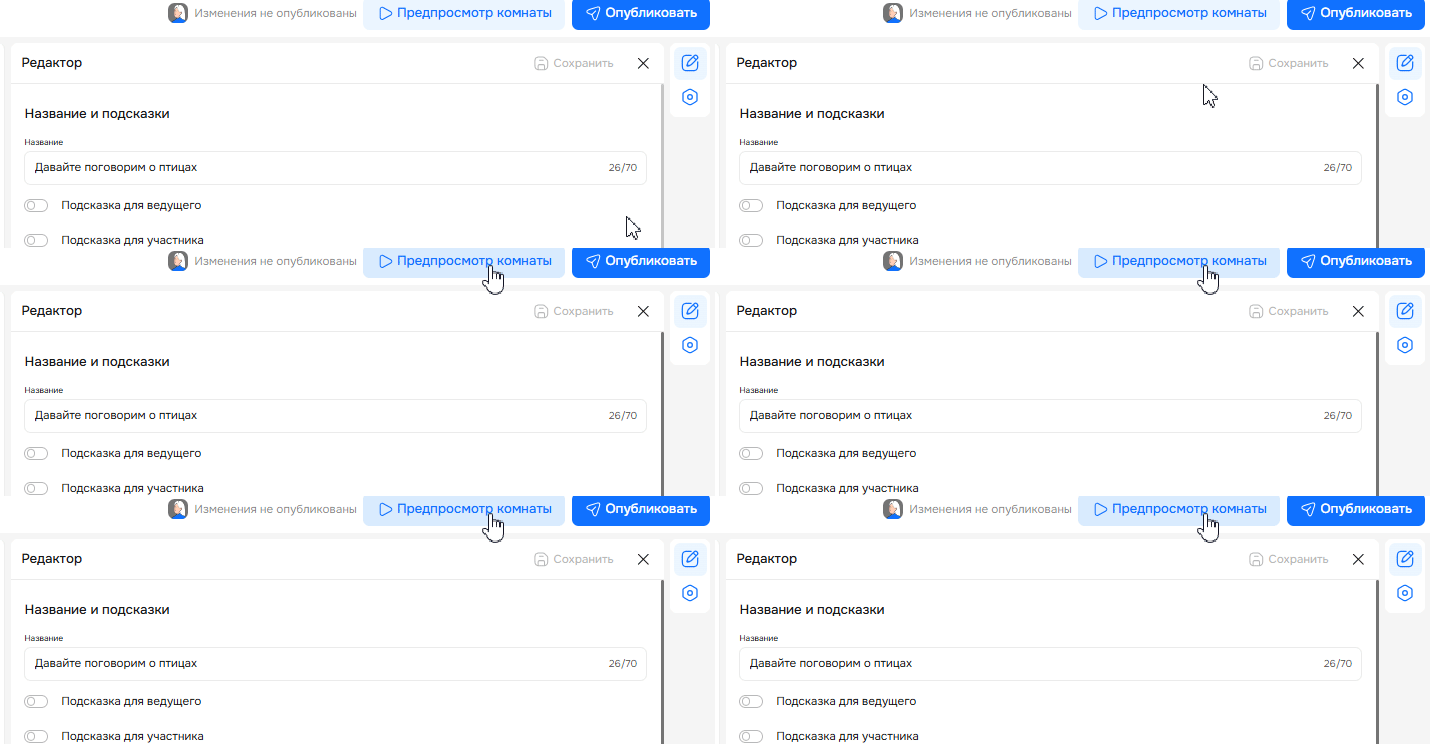
В течение всей работы вы можете смотреть результаты настроек в редакторе. Для этого используйте панель внизу экрана и переключайтесь между правилами, генерацией идей, голосованием и распределением.

Нажмите на кнопку «Предпросмотр комнаты». Вы попадете в тестовую комнату мероприятия. Здесь вы увидите, как боты имитируют действия участников и работают с материалом.
Шаг 6. Опубликуйте материал
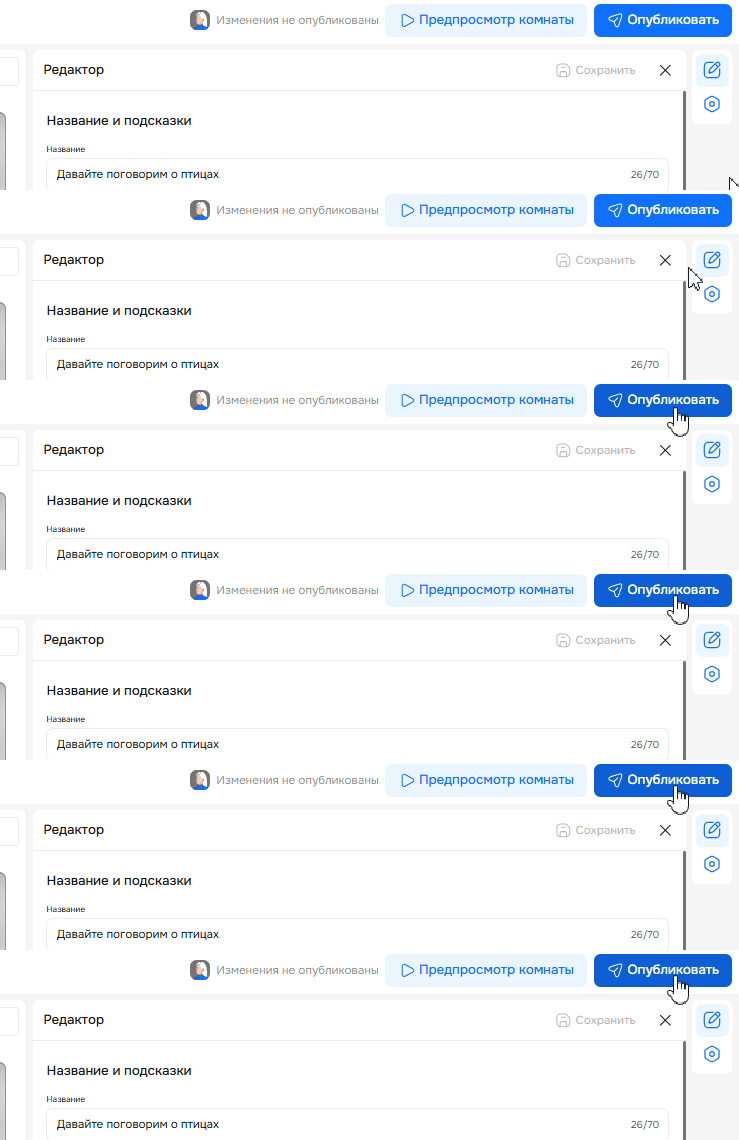
Если все готово, нажмите на кнопку «Опубликовать». Материал будет добавлен в сценарий.
Нужна помощь
Пишите в чат — всегда поможем💬