
Мировое кафе
«Мировое кафе» — это механика, которая автоматически делит участников на несколько мини-групп. Каждая группа работает над вопросом в течение заданного времени. По окончании раунда группы перемешиваются, видя при этом результаты предыдущей команды.
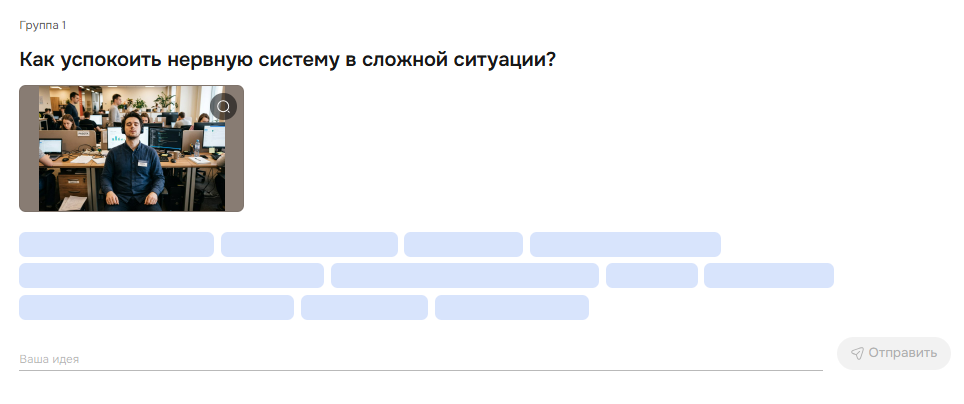
Шаг 1. Начните создание материала
Нажмите на кнопку «Новый материал». В разделе «Основные» выберите пункт «Мировое кафе».
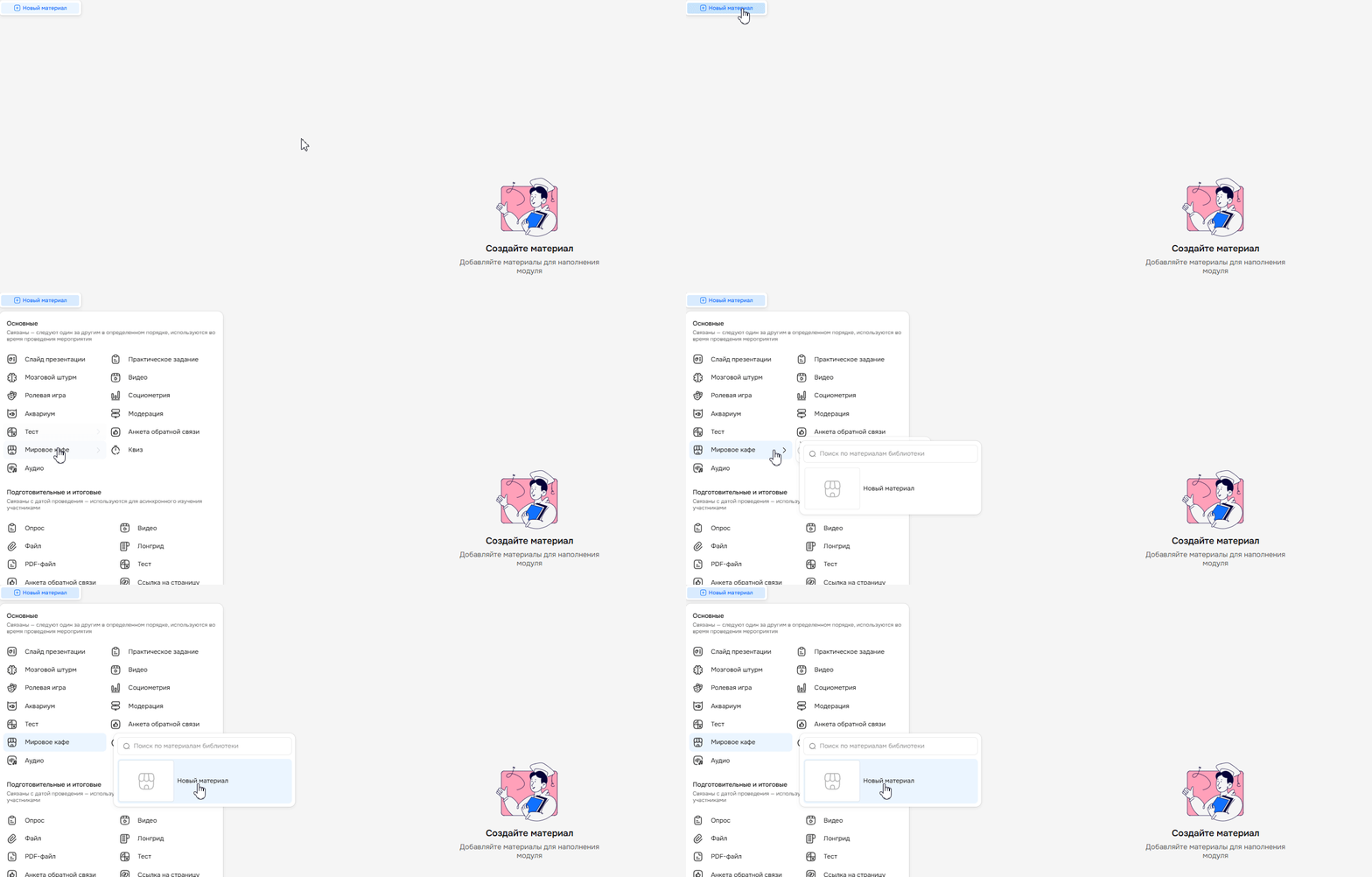
Если в разделе «Общие материалы» у вас есть готовые материалы, то они появятся в списке, и их можно будет сразу добавить в сценарий.
Если таких материалов нет, то появится возможность создать новый материал только через редактор.
⚠️ Важно: общие материалы нельзя редактировать в сценарии, так как нет такой технической возможности. Если вы автор материала, вы можете найти его в разделе «Сценарии» → «Общие материалы» и внести изменения. Если нет, обратитесь за помощью к автору материала.
Шаг 2. Создайте контент и настройте его в редакторе
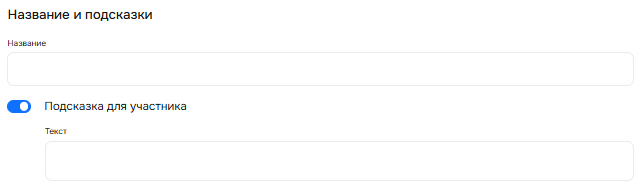
Название и подсказки
В поле «Название» напишите заголовок материала.
С помощью переключателя «Подсказка для участника» настройте отображение подсказки.
✨ Подсказка: название вмещает до 70 символов, а текст подсказок не ограничен.
Вариант, вопрос и его тип
В поле «Вопрос» напишите вопрос или задание для участников.
✨ Подсказка: максимально допустимая длина текста — 70 символов.
Ниже автоматически будут созданы новые варианты. Если их не заполнить, то они не попадут сценарий.
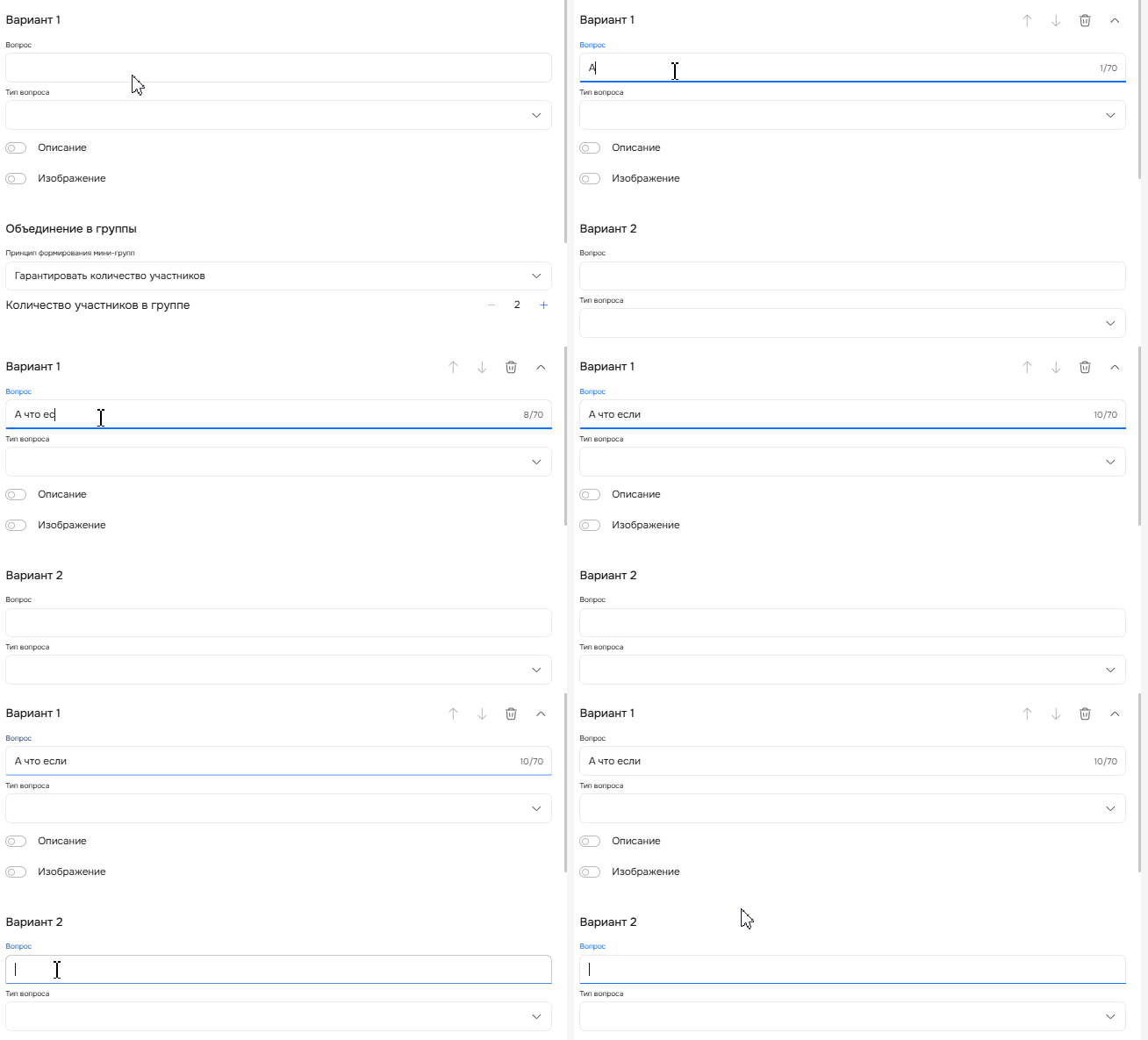
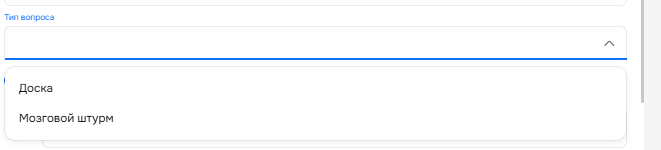
В блоке «Тип вопроса» выберите формат, который лучше всего подходит для вашей задачи.
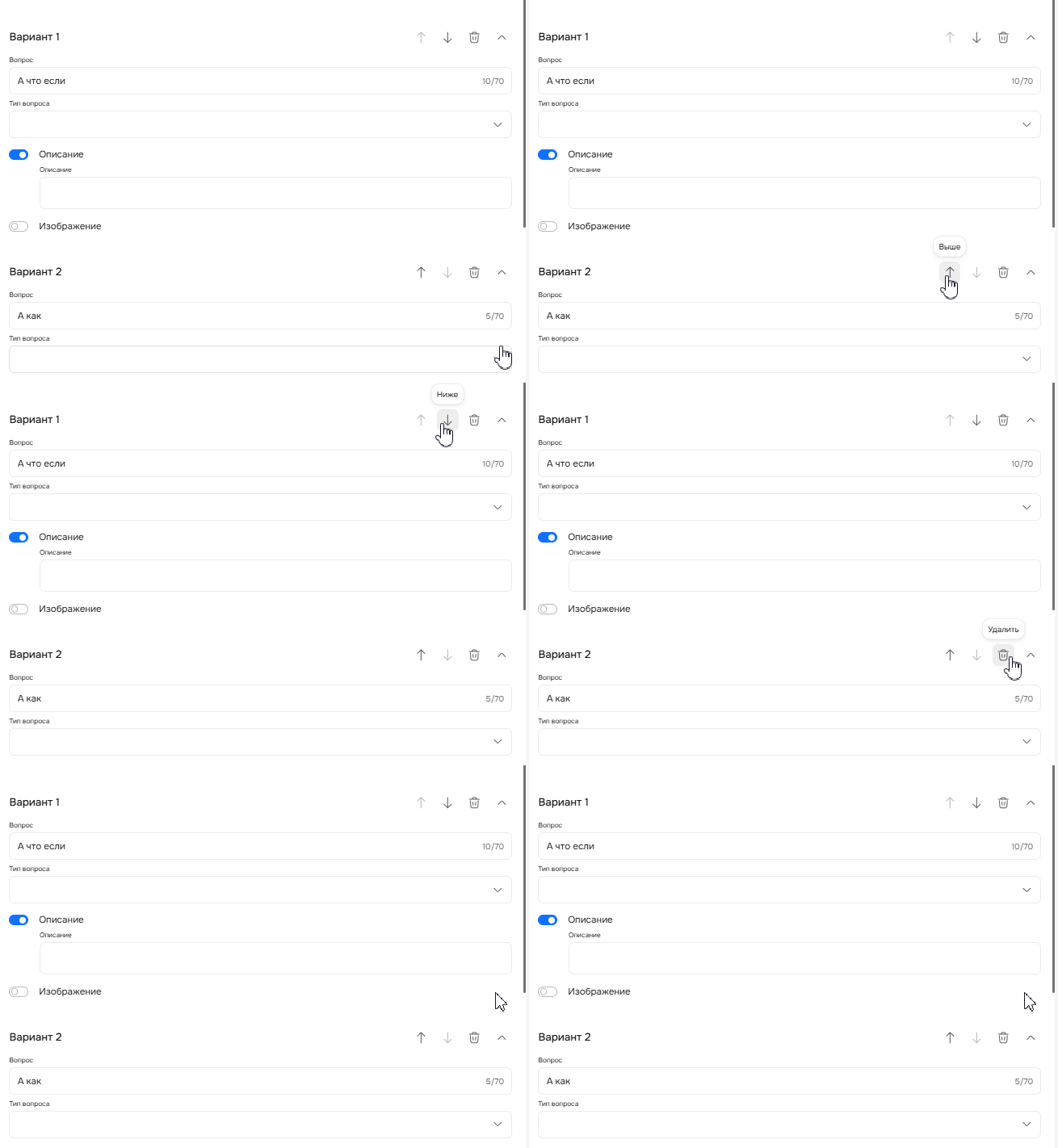
Если варианты нужно поменять местами, воспользуйтесь стрелками около них. Неактуальный вопрос можно удалить, для этого нажмите на корзину.
Тип вопросов
| Тип вопроса | Описание | Особенности |
|---|---|---|
Мозговой штурм | Участники генерируют и записывают идеи. | — |
Доска | Участникам предоставляется общее визуальное пространство для совместной работы. | Вы можете добавить готовую доску из раздела «Общих материалов» или создать ее с нуля. Подробнее рассказали в этой статье. |
Общие настройки для всех вопросов
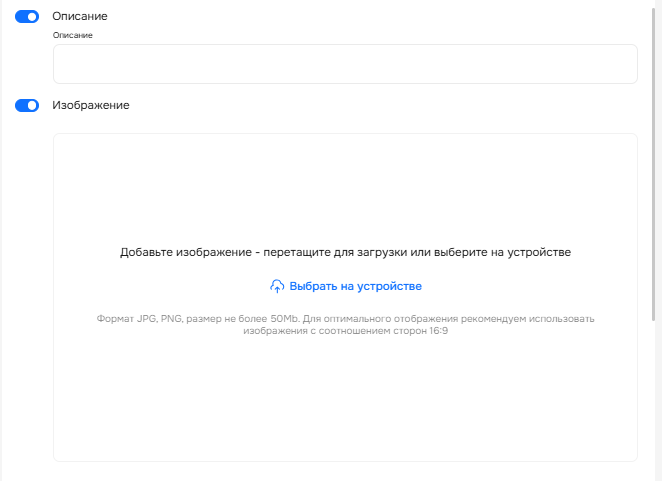
Вы можете добавить к любому из перечисленных типов вопросов дополнительный контекст. Для этого используйте переключатели под полем вопроса:
Описание. Позволяет добавить текстовое пояснение к вопросу. Ограничений по количеству символов нет.
Изображение. Позволяет прикрепить картинку. Формат JPG, PNG. Размер не более 50 МБ. Рекомендуемое соотношение сторон 16:9 для оптимального отображения.
Объединение в группы
В блоке «Принцип формирования мини-групп» выберите один из пунктов: «Гарантировать количество групп» или «Гарантировать количество участников».
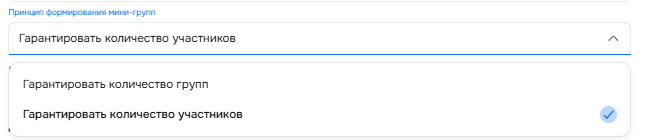
Ниже укажите количество групп или участников в зависимости от вашего выбора.

Длительность этапов
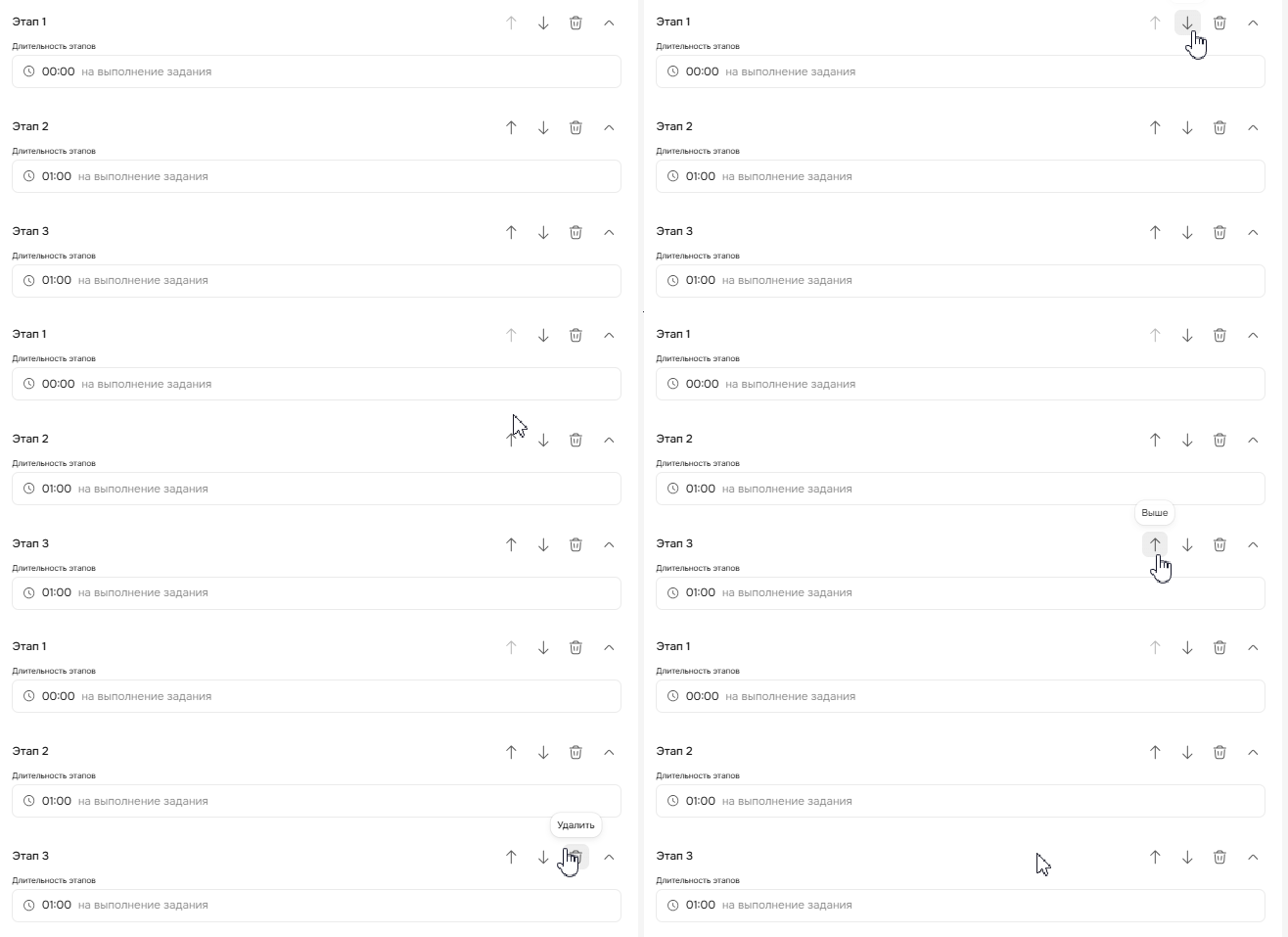
Здесь вы можете установить время прохождения каждого этапа. Как только вы зададите время одного из этапов, автоматически будет появляться новый этап с временной настройкой.
Вы можете перемещать этапы с помощью стрелок, а ненужные — удалить.
Голосование
⚠️ Важно: функция голосования доступна только для вопросов типа «Мозговой штурм». Если в вашей материале используется только «Доска», этот блок настроек будет неактивен.
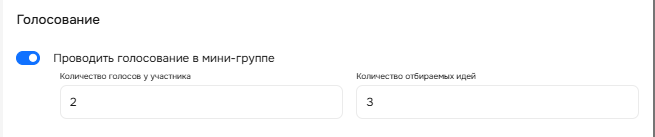
Чтобы добавить этап оценки идей, включите функцию «Проводить голосование в мини-группе». После этого вам станут доступны два поля для настройки. В поле «Количество голосов от участника» укажите, сколько голосов сможет отдать каждый участник за понравившиеся идеи.
Затем в поле «Количество отбираемых идей» определите, какое количество лучших предложений, набравших больше всего голосов, будет показано в итоговых результатах.
Дополнительно
Здесь находятся дополнительные настройки для материала, которые можно включить:
Назначить делегата. Если функция включена, то ведущий сможет назначить капитана команды, который расскажет о результатах группы. Если функция отключена, то команда может решить самостоятельно, кто будет презентовать результаты.
Не отображать в конспекте. Если функция включена, то анкета не будет отображаться в конспекте мероприятия. Если она выключена, то материал попадет в конспект.

Текст ведущего
Чтобы добавить текст для ведущего, нажмите кнопку в области материала.
В мировом кафе несколько этапов работы. Поэтому вы можете добавить текст в поля «Введение», «Выполнение» и «Результаты» для каждого шага.
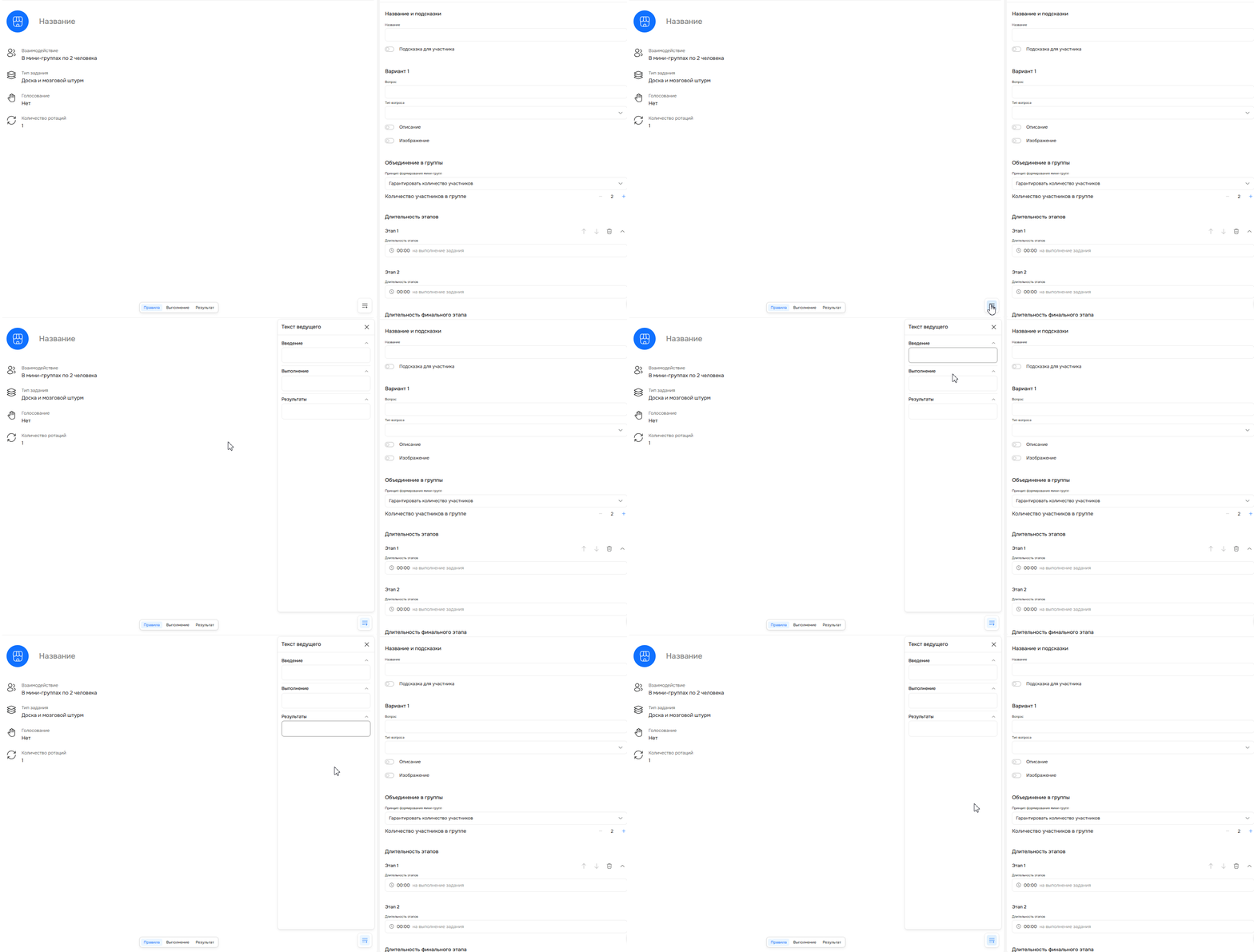
Выделите текст, чтобы изменить его формат или вставить ссылку. Инструменты редактирования откроются автоматически.

Шаг 3. Сохраните материал
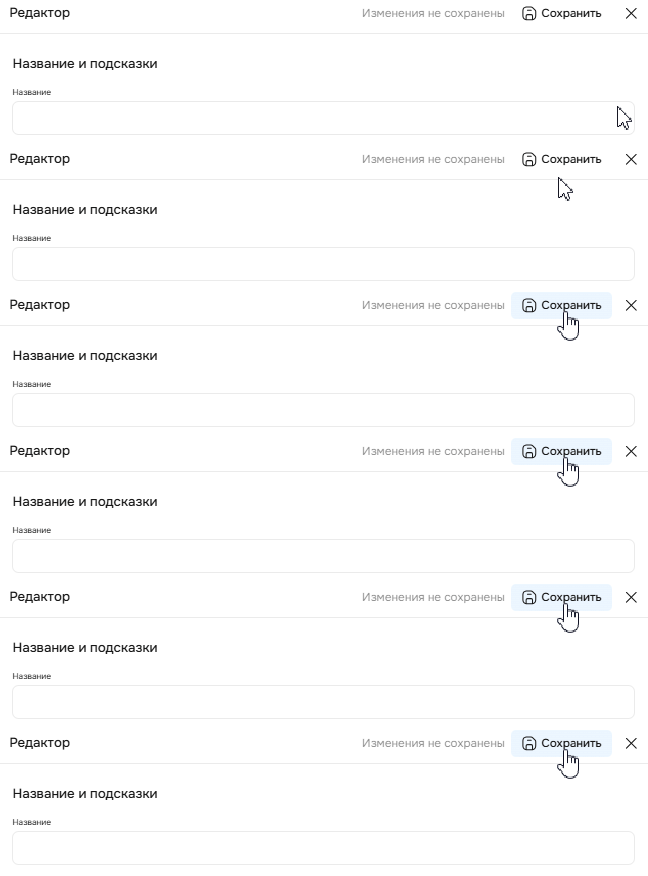
Нажмите на кнопку «Сохранить».
Шаг 4. Сделайте предпросмотр материала
В течение всей работы вы можете смотреть результаты настроек в редакторе. Для этого используйте панель внизу экрана и переключайтесь между правилами, выполнением и результатами.

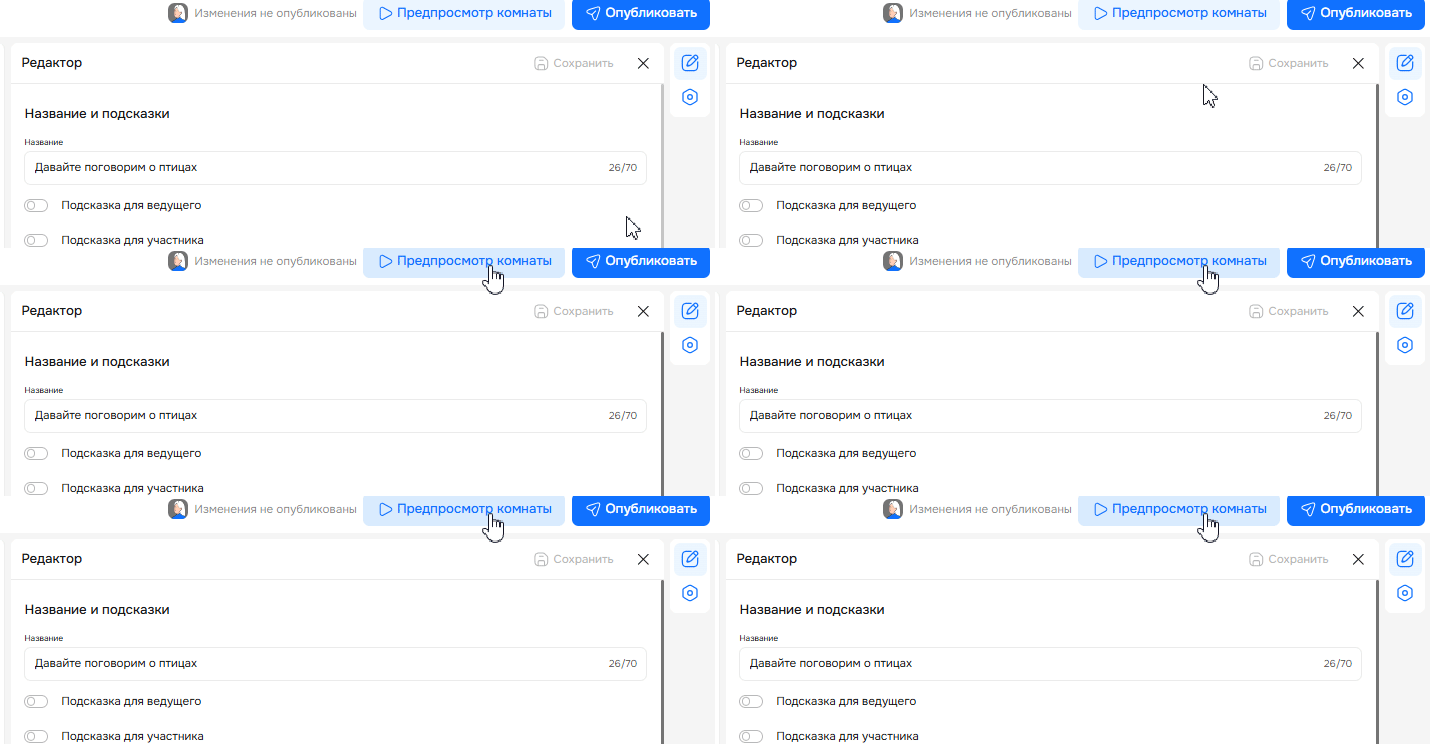
Нажмите на кнопку «Предпросмотр комнаты». Вы попадете в тестовую комнату мероприятия. Здесь вы увидите, как боты имитируют действия участников и работают с материалом.
Шаг 5. Опубликуйте материал
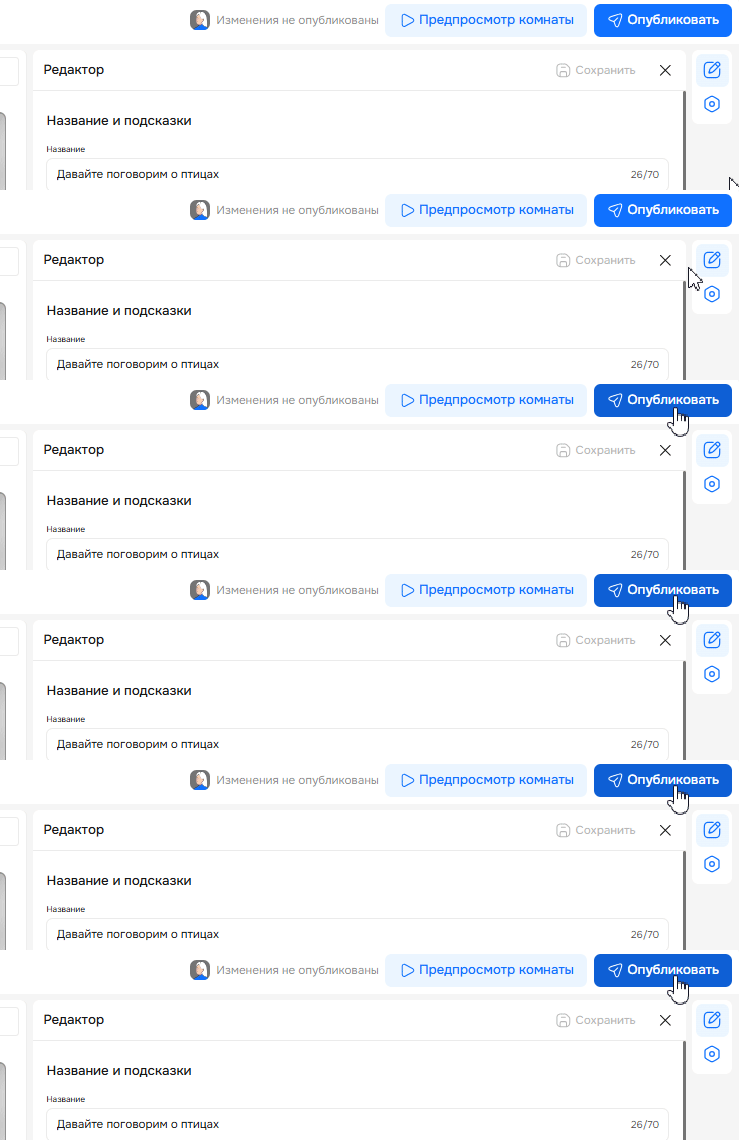
Если все готово, нажмите на кнопку «Опубликовать». Материал будет добавлен в сценарий.
Нужна помощь
Пишите в чат — всегда поможем💬