
Аудио
Аудио — материал, который участники могут прослушать для обучения или обсуждения в общей группе.
Шаг 1. Начните создание материала
Нажмите на кнопку «Новый материал». В разделе «Основные» выберите пункт «Аудио».
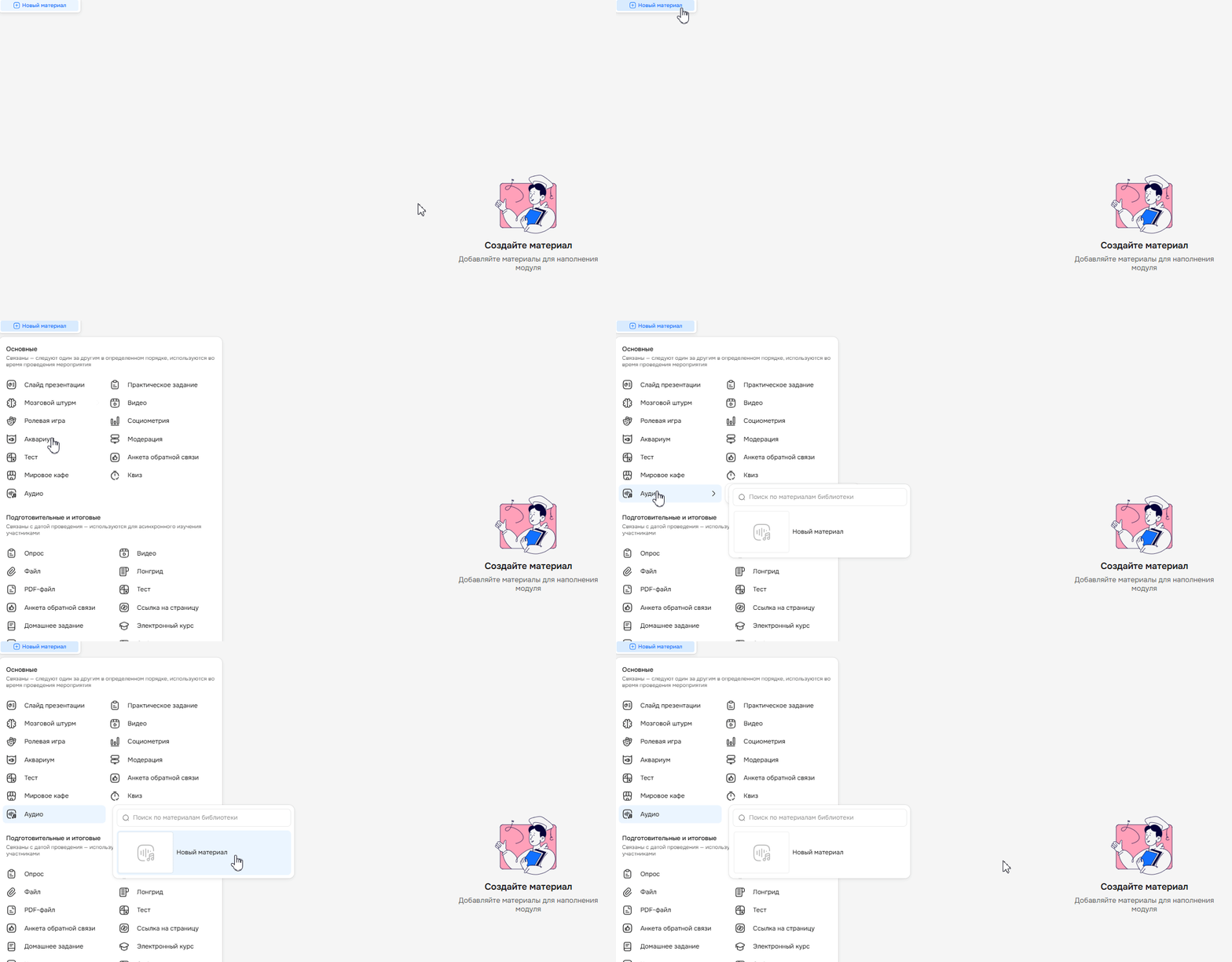
Если в разделе «Общие материалы» у вас есть готовые материалы, то они появятся в списке, и их можно будет сразу добавить в сценарий.
Если таких материалов нет, то появится возможность создать новый материал только через редактор.
⚠️ Важно: общие материалы нельзя редактировать в сценарии, так как нет такой технической возможности. Если вы автор материала, вы можете найти его в разделе «Сценарии» → «Общие материалы» и внести изменения. Если нет, обратитесь за помощью к автору материала.
Шаг 2. Создайте контент и настройте его в редакторе
Редактор представляет собой последовательность блоков, которые настраиваются сверху вниз. Такой порядок соответствует логике самого материала: сначала задаются общие параметры, затем настраивается материал.
Сохранение всех изменений происходит автоматически.
Настройки аудиоматериала
| Настройка | Описание |
|---|---|
| Название материала | Вы можете написать любое название — главное, чтобы оно было не длиннее 70 символов. Поле «Название материала» — обязательное, поэтому заполнить его нужно в любом случае. Если этого не сделать, система покажет ошибку и подсветит его. |
Длительность материала | Укажите, сколько времени займет работа с материалом. Для этого нажмите на таймер и стрелками выберите нужное время или введите его вручную в полях.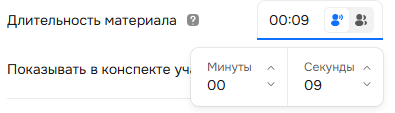 |
| Показывать в конспекте участника | Переключатель «Показывать в контексте участника» определяет, будет ли материал включен в конспект мероприятия. Если переключатель активен, материал появится в конспекте. Если выключен — не будет добавлен.  |
| Заголовок | Название материала можно настроить так, чтобы участники его увидели или не увидели. Для этого воспользуйтесь переключателем около пункта «Заголовок» Переключатель синего цвета — заголовок будет виден.  Переключатель белого цвета — заголовок будет скрыт. Переключатель белого цвета — заголовок будет скрыт. |
| Текст | Включите переключатель, чтобы добавить текст — так участникам будет удобнее понять контекст.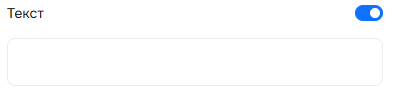 Настройка необязательная: если текст не нужен, оставьте переключатель выключенным. Настройка необязательная: если текст не нужен, оставьте переключатель выключенным. |
| Изображение | Вы можете добавить изображение для большей наглядности — например, кадр из фильма или тематическую иллюстрацию. Для этого включите переключатель. Появится окно для загрузки изображения.
Настройка необязательная: если изображение не нужно, оставьте переключатель выключенным. |
| Аудио | Выберите аудио для загрузки. После этого оно появится в поле контента, и его можно будет прослушать.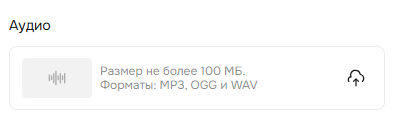 Требования к аудио: Требования к аудио:
|
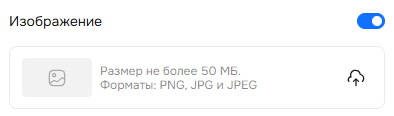 Требования к изображению:
Шаг 3. Добавьте текст ведущего
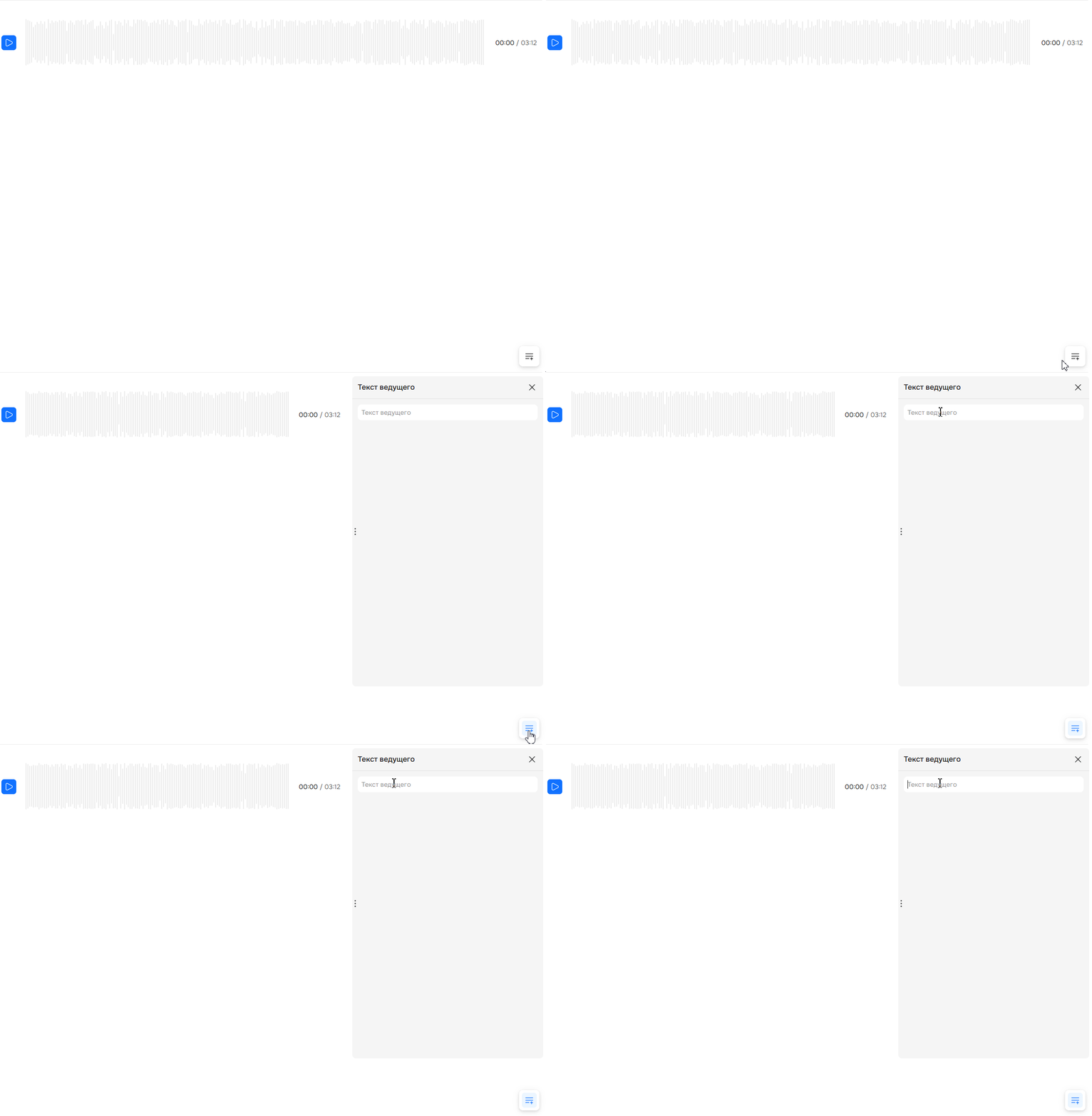
Чтобы добавить текст для ведущего, нажмите кнопку в области материала.
В поле «Текст ведущего» напишите текст, который будет говорить ведущий. Ограничений по символам нет.
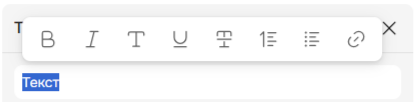
 Выделите текст, чтобы изменить его формат или вставить ссылку. Инструменты редактирования откроются автоматически.
Шаг 4. Запустите предпросмотр материала
Нажмите на кнопку «Предпросмотр комнаты». Вы попадете в тестовую комнату мероприятия. Здесь вы увидите, как боты имитируют действия участников и работают с материалом.

Шаг 5. Опубликуйте материал
Если все готово, нажмите на кнопку «Опубликовать». Материал будет добавлен в сценарий.
Нужна помощь
Пишите в чат — всегда поможем💬