
Редактор сценария: обзор интерфейса и функций
Редактор сценария — это ваше рабочее пространство, где вы, шаг за шагом, собираете программу мероприятия из материалов.
При первом входе в созданный сценарий перед вами открывается рабочее поле, готовое к работе.
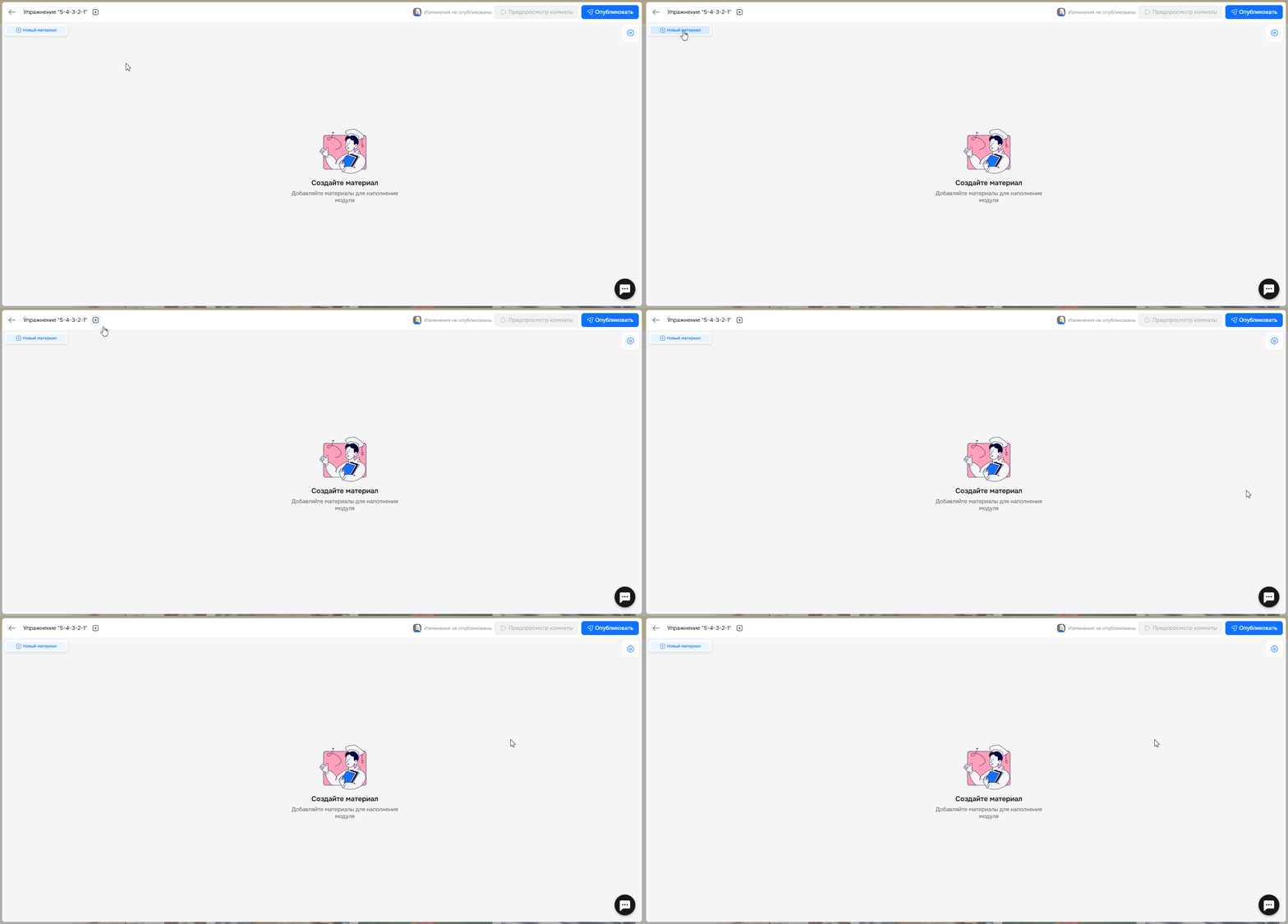
Основные функции редактора
В таблице ниже рассмотрим все ключевые функции редактора.
| Функция | Расположение | Описание |
|---|---|---|
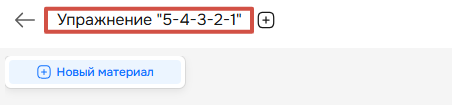
Название сценария | Верхний левый угол.
| Отображает текущее название вашего сценария. Изменить его можно в общих настройках программы. |
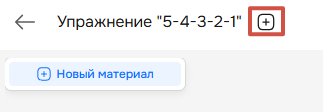
Добавить модуль | Кнопка плюса вверху слева.
| Позволяет добавить в сценарий новый модуль. |
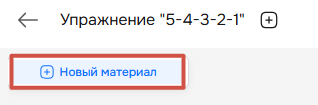
Новый материал | Верхний левый угол, под названием сценария.
| Основная кнопка для добавления материалов в ваш сценарий. При нажатии вы открываете библиотеку материалов, где можете выбрать нужный тип контента. Подробнее про каждый материал рассказали в этом разделе Базы знаний. |
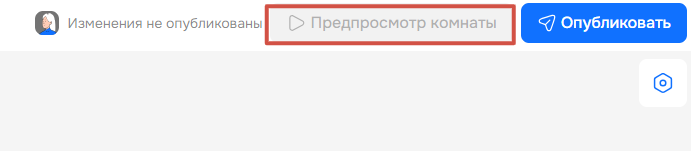
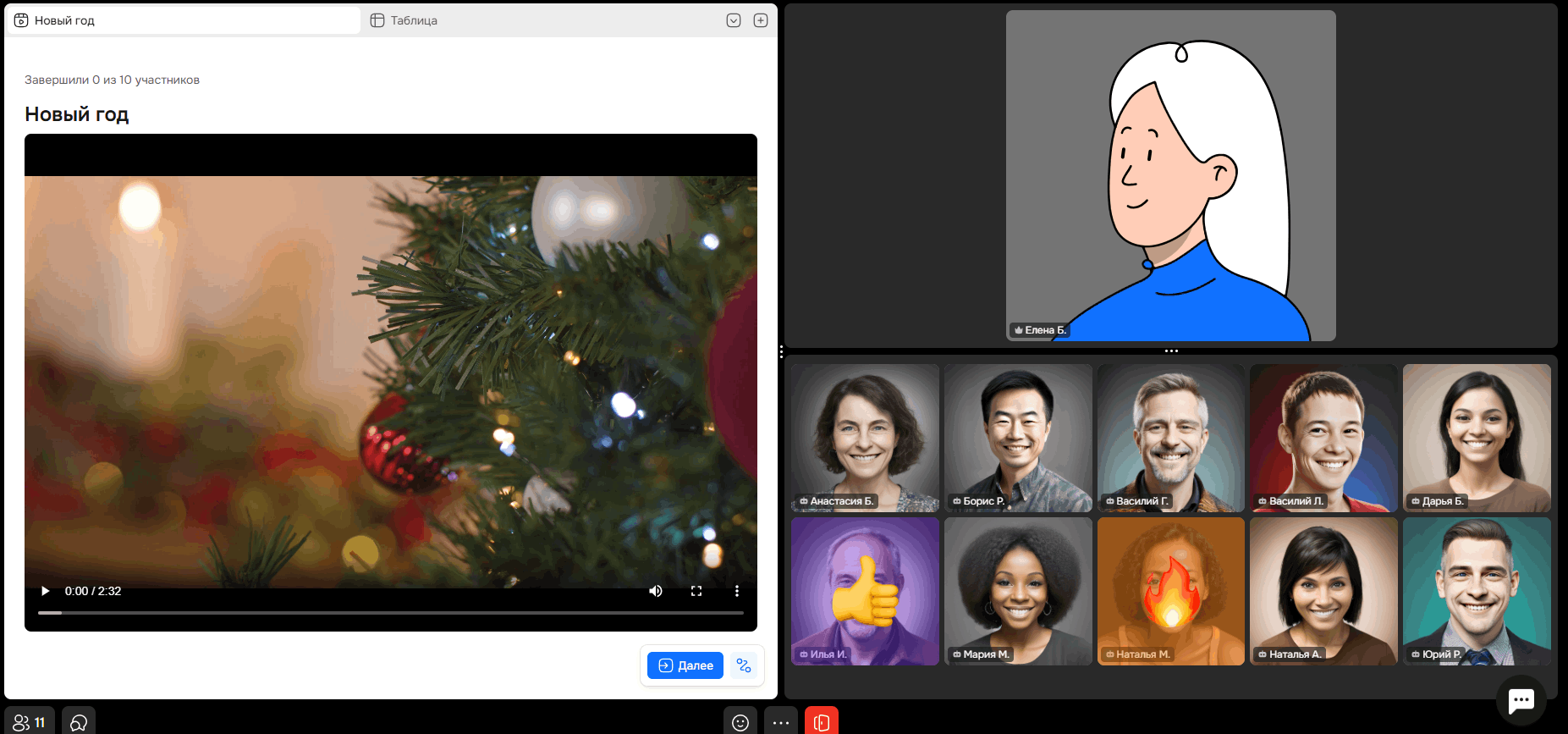
Предпросмотр комнаты | Верхний правый угол.
| При нажатии на кнопку вы попадаете в тестовую комнату мероприятия. В ней вы увидите, как боты имитируют действия участников и работают с материалом.
⚠️ Важно: кнопка доступна, когда вы сохранили изменения в материале. Если он пока не создан, кнопка будет неактивна и серого цвета.
|
Опубликовать | Верхний правый угол.
| При нажатии на кнопку материал будет добавлен в сценарий, и он будет опубликован. Об этом появится соответствующий статус.
Если в сценарии нет материала, кнопка остается активной, но она не позволит сохранить изменения. При этом появится ошибка модуля с сообщением, что без основного материала не получится сохранить сценарий.
|
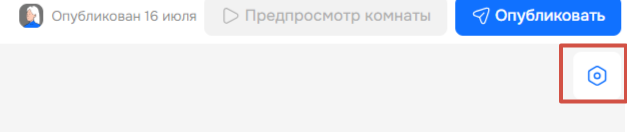
Настройка программы | Верхний правый угол, иконка шестеренки.
| При нажатии на шестеренку у вас откроются настройки сценария. Здесь вы можете изменить его название, настроить фон стартовой страницы и т. д. |
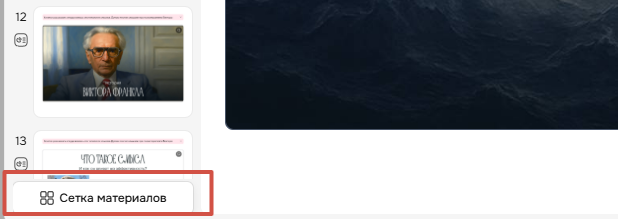
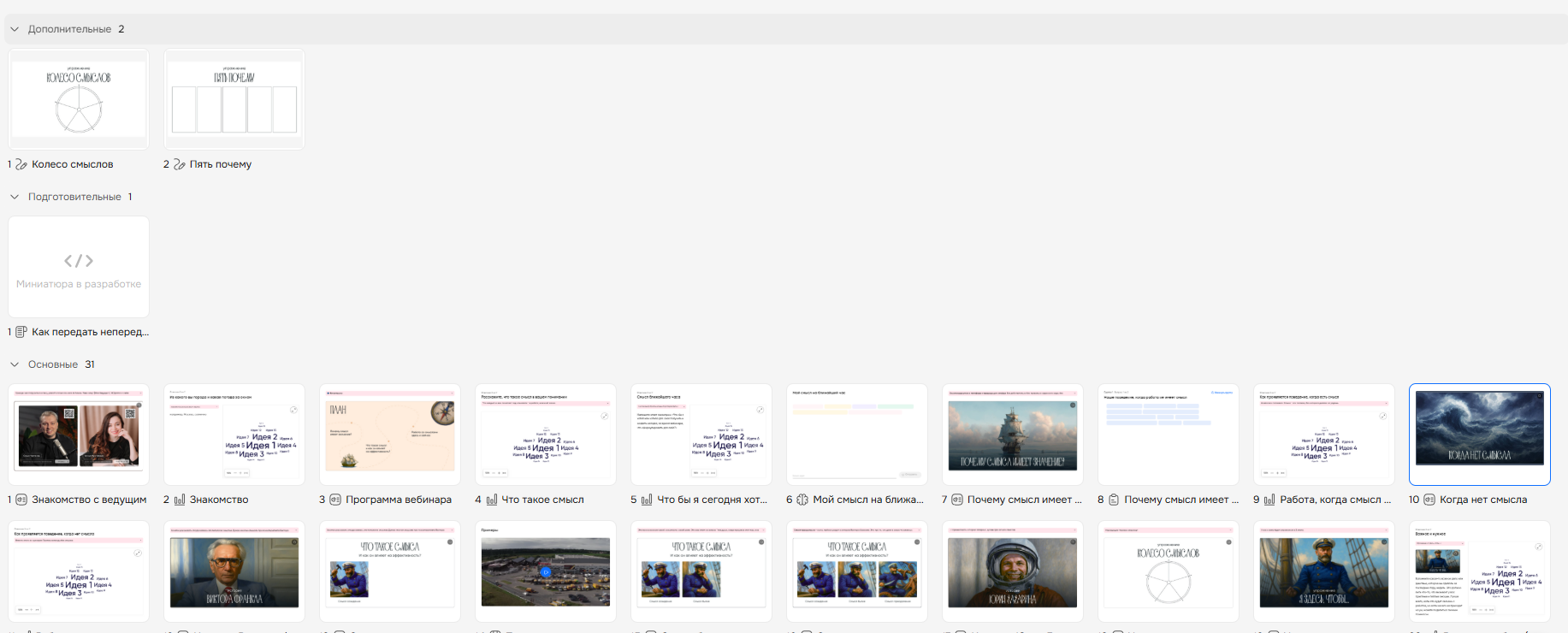
Сетка материалов | Нижний левый угол. Иконка сетки. Появляется в левом углу после добавления материалов.
| При нажатии на кнопку у вас открываются все материалы на экране. Вы можете посмотреть, как в общей картине смотрится сценарий и какие материалы добавлены.
Если вам нужно изменить последовательность материалов, то зажмите нужный и перетащите его на другое место другого. Изменения сохраняются автоматически. ⚠️ Важно: перемещать можно материалы только внутри своей группы. Если вы хотите поменять местами подготовительный и основной материалы, это сделать не получится. Но если вы хотите поменять материалы местами в блоке «Основное», то это действие будет доступно. |


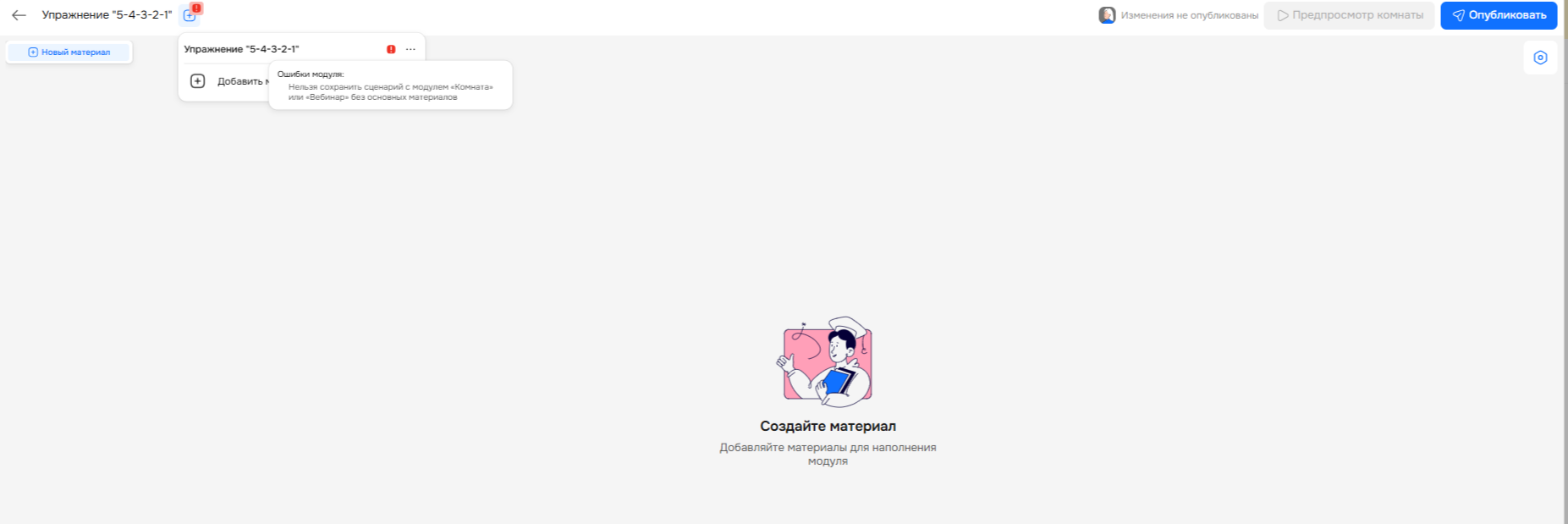 Если в сценарии есть какие-то несохраненные изменения в материалах, то появится сообщение об ошибке, что есть несохраненные изменения.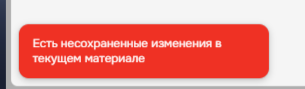
Нужна помощь
Пишите в чат — всегда поможем💬