
Настройка камеры и микрофона в браузерах Windows
Windows • Яндекс Браузер
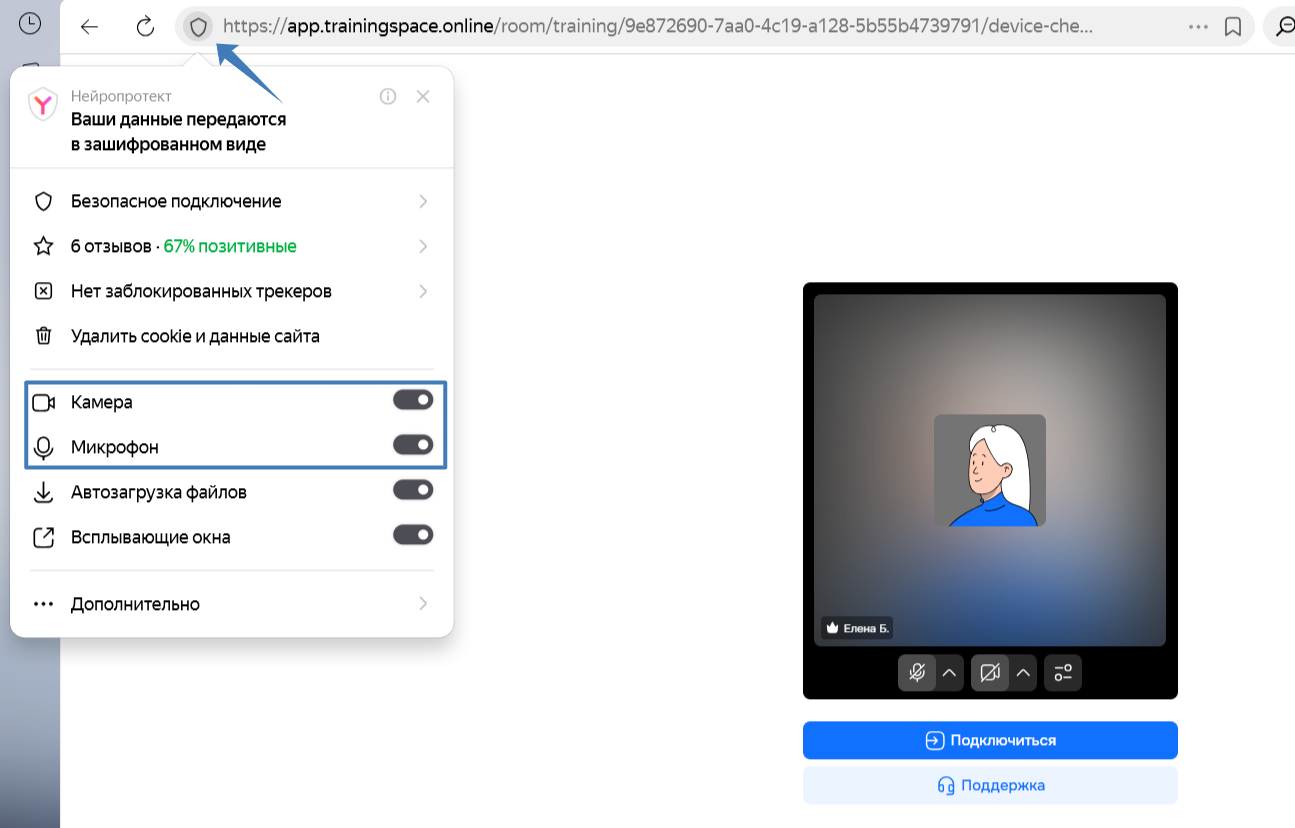
Нажмите на иконку щита рядом с адресной строкой — откроются настройки сайта, где нужно найти пункты «Микрофон» и «Камера». Проверьте, чтобы переключатели напротив каждого из них были темного цвета: это означает, что разрешение в браузере выдано.
Если переключатель белый, просто нажмите на него, чтобы он стал темным, и тем самым вы предоставите браузеру доступ к микрофону и камере. После этого обновите страницу, чтобы изменения настроек вступили в силу.
Windows • Google Chrome
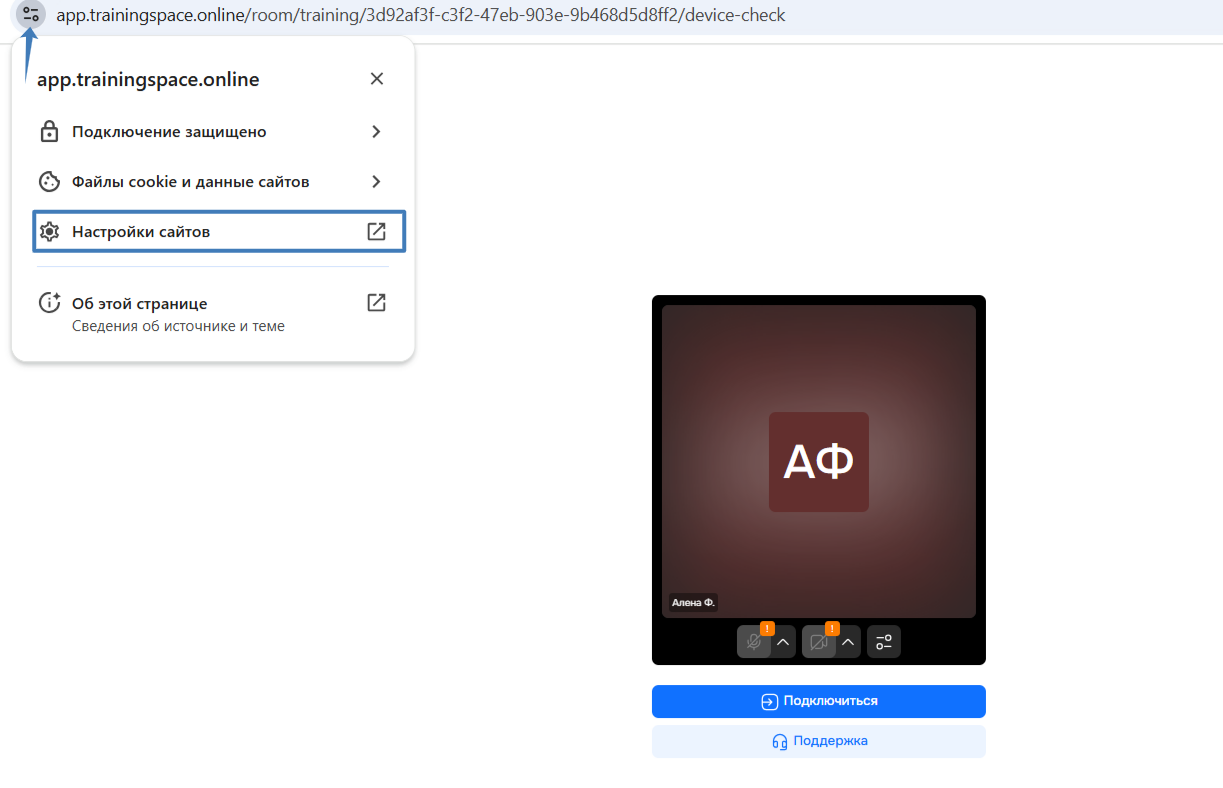
Нажмите на значок настроек в адресной строке браузера и выберите пункт «Настройка сайтов». После этого откроется отдельная вкладка с настройками.
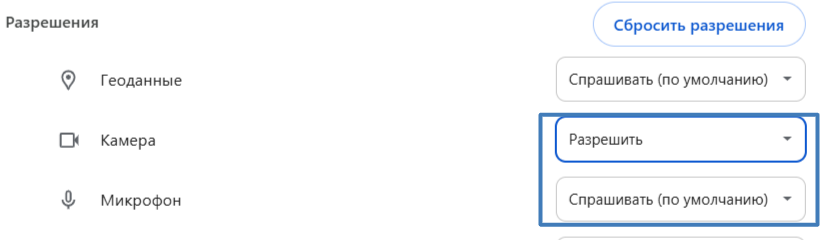
Перейдите в блок «Разрешения» и найдите пункты «Микрофон» и «Камера». Если напротив них стоит значение «Разрешить», значит, доступ в браузере уже выдан.
Если же там указано «Спрашивать (по умолчанию)» или «Блокировать», нажмите на выпадающий список и выберите пункт «Разрешить». После этого обновите страницу, чтобы изменения настроек вступили в силу.
Windows • Microsoft Edge
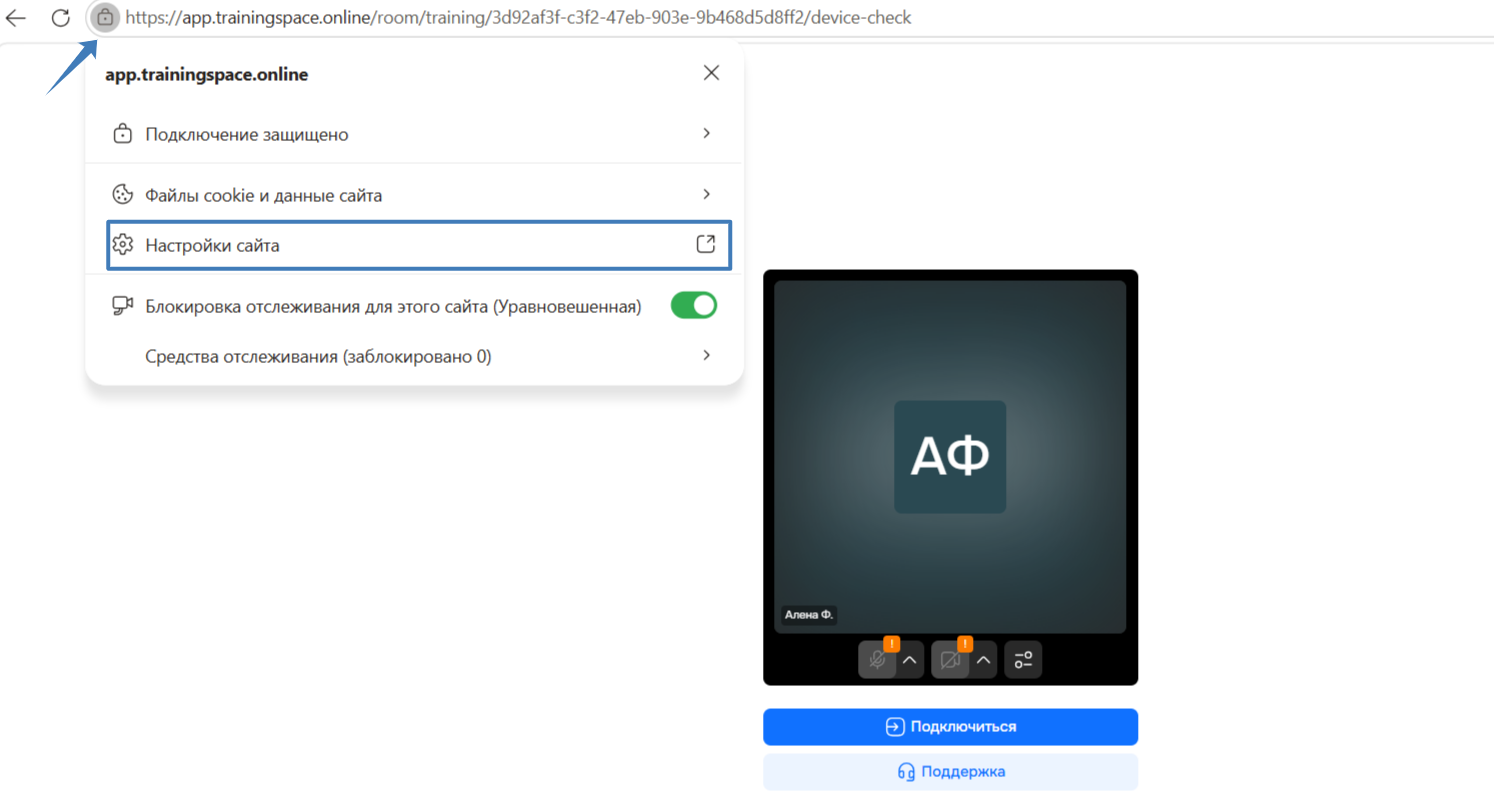
Нажмите на значок замка в адресной строке браузера и выберите пункт «Настройка сайта». После этого откроется отдельная вкладка с настройками.
Найдите пункты «Микрофон» и «Камера». Если напротив них стоит значение «Разрешить», значит, доступ в браузере уже выдан.
Если же там указано «Попросить (по умолчанию)» или «Блокировать», нажмите на выпадающий список и выберите пункт «Разрешить». После этого обновите страницу, чтобы изменения настроек вступили в силу.

Windows • Mozilla Firefox
Если у вас не выданы разрешения на использование микрофона и камеры, система автоматически запросит их. На экране появится сообщение об этом.
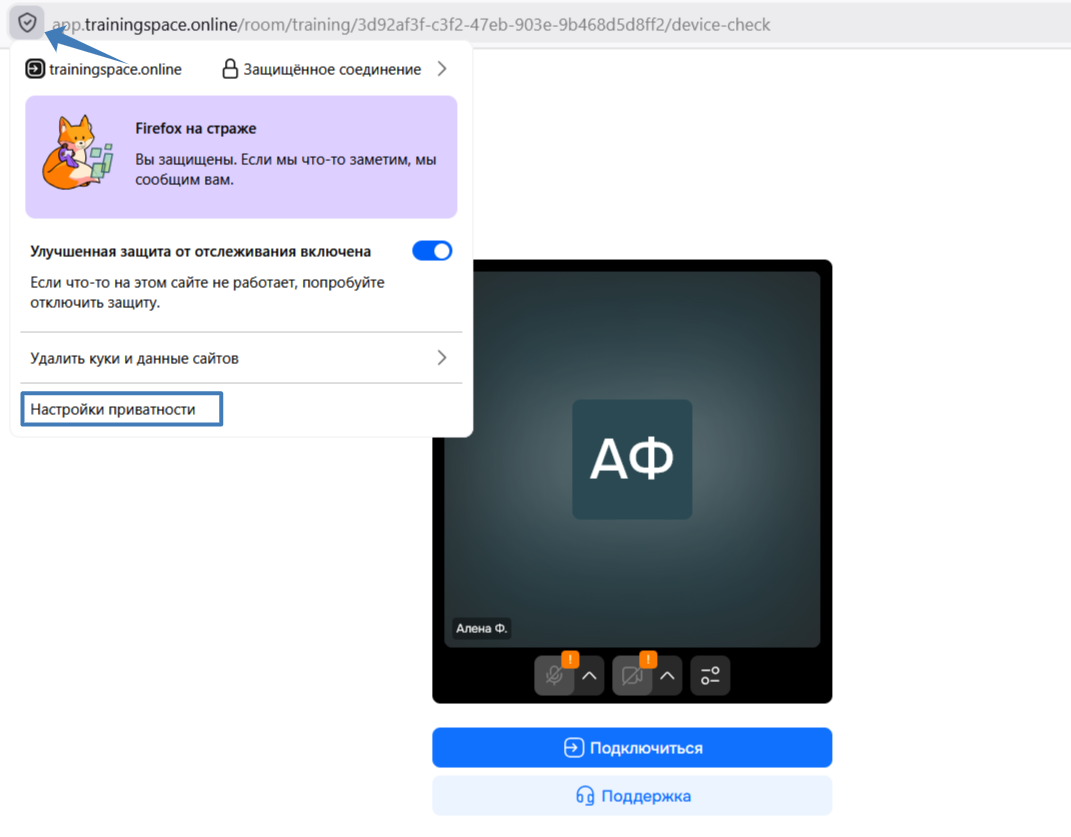
Если сообщение не появилось, то нажмите на значок щита и выберите пункт «Настройка приватности». У вас откроется новая вкладка с настройками.
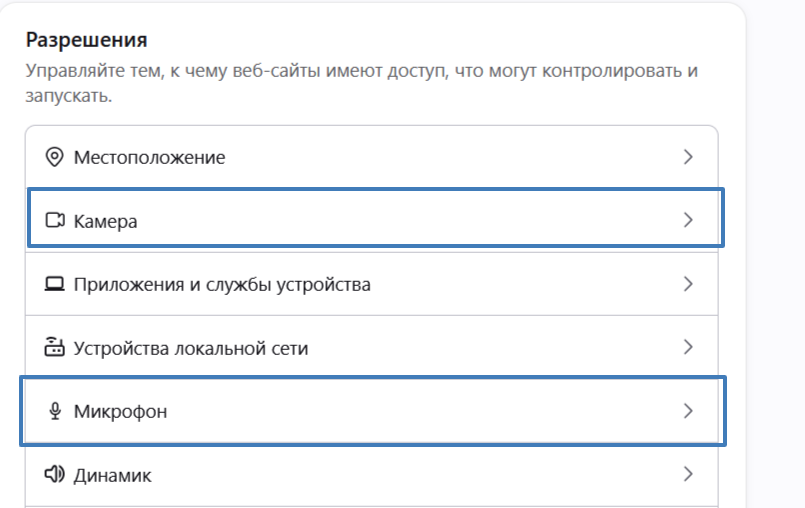
В настройках найдите раздел «Разрешения и данные», затем пункты «Камера» и «Микрофон». Нажмите на каждый из них — откроется окно с настройками разрешения.
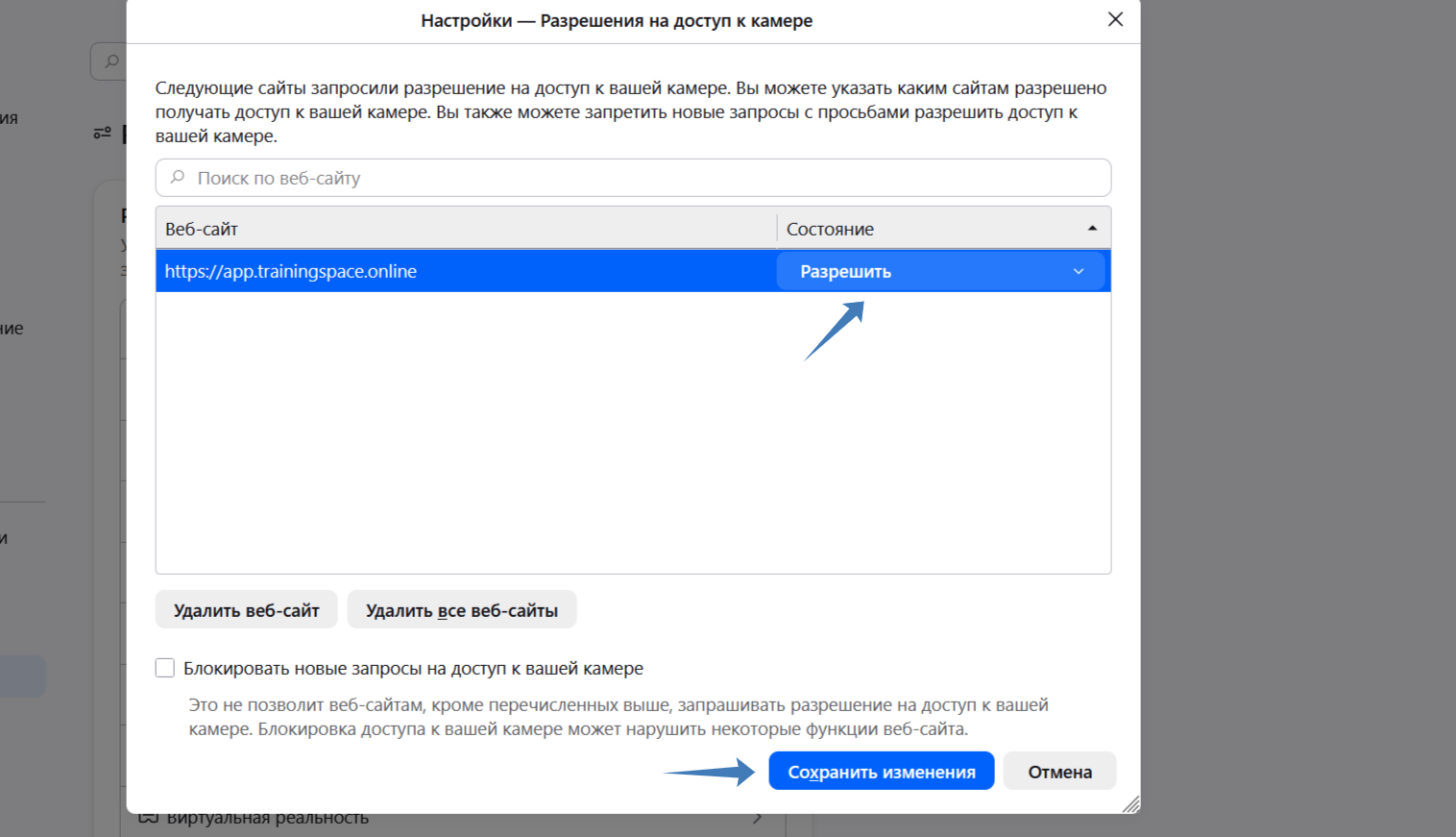
Проверьте, что выбрано напротив сайта ТренингСпейс.
Если стоит значение «Разрешить», значит, доступ в браузере уже выдан.
Если же там указано «Всегда спрашивать» или «Блокировать», нажмите на выпадающий список и выберите пункт «Разрешить», затем на кнопку «Сохранить изменения».
Windows • Opera
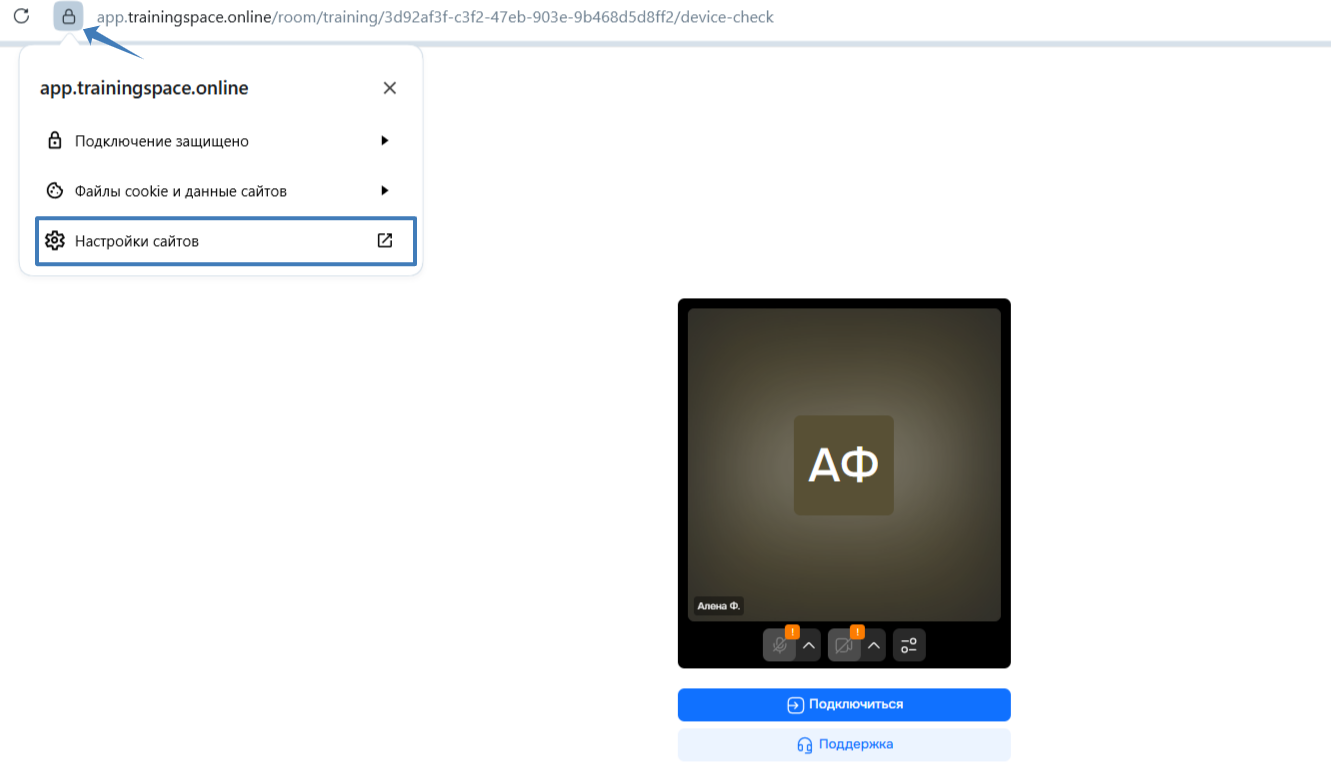
Нажмите на значок замка в адресной строке браузера и выберите пункт «Настройки сайтов». После этого откроется отдельная вкладка с настройками.
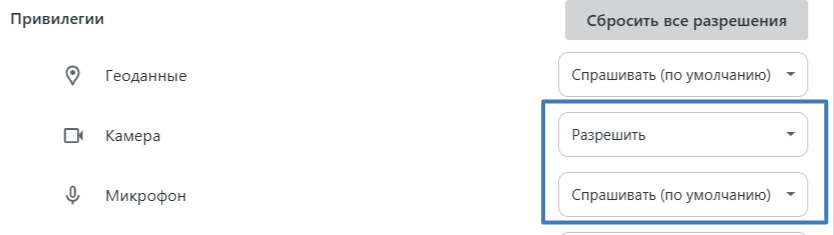
Перейдите в блок «Привилегии» и найдите пункты «Микрофон» и «Камера». Если напротив них стоит значение «Разрешить», значит, доступ в браузере уже выдан.
Если же там указано «Спрашивать (по умолчанию)» или «Блокировать», нажмите на выпадающий список и выберите пункт «Разрешить». После этого обновите страницу, чтобы изменения настроек вступили в силу.
Нужна помощь
Пишите в чат — всегда поможем 💬