
Настройка камеры и микрофона в браузерах MacOS
MacOS • Яндекс Браузер
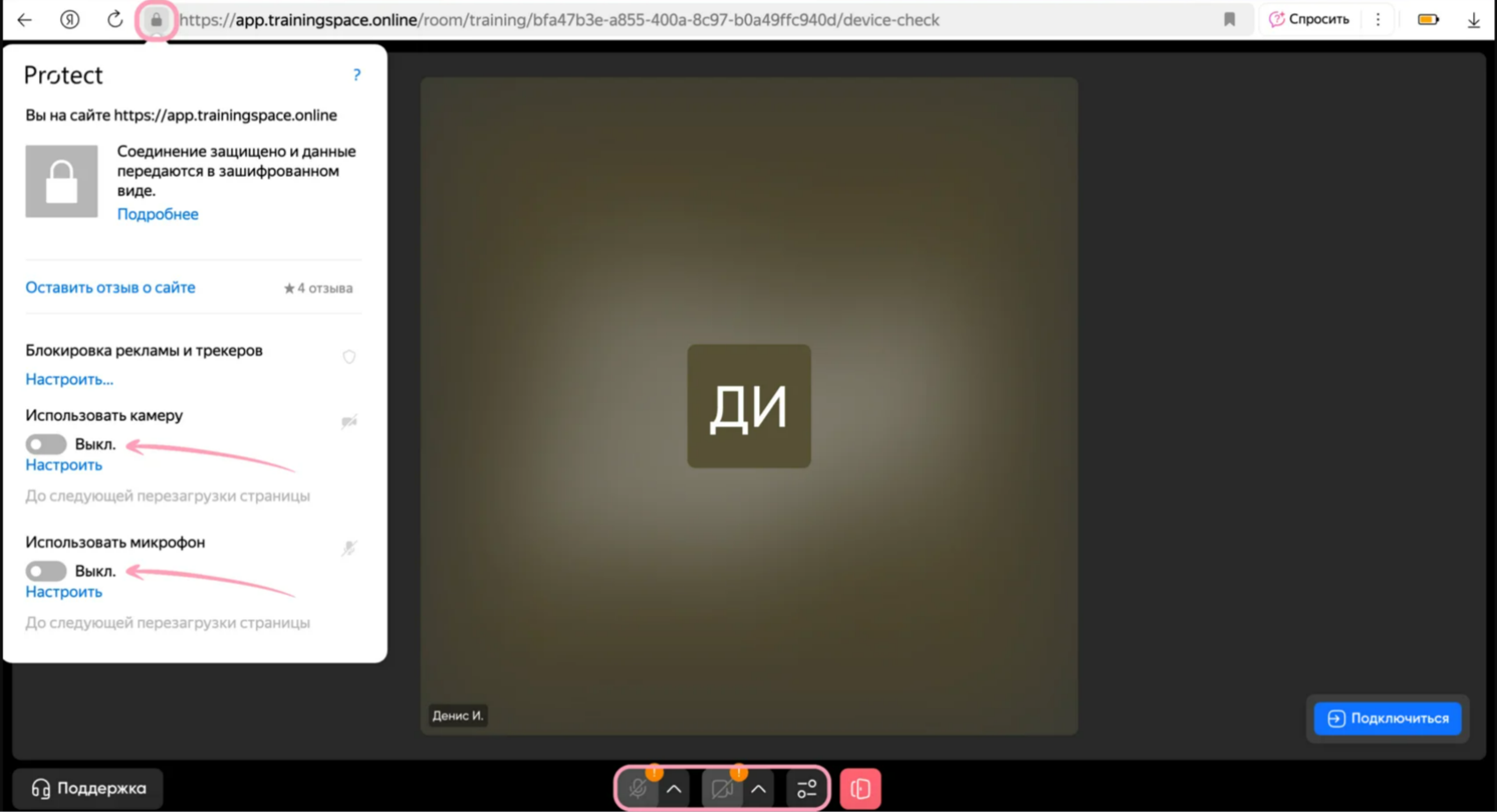
Нажмите на значок замка слева от адреса сайта. В открывшемся окне включите опции «Использовать камеру» и «Использовать микрофон». После этого обновите страницу, чтобы изменения настроек вступили в силу.
MacOS • Safari
Чтобы разрешить сайту использовать камеру и микрофон, выполните следующие шаги:
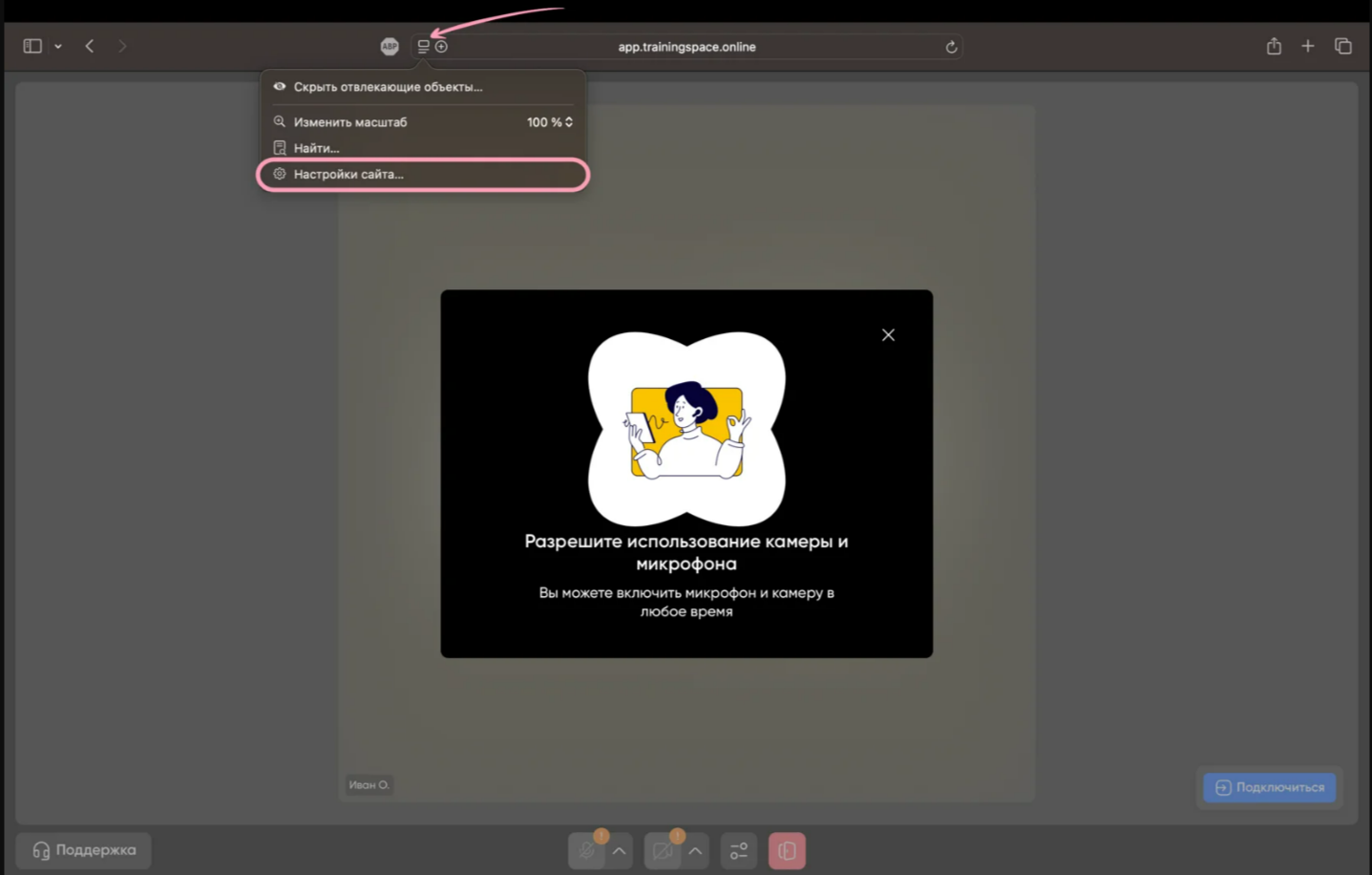
Нажмите на значок настроек в адресной строке.
Перейдите в раздел «Настройки сайта».
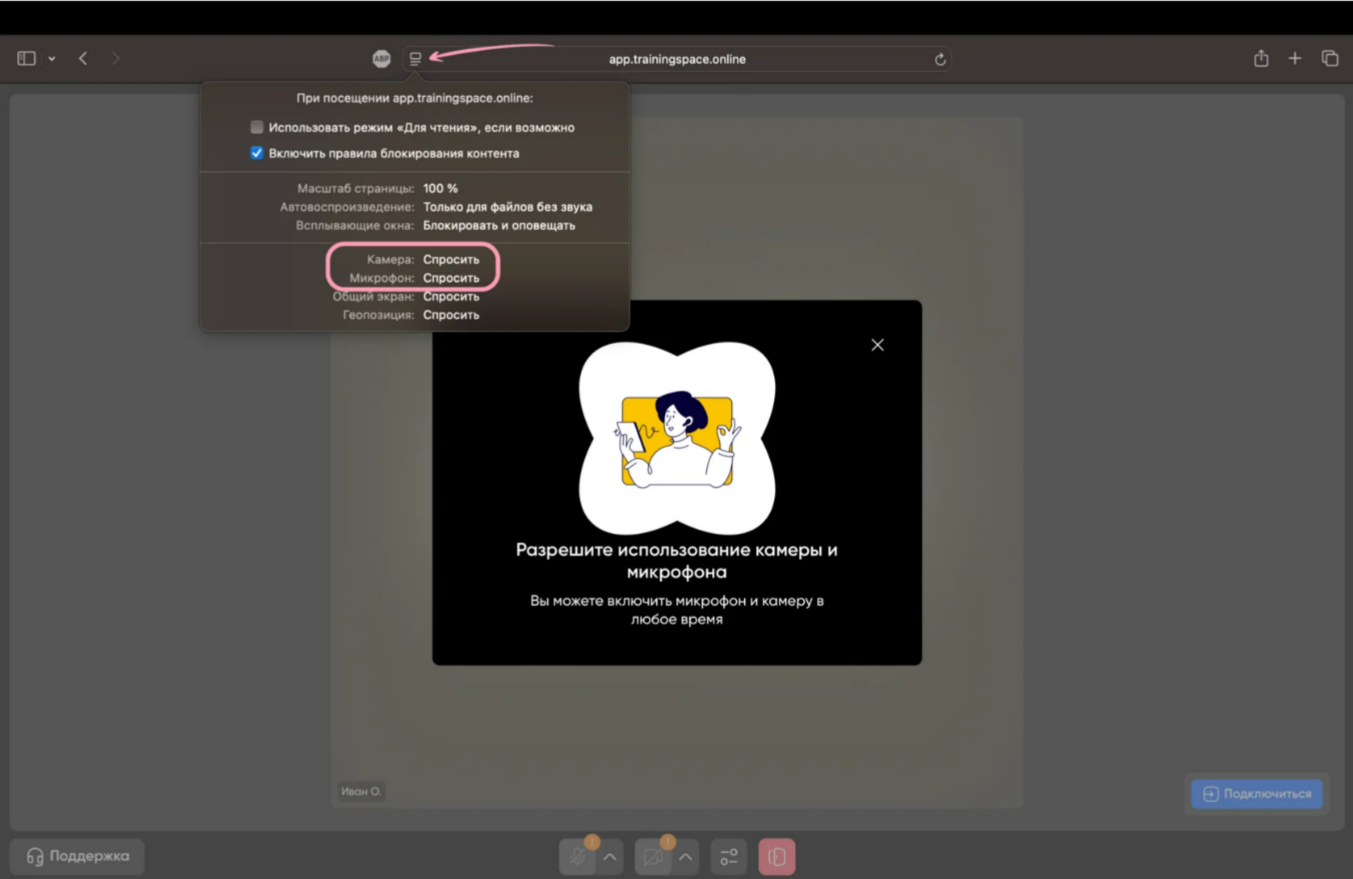
Найдите внизу страницы пункты «Камера» и «Микрофон».
Измените значение с «Спросить» на «Разрешить».
Обновите страницу, чтобы изменения настроек вступили в силу.
MacOS • Google Chrome
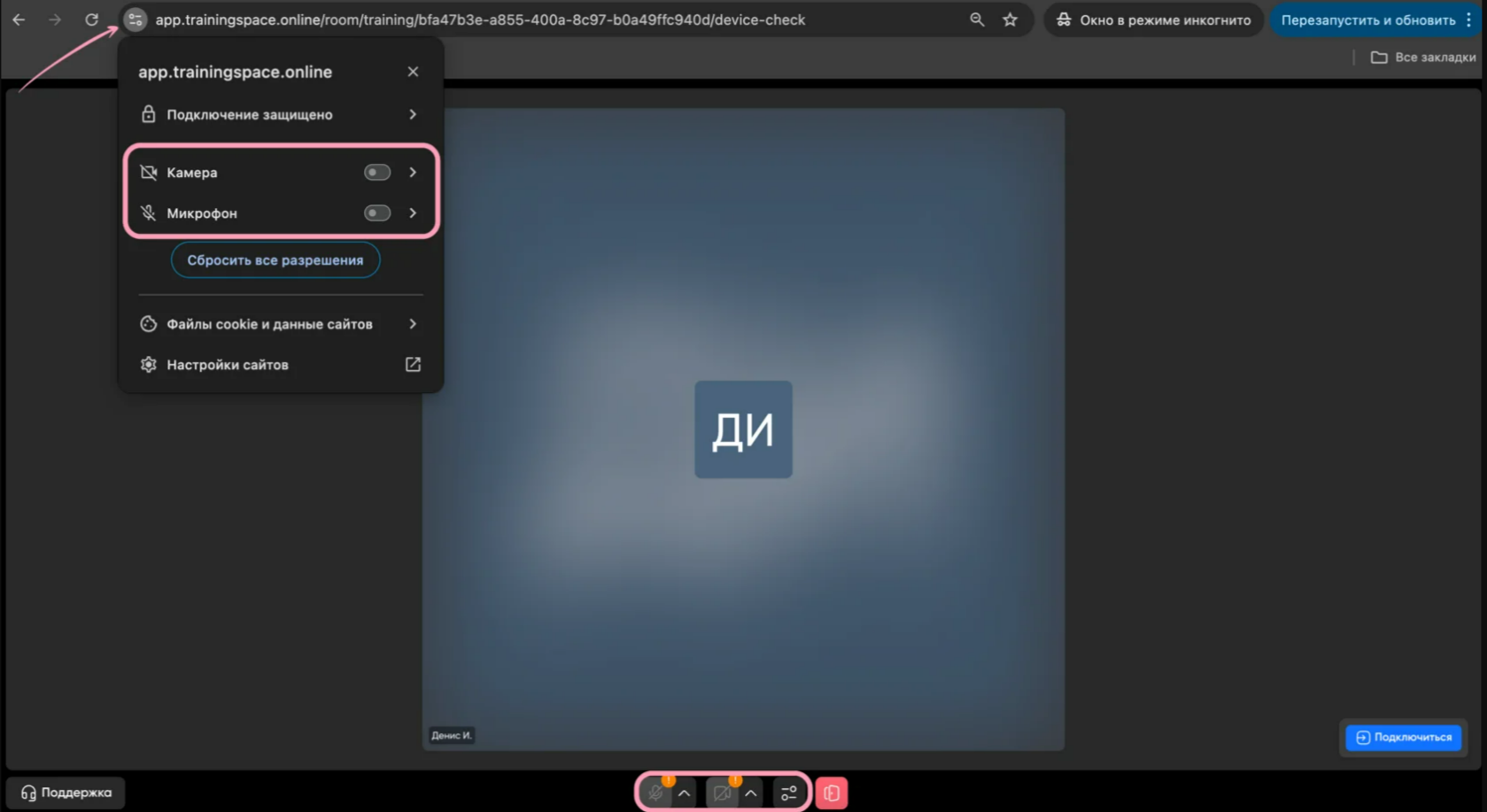
Нажмите на иконку настроек с адресной строкой — откроются настройки сайта, где нужно найти пункты «Камера» и «Микрофон». Проверьте, чтобы переключатели напротив каждого из них были включены: это означает, что разрешение в браузере выдано.
Если переключатель отключен, просто нажмите на него и тем самым вы предоставите браузеру доступ к микрофону и камере. После этого обновите страницу, чтобы изменения настроек вступили в силу.
Нужна помощь
Пишите в чат — всегда поможем 💬