
Настройка камеры и микрофона в мобильных браузерах Android
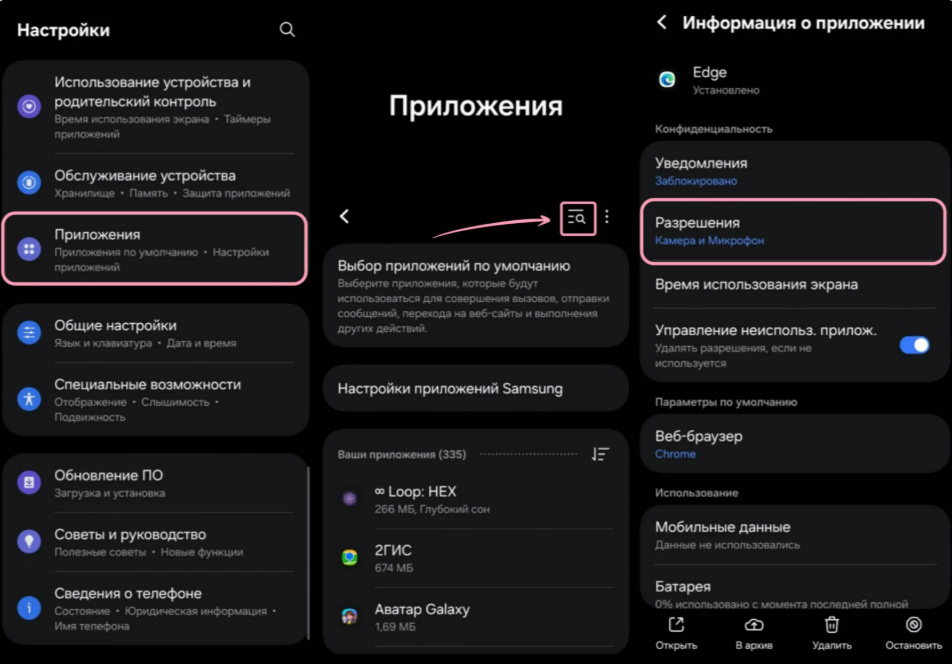
На примере Samsung S24 Ultra рассмотрим, как найти настройки для выдачи разрешений камере и микрофону.
ТренингСпэйс работает в различных браузерах: Яндекс Браузер, Google Chrome, Microsoft Edge, Opera и Mozilla Firefox.
Android • Яндекс Браузер
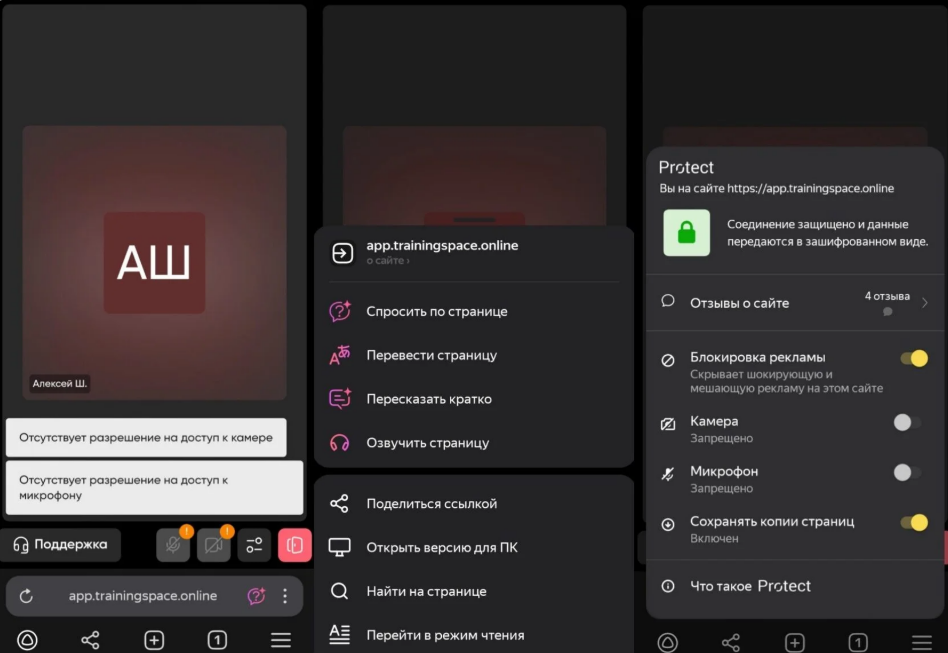
Нажмите на три точки рядом с адресной строкой. В открывшемся меню нажмите на «app.trainingspace.online» или «О сайте». Найдите пункты «Камера» и «Микрофон» и установите для них значение «Разрешить». После этого обновите страницу, чтобы изменения настроек вступили в силу.
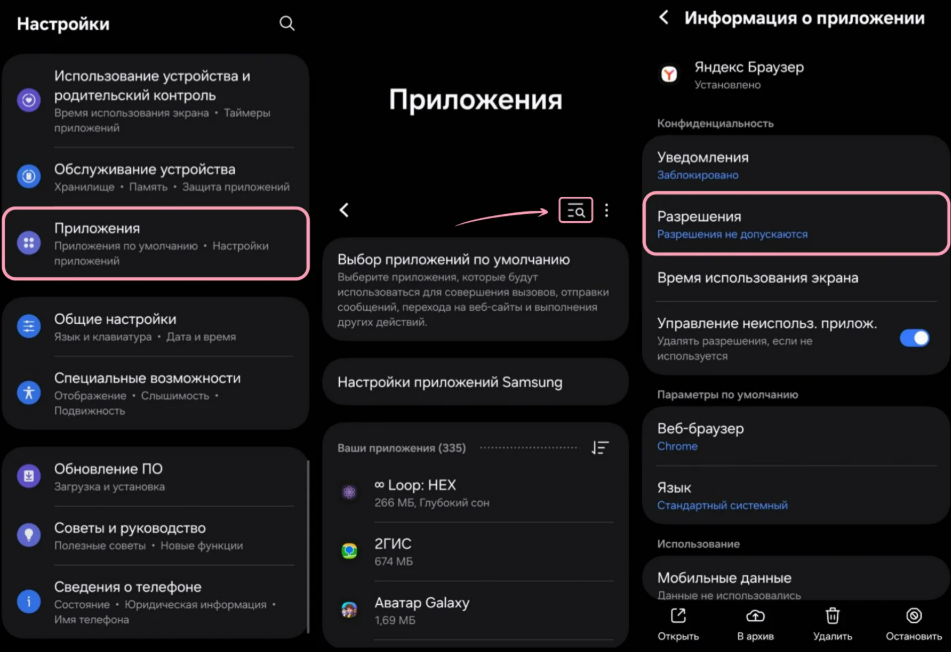
Если настройки в браузере не помогли, зайдите в настройки телефона, выберите «Приложения», найдите Яндекс Браузер и откройте «Разрешения». Разрешите доступ к микрофону и камере. После этого обновите страничку в браузере и проверьте работоспособность устройств.
Android • Google Chrome
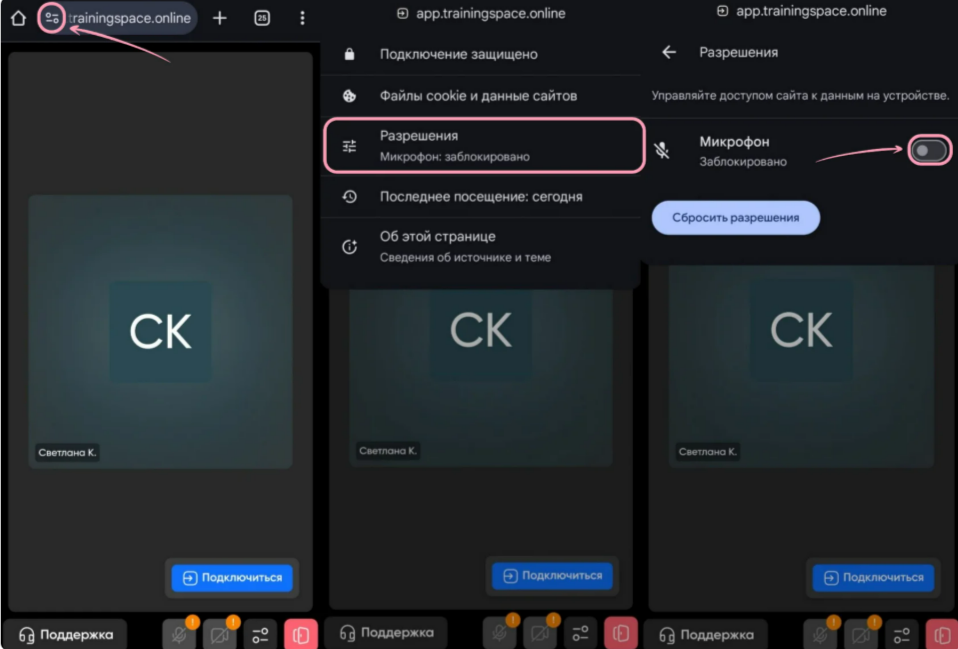
Чтобы включить микрофон или камеру, нажмите на значок настроек рядом с адресом сайта. В открывшемся меню найдите пункты «Микрофон» и «Камера» и установите значение «Разрешить». После этого обновите страницу, чтобы изменения настроек вступили в силу.
Если пункта «Разрешения» нет, обновите страничку — браузер снова предложит разрешить доступ к микрофону и камере. Нажмите «Разрешить» для обоих параметров.
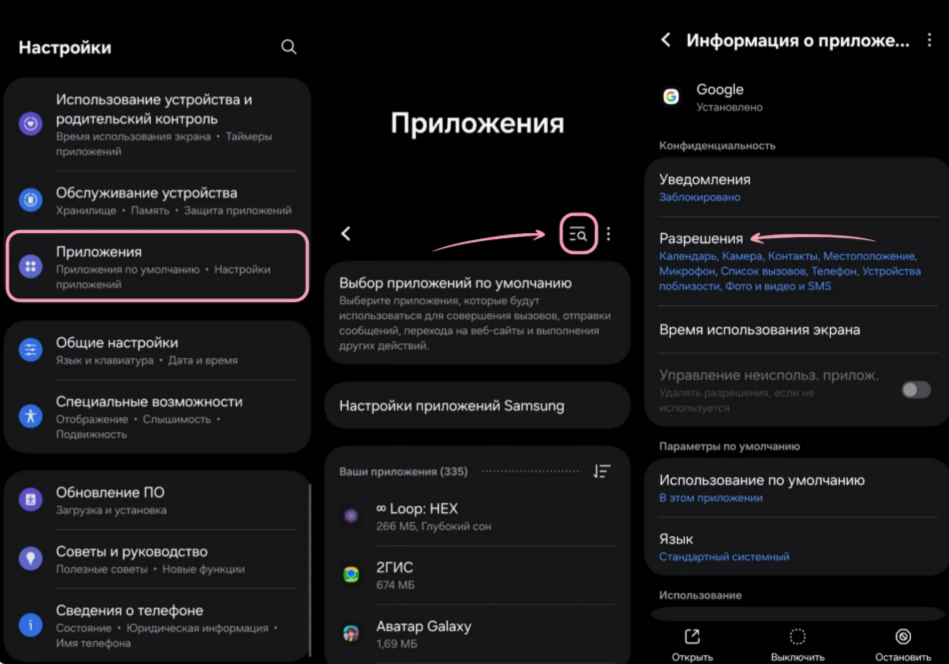
Если действия выше не помогли, зайдите в настройки телефона, нажмите «Приложения», найдите свой браузер и откройте «Разрешения». Включите доступ к микрофону и камере. После этого обновите страничку в браузере и проверьте, работают ли устройства.
Android • Microsoft Edge
Если вы запретили доступ к камере и микрофону при входе в комнату, зайдите в «Настройки» телефона, откройте раздел «Приложения», найдите «Microsoft Edge» и перейдите в «Разрешения». Разрешите браузеру использовать камеру и микрофон. После этого обновите страницу, чтобы изменения настроек вступили в силу.
Android • Opera
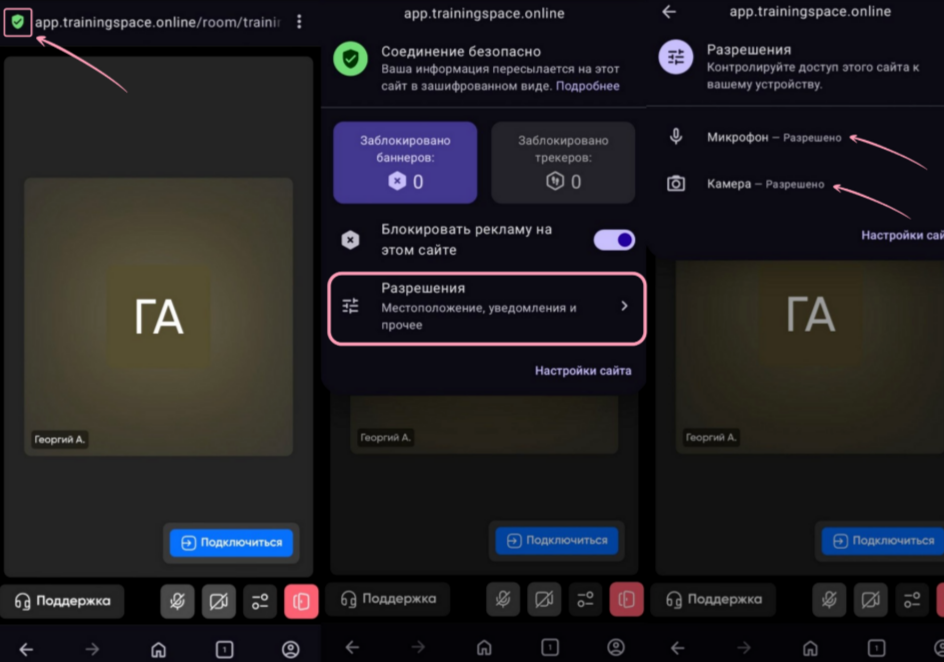
Около адресной строки нажмите на значок щита, выберите «Разрешения» и предоставьте доступ к микрофону и камере. После этого обновите страницу, чтобы изменения настроек вступили в силу.
Нужна помощь
Пишите в чат — всегда поможем 💬