
Настройка камеры и микрофона в мобильных браузерах iOS
iOS • Safari
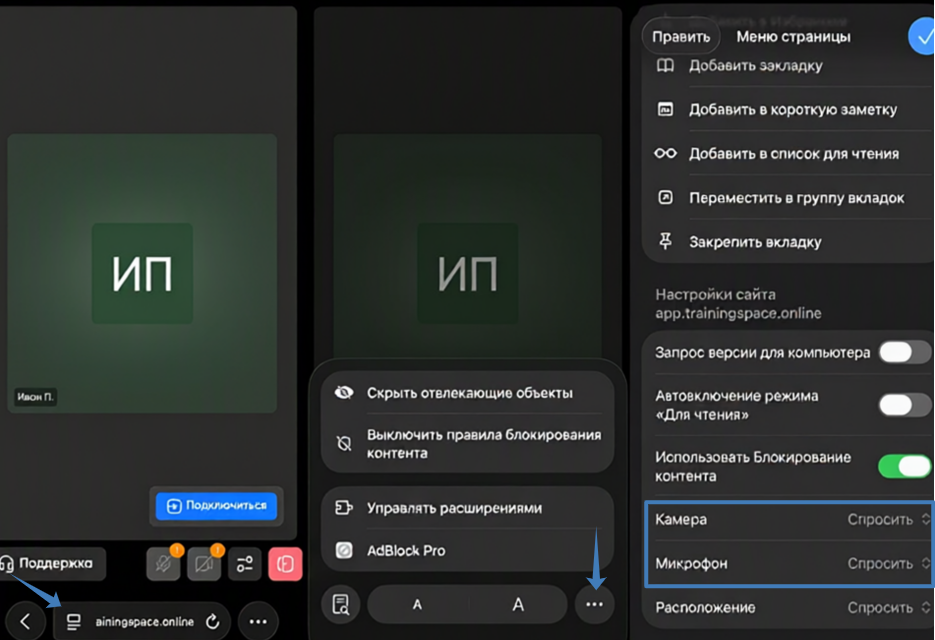
Для того чтобы выдать разрешение в браузере:
- Нажмите иконку «аА» или значок экрана слева от адресной строки.
- Выберите пункт «Настройки веб-сайта».
- Для пунктов «Камера» и «Микрофон» измените значение с «Спросить» на «Разрешить».
- Перезагрузите страницу.
- Проверьте оборудование в комнате мероприятия.
iOS • Яндекс Браузер
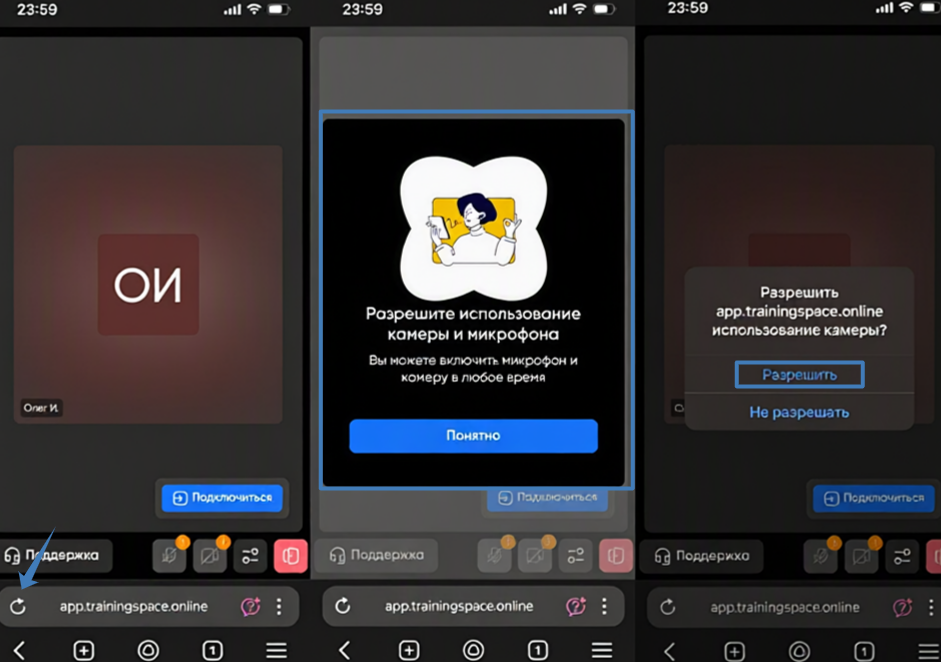
В Яндекс Браузере перед входом в комнату автоматически появляется запрос на разрешение использования камеры и микрофона телефона.
Если это не произошло, обновите страницу браузера и в появившемся окне нажмите на кнопку «Разрешить». Уведомление появится несколько раз: отдельно для камеры и для микрофона.
Если запрос не появляется:
- Откройте «Настройки телефона» → «Приложения» → «Яндекс Браузер».
- Включите доступ к камере и микрофону.
- Вернитесь на сайт и перезагрузите страницу.
iOS • Google Chrome
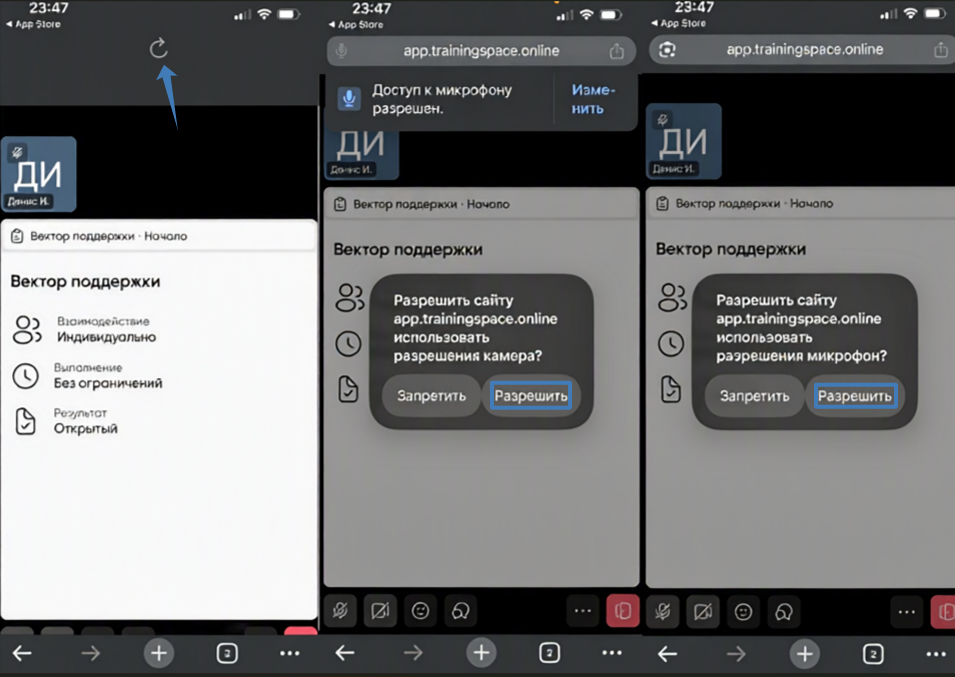
В браузере Google Chrome, как и в Яндекс Браузере, запрос на разрешение использования камеры и микрофона появляется автоматически.
Если это не произошло:
- Нажмите на кнопку обновления или перейдите в настройки сайта.
- Нажмите на кнопку «Разрешить» в появившихся уведомлениях.
- Обновите страницу.
Если запрос не появляется:
- Нажмите на три точки → «Настройки» → «Настройки сайтов».
- Найдите app.trainingspace.online и разрешите доступ к камере и микрофону.
- Обновите страницу браузера.
iOS• Opera
В браузере Opera, как и в Google Chrome и Яндекс Браузере, запрос на разрешение использования камеры и микрофона появляется автоматически.
В появившемся окне нажмите на кнопку «Разрешить». Уведомление появится несколько раз: отдельно для камеры и для микрофона.
Если запрос не появляется:
- Нажмите на три точки → «Настройки» → «Настройки сайтов».
- Найдите app.trainingspace.online и разрешите доступ к камере и микрофону.
- Обновите страницу браузера.
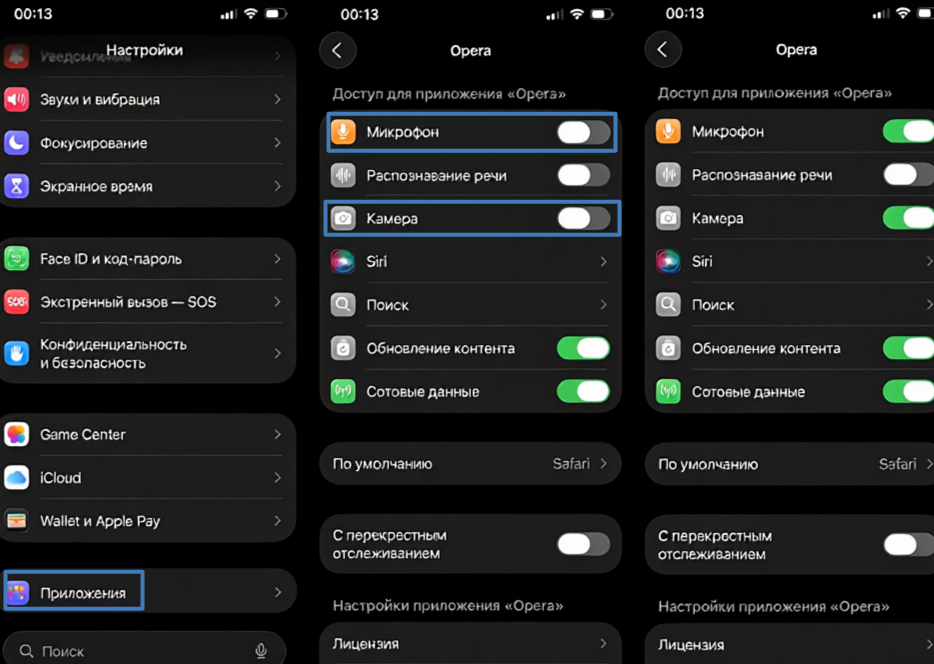
Если микрофон и камера не заработали, выдайте разрешения через настройки телефона. Для этого:
- Зайдите в раздел «Приложения»,
- Найдите браузер Opera.
- Откройте блок «Разрешения» и включите разрешения около пунктов «Камера» и «Микрофон».
- Вернитесь в браузер и обновите страницу.
🛑 Если камера и микрофон все равно не работают
Иногда настройки самого браузера не помогают, потому что доступ блокирует операционная система iOS . В этом случае нужно проверить настройки телефона:
- Перейдите в «Настройки» → «Конфиденциальность и безопасность» → «Камера» — убедитесь, что нужный браузер включён.
- Зайдите в «Настройки» → «Конфиденциальность и безопасность» → «Микрофон» — то же самое.
- Откройте «Настройки» → «Экранное время» → «Контент и конфиденциальность». Убедитесь, что камера и микрофон не заблокированы. Если это так, откройте к ним доступ.
- После изменения разрешений полностью закройте браузер (свайп вверх из списка приложений), откройте его снова и проверьте оборудование в комнате мероприятия.
Нужна помощь
Пишите в чат — всегда поможем 💬