
Шаг 5. Добавьте участников и установите лимит записи
Вы можете добавить участников самостоятельно или настроить все так, чтобы они могли зарегистрироваться самостоятельно. При этом можно использовать как один из способов, так и несколько одновременно. Например, вы добавили участников и отправили приглашения, и при этом новые участники могут подключиться к мероприятию через гостевой доступ.
Также вы можете установить лимит записи, чтобы на мероприятии присутствовало ограниченное количество участников.
Записать самостоятельно
Здесь вы можете добавить участников из списка пользователей или добавить список участников.
Как добавить участников:
Нажмите на кнопку «Открыть». Откроется поле, где будут отображаться записанные на мероприятие участники.
Нажмите на кнопку «Добавить участников» и выберите один из способов добавления: «Добавить из организации», «Пригласить по почте», «Загрузить пользователей из CSV».
Нажмите на кнопку «Сохранить».
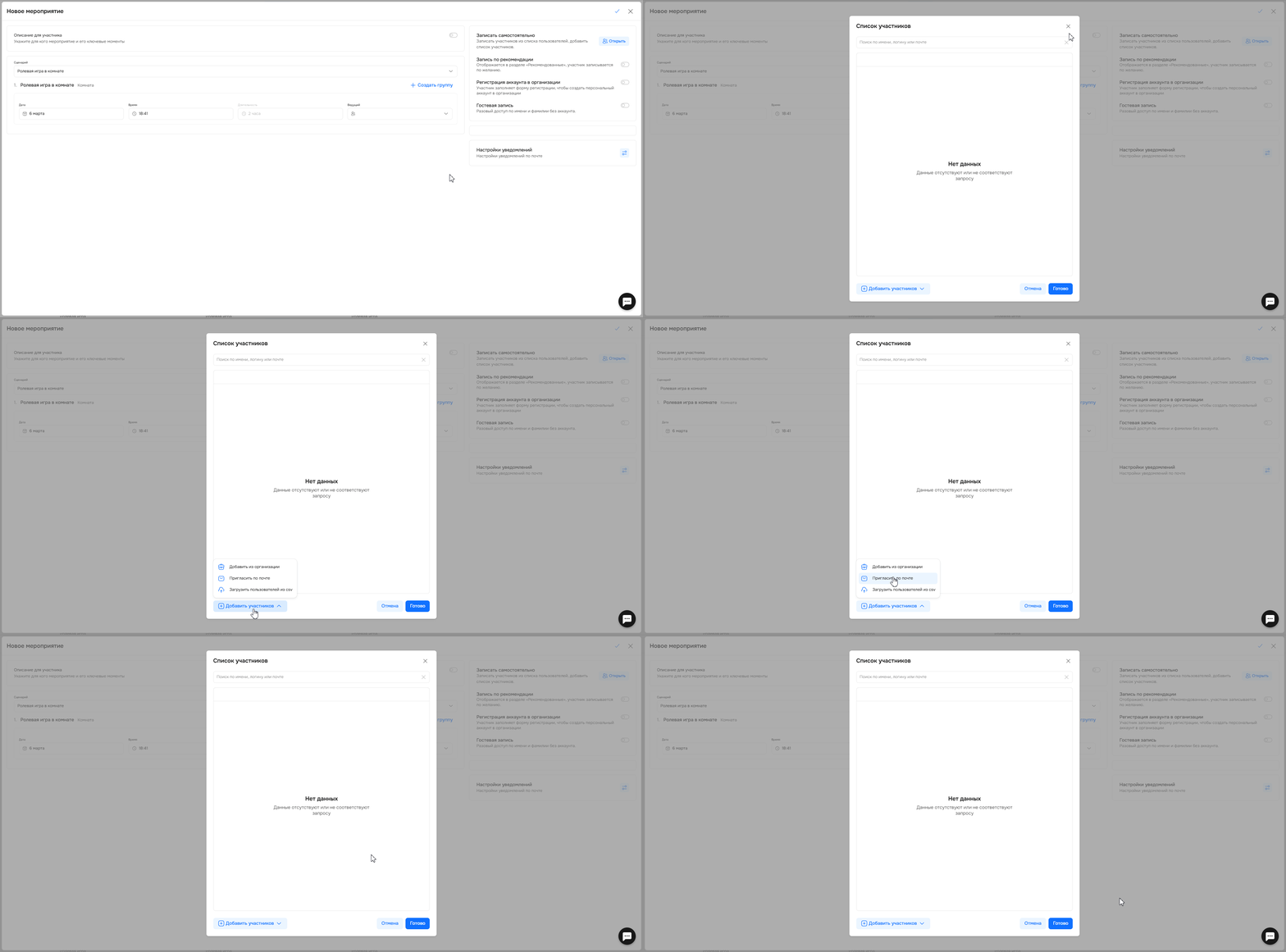
Если у вас мероприятие состоит из нескольких групп, то после сохранения изменений все участники автоматически распределяются между ними. Состав групп можно изменить вручную: нажмите на имя участника и выберите нужную группу.
Добавить из организации
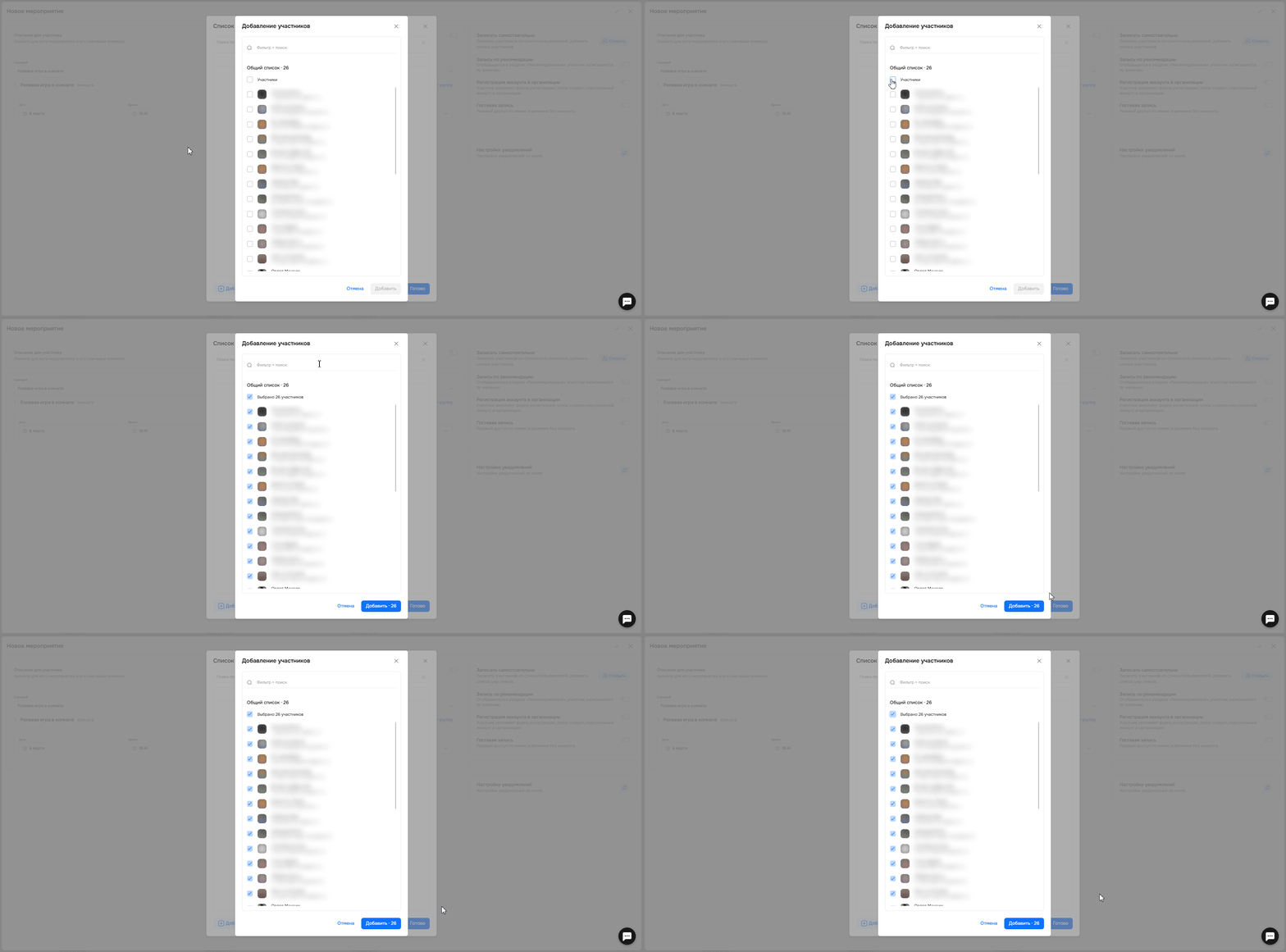
Если у участника уже есть профиль на платформе ТренингСпэйс, его можно добавить через список организаций. Система покажет общий список сотрудников с аккаунтами.
Для поиска конкретного участника используйте фильтры по группам и должностям.
После выбора нужных участников нажмите кнопку «Добавить».
Приглашение по почте
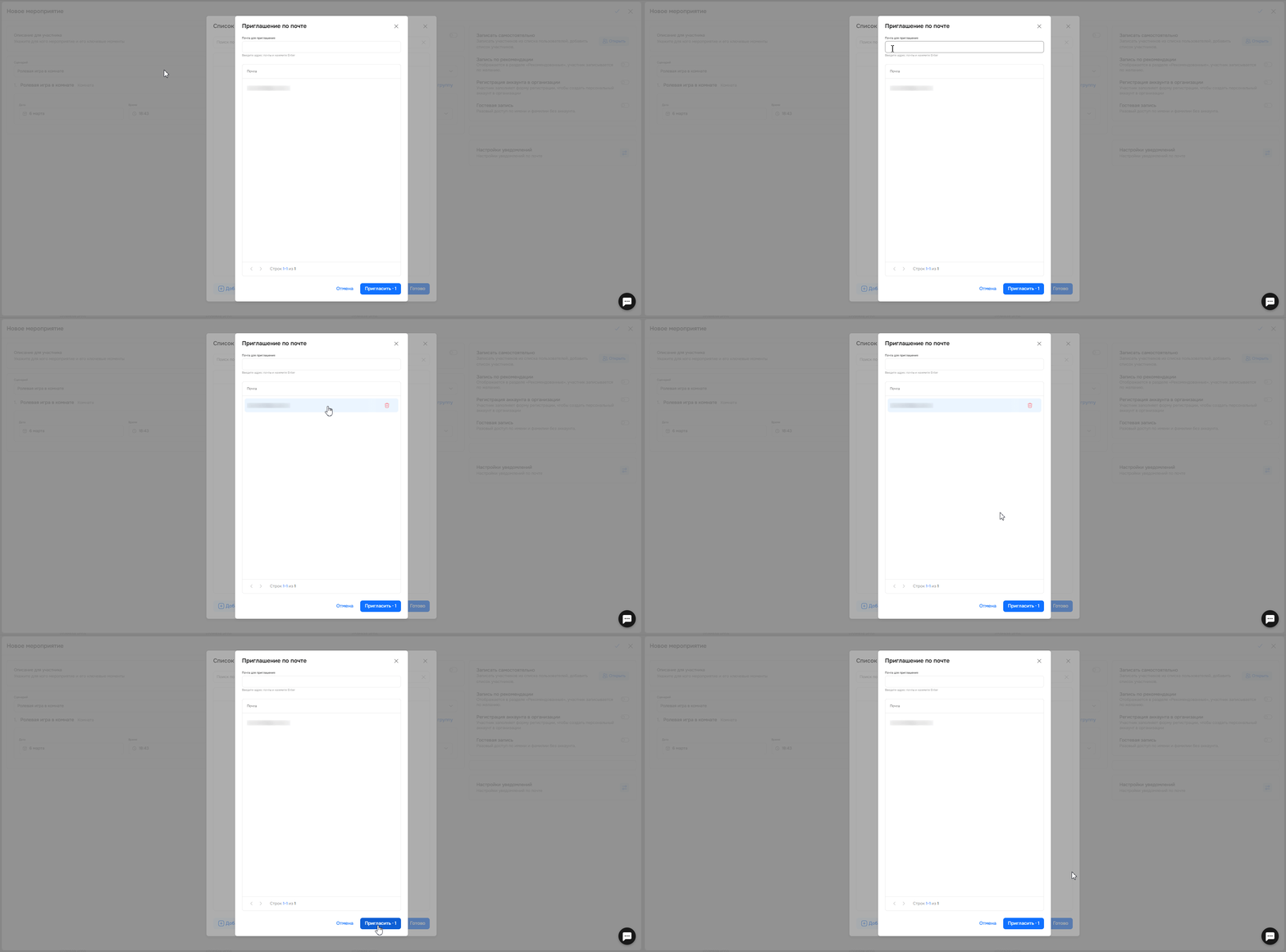
Здесь вы можете отправить персональные приглашения по электронной почте. Для этого добавьте почту участника, нажмите Enter и после этого на кнопку «Пригласить».
Загрузить пользователей через CSV
Вы можете добавить участников, загрузив список в формате CSV.
Если участник уже зарегистрирован на платформе, он автоматически будет добавлен на мероприятие.
Если нет, то на его электронную почту придет приглашение для завершения регистрации.
Чтобы добавить участников:
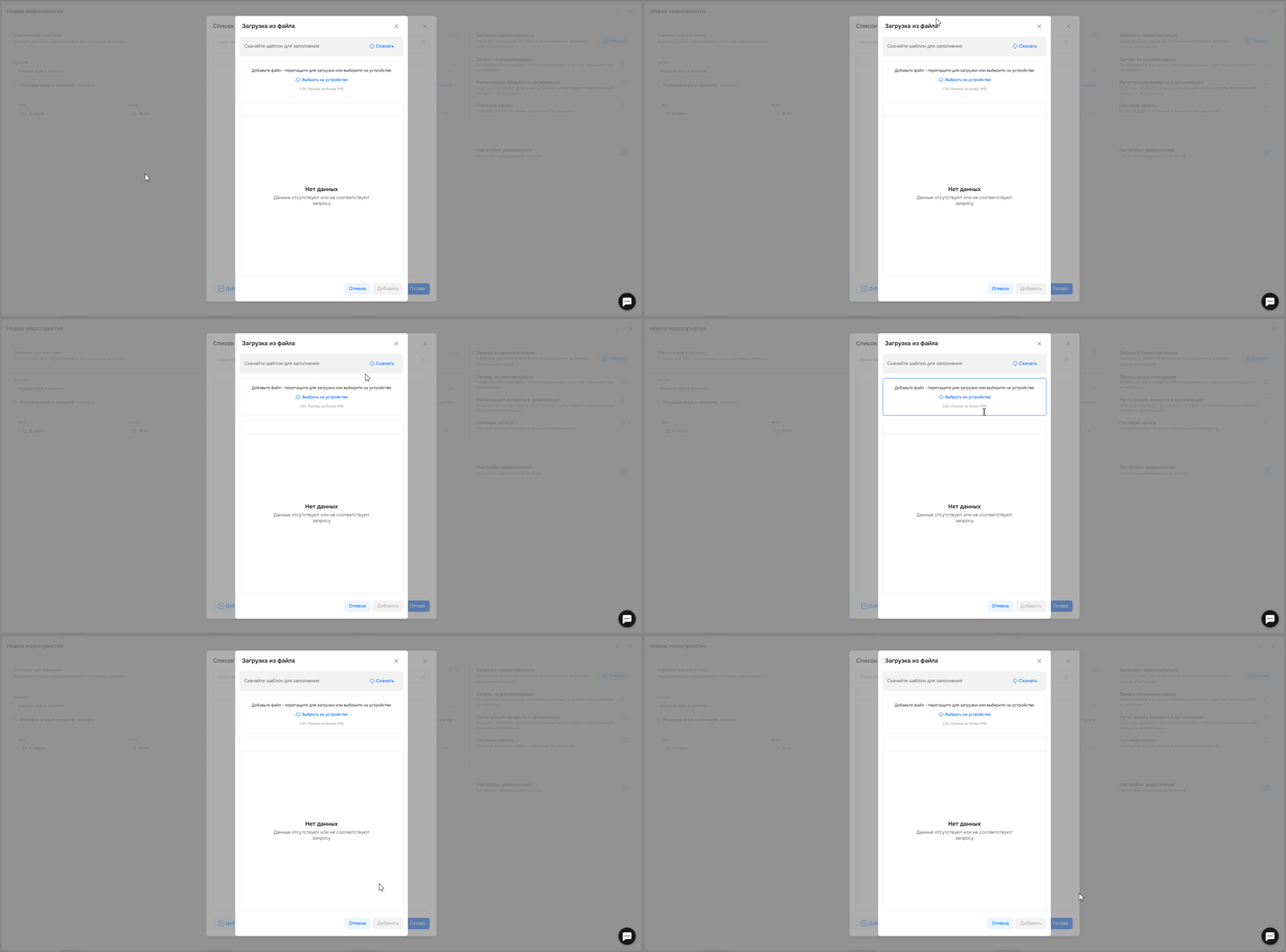
Нажмите на кнопку «Добавить участников», выберите пункт «Загрузить пользователей через CSV».
Скачайте шаблон и заполните его. Укажите имена, фамилии и почты участников.
Сохраните файл и загрузите его на платформу. Перетащите файл в окно загрузки или нажмите «Выбрать на устройстве».
Нажмите на кнопку «Добавить».
Запись по рекомендации
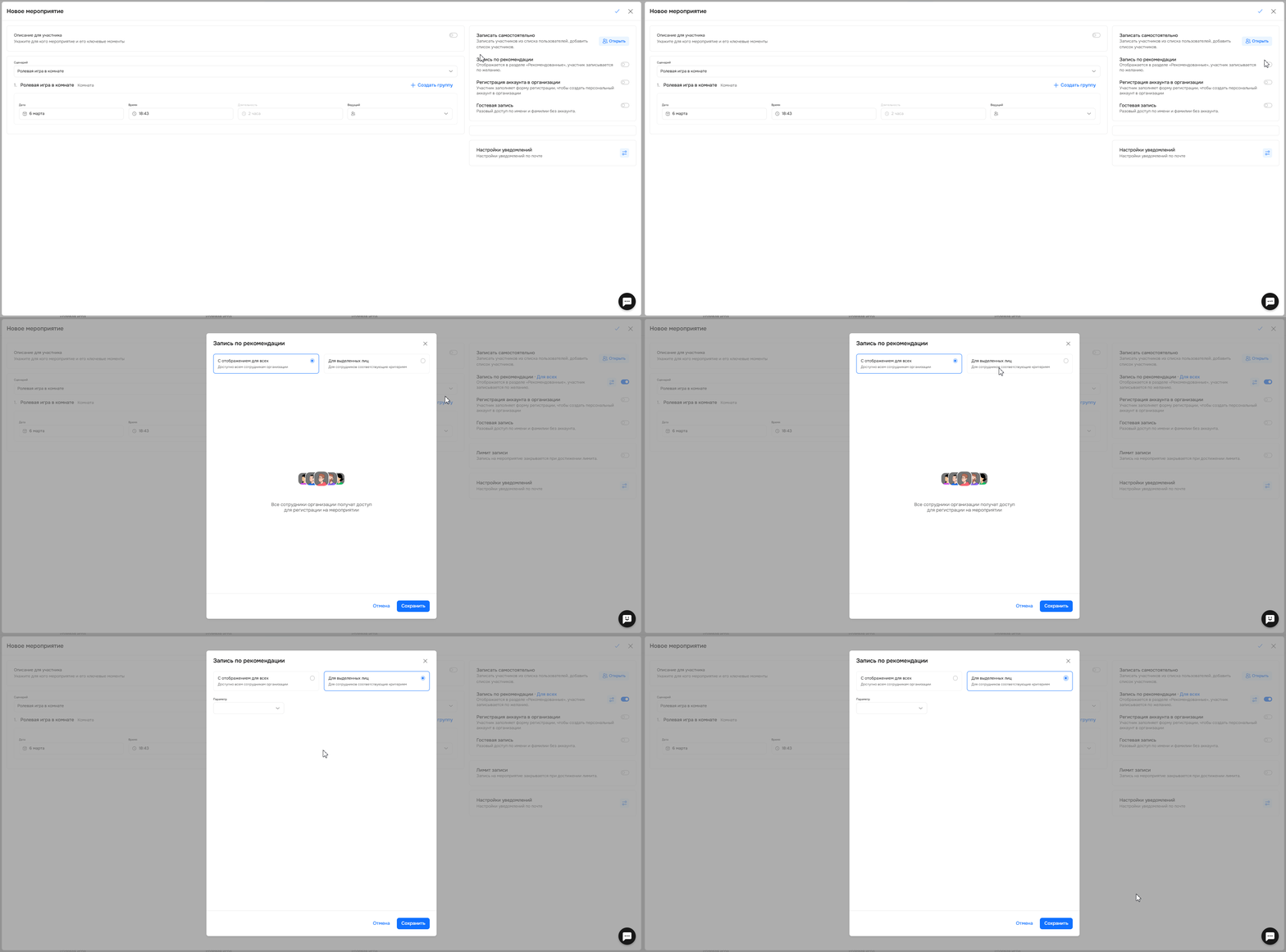
Если мероприятие не обязательное, вы можете включить запись по рекомендации. Участники увидят его в своем профиле на странице «Мои мероприятия» в разделе «Рекомендованные» и сами решат, записываться или нет.
Чтобы включить эту функцию, нажмите на переключатель напротив «Запись по рекомендации». В появившихся настройках укажите критерии, по которым мероприятие будет попадать в рекомендации.
Регистрация аккаунта в организации
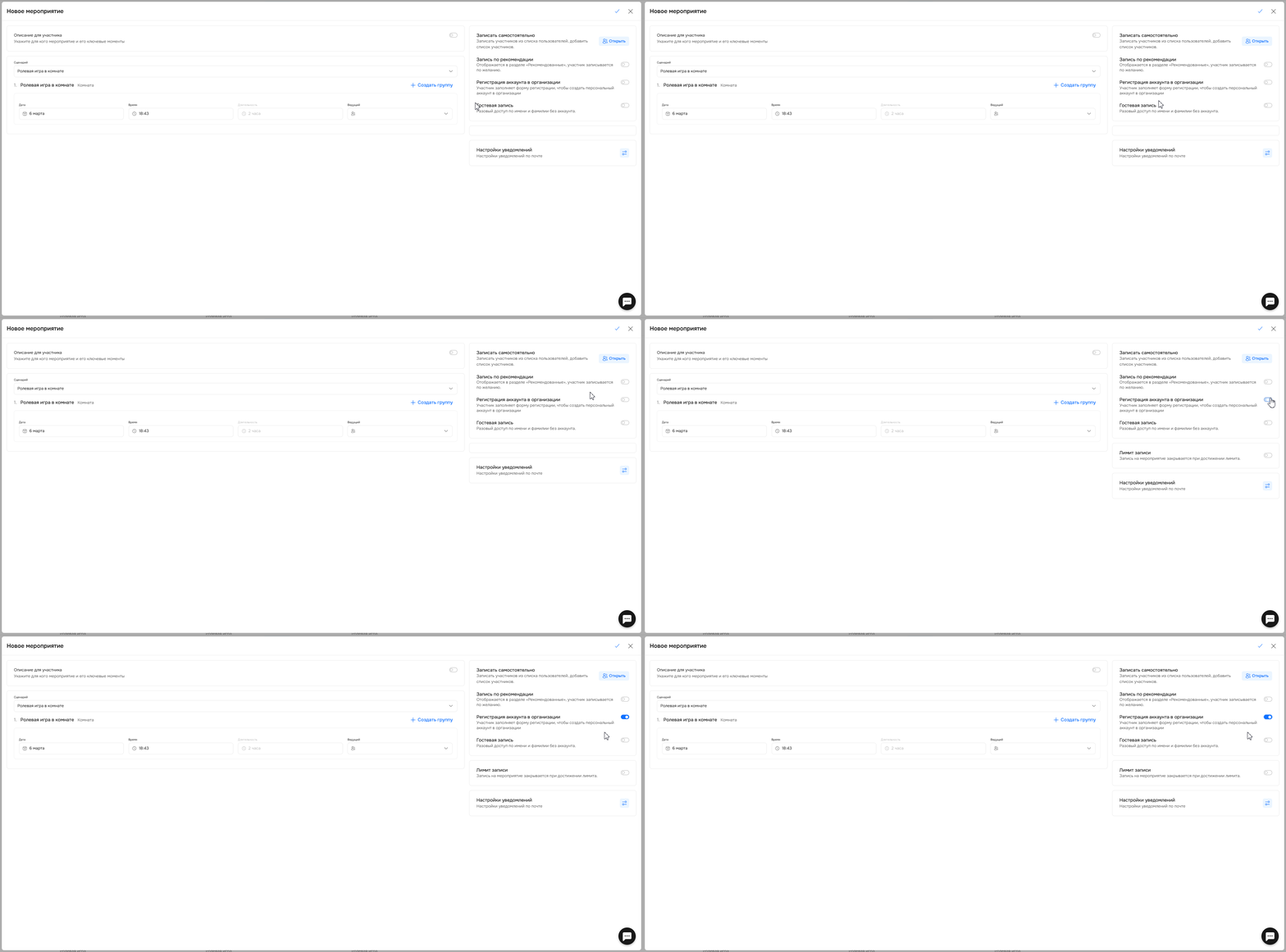
Если у участника еще нет аккаунта на платформе ТренингСпэйс, он может самостоятельно зарегистрироваться. После этого его профиль будет добавлен в список участников организации, и он сможет записываться на мероприятия и подключаться.
Чтобы включить эту функцию, нажмите переключатель напротив «Регистрация аккаунта в организации».
Гостевой доступ
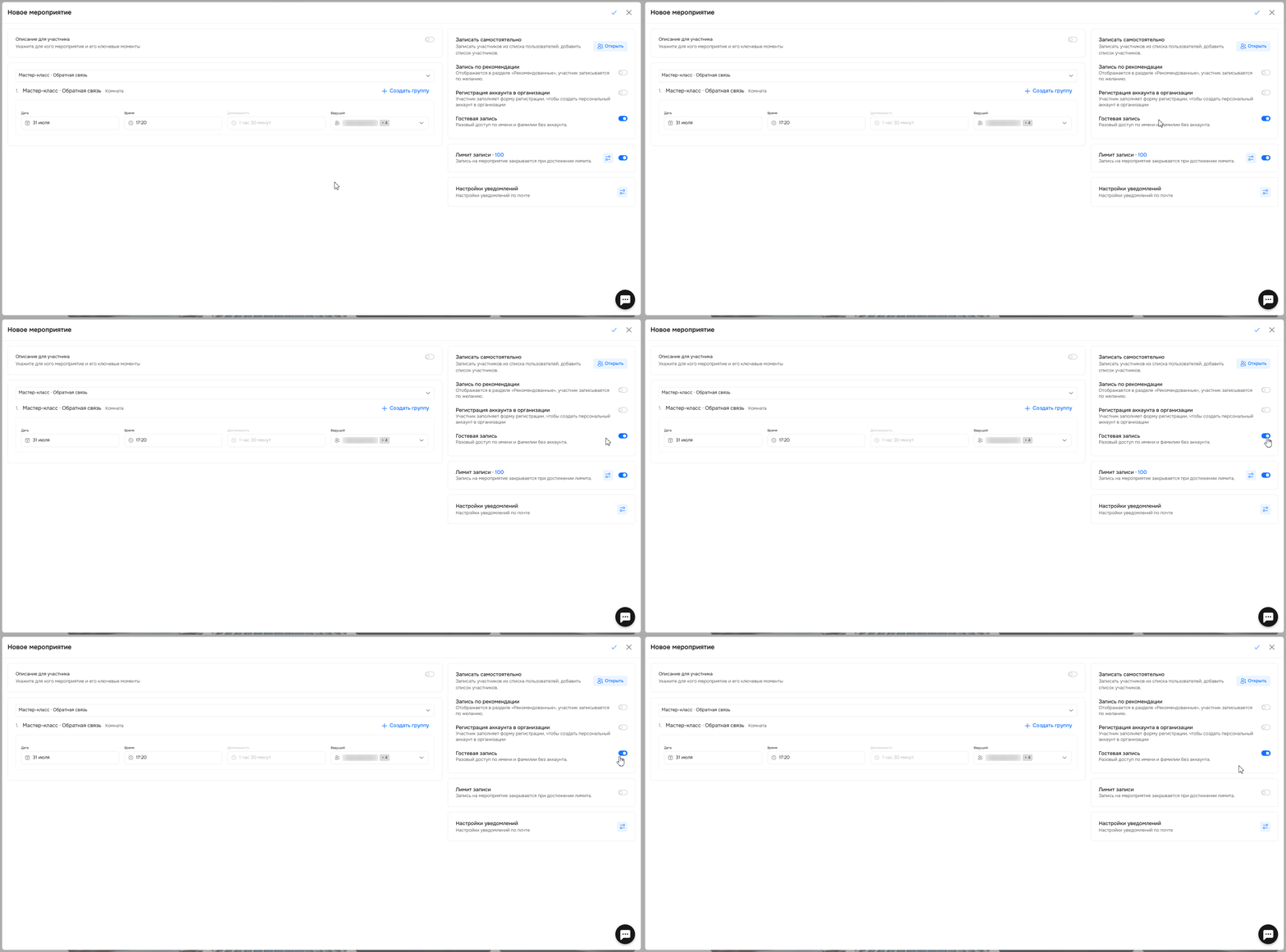
Позволяет сотрудникам участвовать в мероприятиях без учетной записи на платформе. При входе участнику достаточно указать имя и фамилию, после чего он сможет подключиться к мероприятию.
⚠️ Обратите внимание: этот метод не рекомендуется использовать, если ваши сотрудники часто проходят обучение на платформе. В таком случае вы не сможете отслеживать историю их обучения в отчетах.
Лимит записи
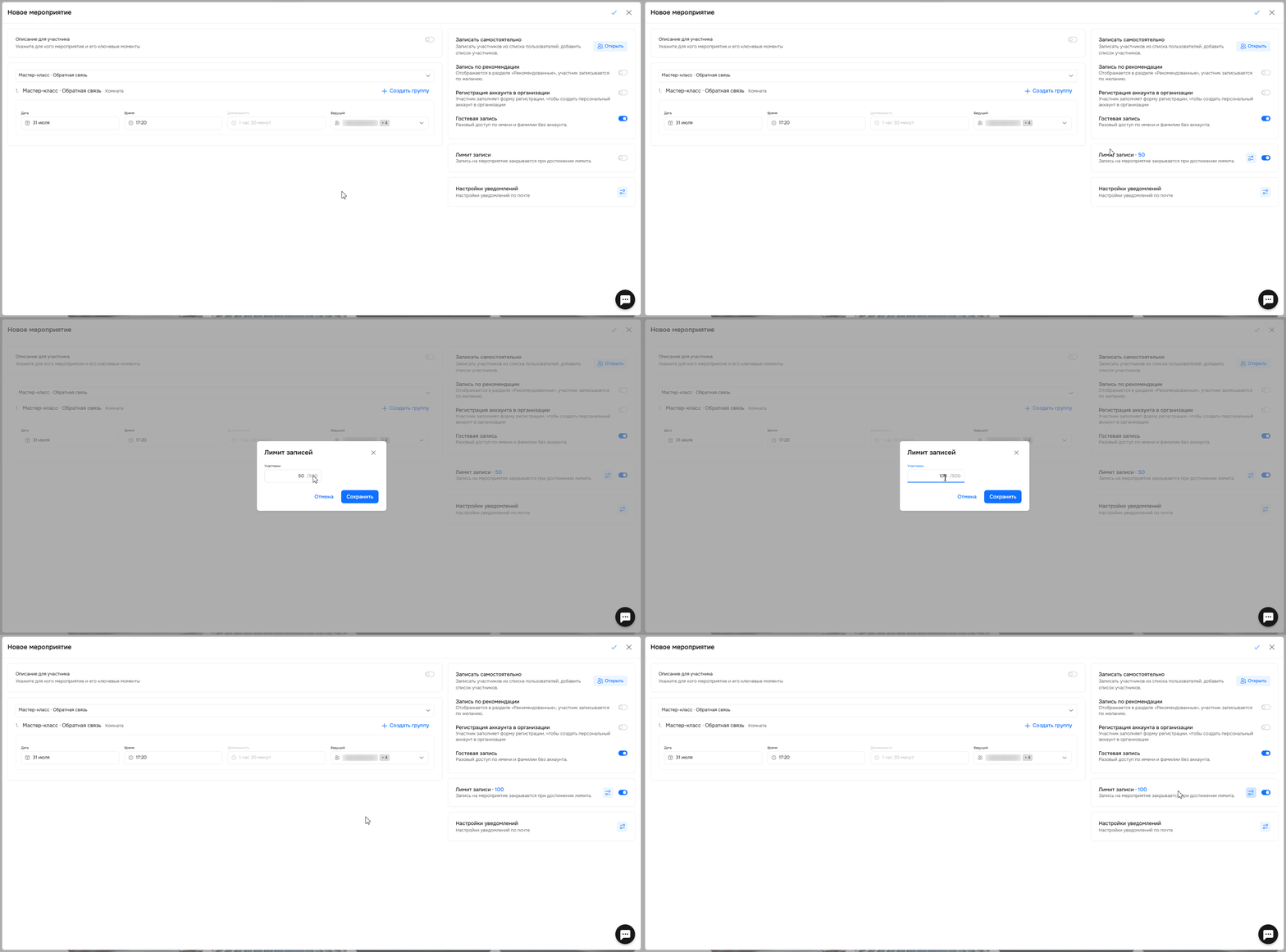
Лимит записи определяет, сколько человек смогут посетить мероприятие. Как только лимит достигнут, запись закрывается.
Чтобы настроить лимит, нажмите на переключатель в поле «Лимит записи». По умолчанию будет установлено значение 50.
Чтобы изменить лимит, откройте настройки, укажите число от 1 до 500 и сохраните изменения.
Нужна помощь
Пишите в чат — всегда поможем 💬