
Проведение мероприятия без сценария
Пока вы ждете участников, ознакомьтесь с функциями управления комнатой: от настройки звука до работы с участниками. Подробную информацию о каждом инструменте вы найдете в этом разделе.
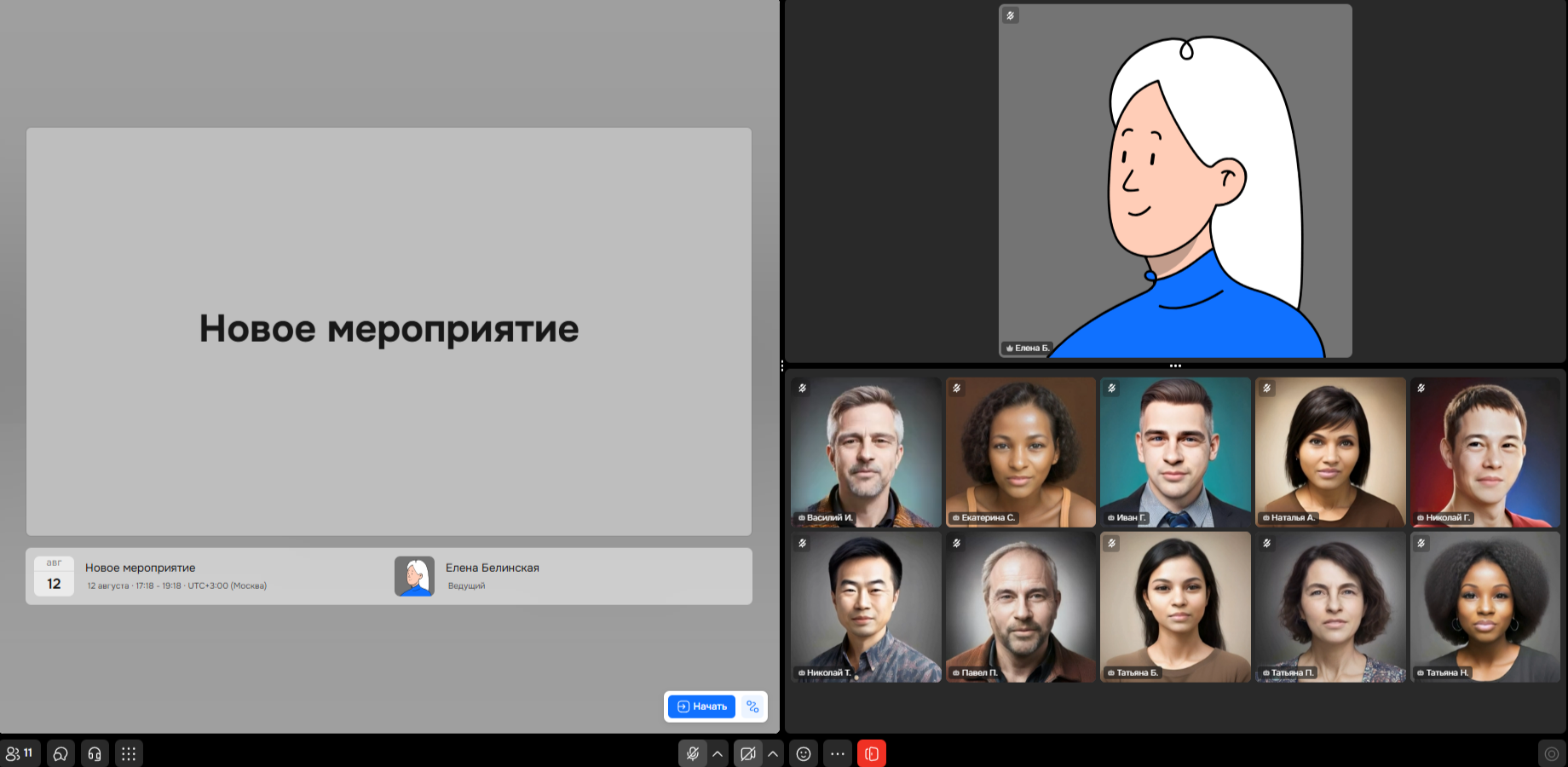
✨ Подсказка: вы можете менять размер окон: своего, с участниками и материалом. Это поможет вам сделать свое удобное пространство для работы.
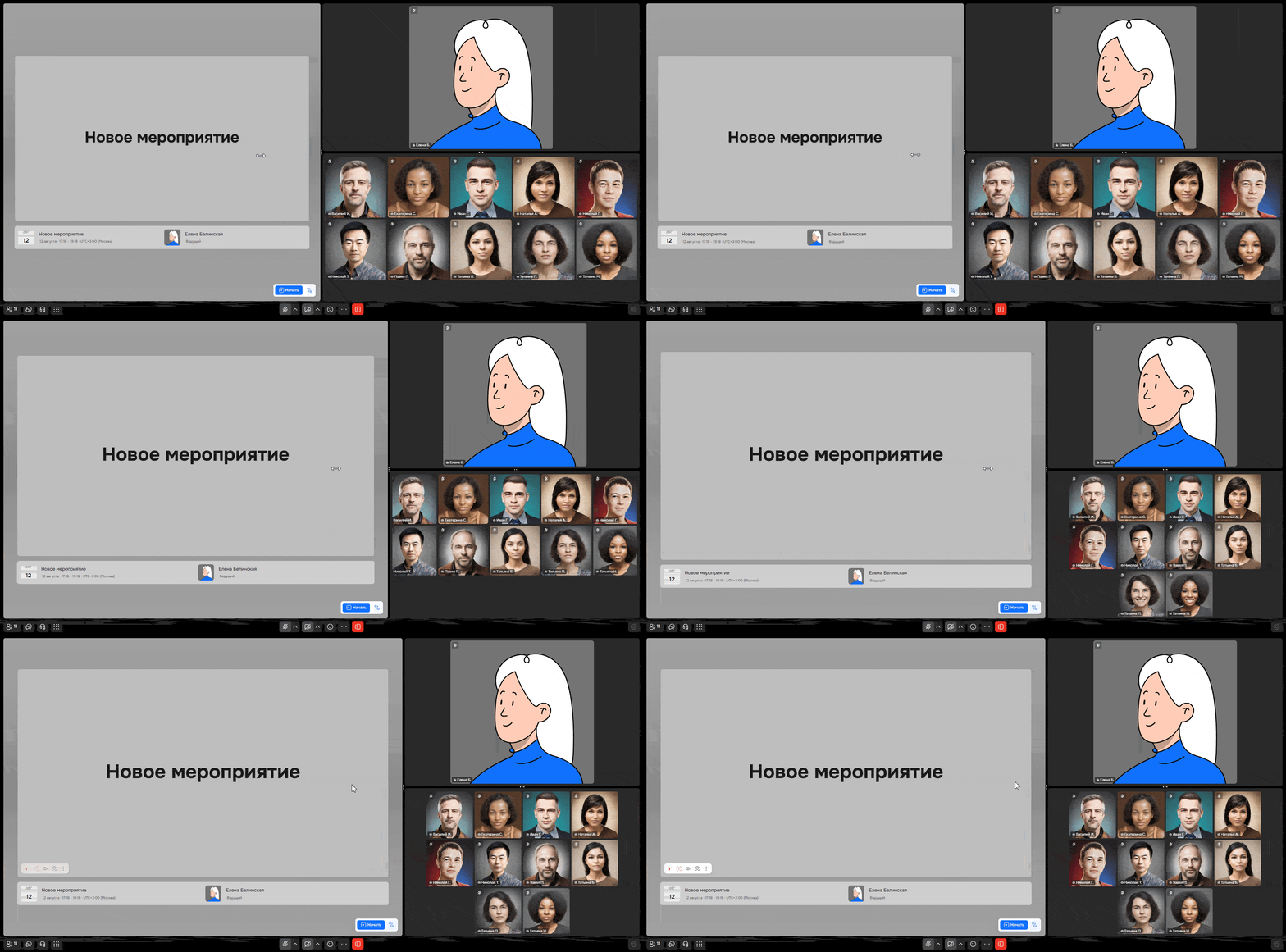
Начало мероприятия
Чтобы начать мероприятие, нажмите на кнопку «Начать».

Ведение мероприятия и навигация
Перед вами комната, которая делится на 3 обрасти:
- Окно со слайдом презентации.
- Блок с ведущим.
- Секция с участниками.
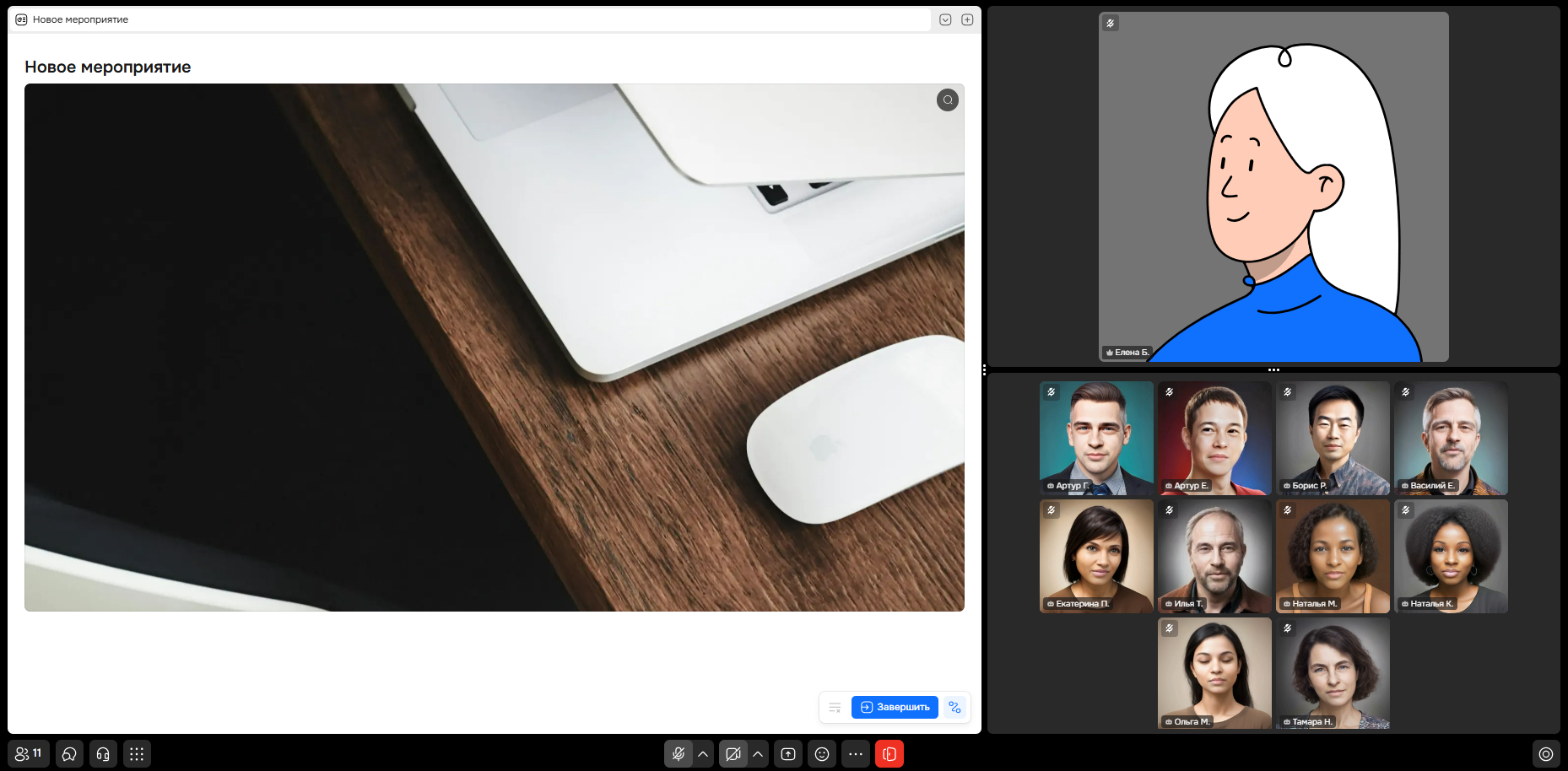
Поскольку мероприятие проходит без сценария, кнопка «Текст ведущего» будет неактивна, а при нажатии на «Содержание» вы увидите только один слайд презентации. Таким образом, вы сможете свободно вести мероприятие без заранее подготовленного текста.
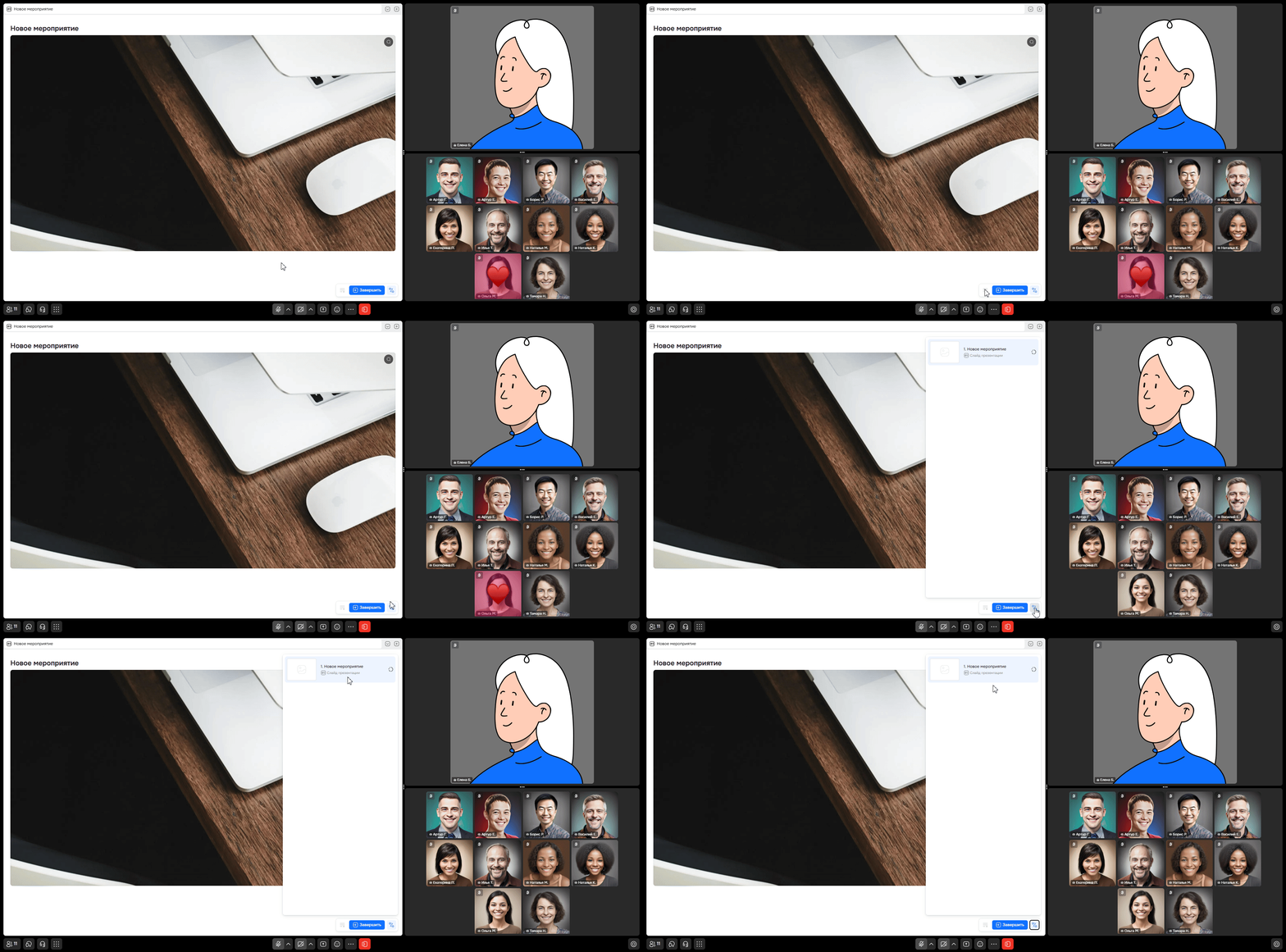
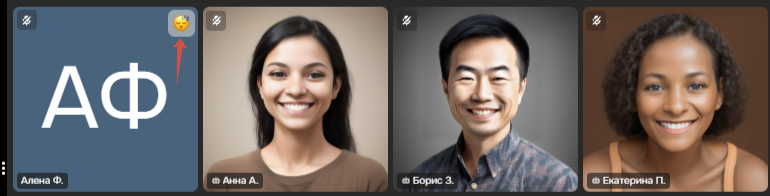
Спящий смайлик на аватарке участника
Если на аватарке участника появился спящий смайлик 😴, значит, он перешел на другую вкладку и мероприятие идет фоном. В этом случае вы можете обратиться к участнику и попросить его вернуться на мероприятие.
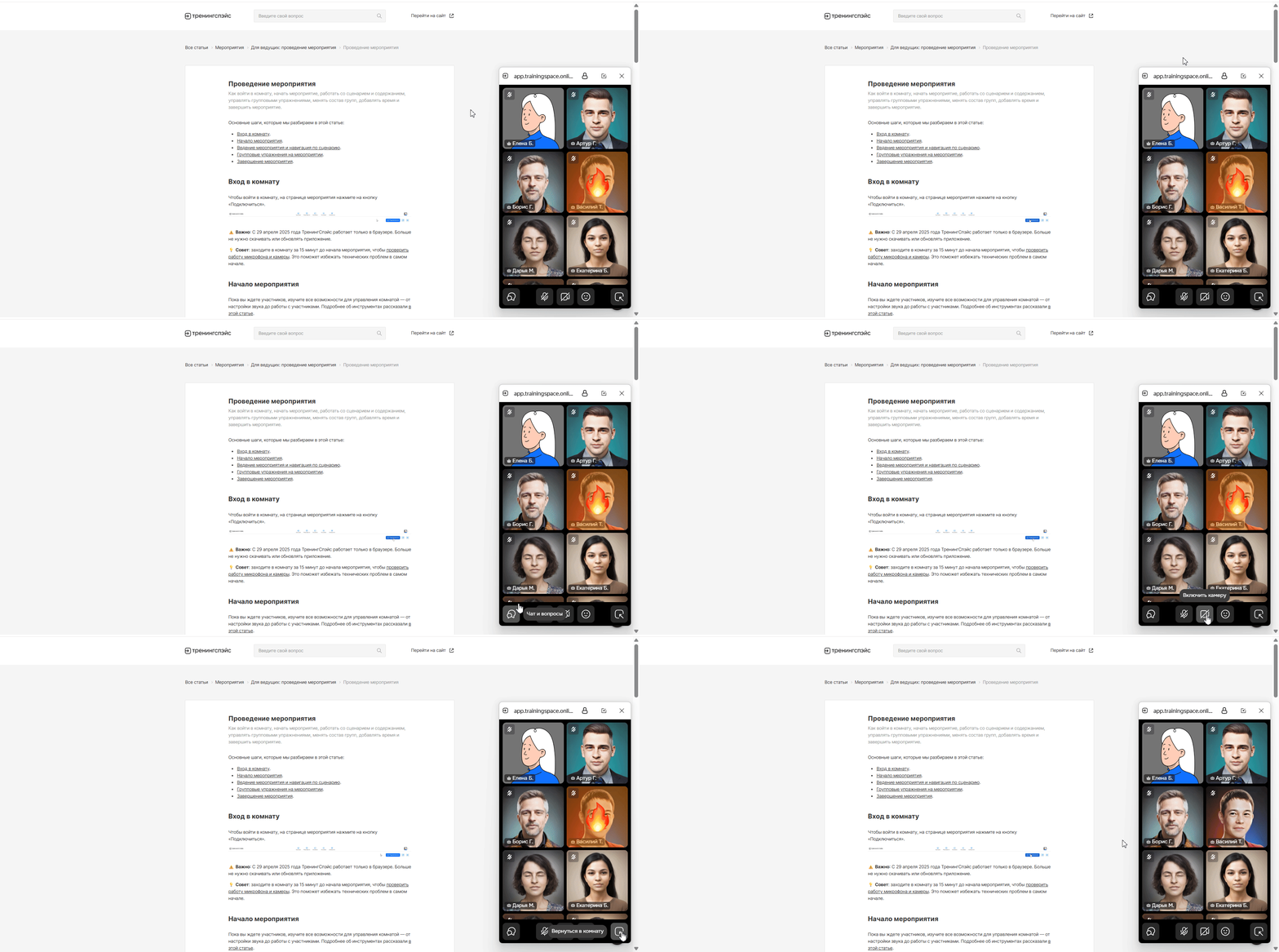
Режим «картинка в картинке»
Когда вы демонстрируете экран или переключаетесь на другую вкладку, включается режим «картинка в картинке». Он работает автоматически.
Режим помогает оставаться на связи с участниками, даже если вы показываете что-то на экране или временно переключились на другой документ.
В дополнительном окне вы видите сетку участников, можете просматривать чат, выбирать эмоции, управлять камерой и микрофоном — и при этом не терять из виду основное мероприятие.
Чтобы вернуться на вкладку с комнатой, нажмите кнопку «Вернуться в комнату».
Создание материалов во время мероприятия
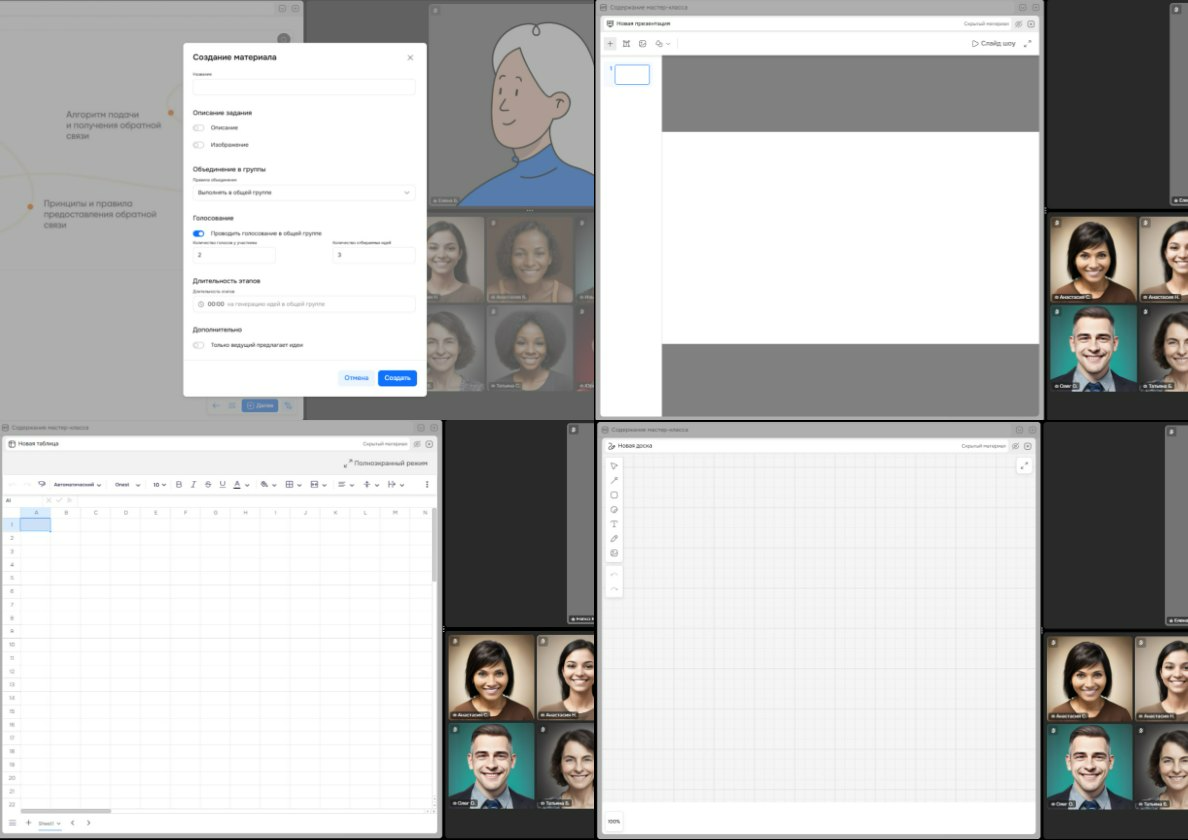
Несмотря на то, что мероприятие проводится без сценария, вы можете провести активность с участниками: создать доску, таблицу, устроить мозговой штурм или сделать презентацию. Подробнее про них рассказали в этом разделе.
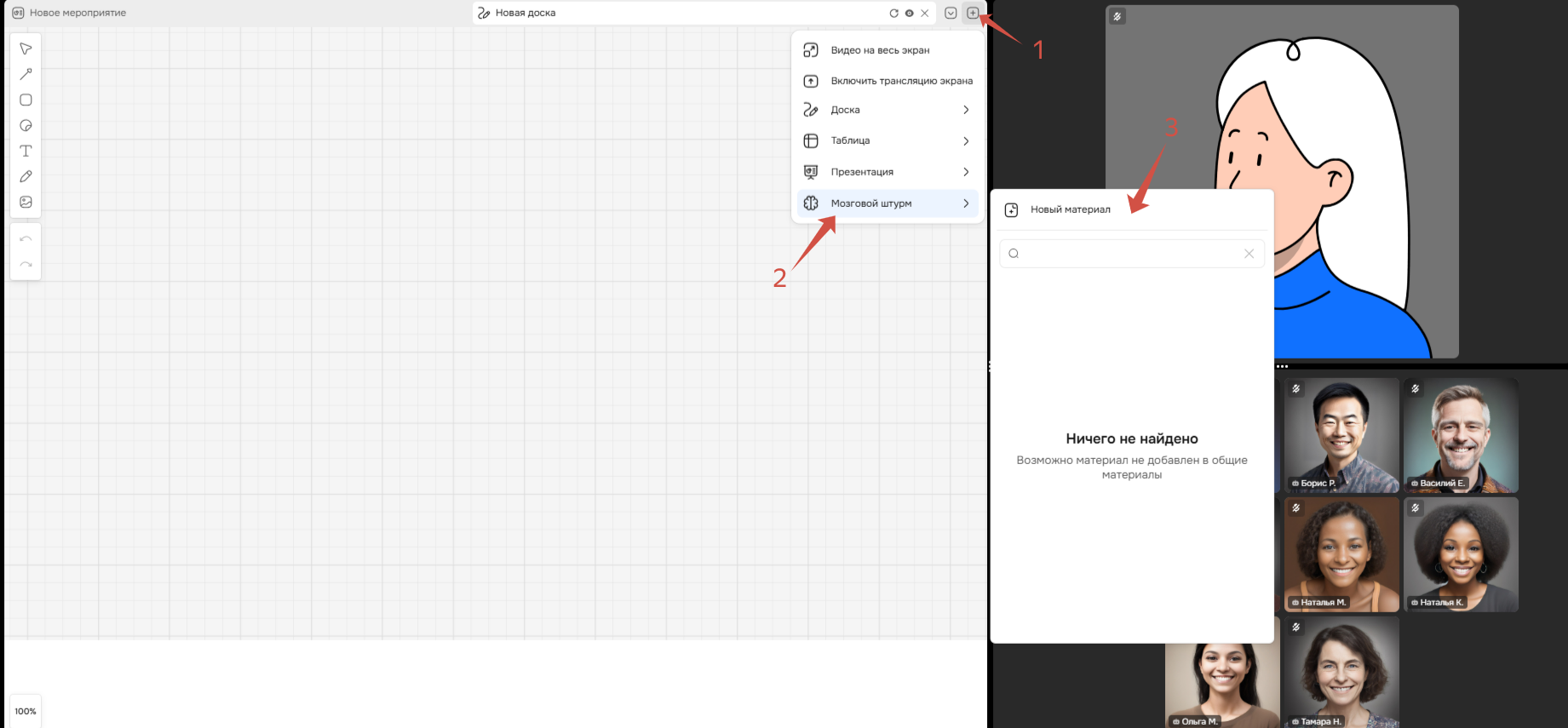
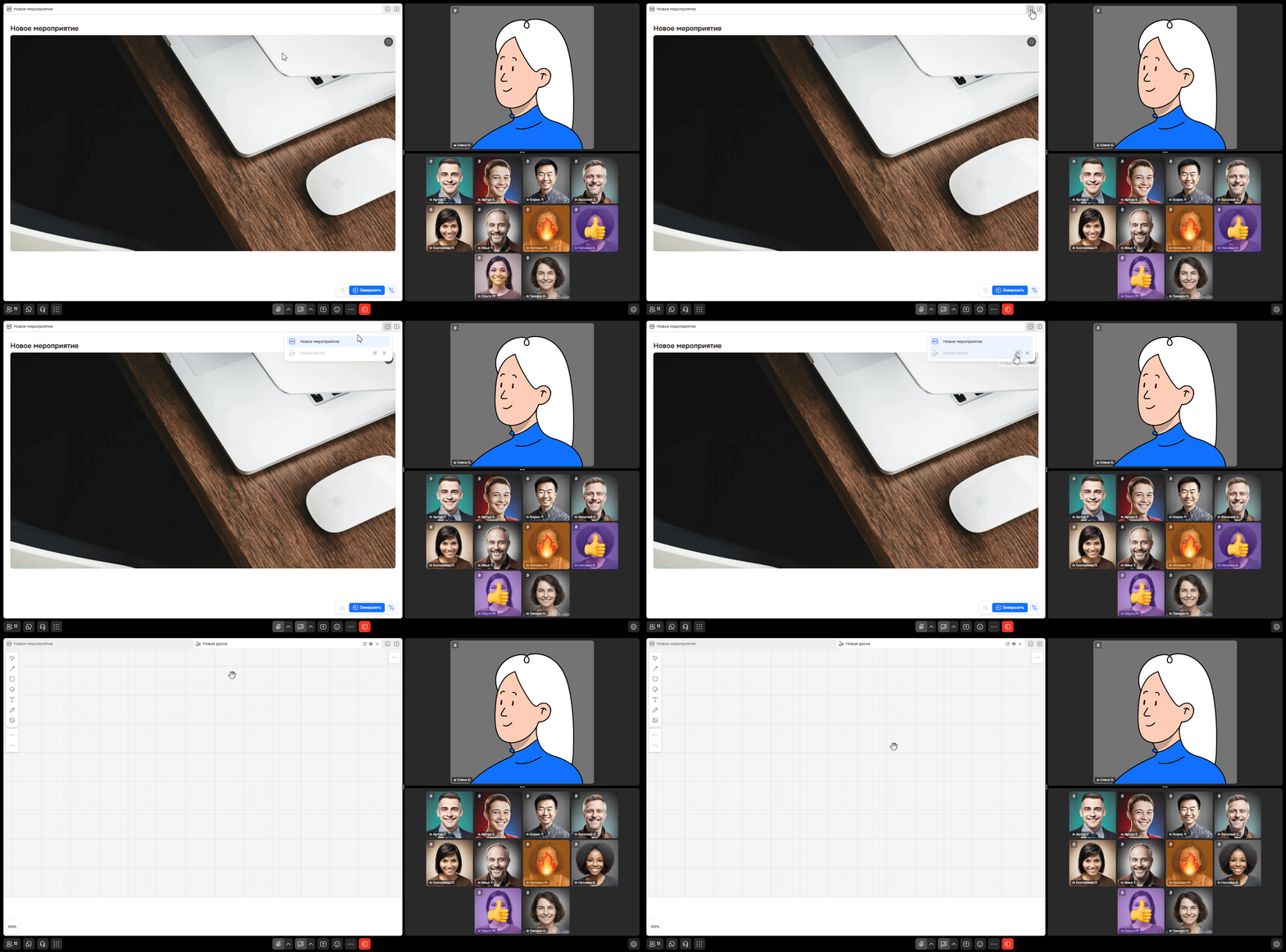
Как создать новый материал:
- Нажмите на плюс в области сценария.
- Выберите тип материала: доска, презентация, таблица или мозговой штурм.
- В списке нажмите на кнопку «Создать» или «Новый материал».
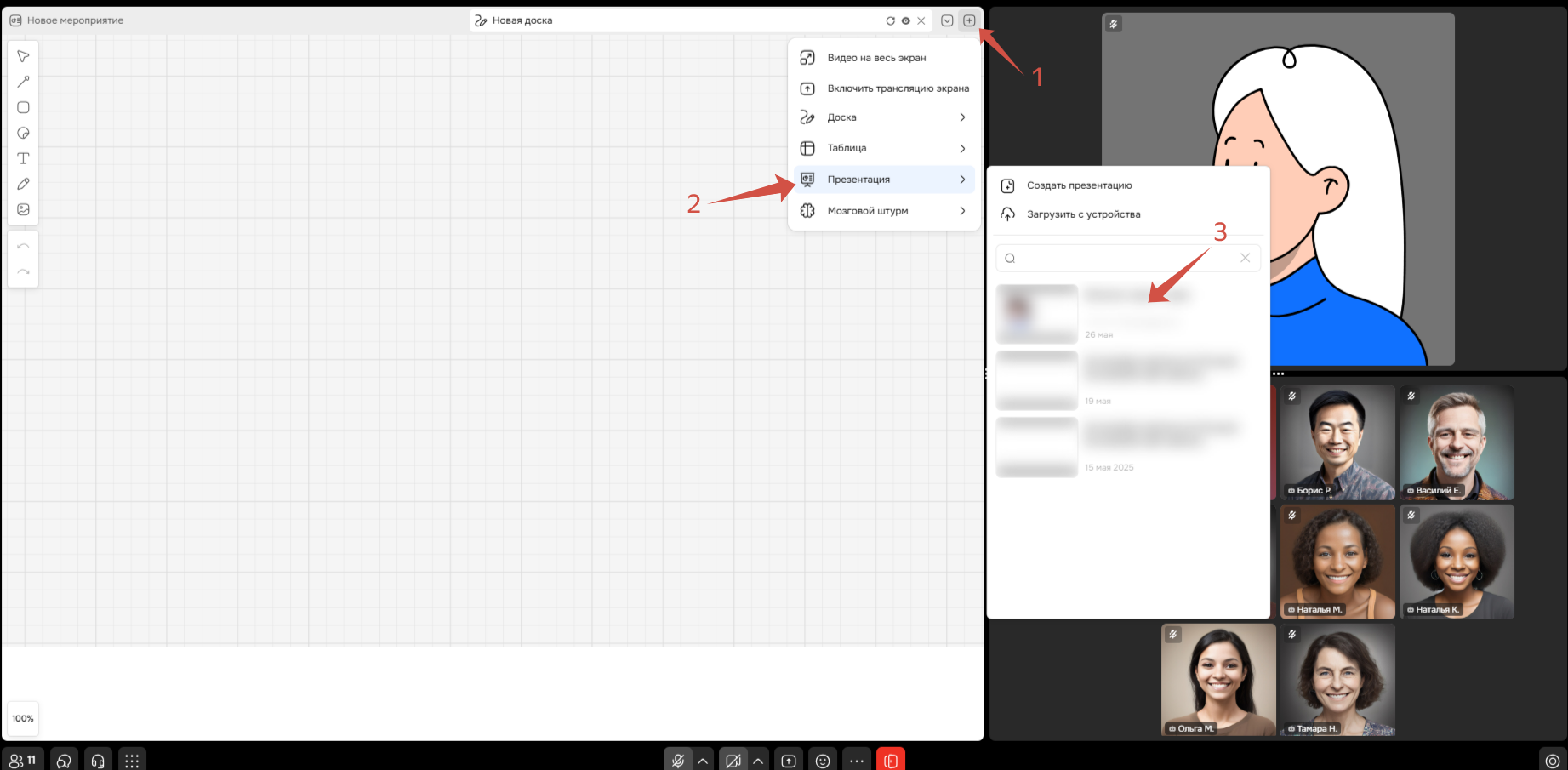
Также вы можете выбрать готовые материалы из раздела «Общих материалов». Для этого:
- Нажмите на плюс в области сценария.
- Выберите тип материала: доска, презентация, таблица или мозговой штурм.
- С помощью поиска или из списка выберите готовый материал.
Добавление контента и настройка материала
Каждый материал открывается в режиме предпросмотра в полнофункциональном редакторе. Вы можете настраивать его и адаптировать под свое мероприятие.
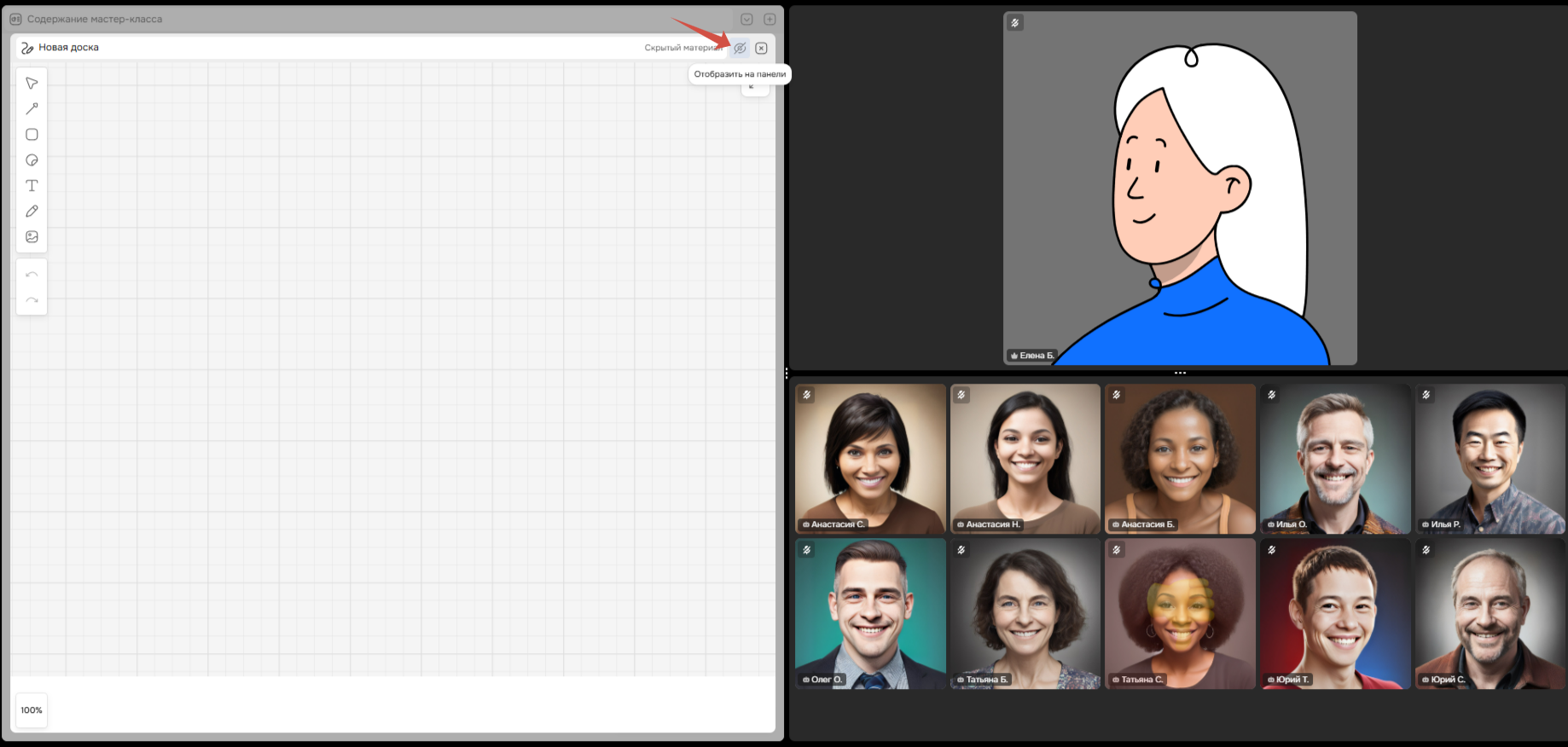
После создания и настройки материала покажите его участникам. Для этого нажмите на кнопку «Отобразить на панели» (на иконку глаза).
Переключение между материалами
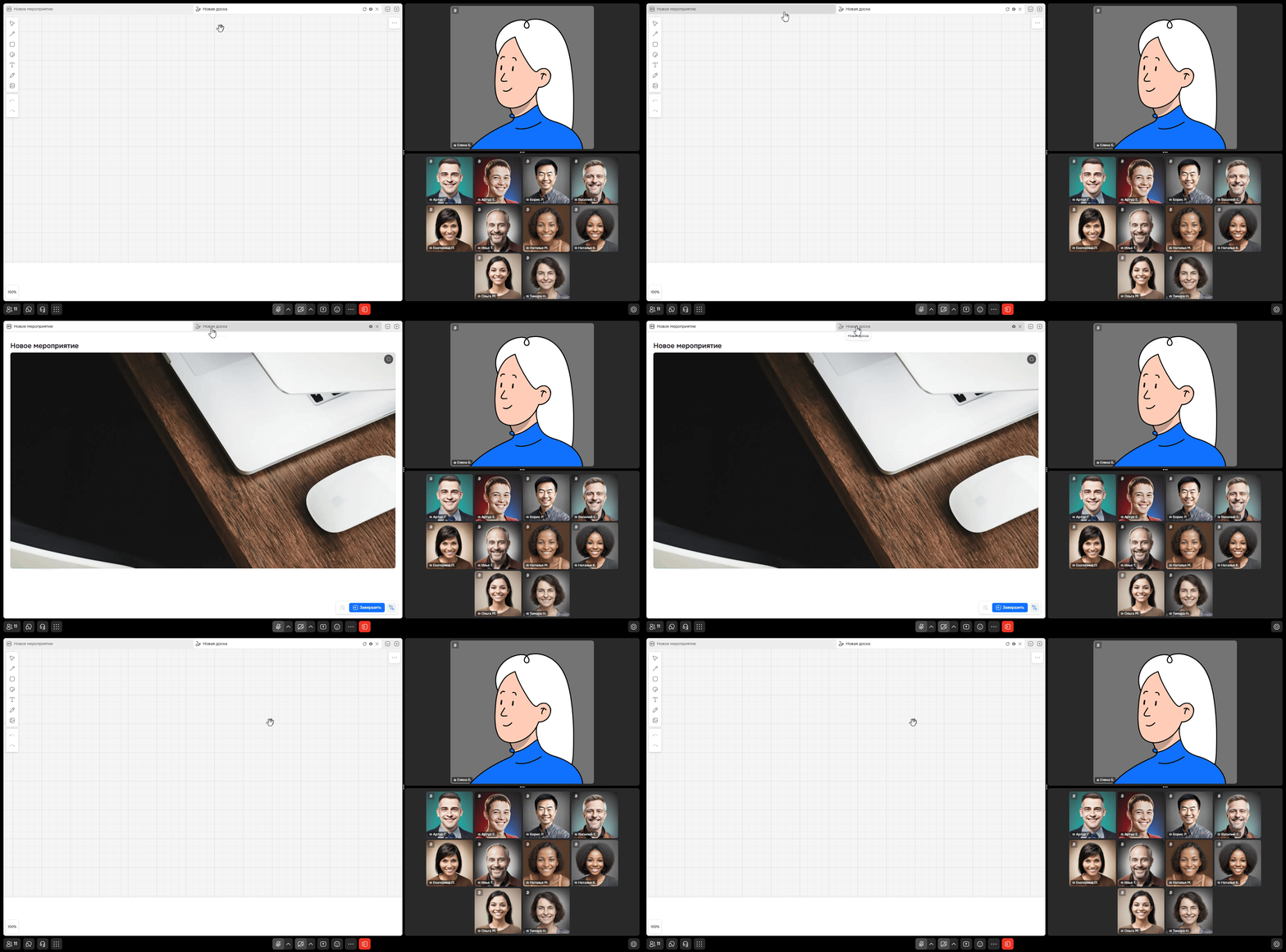
Для переключения между сценарием и другими материалами используйте верхнюю панель — она работает как вкладки в браузере. Ненужные вкладки можно закрыть.
Все участники видят ту же вкладку, что и вы. Когда вы переключаетесь, они автоматически следуют за вами.
Управление видимостью материалов
Вы решаете, какие материалы показать участникам, а какие пока скрыть.
Нажмите на вкладку с материалом → «Скрыть материал» (на иконку глаза). Он пропадет из области сценария.
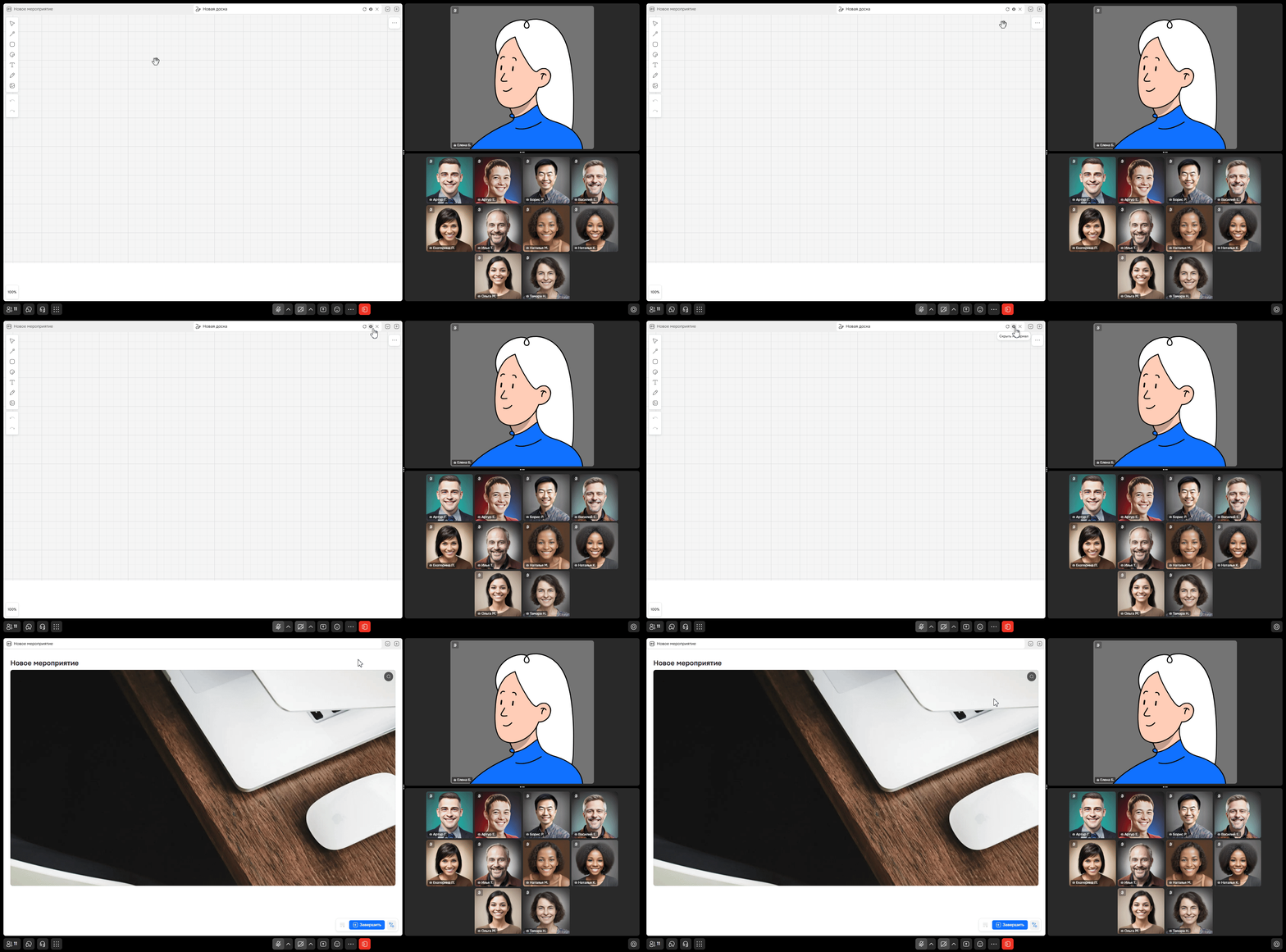
Скрытый материал в любой момент можно снова отобразить — для этого нажмите на стрелку вверху, найдите материал и нажмите на кнопку «Отобразить на панели» (на иконку глаза).
Завершение мероприятия
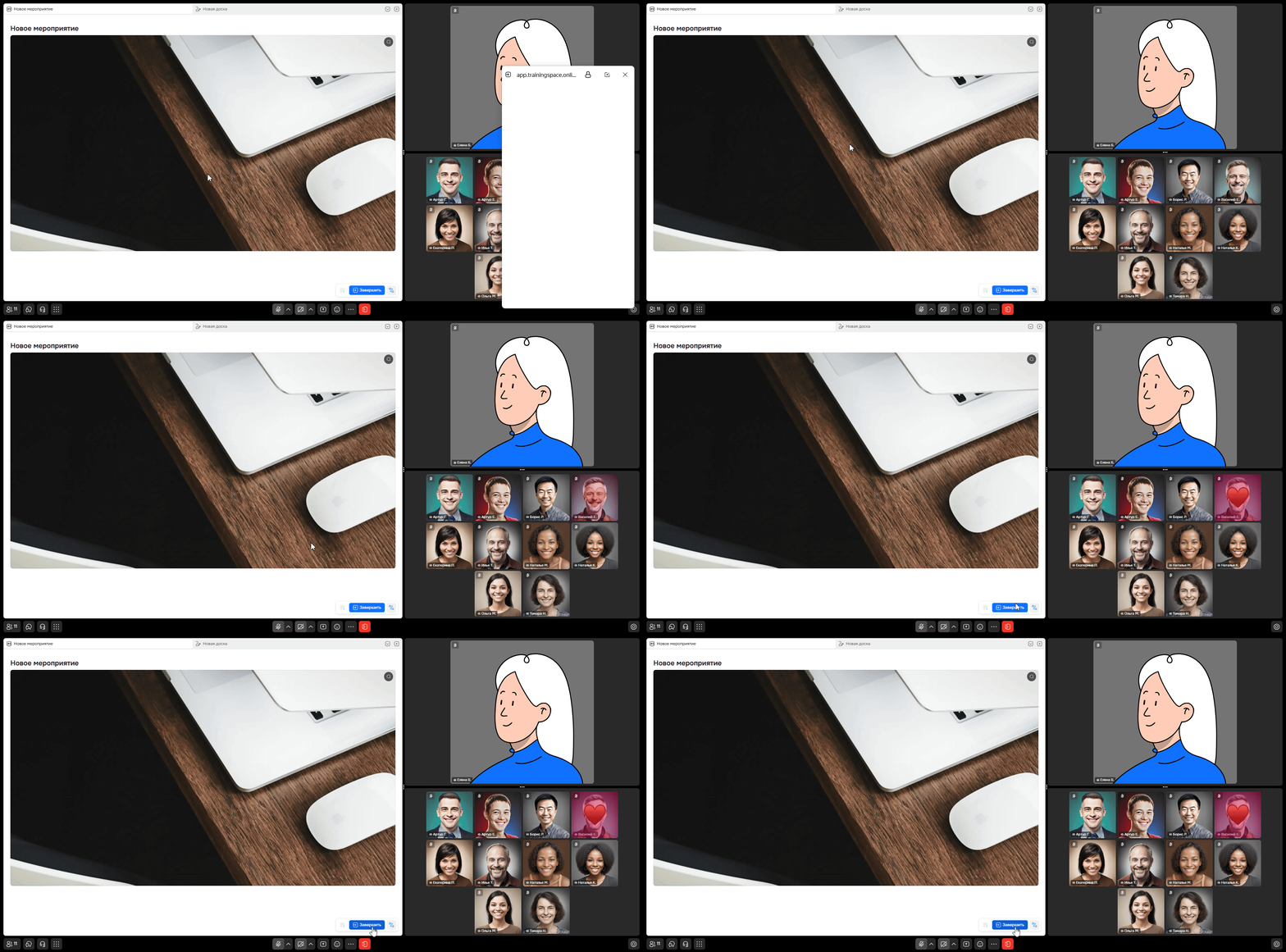
Чтобы закончить мероприятие, нажмите на кнопку «Завершить».
Нужна помощь
Пишите в чат — всегда поможем 💬