
Шаг 3. Добавление участников, настройка лимита и уведомлений
В блоке записи на курс вы можете добавить участников или разрешить им записываться самостоятельно.
Также можно установить лимит записавшихся и настроить уведомления для участников и ведущих.
✨ Подсказка: можно использовать один или несколько способов одновременно.
Записать самостоятельно
Здесь вы можете добавить список участников, которые должны пройти курс.
⚠️ Важно: если отключить другие способы записи (по рекомендации или гостевой доступ), попасть на курс смогут только добавленные вами участники.
Как добавить участников:
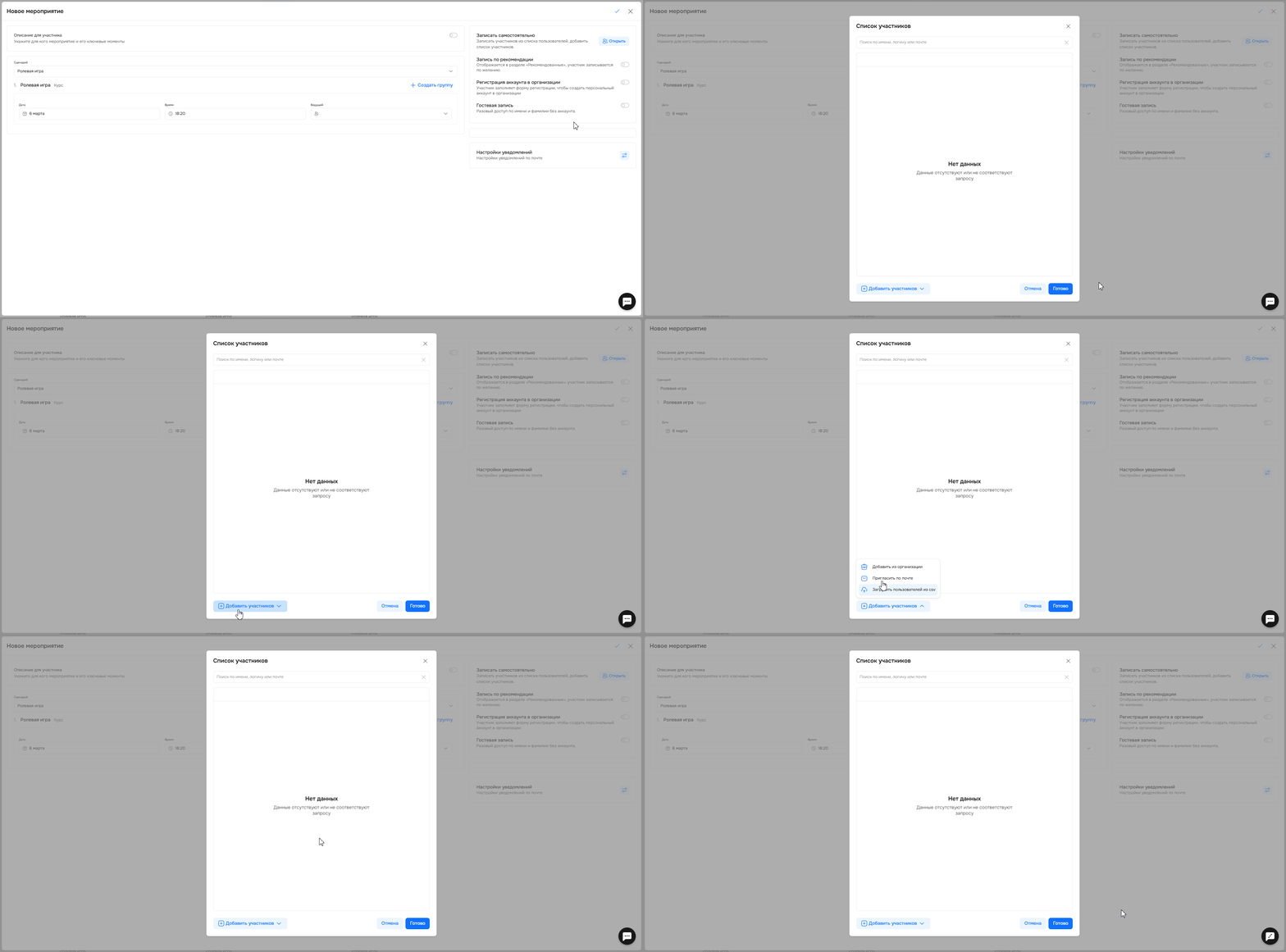
Нажмите на кнопку «Открыть». Откроется поле, где будут отображаться записанные на курс участники.
Нажмите на кнопку «Добавить участников» и выберите один из способов: «Добавить из организации», «Пригласить по почте» или «Загрузить пользователей из CSV».
Нажмите на кнопку «Сохранить».
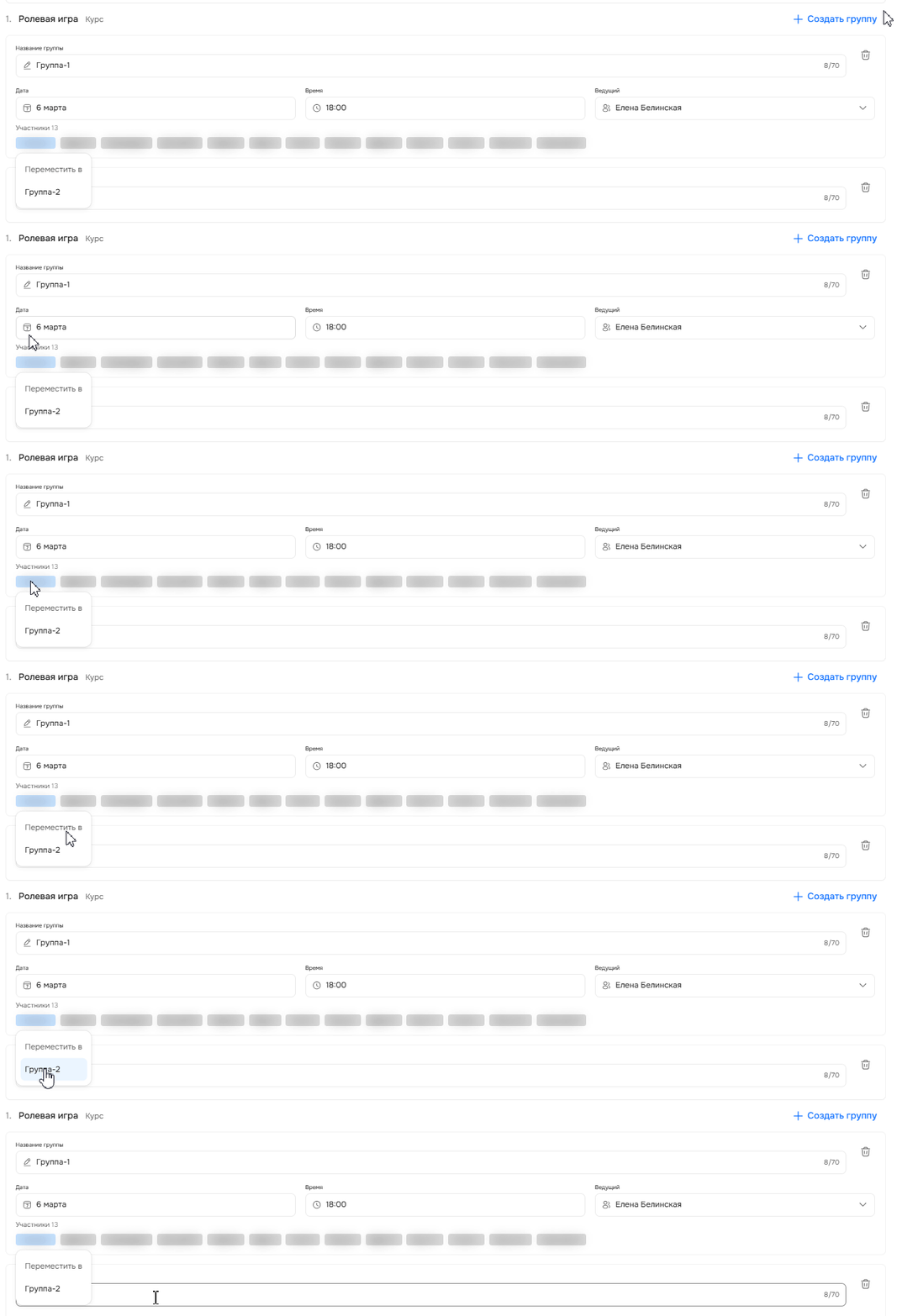
✨ Подсказка: если на курс планируется записать несколько групп, то после сохранения изменений все участники автоматически распределяются между ними. Состав групп можно потом изменить вручную. Для этого нажмите на имя участника и выберите группу, в которую его нужно перенести.
Добавить из организации
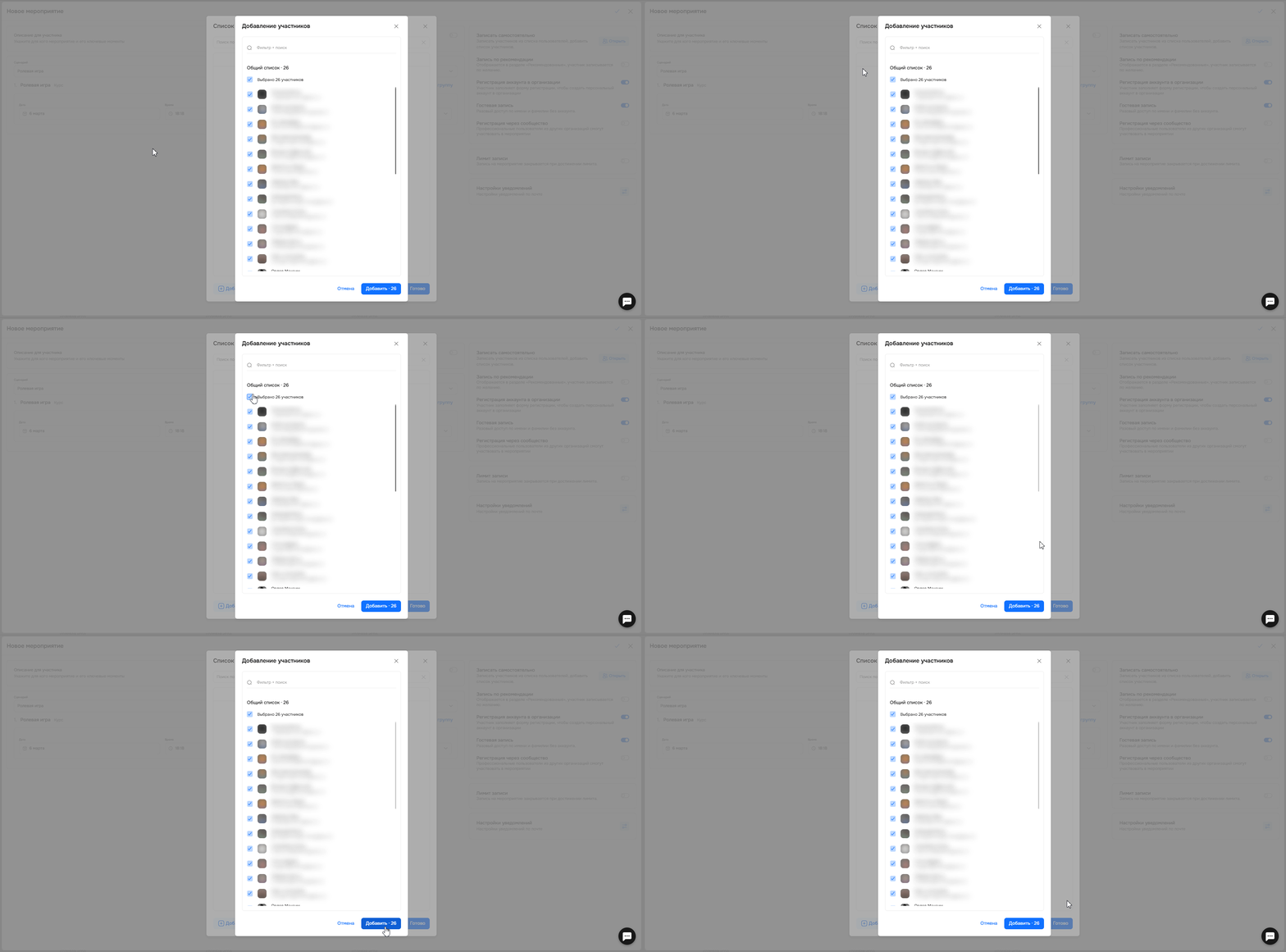
Если у участника уже есть профиль на платформе, добавьте его через список организации. Система покажет общий список сотрудников с аккаунтами.
Чтобы найти конкретного сотрудника, используйте поиск или фильтры по группам и должностям.
Выберите нужных участников и нажмите на кнопку «Добавить».
Приглашение по почте
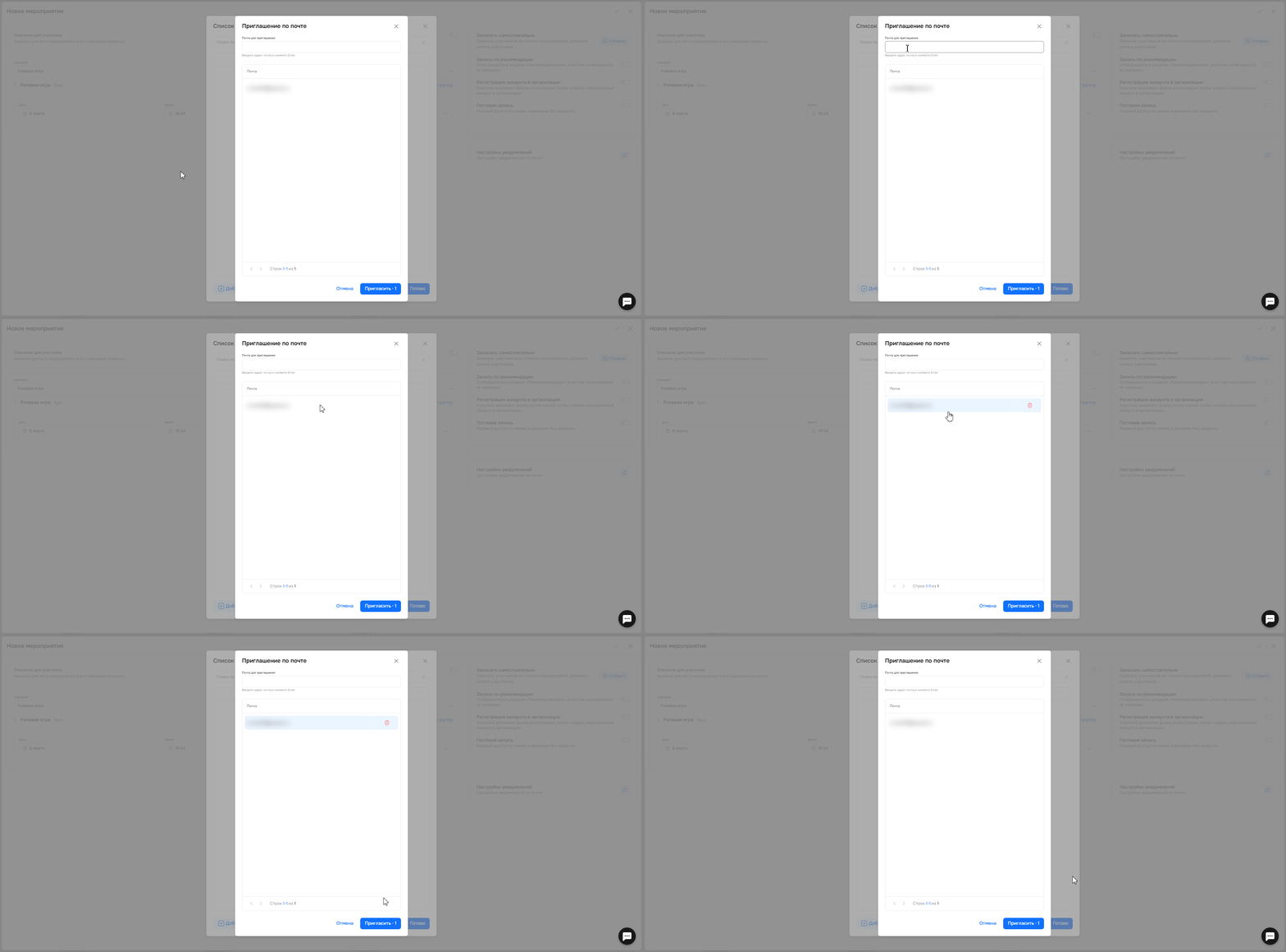
Отправьте персональные приглашения по электронной почте. Письма получат участники из системы (если у них указан адрес и не отключена рассылка) и новые контакты, которые вы укажете вручную.
Чтобы пригласить участника: добавьте почту, нажмите Enter, а затем — кнопку «Пригласить».
Загрузить пользователей через CSV
Вы можете добавить участников списком — загрузите файл в формате CSV.
✨ Подсказка: если участник уже есть на платформе, он будет автоматически записан на мероприятие. Если его нет, на указанную почту придет приглашение для завершения регистрации.
Чтобы добавить пользователей:
Нажмите на кнопку «Добавить участников» и выберите пункт «Загрузить пользователей через CSV».
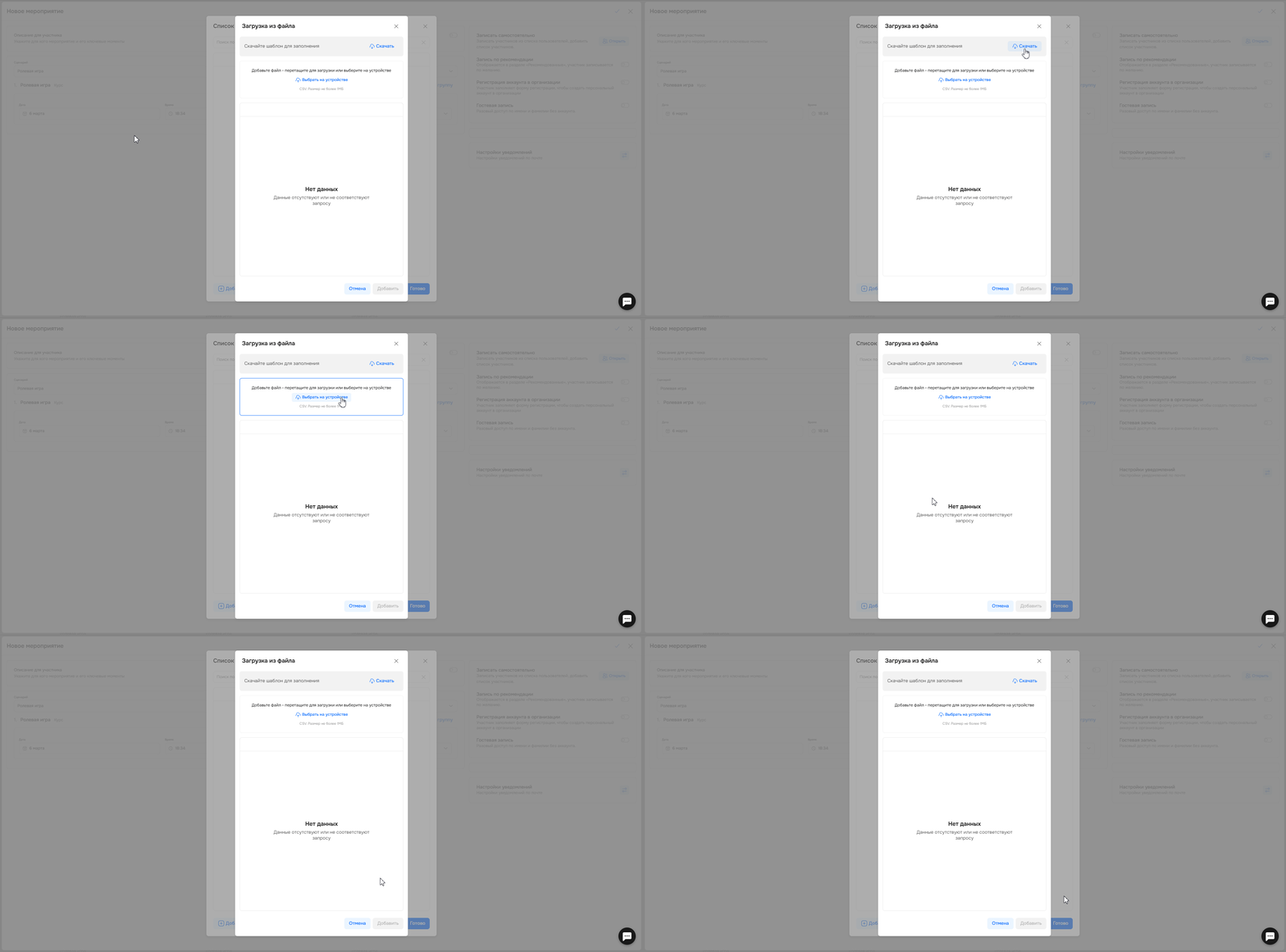
Скачайте шаблон и заполните его. Укажите имена, фамилии и почты участников.
Сохраните файл и загрузите его на платформу. Перетащите файл в окно загрузки или нажмите «Выбрать на устройстве».
Нажмите на кнопку «Добавить».
Запись по рекомендации
Если участник сам выбирает курс, вы можете его рекомендовать. Включите переключатель «Запись по рекомендации», зайдите в настройки и выберите критерии для рекомендации курса.
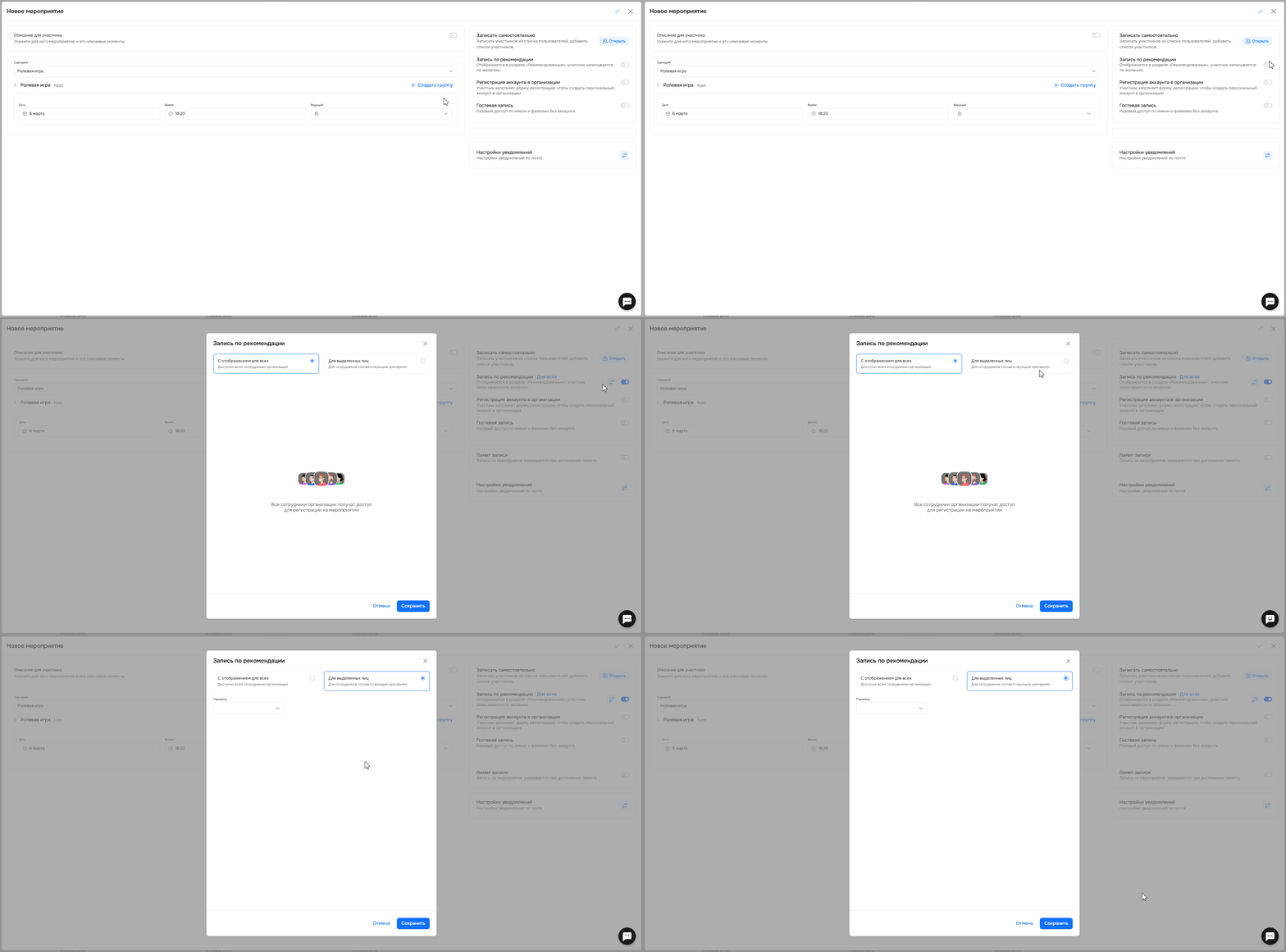
Участники с активными аккаунтами увидят этот курс в разделе «Мои мероприятия» в блоке «Рекомендованные», а также получат ссылку на него по электронной почте.
Если участник заинтересуется, он перейдет на страницу курса, ознакомится с ним и решит, проходить ли его.
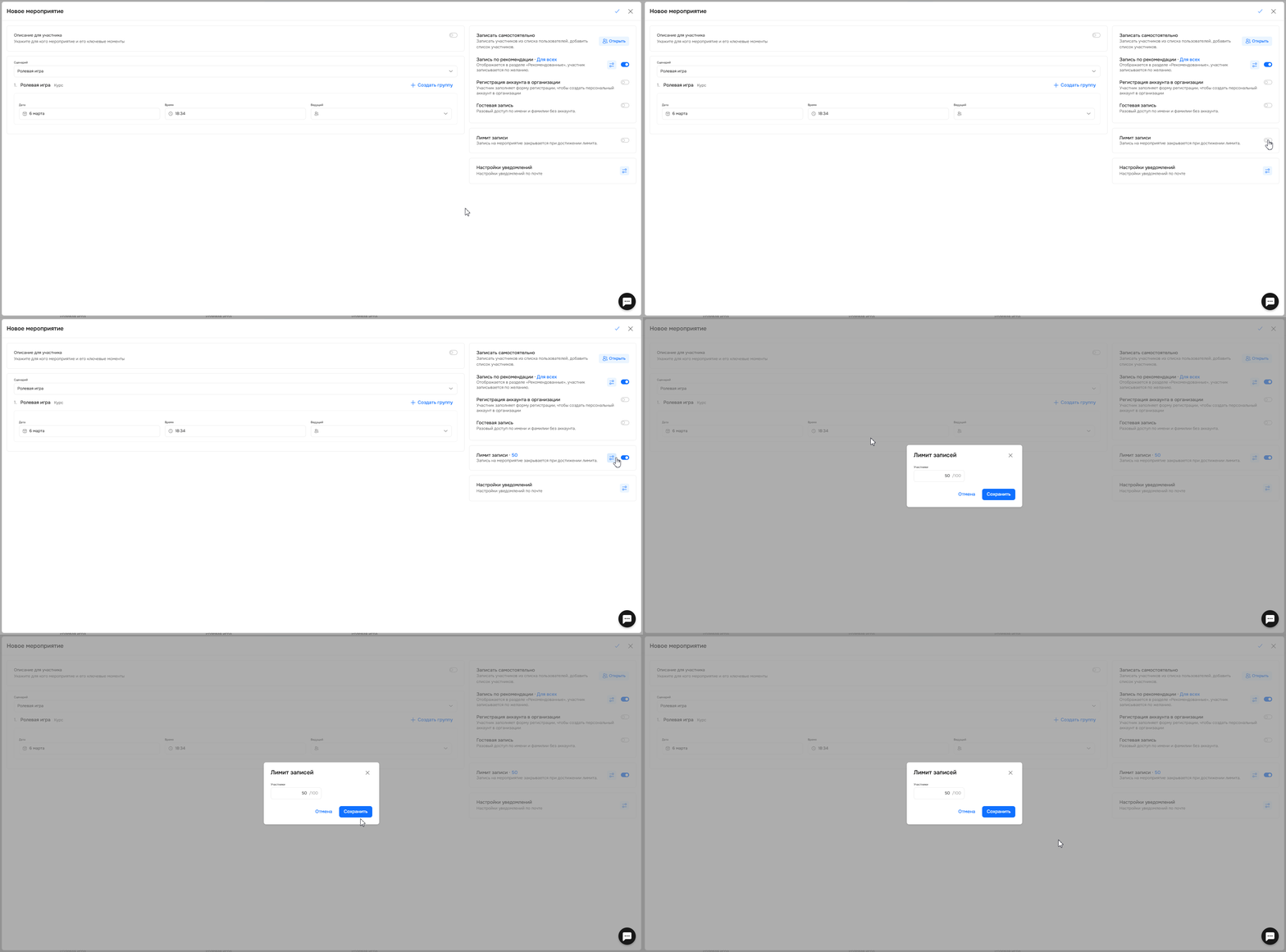
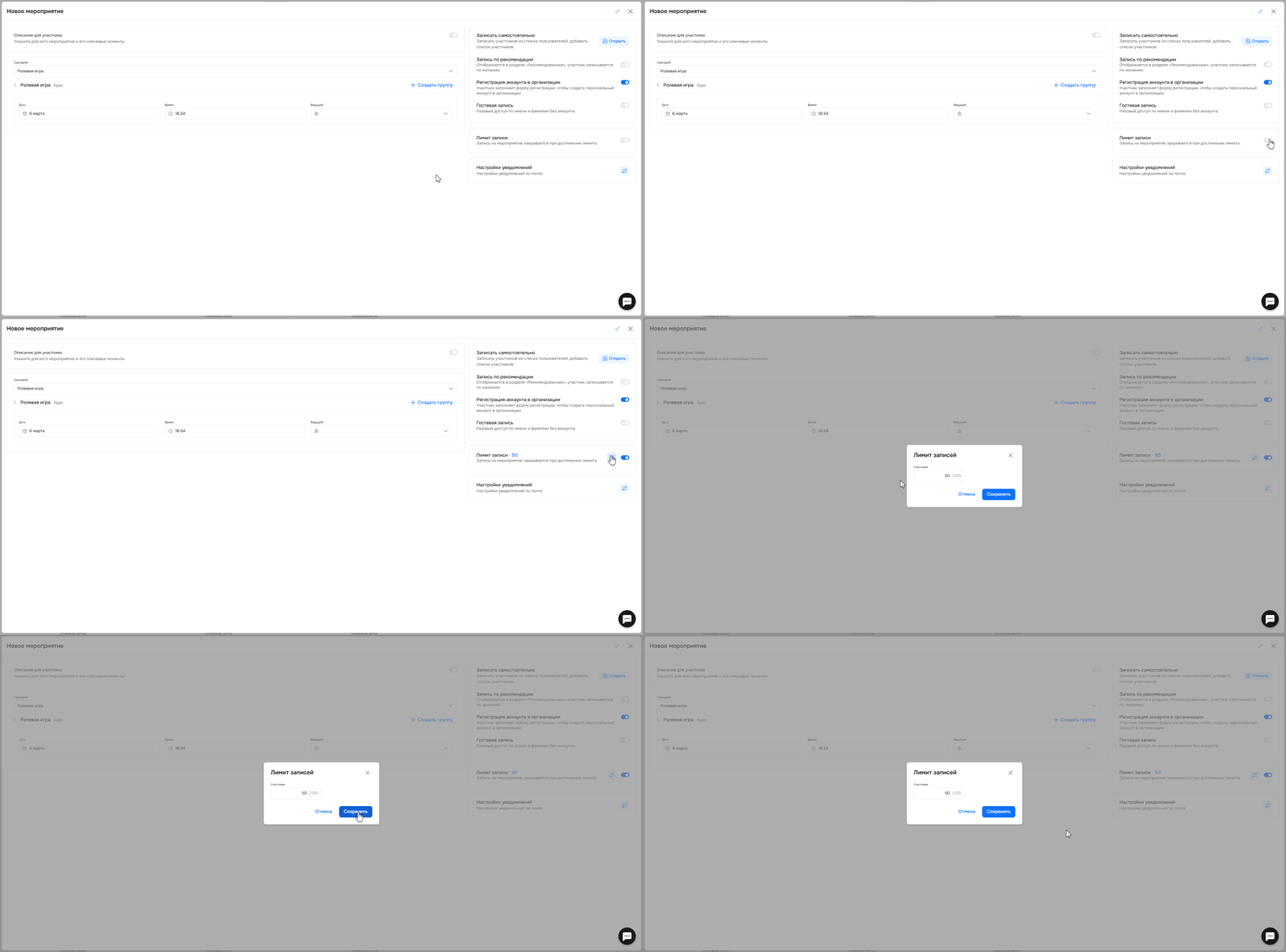
При включении записи по рекомендации появится поле «Лимит записи». Если включить лимит, можно установить лимит, например, не больше 50 человек. Если настройка отключена, запись не ограничена.
Регистрация аккаунта в организации
С этим способом на курс сможет попасть любой сотрудник организации — с аккаунтом или без.
Включите переключатель «Регистрация аккаунта в организации». Участники заполнят форму регистрации, создадут аккаунт и получат доступ к курсу.
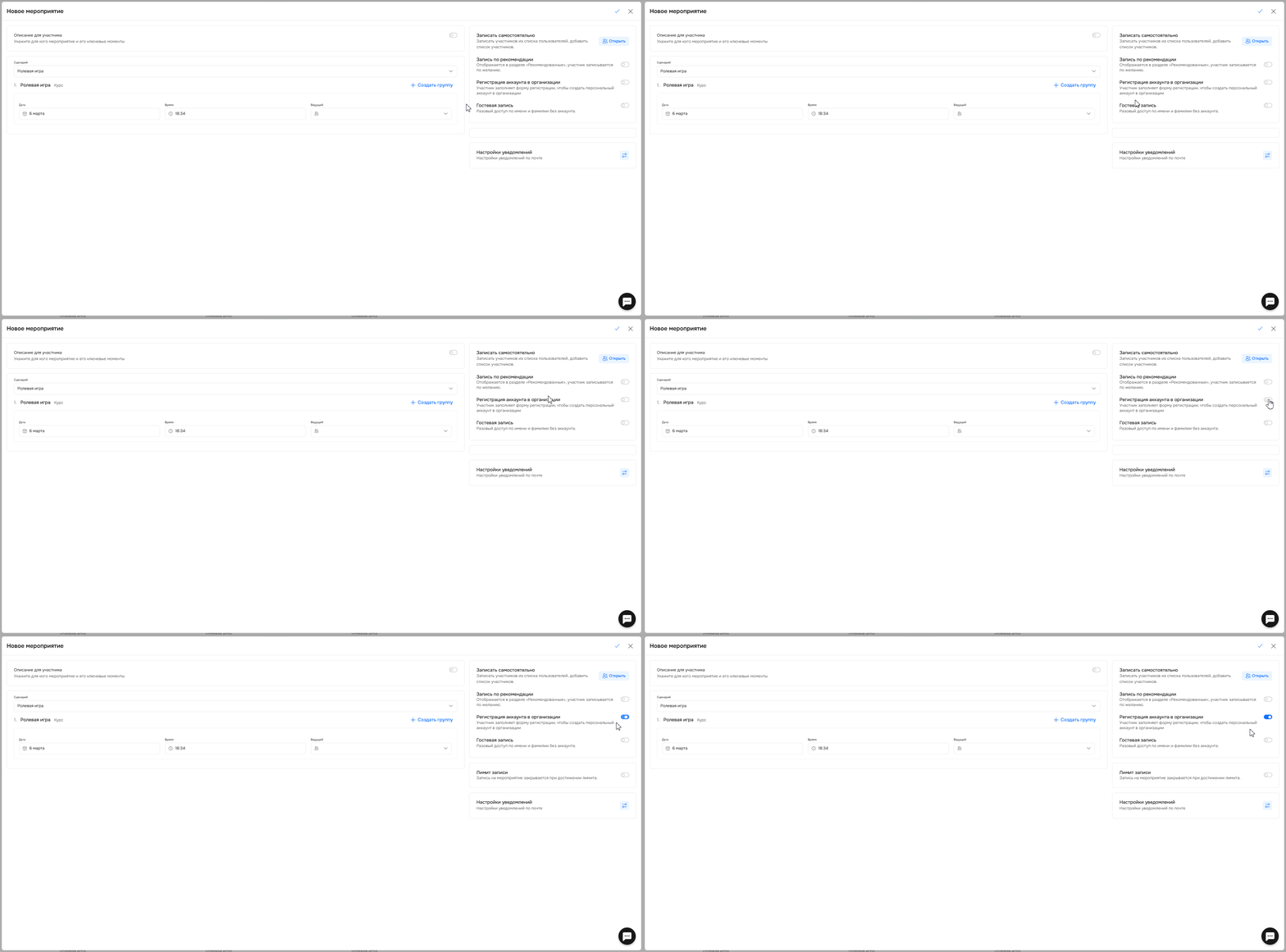
При включении этой возможности появится поле «Лимит записи». Если включить лимит, можно установить лимит, например, не больше 50 человек. Если настройка отключена, запись не ограничена.
Гостевой доступ
Это еще один способ записи без учетной записи на платформе. Перед прохождением курса участнику достаточно указать имя и фамилию.
⚠️ Важно: не рекомендуется использовать этот способ, если ваши сотрудники регулярно проходят обучение на платформе, так как вы не сможете выгружать в отчеты историю их обучения.
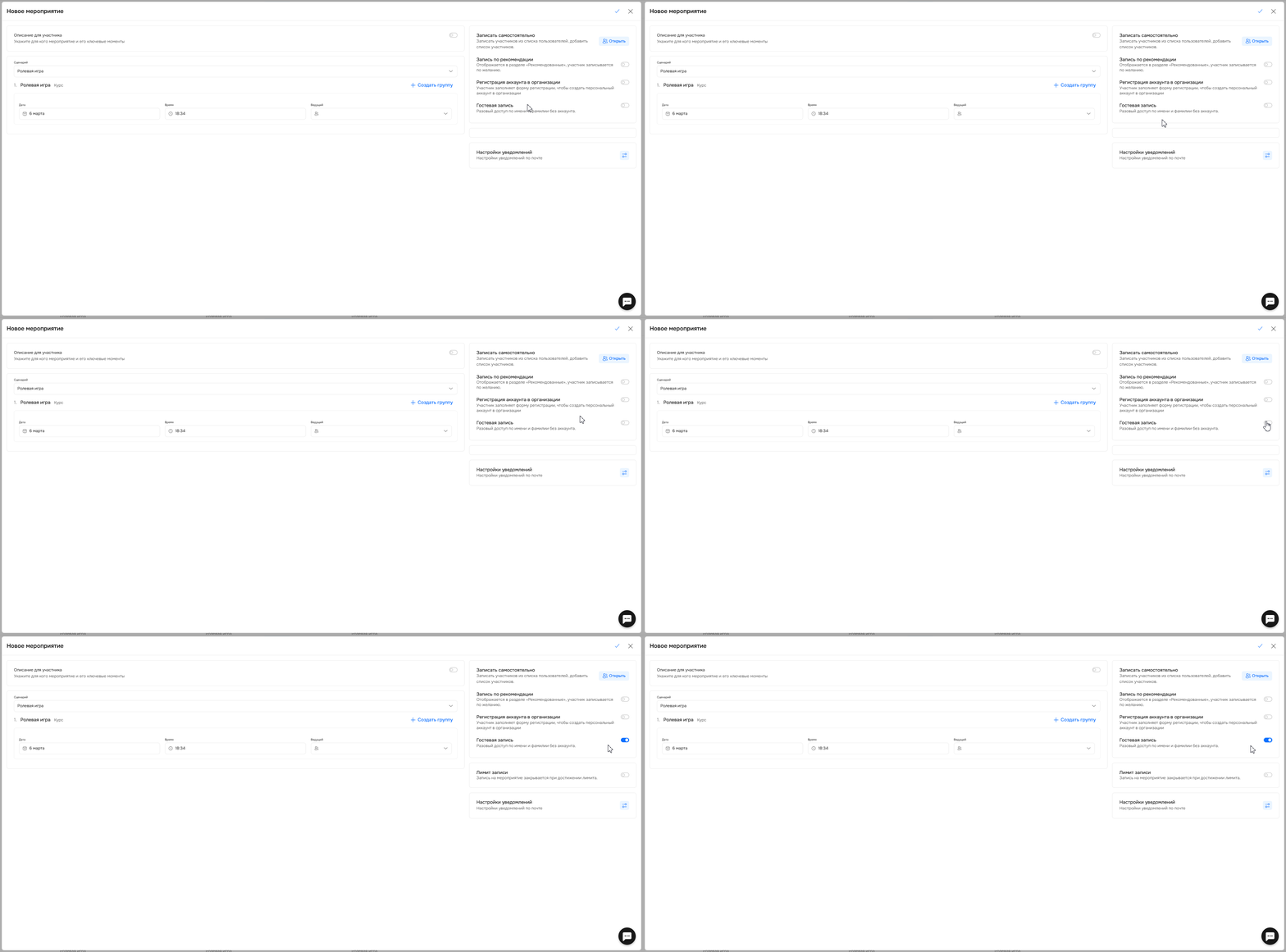
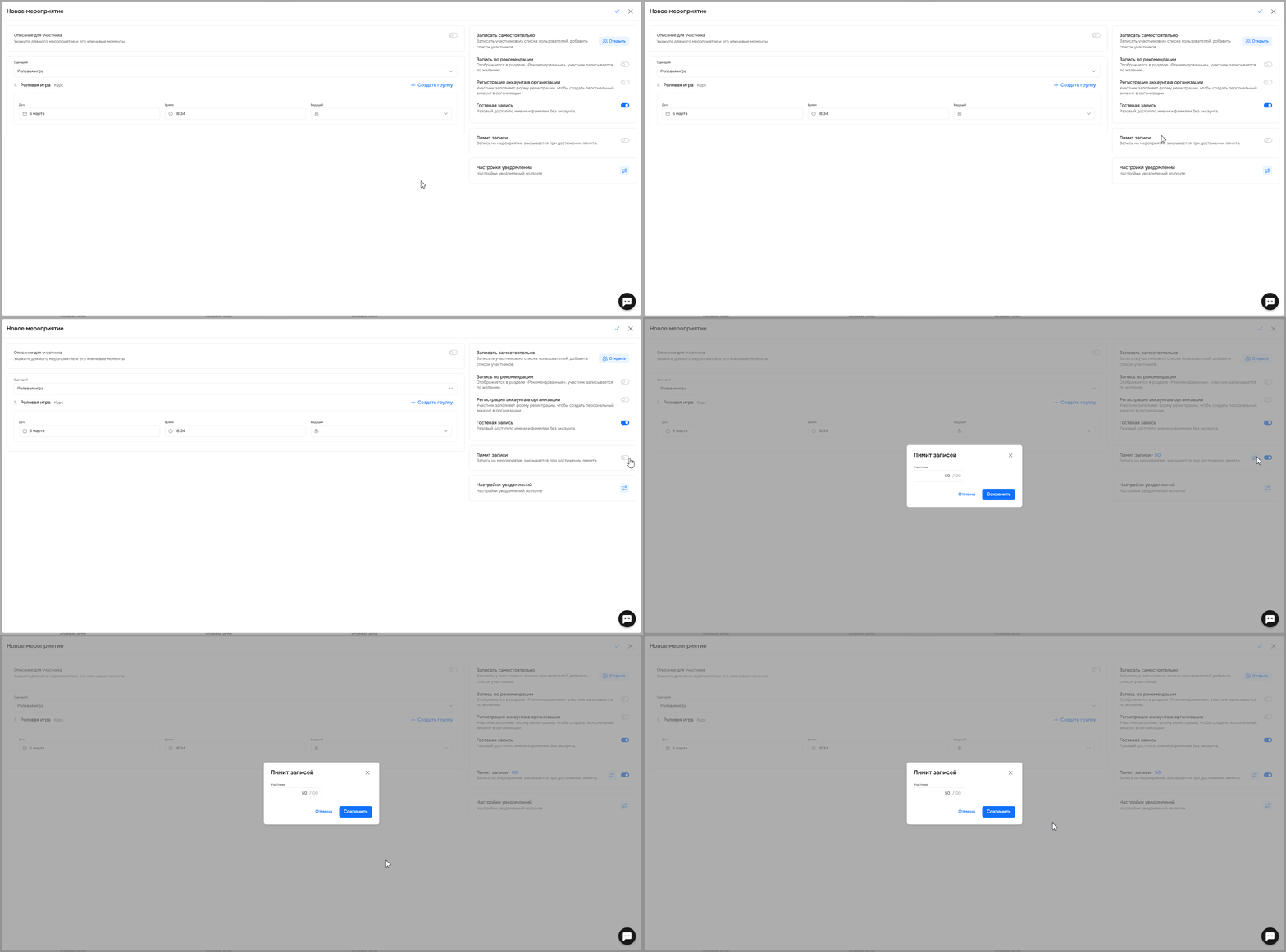
При включении этой возможности появится поле «Лимит записи». Если включить лимит, можно установить лимит, например, не больше 50 человек. Если настройка отключена, запись не ограничена.
Нужна помощь
Пишите в чат — всегда поможем 💬