Аналитика по сценариям

Рассказываем, как оценить эффективность сценариев, чтобы понять, какие из них работают лучше всего.

⚠️ Важно: раздел «Аналитика» → «Сценарии» доступен только пользователям с ролями «Аналитик» и «Автор». «Автор» видит аналитику только по своим сценариям, а «Аналитик» — по всем сценариям организации.

Работа с аналитикой

При входе в раздел «Сценарии» вы сразу видите все инструменты для работы. 
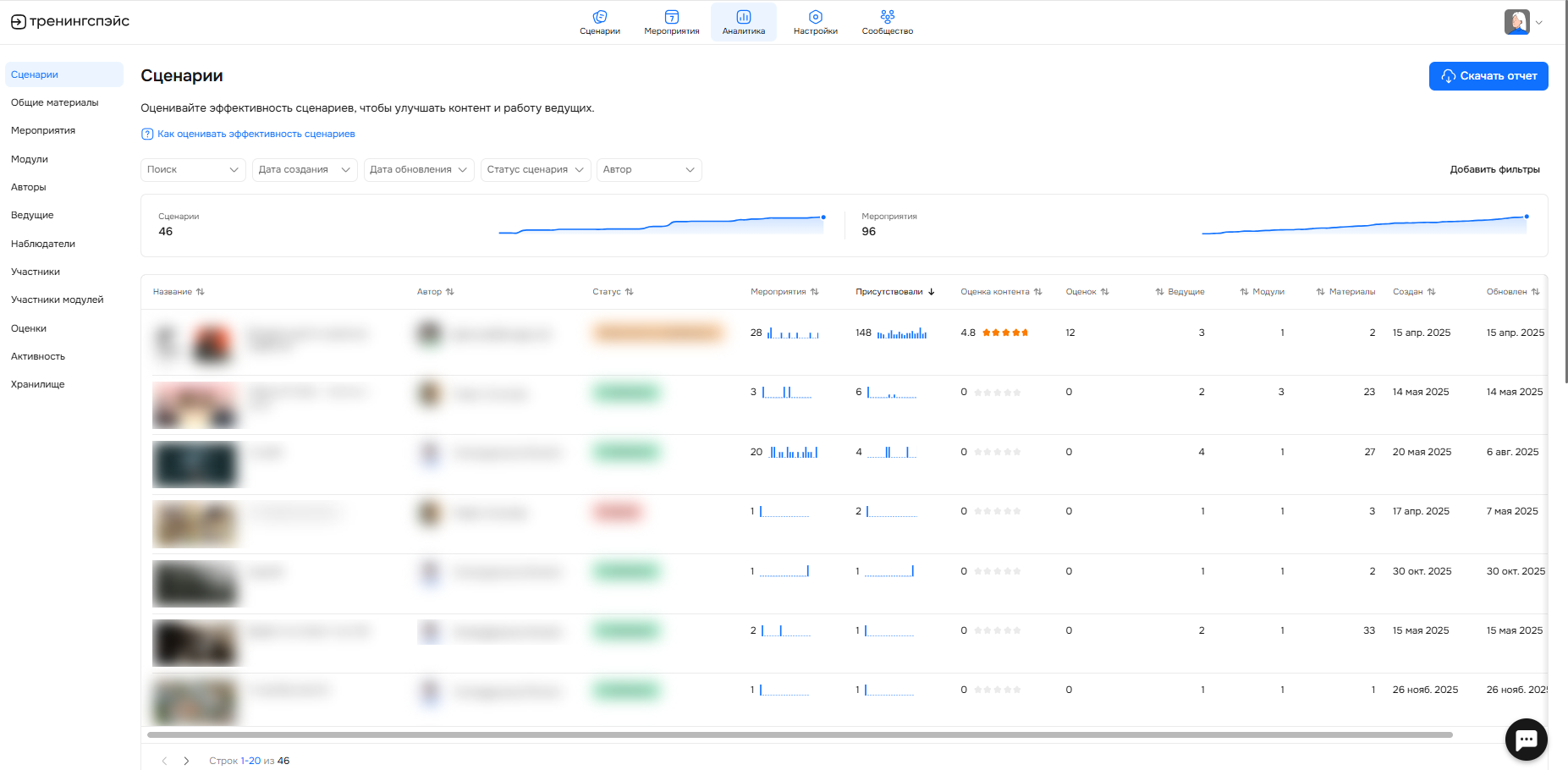
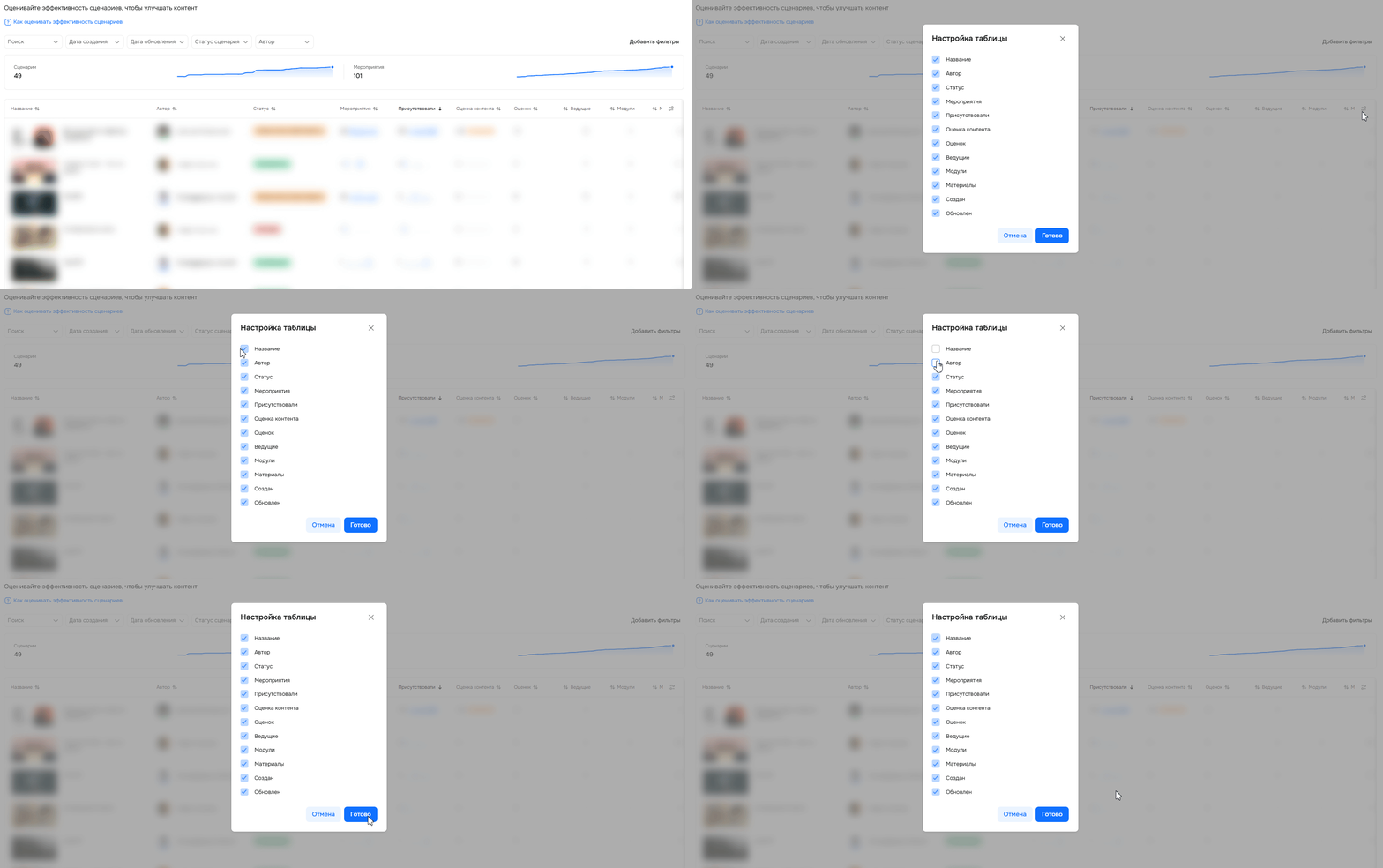
В верхней части страницы расположены фильтры и поиск. Вы можете найти сценарий по названию или отфильтровать список по статусу, автору или дате.

Чтобы добавить больше фильтров, нажмите на кнопку «Добавить поле» и отметьте нужные. А если хотите начать заново — используйте кнопку «Сбросить».

Чуть ниже вы увидите статистику: общее количество сценариев и проведенных по ним мероприятий за выбранный период. 


Общий отчет по сценариям   

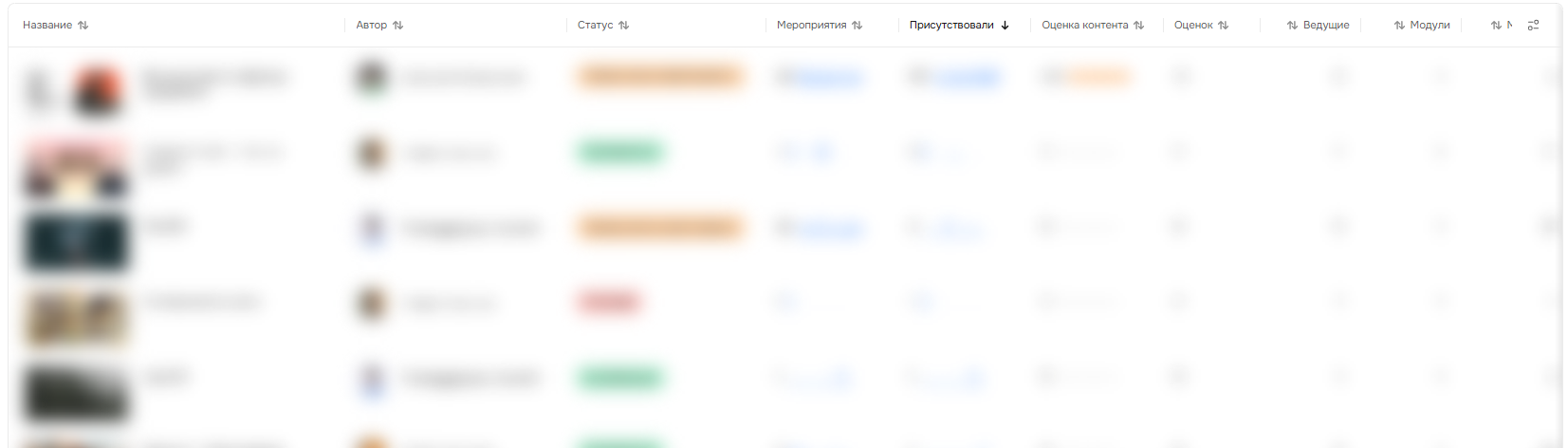
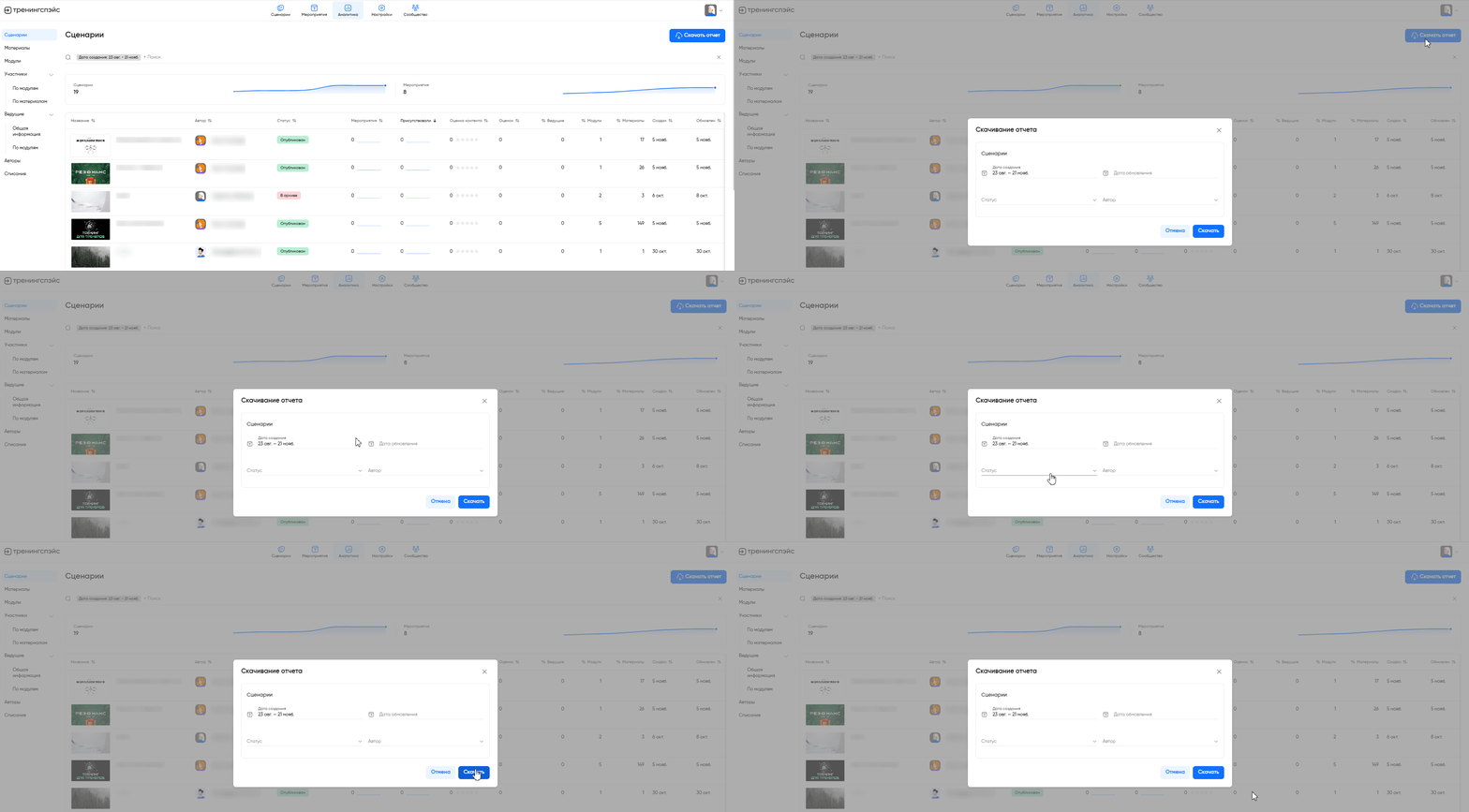
Получите полную статистику по всем вашим сценариям в один клик. В отчете вы найдете всё: от названия и автора до количества мероприятий, оценок присутствующих на мероприятии и списков ведущих.
Чтобы выгрузить отчет, нажмите на кнопку «Скачать отчет».

Анализ сценария: детальная страница   

Общий список сценариев помогает управлять ими комплексно. А здесь — всё для глубокой проработки одного сценария. Изучайте контент, скачивайте отчет и вносите правки в одном месте. 

Сверху вы видите название сценария, его статус, автора и дату создания. А рядом — самые нужные кнопки.

Нажмите на кнопку «Скачать отчет», чтобы выгрузить детальную информацию по сценарию. В отчете можно настроить выборку: отфильтровать материалы по типу и виду, указать дату проведения мероприятия или выбрать конкретного ведущего.

Кнопка «Открыть в конструкторе» позволяет сразу перейти к редактированию контента. Увидели что-то, что нужно улучшить — можно сразу приступить к правкам.


Чуть ниже — сводка по сценарию. Вы видите общую оценку контента, а также ключевые цифры: количество мероприятий, участников, которые присутствовали, и ведущих. Это помогает сразу оценить масштаб и активность использования сценария.

В блоке «Фильтр — поиск» вы можете детализировать анализ прямо на странице. Эти инструменты работают вместе:

  • в фильтре настройте отборку по типу и виду материала. Добавьте новые условия через кнопку «Добавить поле» или очистите все одним нажатием на кнопку «Сбросить»;
  • в поиске введите название конкретного контента, чтобы быстро его найти.


Вкладка «Материалы»: анализ длительности и вовлеченности  

Во вкладке «Материалы» вы увидите детальную статистику по каждому элементу сценария. В таблице отображаются все ключевые метрики: название сценариев, их тип и вид, плановая и фактическая длительность, количество и процент участников, присутствовавших на мероприятии. 


Вкладка «Мероприятия»: как ведут разные ведущие   

Во вкладке «Мероприятия» собраны данные о завершённых событиях. На основе этих данных вы можете оценить, как сценарий был реализован на практике, и проанализировать работу ведущих.

Вся информация представлена в виде таблицы с ключевыми метриками: дата проведения, ведущий, плановая и фактическая длительность, число участников, присутствовавших на мероприятии.

Это позволяет сравнить, как разные ведущие проводят мероприятия по одному сценарию, и определить, какие материалы и подходы лучше вовлекают аудиторию.


Вкладка «Оценки»: обратная связь по мероприятию   

На вкладке «Оценки» собраны отзывы участников, которые присутствовали на мероприятии, для анализа и улучшения сценария.

Низкие оценки с высоким временем на мероприятии указывают на проблемы с контентом. Это важная обратная связь от самой вовлеченной аудитории.

Высокие оценки с комментариями показывают сильные стороны сценария.


Нужна помощь

Пишите в чат — всегда поможем💬

👆 На этом пока всё