
Аналитика по мероприятиям
В раздел «Аналитика» → «Мероприятия» система собирает статистику по мероприятиям: например, сколько человек записалось, сколько участников было на мероприятии, какие оценки оставили ведущему.
Ищем нужное мероприятие: фильтры и поиск
Чтобы найти нужное мероприятие, используйте поиск вместе с фильтром.
Напишите название мероприятия в строку поиска и нажмите Enter, система покажет всю информацию по этой встрече.
В фильтре выберите нужные значения в выпадающих меню. Чтобы сбросить их — нажмите на кнопку «Сбросить все».

Общий виджет
Вверху страницы — виджет с ключевыми цифрами. Вы сразу видите сколько:
- мероприятий прошло;
- человек записалось на мероприятие;
- участников присутствовало на мероприятии.
⚠️ Важно: цифры в виджете меняются в зависимости от выбранных фильтров. Например, если вы выбрали ведущего — увидите статистику только по его проведенным мероприятиям. Если сбросите фильтры — будут отображаться данные за все время.

Детальная таблица
Здесь — актуальная статистика по каждому мероприятию.
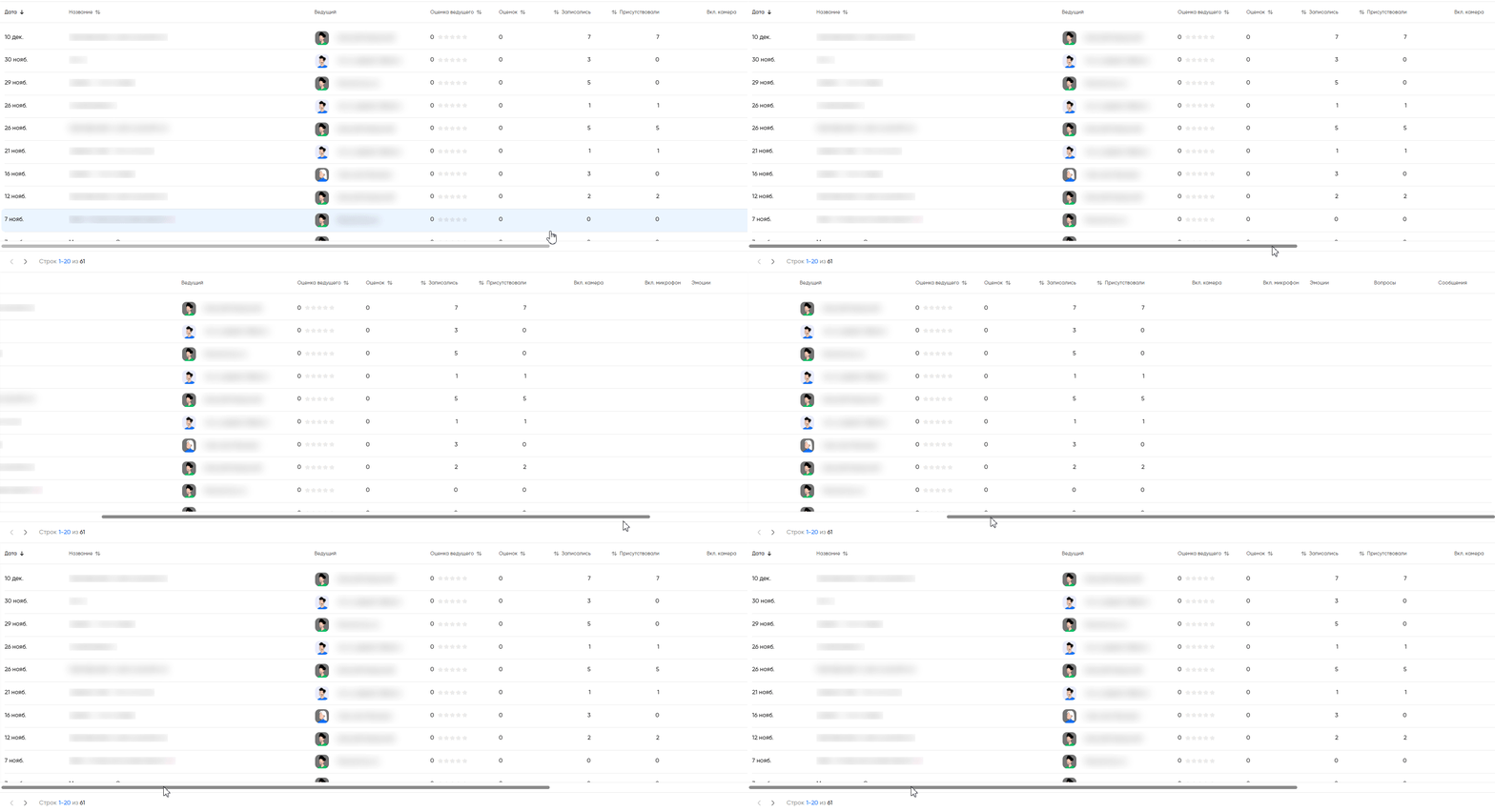
💡 Совет: с помощью кнопки «Настройки таблицы» вы можете выбрать, какие колонки будут отображаться в таблице. Выбранный набор сохраняется даже после обновления страницы. Если попытаться скрыть все колонки, изменения не сохранятся — нужно оставить хотя бы одну.
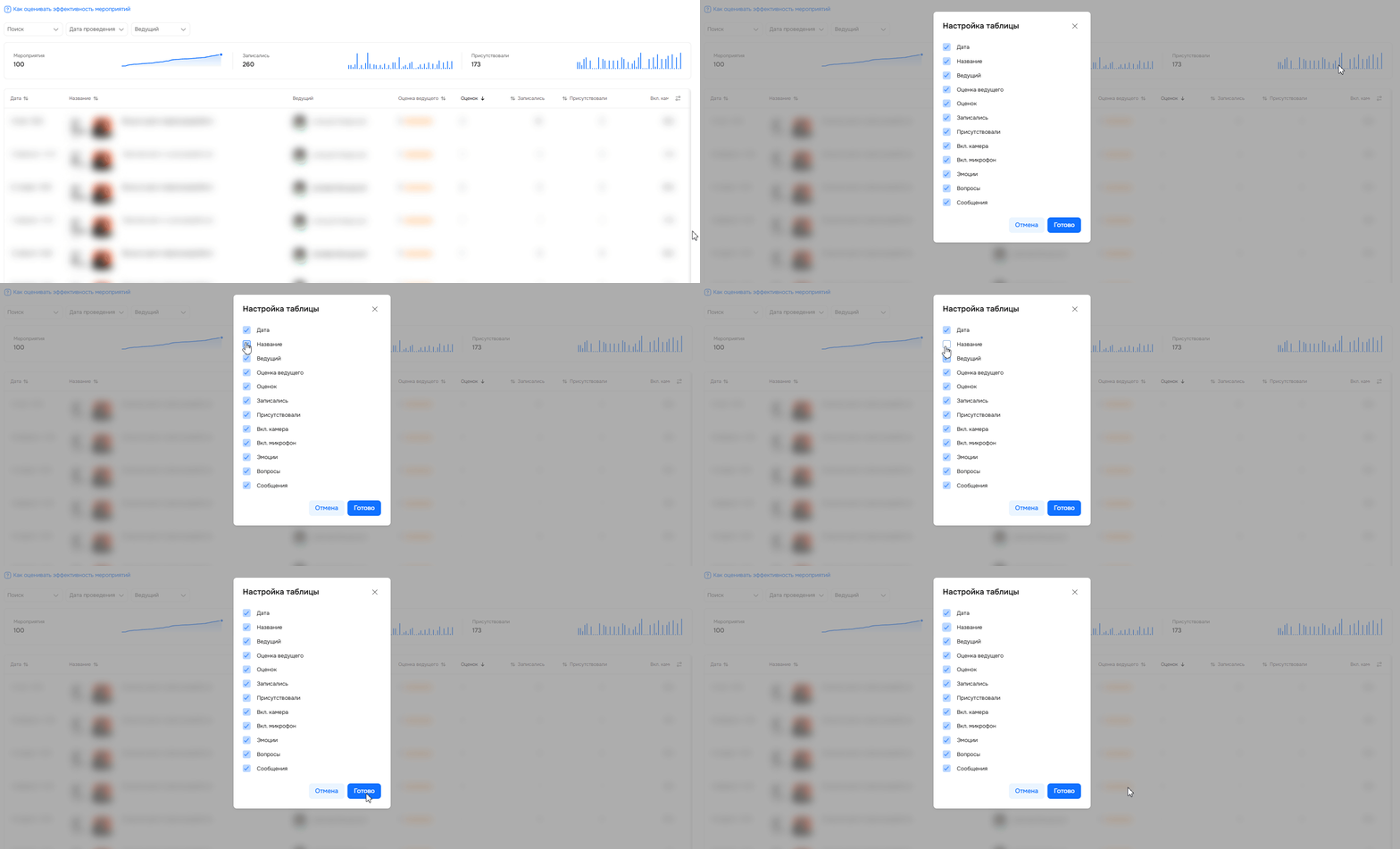
Разберем, что в каждой колонке:
«Дата» — дата проведения мероприятия.
«Название» — название мероприятия.
- «Ведущий» — имя и фамилия ведущего мероприятия.
«Оценка ведущего» — средняя оценка, которую участники поставили ведущему.
«Оценок» — сколько всего оценок поставили участники мероприятия.
«Записались» — сколько человек записалось на мероприятие.
- «Присутствовали» — сколько человек присутствовало на мероприятии.
⚠️ Важно: в аналитике по мероприятиям присутствие считается по участникам, которые были на мероприятии и не отписались от него. «Вкл. камера» — процент участников, которые включили камеру во время мероприятия.
- «Вкл. микрофон» — процент участников, которые включили микрофон во время мероприятия.
«Эмоции» — количество эмоций отправленных за мероприятие.
«Вопросы» — количество вопросов заданных на мероприятии.
«Сообщения» — количество сообщений, написанных в чате мероприятия.
ℹ️ Примечание:
- Если в мероприятии было несколько сессий, и у каждой сессии был свой ведущий, то в колонке «Ведущий» они будут отображаться вместе;
Сравнивайте число присутствующих с числом записавшихся, чтобы оценить интерес к мероприятию;
Процент в колонках «Вкл. камера» и «Вкл. микрофон» считается так: количество участников с камерой или микрофоном / количество присутствующих участников на мероприятии.
Данные в колонках «Эмоции», «Вопросы», «Сообщения» отображаются по всем мероприятиям, которые были и назначаются после обновления 3.59.1. По прошлым встречам эти разделы останутся пустым;
Метрики «Вкл. камера (%)», «Вкл. микрофон (%)» и «Эмоции» начали учитываться в системе с 12 декабря 2025 года. Для мероприятий, проведенных ранее, эти данные отображаться не будут.
Кнопка «Скачать отчет»
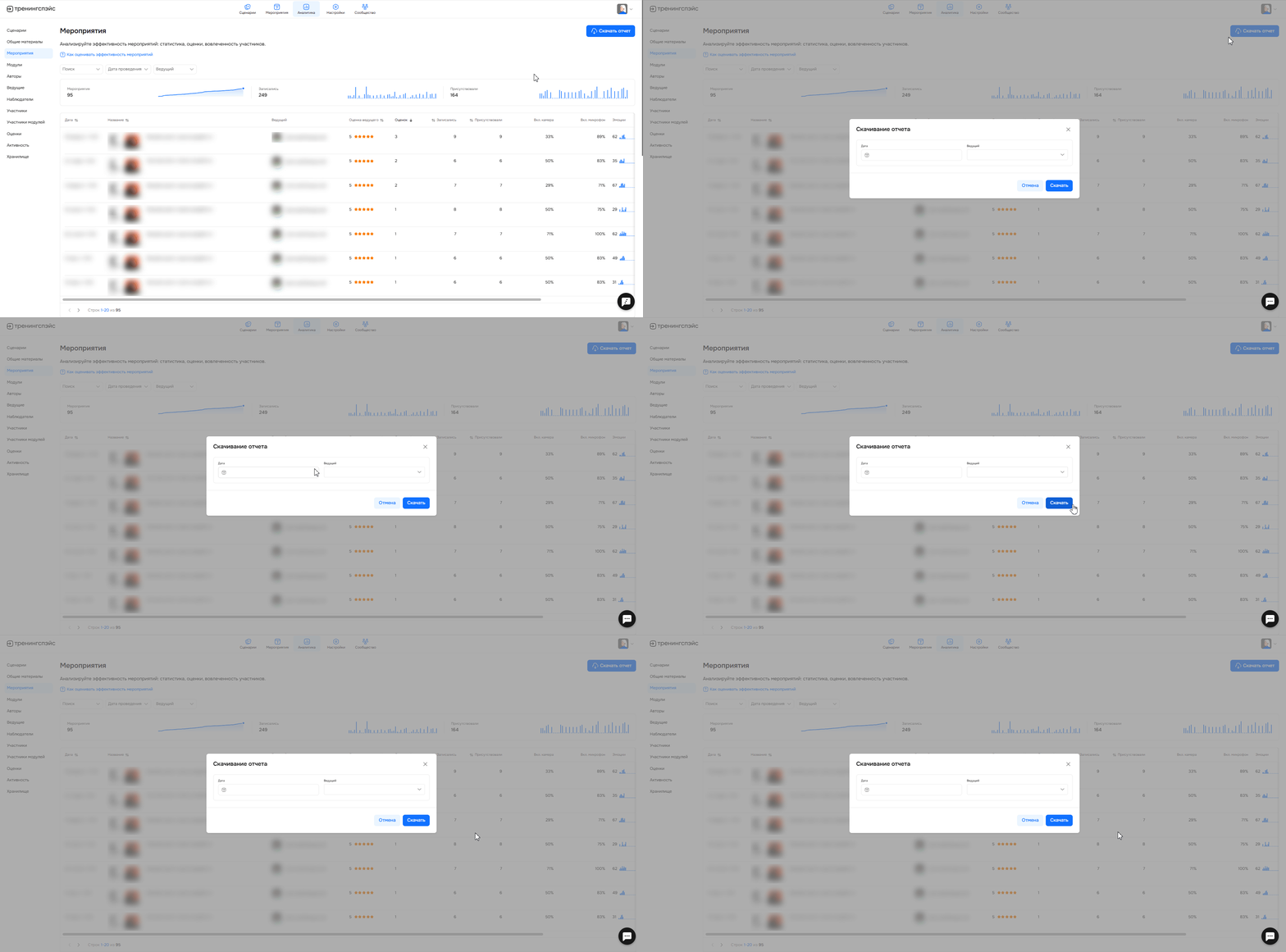
Вы можете скачать Excel-файл с информацией по мероприятиям. Для этого:
Нажмите на кнопку «Скачать отчет».
Настройте содержимое отчета в открывшемся окне. Вы можете собрать данные по дате и по конкретному ведущему. Если вам нужно выбрать несколько человек, поставьте отметку около нужных ведущих.
Нажмите на кнопку «Скачать».
Нужна помощь
Пишите в чат — всегда поможем💬