
Аналитика оценок
⚠️ Важно: раздел аналитики оценок доступен пользователям только с ролью «Аналитик».
О чем раздел
В разделе «Аналитика» → «Оценки» собираются оценки и отзывы о завершенных мероприятиях. Здесь вы сможете:
Быстро находить отзывы по конкретному ведущему или контенту.
Легко разбираться в данных, отображаемых в каждой колонке таблицы.
Выгружать готовые отчеты для встреч и анализа.
Формировать практические рекомендации для команды и доработки сценариев.
Как пользоваться фильтрами
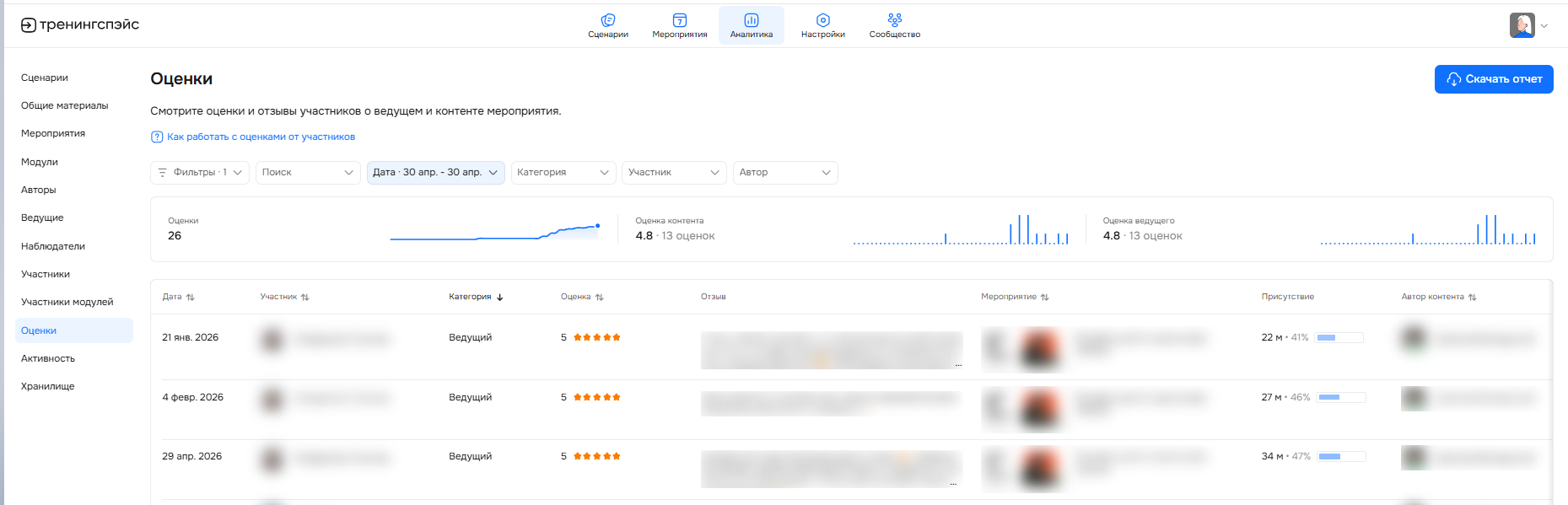
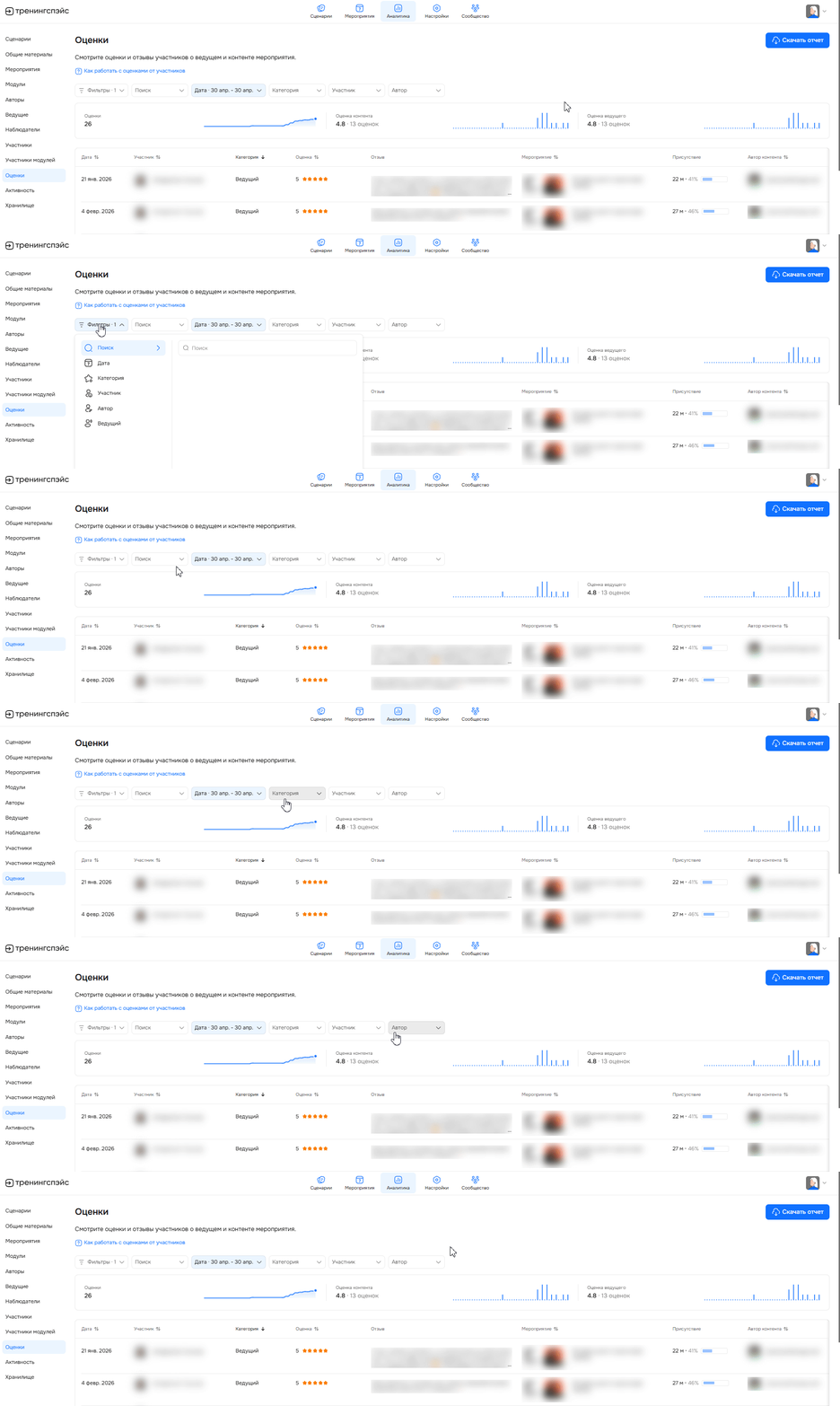
Вверху страницы — панель с фильтрами. Используйте их, чтобы собрать нужные данные, например, оценки за последний месяц по конкретному ведущему.
Какие фильтры помогают в работе:
«Дата» — дата мероприятия.
«Категория» — можно выбрать оценки конкретно по контенту или ведущему.
«Участник» — имя и фамилия участника мероприятия, тот кто поставил оценку.
«Автор» — имя и фамилия автора сценария.
«Ведущий» — имя и фамилия ведущего мероприятия.
Чтобы найти оценку, выберите нужные фильтры. Чтобы сбросить их — нажмите на кнопку «Сбросить все».
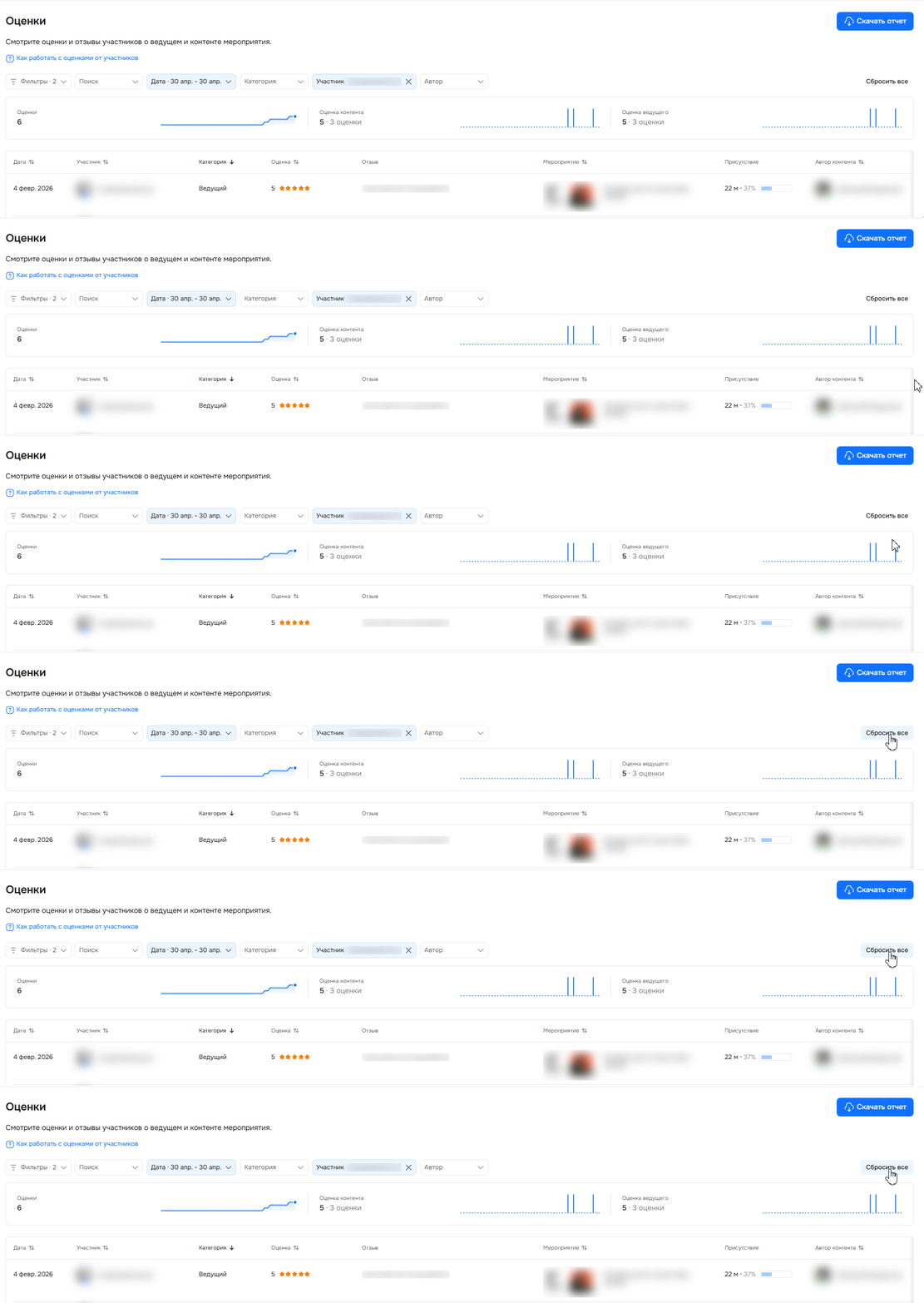
⚠️ Важно: цифры в виджете и таблице меняется в зависимости от выбранных фильтров. Например, если вы выбрали ведущего — увидите оценку его работы на всех мероприятиях. Если сбросите фильтры — будут отображаться данные за все время.
Про виджет
Виджет в верхней части страницы суммирует все оценки участников: как за контент, так и за работу ведущего.
Он включает 3 ключевых метрики:
«Оценки» — общее количество поставленных оценок;
«Оценка контента» — средний балл и количество оценок, касающихся контента мероприятия;
«Оценка ведущего» — средний балл и количество оценок за работу ведущего.

Детальная таблица по оценкам
Для углубленного анализа используйте детальную таблицу. В ней отображается каждая оценка с подробной информацией: кто поставил, за что и какой отзыв оставил, если он был.
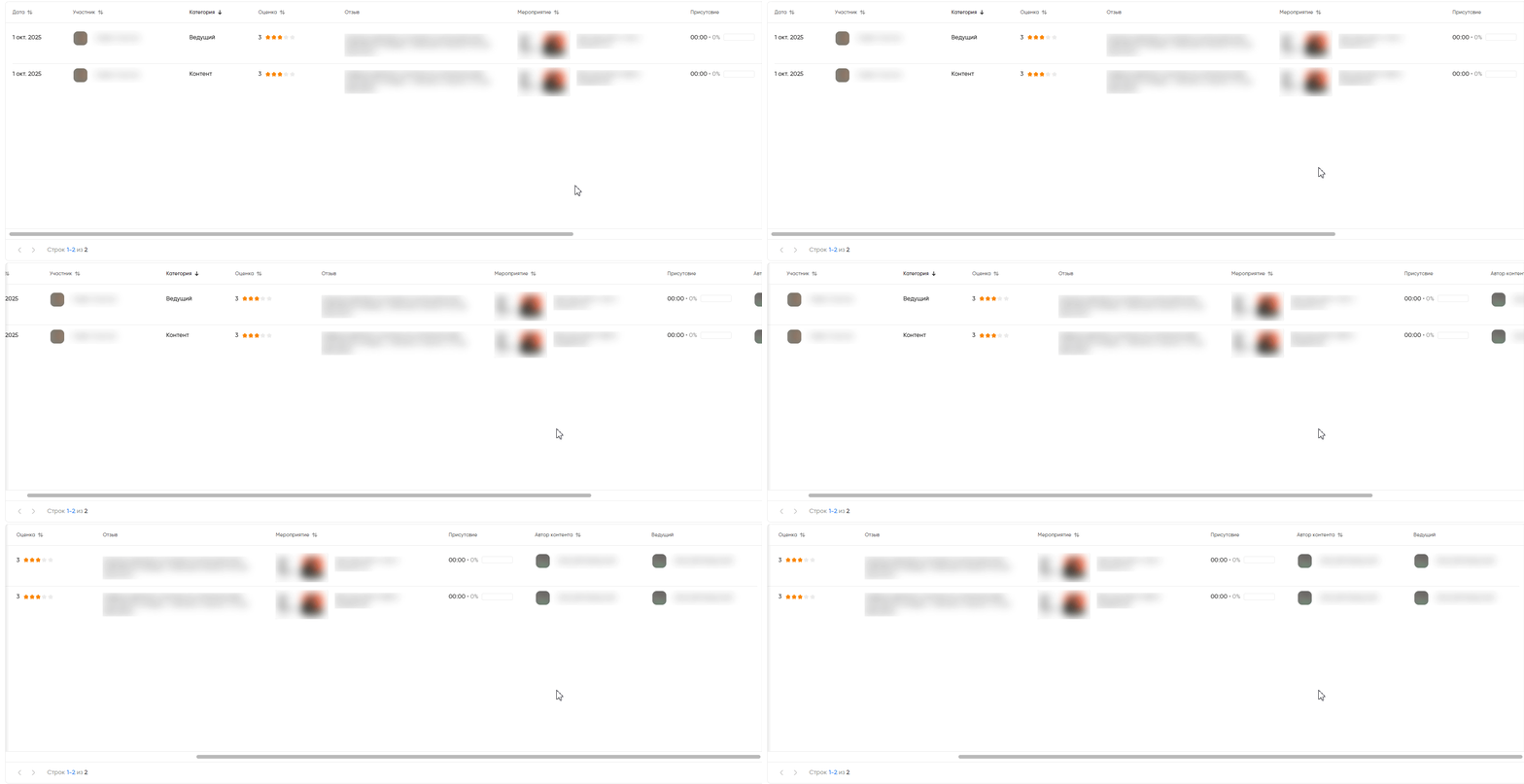
💡 Совет: с помощью кнопки «Настройки таблицы» вы можете выбрать, какие колонки будут отображаться в таблице. Выбранный набор сохраняется даже после обновления страницы. Если попытаться скрыть все колонки, изменения не сохранятся — нужно оставить хотя бы одну.
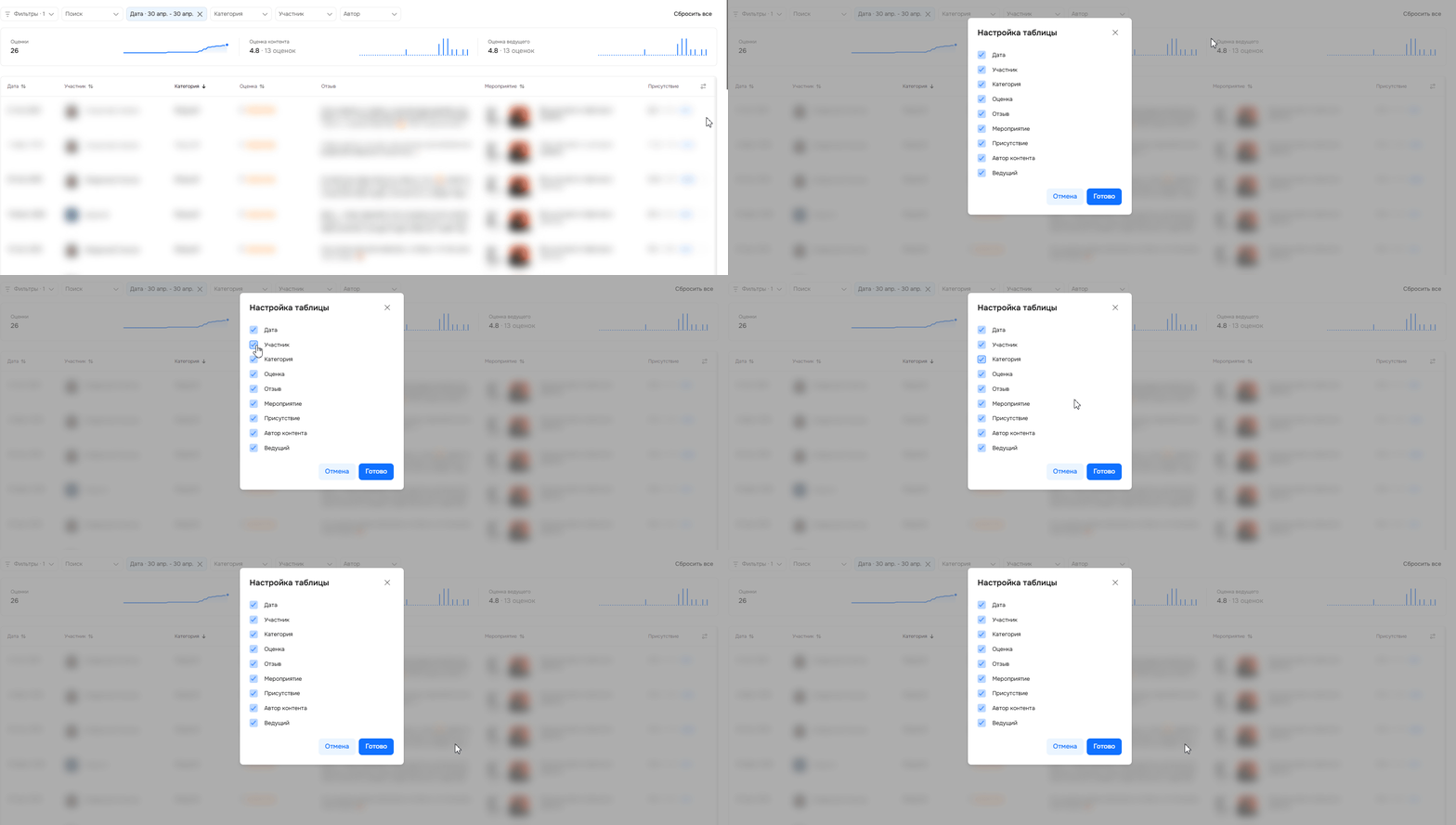
Столбцы таблицы:
«Дата» — дата выставления оценки;
«Участник» — имя и фамилия оценивающего;
«Категория» — что оценивалось: контент или ведущий;
«Оценка» — числовая оценка;
«Отзыв» — отзыв от участника мероприятия;
«Мероприятие» — название мероприятия;
«Присутствие» — время и процент присутствия человека в мероприятии;
«Автор контента» — автор сценария;
«Ведущий» — ведущий мероприятия.
Скачивание отчета
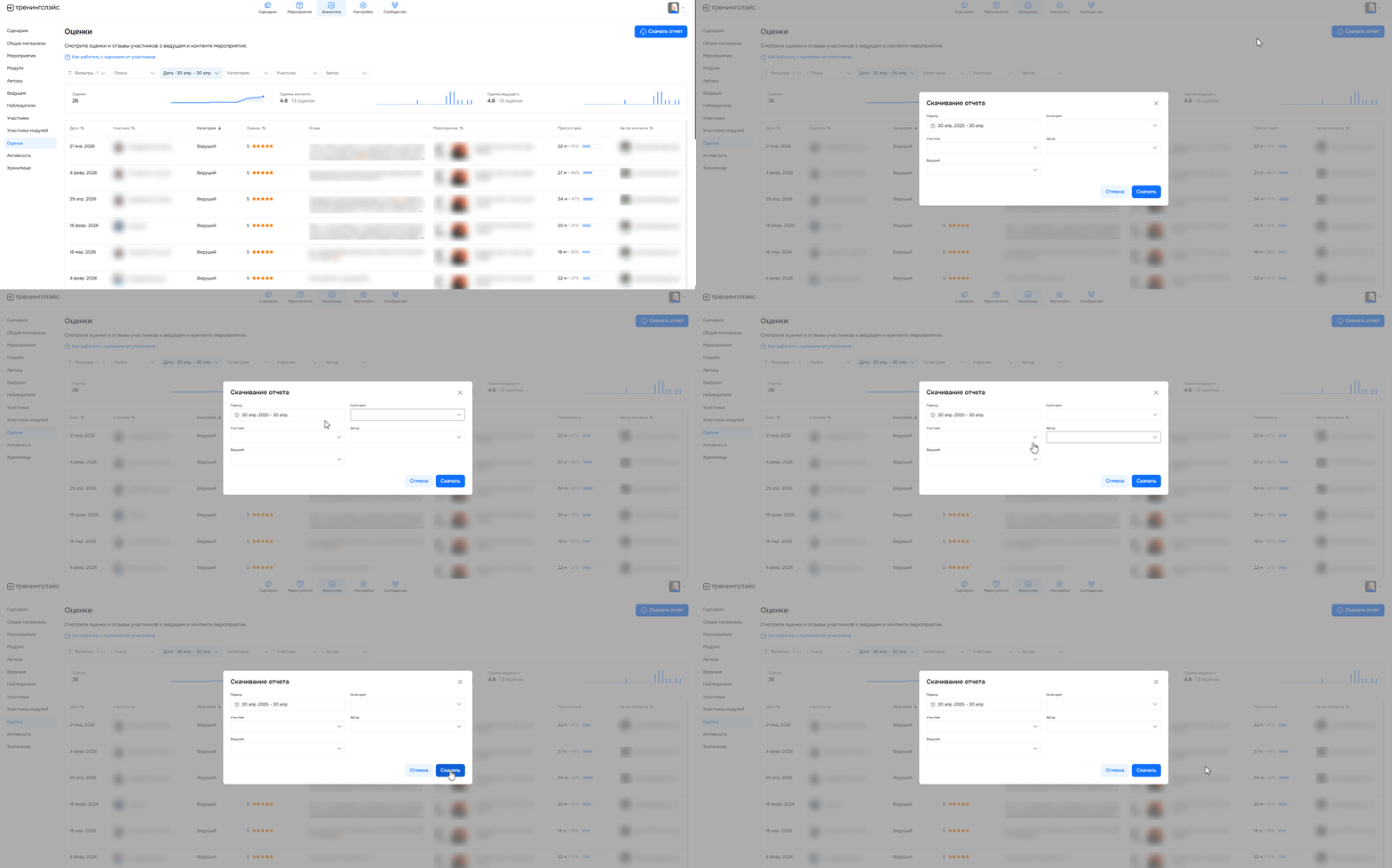
Вы можете скачать Excel-файл с нужной информацией. Для этого нажмите на кнопку «Скачать отчет», с помощью фильтров выберите данные и нажмите на кнопку «Скачать».
Нужна помощь
Пишите в чат — всегда поможем💬