
Аналитика по участникам
Страница «Участники» — это инструмент для анализа, который помогает оценить, как сотрудники вовлекаются в мероприятия компании. Здесь вы сможете понять, кто активно участвует, а кто — нет, и на основе этих данных улучшить качество будущих мероприятий.
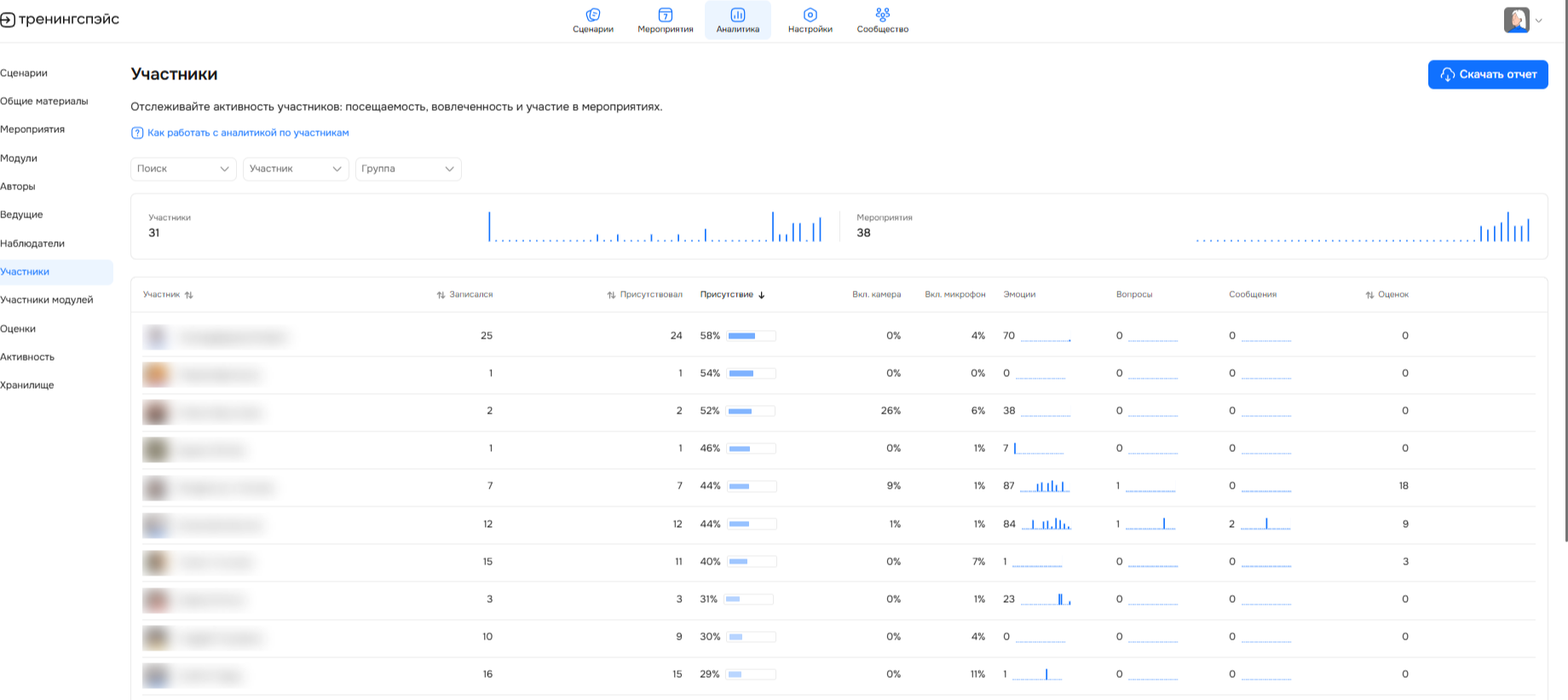
Эта аналитика поможет вам:
Измерить эффективность проведенных мероприятий.
Выявить самых активных участников.
Скорректировать формат событий, основываясь на данных.
Понять, какие элементы мероприятий вызывают наибольший отклик.
Что вы сможете сделать на странице «Участники»
Поиск и фильтр
С помощью поиска и фильтров вы можете найти конкретного участника и посмотреть информацию о его посещаемости мероприятий и активности на них.
Участника можно найти через:
Поиск. Напишите ФИО или логин участника;
Фильтры по участнику и группе.

Чтобы сбросить фильтр, нажмите на кнопку «Сбросить все».

⚠️ Важно: информация в виджете и таблице меняется в зависимости от выбранных фильтров. Например, если вы выбрали только одного участника, то данные будут отображаться только о нем.
Виджет по участникам
В виджете видно количество участников по всей организации и количество мероприятий, в которых они участвовали.

Детальная таблица по оценкам
В таблице можно увидеть детальную информацию по каждому участнику.
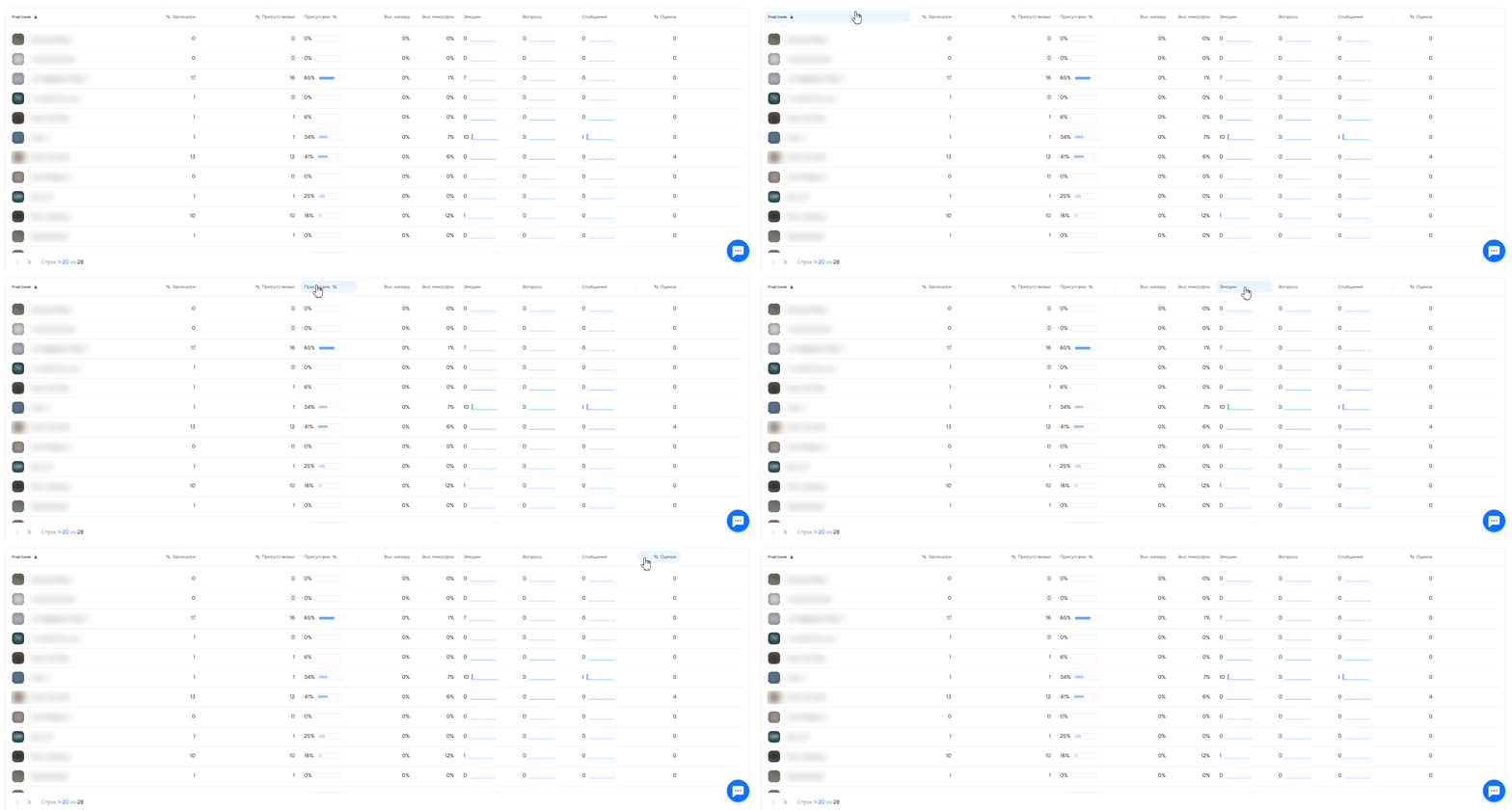
💡 Совет: с помощью кнопки «Настройки таблицы» вы можете выбрать, какие колонки будут отображаться в таблице. Выбранный набор сохраняется даже после обновления страницы. Если попытаться скрыть все колонки, изменения не сохранятся — нужно оставить хотя бы одну.
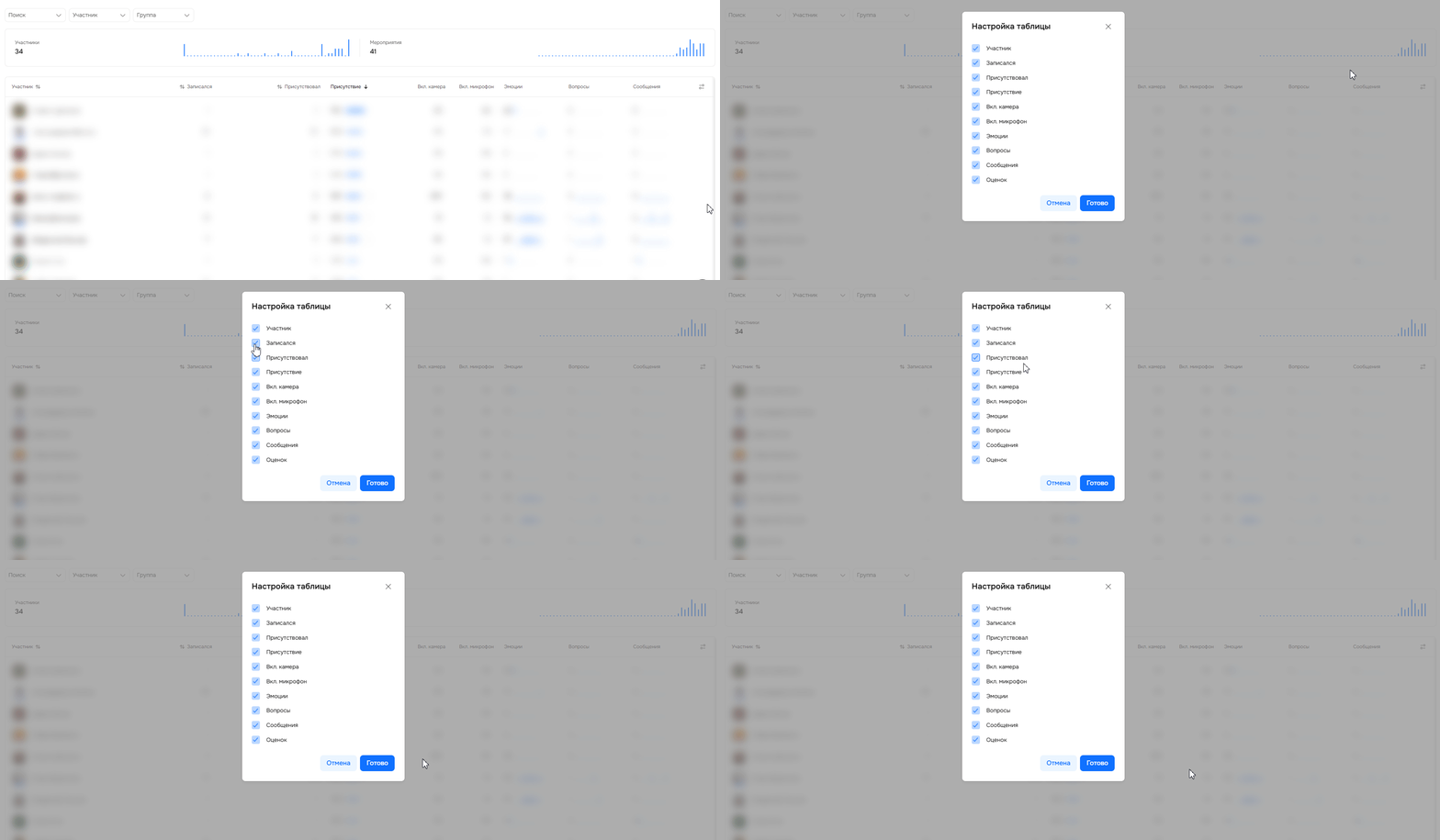
Что есть в таблице:
| Колонка | Что показывает |
|---|---|
Участник | ФИО участника мероприятия. |
Записался | На сколько мероприятий записался участник. |
Присутствовал | Сколько мероприятий посетил участник. |
Присутствие (%) | Средний процент присутствия участника на всех мероприятиях. |
Вкл. камера (%) | Процент времени, когда у участника была включена камера. |
Вкл. микрофон (%) | Процент времени, когда у участника был включен микрофон. |
Эмоции | Общее количество эмоций, которое участник ставил на мероприятии. |
Вопросы | Общее количество вопросов, которое участник задавал на мероприятии. |
Сообщения | Общее количество сообщений, которое участник написал в чате мероприятия. |
Количество оценок | Общее количество оценок, которое участник оставил после завершения мероприятий. |
Скачивание отчета
Вы можете скачать Excel-файл с нужной информацией. Для этого нажмите на кнопку «Скачать отчет», с помощью фильтров выберите участника или группу и нажмите на кнопку «Скачать».
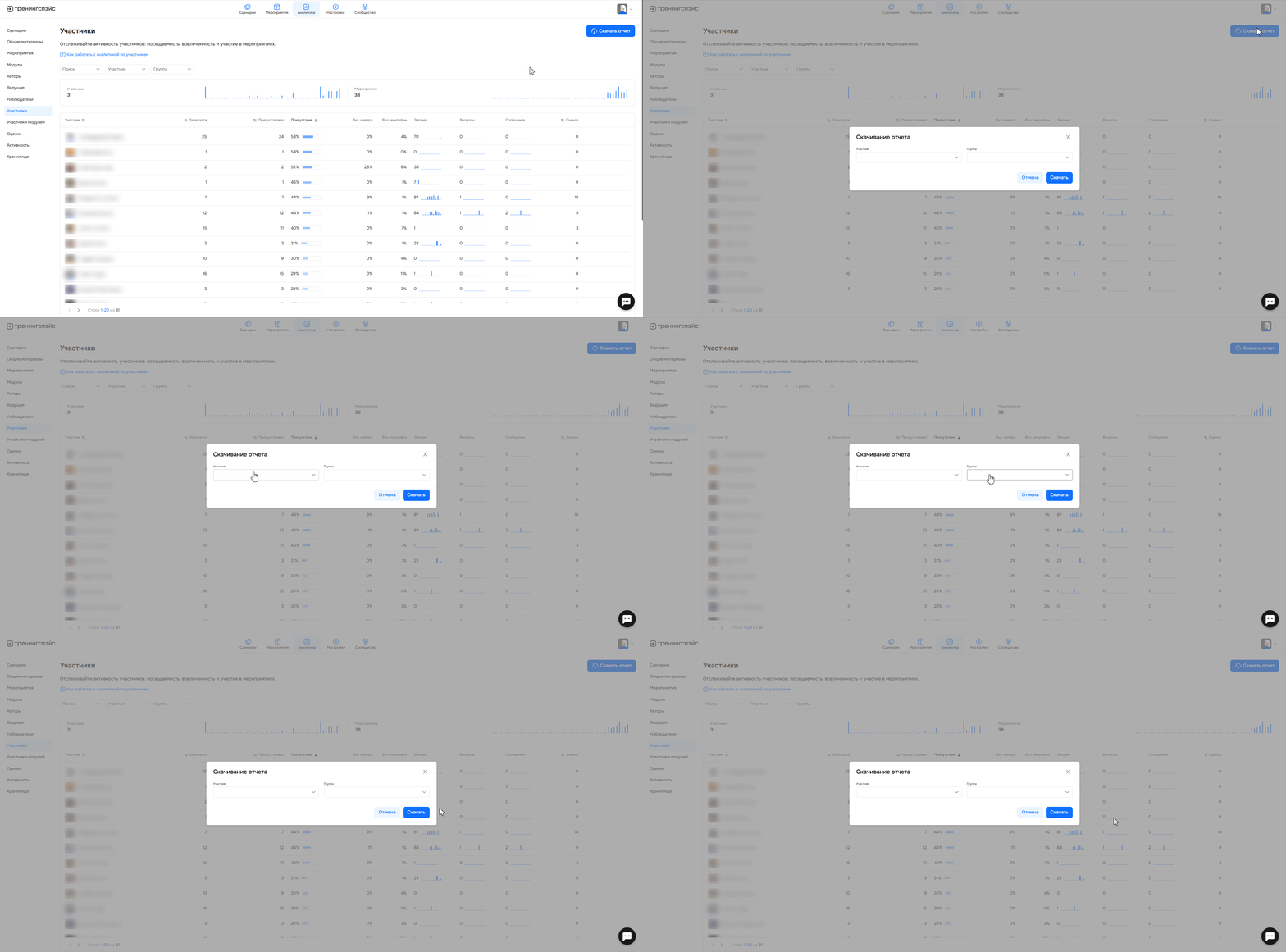
В отчет можно добавить несколько человек, для этого в фильтре поставьте галочки напротив нужных участников.
Нужна помощь
Пишите в чат — всегда поможем 💬