
Проведение мероприятия со сценарием
⚠️ Важно: С 29 апреля 2025 года ТренингСпэйс работает только в браузере. Больше не нужно скачивать или обновлять приложение.
Основные шаги, которые мы разбираем в этой статье:
- Начало мероприятия.
- Ведение мероприятия и навигация по сценарию.
- Групповые упражнения на мероприятии.
- Завершение мероприятия.
Пока вы ждете участников, ознакомьтесь с функциями управления комнатой: от настройки звука до взаимодействия с участниками. Подробную информацию о каждом инструменте вы найдете в этом разделе.
✨ Подсказка: вы можете менять размер окон: своего, с участниками и сценарием. Это поможет вам сделать свое удобное пространство для работы.
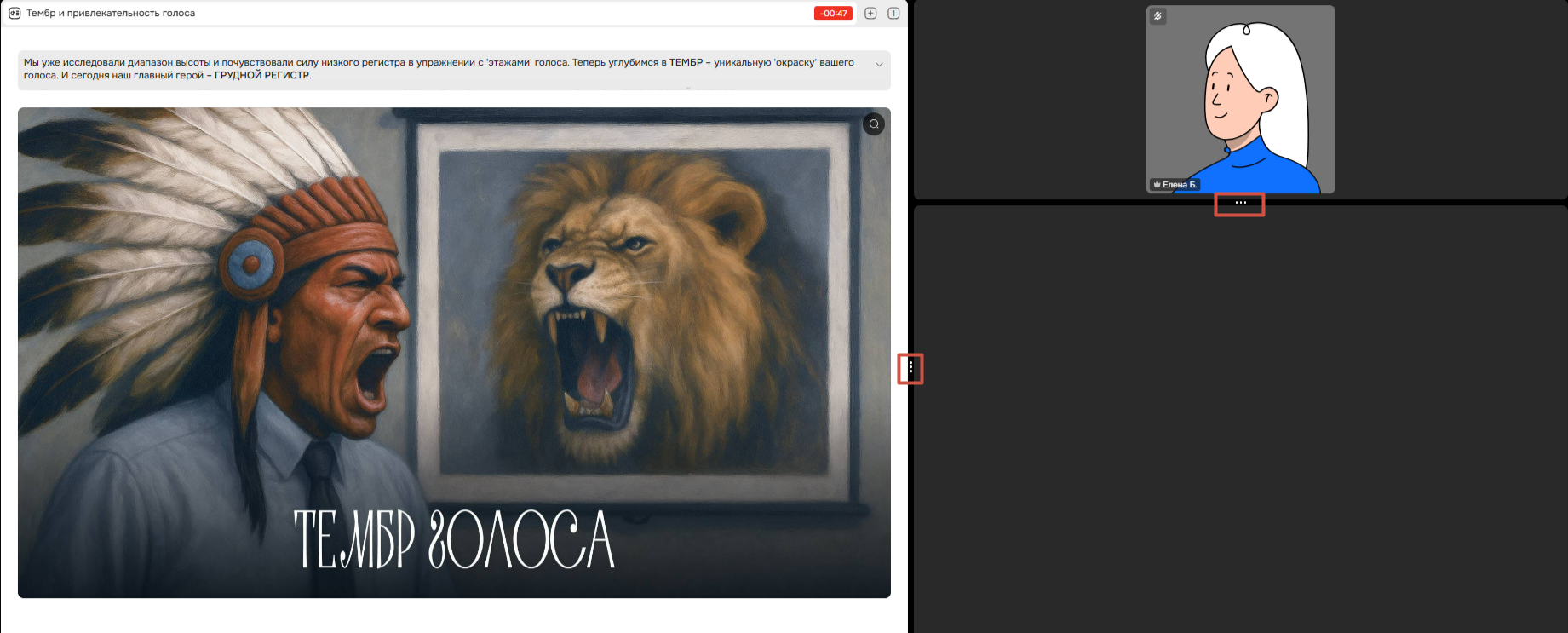
Начало мероприятия
Чтобы начать мероприятие, нажмите на кнопку «Начать».

Ведение мероприятия и навигация по сценарию
Перед вами комната, которая делится на 3 обрасти:
- Окно с материалом.
- Блок с ведущим.
- Секция с участниками.
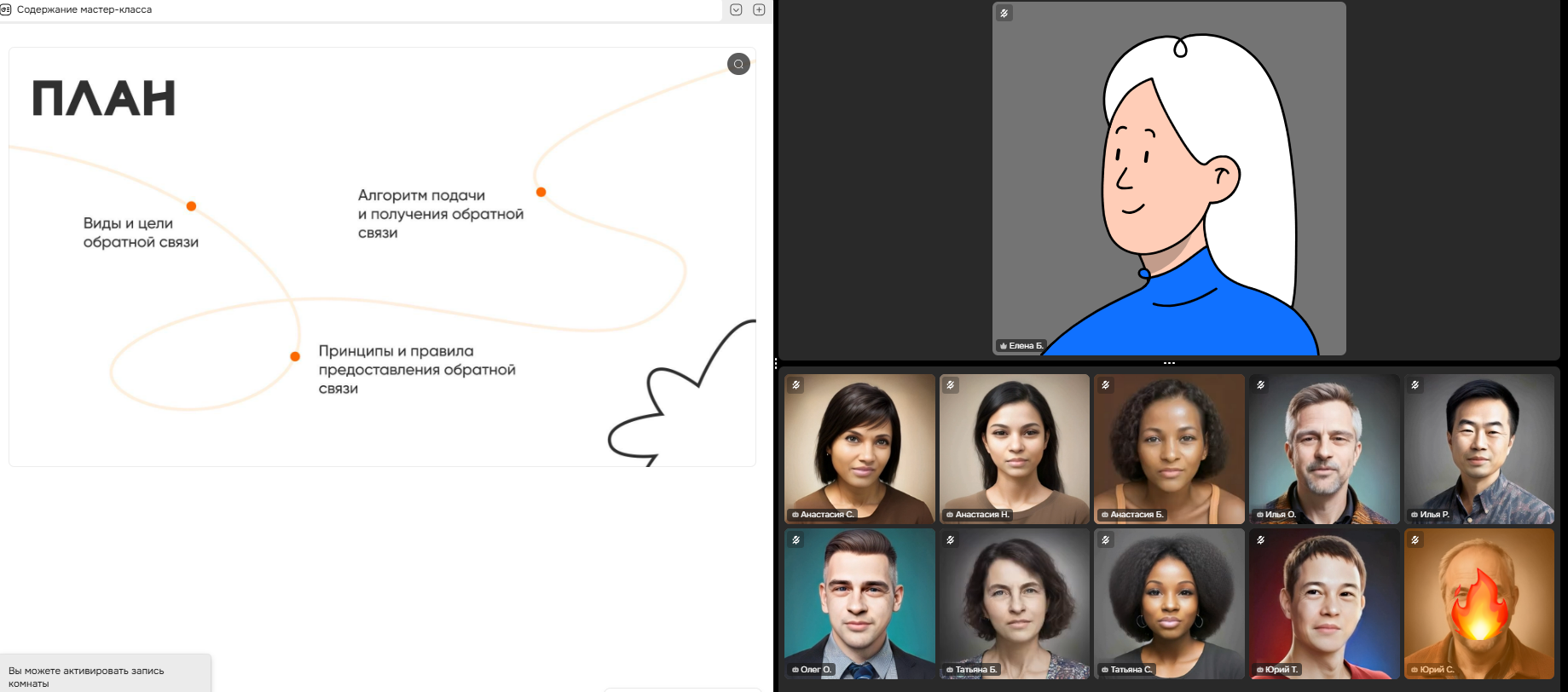
Навигация по сценарию
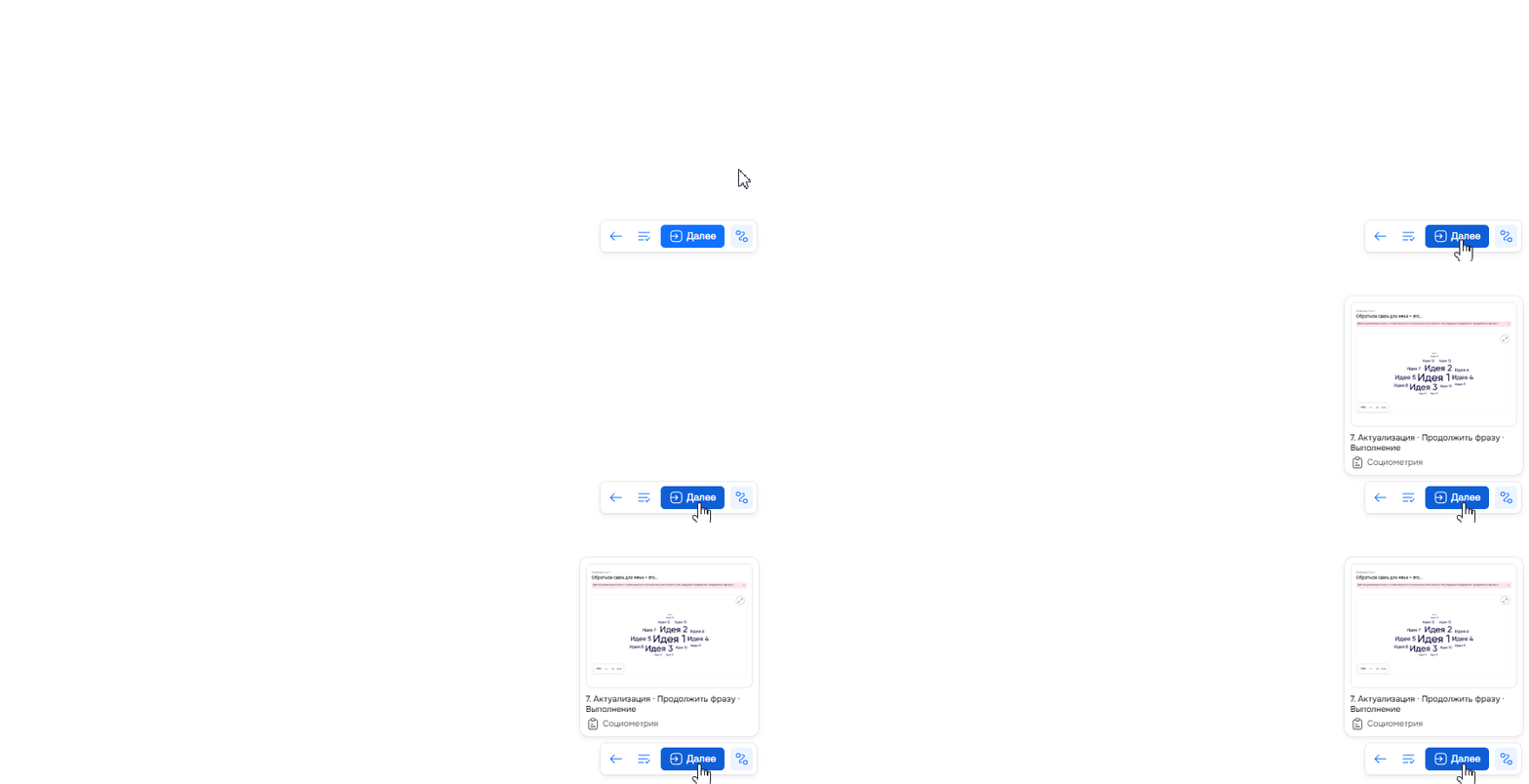
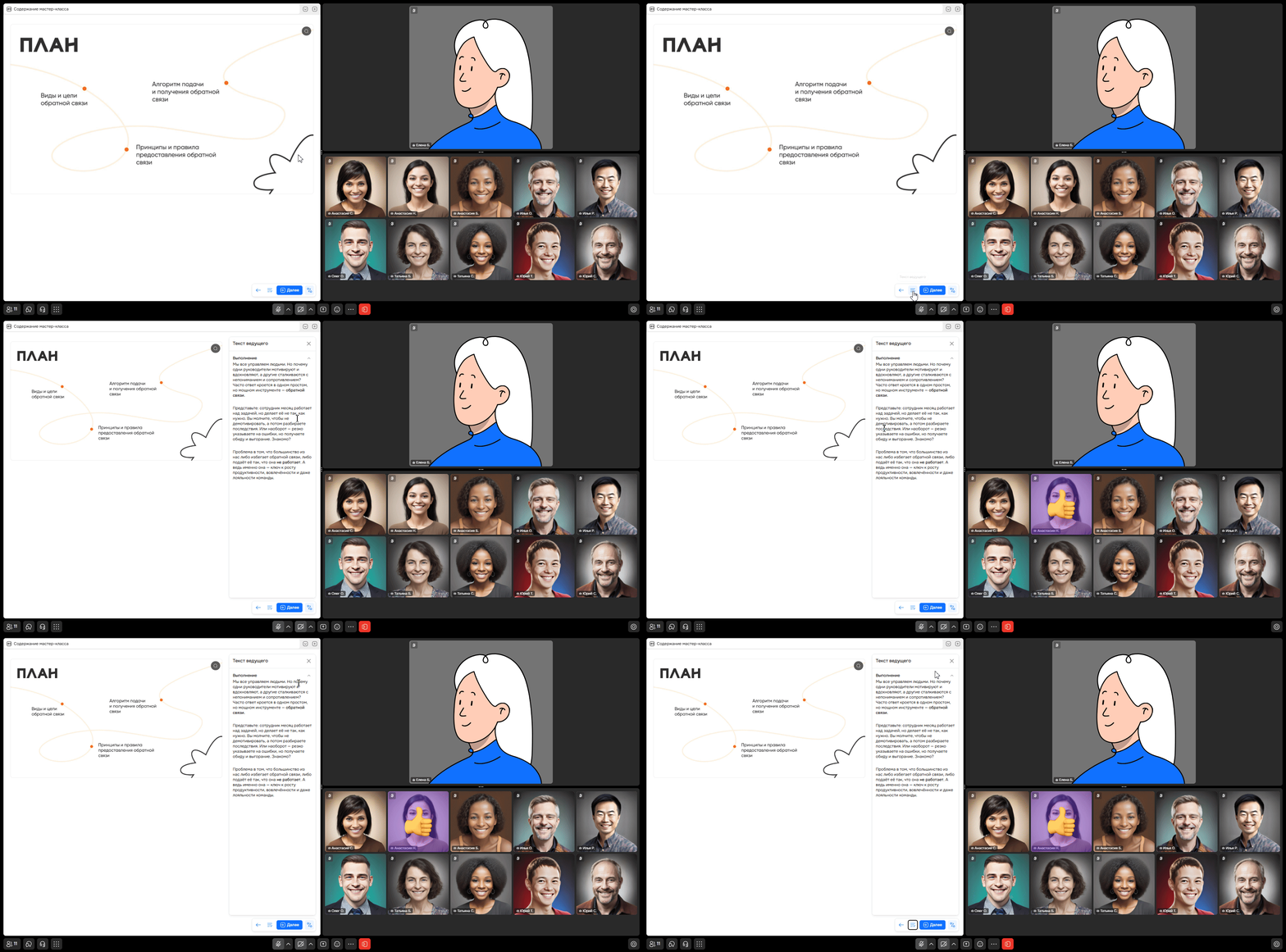
Перемещайтесь по сценарию с помощью кнопки «Далее». Если вы наведете курсор на кнопку, система покажет миниатюру следующего слайда.
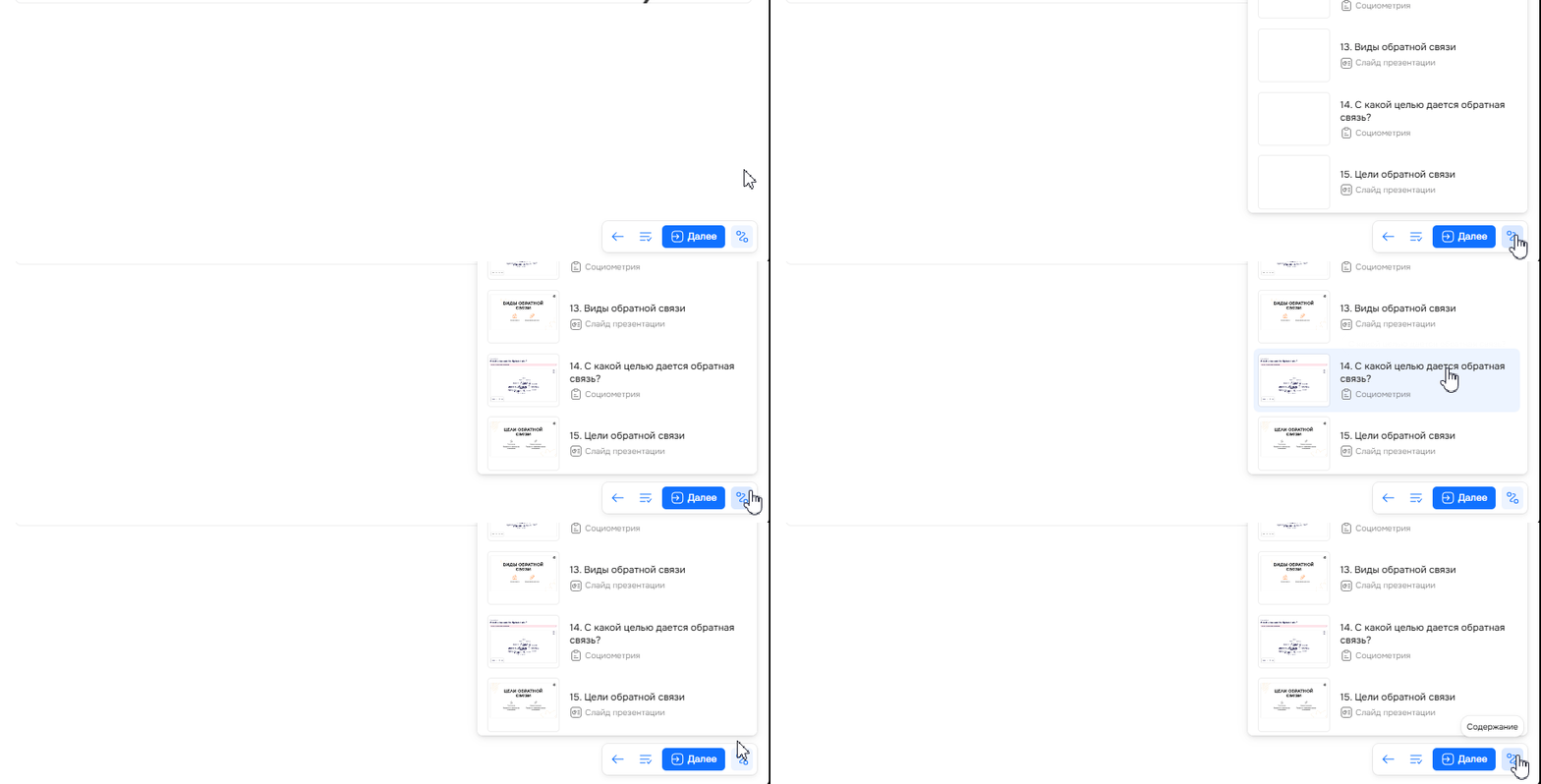
Чтобы перейти к любому нужному разделу, нажмите на кнопку «Содержание». Через него можно переходить вперед и возвращаться назад.
Чтобы открыть подсказку к материалу, нажмите на кнопку «Текст ведущего» около кнопки «Далее». Вы увидите текст, который поможет вам в процессе мероприятия.
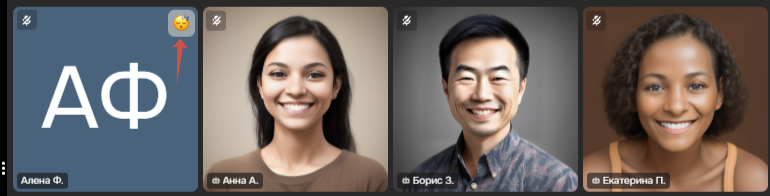
Спящий смайлик на аватарке участника
Если на аватарке участника появился спящий смайлик 😴, значит, он перешел на другую вкладку и мероприятие идет фоном. В этом случае вы можете обратиться к участнику и попросить его вернуться на мероприятие.
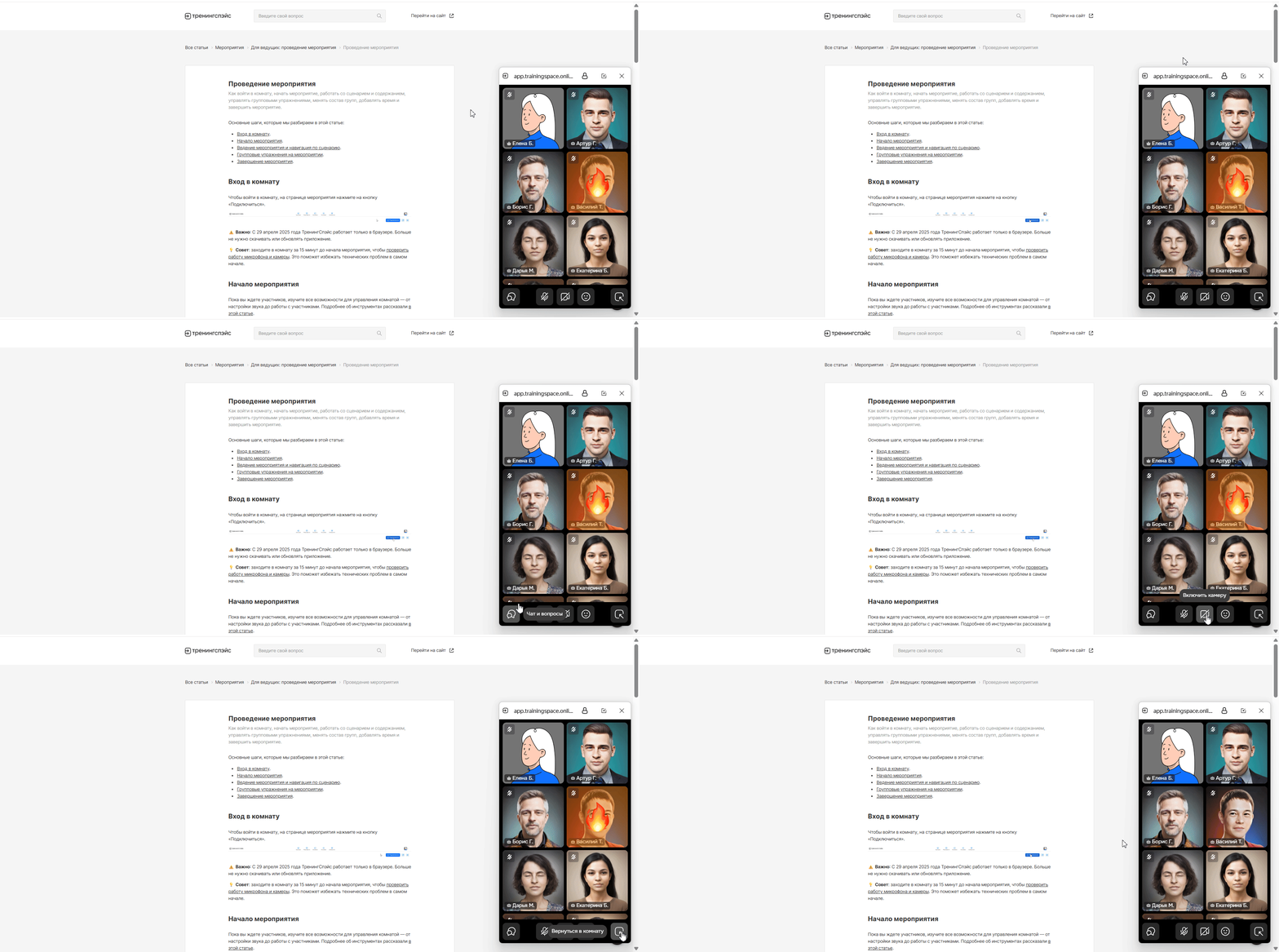
Режим «картинка в картинке»
Когда вы демонстрируете экран или переключаетесь на другую вкладку, включается режим «картинка в картинке».
Этот режим работает автоматически. Для его активации достаточно совершить какое-либо взаимодействие со сценарием или действие в комнате. Режим помогает оставаться на связи с участниками, даже если вы показываете что-то на экране или временно переключились на другой документ.
В дополнительном окне вы видите сетку участников, можете просматривать чат, выбирать эмоции, управлять камерой и микрофоном — и при этом не терять из виду основное мероприятие.
Чтобы вернуться на вкладку с комнатой, нажмите кнопку «Вернуться в комнату».
Групповые упражнения на мероприятии
Когда вы перейдете на слайд с групповым заданием и нажмете на кнопку «Далее», система автоматически разделит ваших участников на группы для самостоятельной работы.
💡 Совет: оптимальный размер группы — до 5 человек.
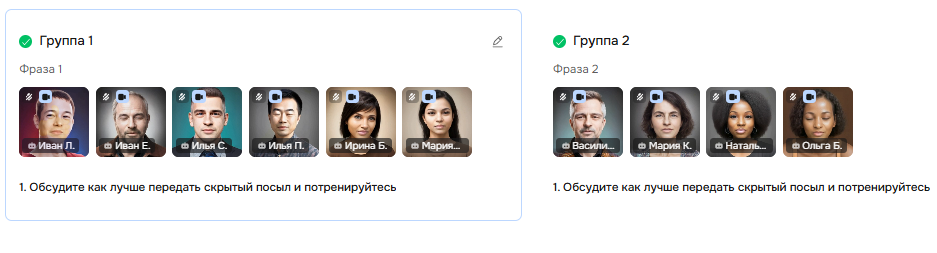
Изменение состава групп
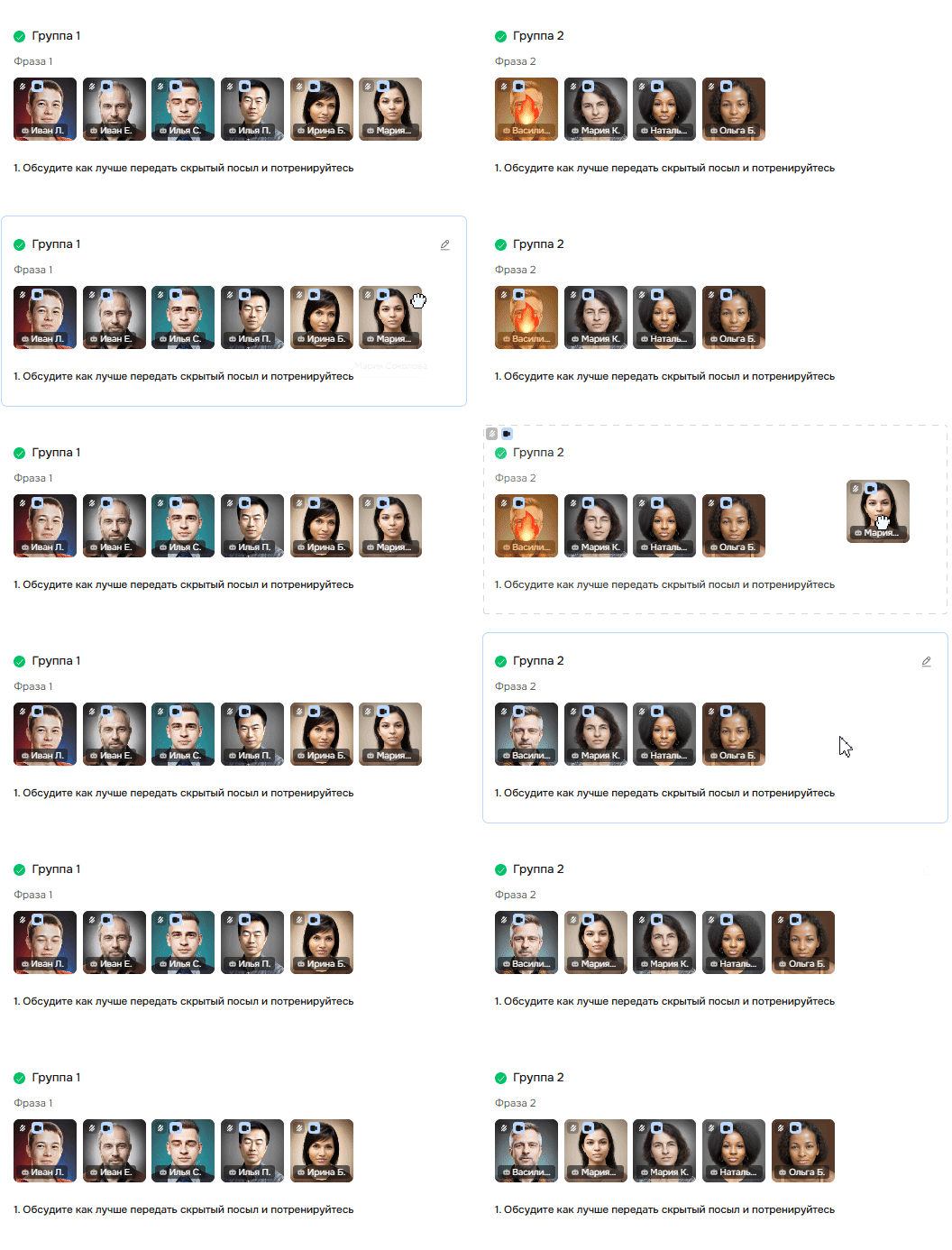
Если вам нужно изменить состав групп, зажмите аватар участника и перетащите его в другую группу.
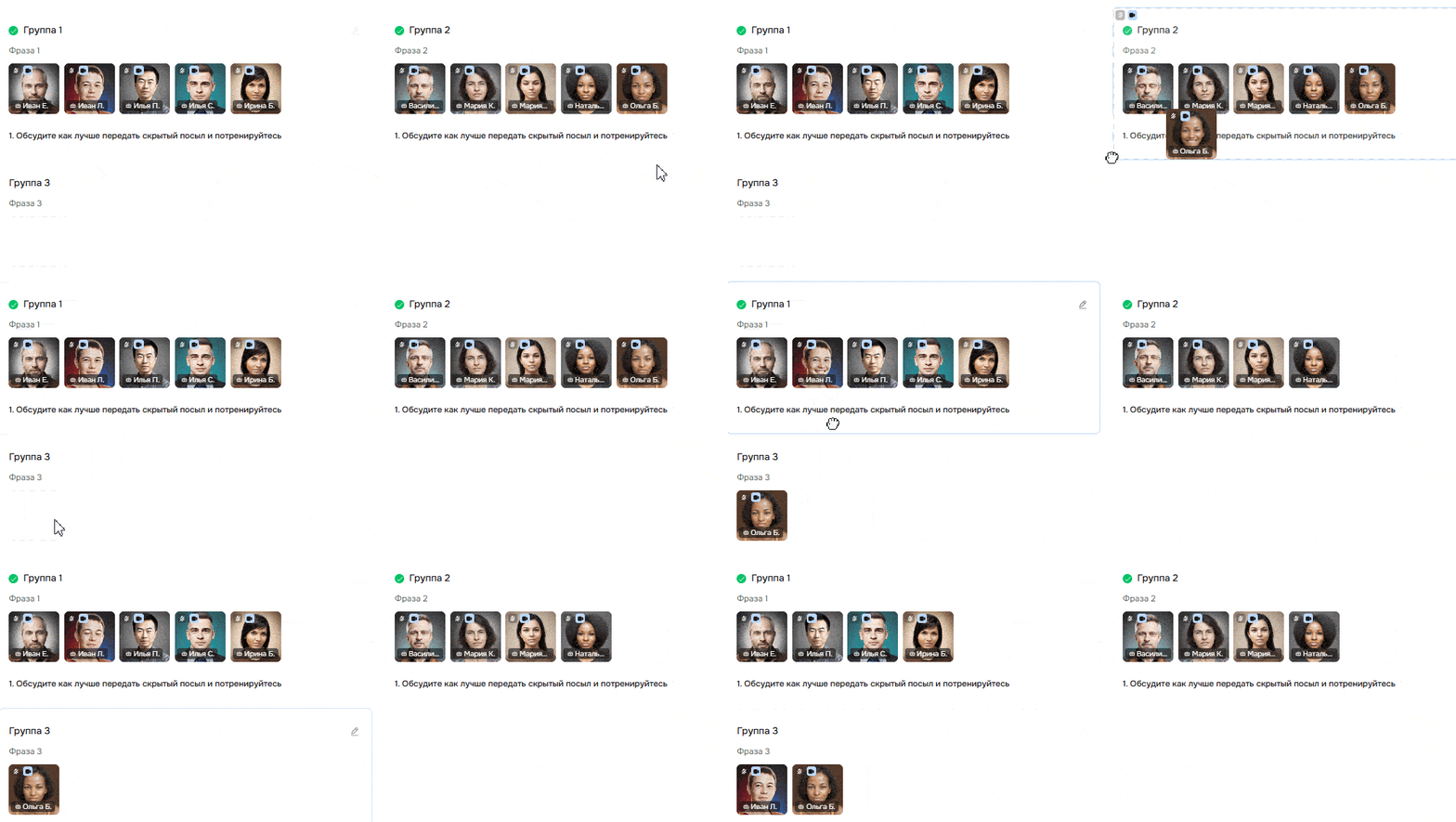
⚠️ Важно: в сценариях «Мировое кафе», «Мозговой штурм» и «Модерация» вы можете создать дополнительную команду. Для этого нажмите на кнопку «Создать группу» и перетащите туда участников.
Перемещение участников между группами в ролевой игре
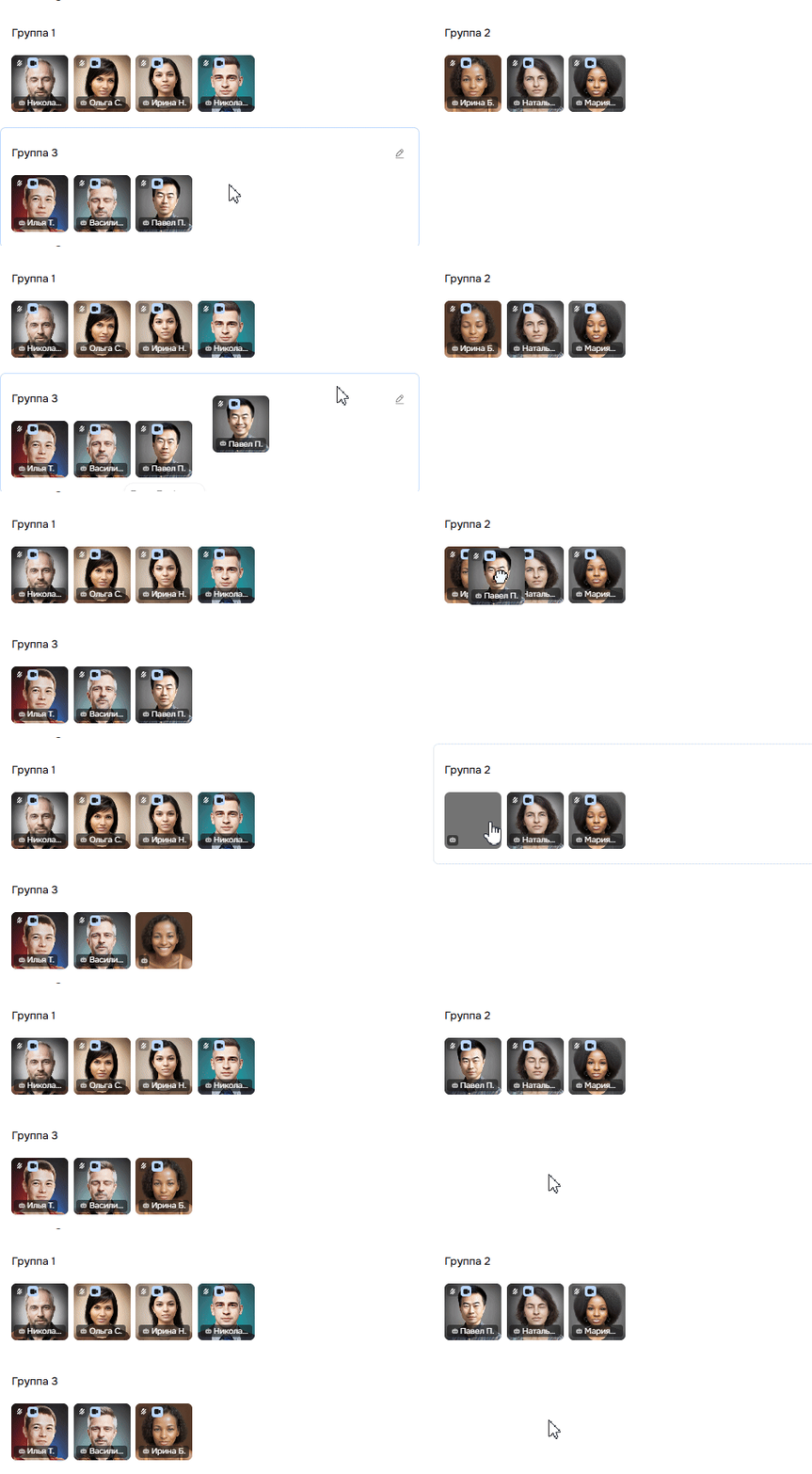
В ролевой игре вы не можете менять состав групп и делать команды неравными по количеству участников.
Однако вы можете поменять участников местами. Для этого перетащите аватар одного участника на аватар другого — они поменяются группами.
Общение с участниками
Пока участники работают в мини-группах, вы остаетесь в общей комнате.
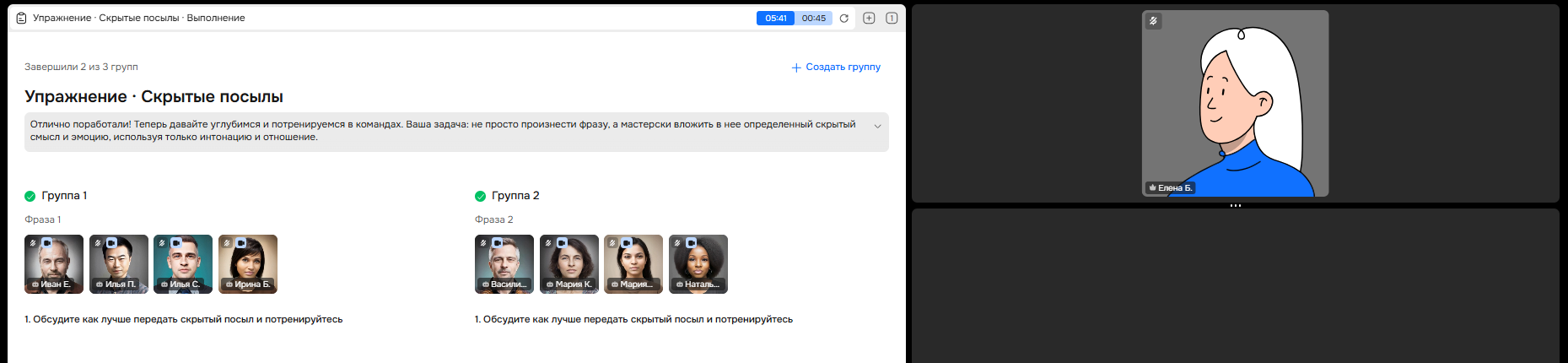
Нажмите внизу слайда на кнопку «Говорить всем», чтобы озвучить задание или помочь участникам в решении. Вас услышат участники всех групп. По умолчанию настройка выключена, и ваш голос в группах не услышат.

Чтобы пообщаться с участниками конкретной группы отдельно, нажмите на ее название. Для выхода нажмите на кнопку «Покинуть группу».
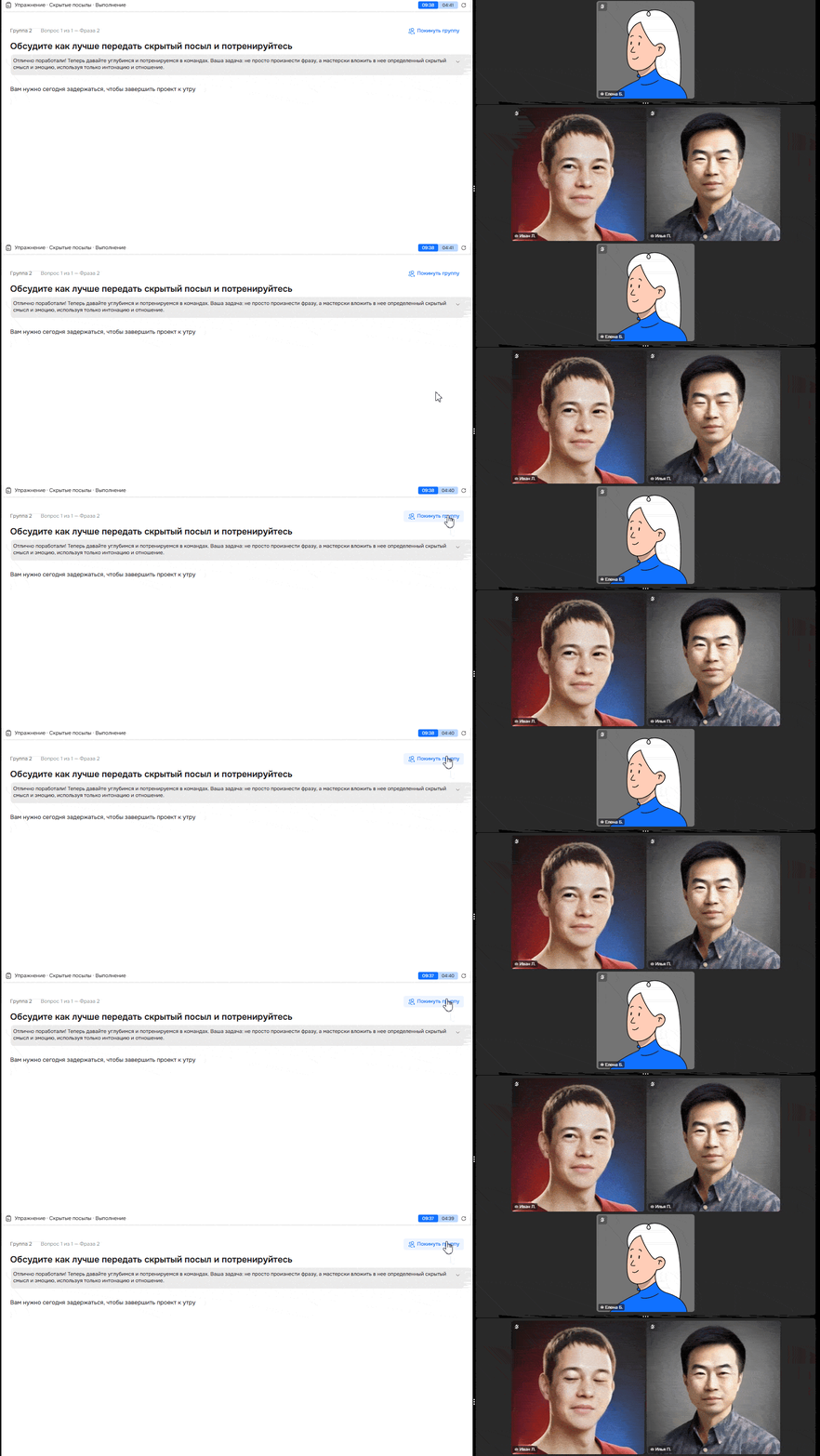
Также участники группы могут позвать вас на помощь. В этой ситуации вы увидите внизу экрана уведомление «Группа X вызывает ведущего». Нажмите на кнопку «Перейти», и вы попадете в комнату группы.

Дополнительное время в упражнении
Вы можете добавить участникам дополнительное время — нажмите на таймер. Синяя полоса — основное время, голубая — дополнительное. Когда время выйдет, упражнение не остановится автоматически. Таймер станет красным и пойдет обратный отсчет.

Сброс активности
Если вам нужно начать упражнение заново, нажмите на кнопку «Сбросить активность».
⚠️ Важно: при сбросе весь прогресс работы участников будет утерян и нужно начинать все заново.

Завершение мероприятия
После прохождения всего сценария нажмите на кнопку «Завершить или покинуть комнату». Мероприятие закончится, участники увидят форму оценки.

Если вам нужно завершить мероприятие досрочно, нажмите на выход и выберите «Завершить для всех».
Нужна помощь
Пишите в чат — всегда поможем💬