
Анализ работы автора
Как открыть страницу автора
Чтобы перейти на страницу конкретного автора, зайдите в раздел «Аналитика» → «Авторы» и нажмите на имя нужного автора. Откроется его персональная страница.
Структура страницы аналитики автора
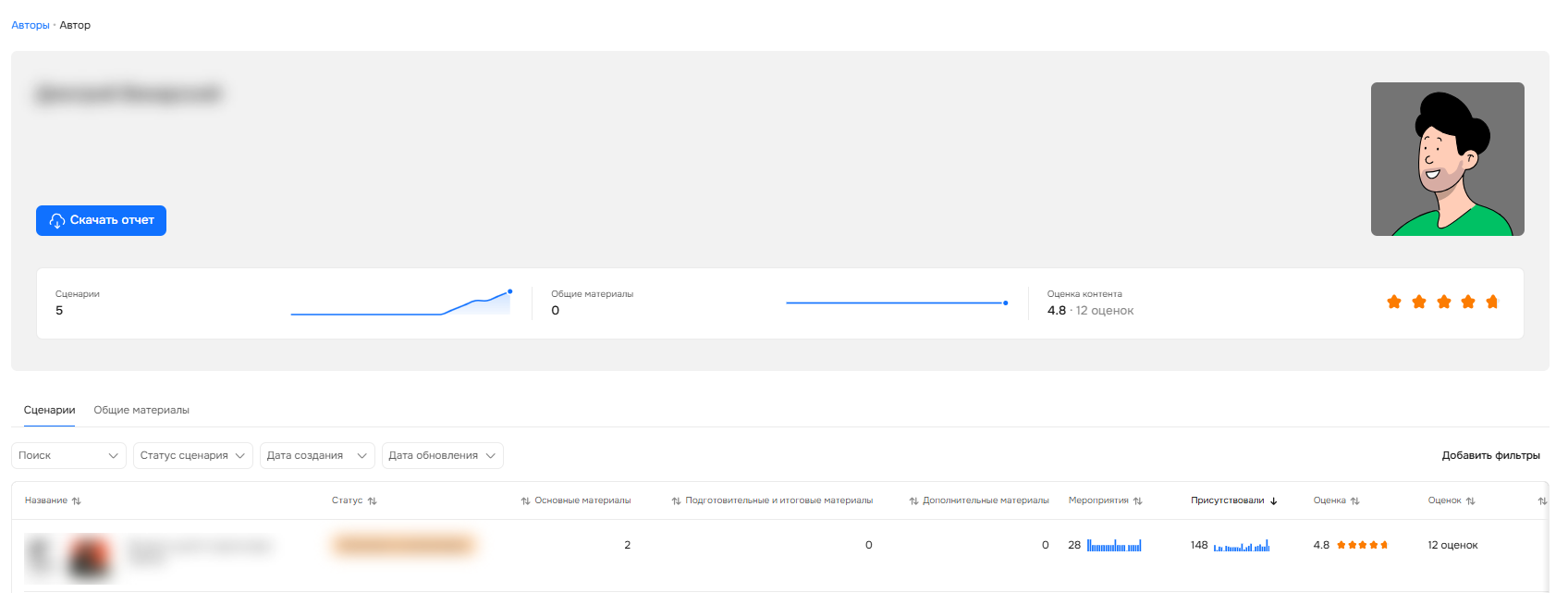
Страница автора разделена на три основных блока:
Вкладка «Сценарии» — детальная статистика по всем созданным сценариям.
Вкладка «Общие материалы» — список со всеми общими материалами автора.
Основная информация об авторе
В верхней части страницы собрана основная информация об авторе: имя, фамилия и аватарка автора.

Виджет
В виджете со статистикой отображается общее количество созданных автором сценариев и общих материалов, средняя оценка от участников по всем мероприятиям.

Кнопка «Скачать отчет»
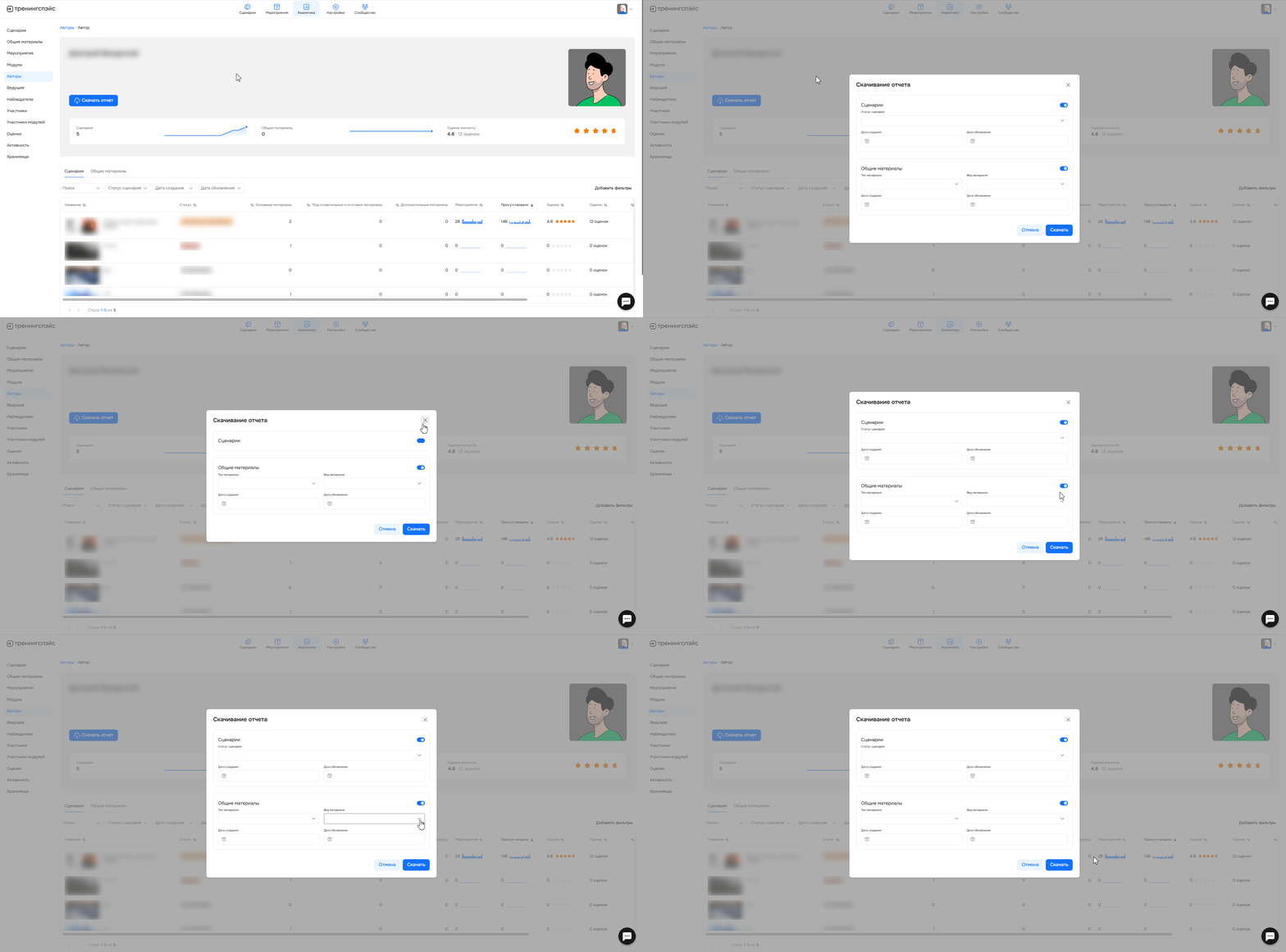
Вы можете скачать Excel-файл с информацией об авторе. Для этого:
Нажмите на кнопку «Скачать отчет».
Настройте содержимое отчета в открывшемся окне. Переключите бегунки, чтобы выбрать, какие блоки данных включить в файл: синий бегунок — данные попадут в отчет. Белый бегунок — данные не войдут в отчет.
Нажмите на кнопку «Скачать».
✨ Подсказка: можете выгрузить как полный отчет, так и отдельные блоки — например, только таблицу со сценариями. Если все бегунки белого цвета, кнопка «Скачать» будет неактивна.
Настройка внешнего вида таблицы
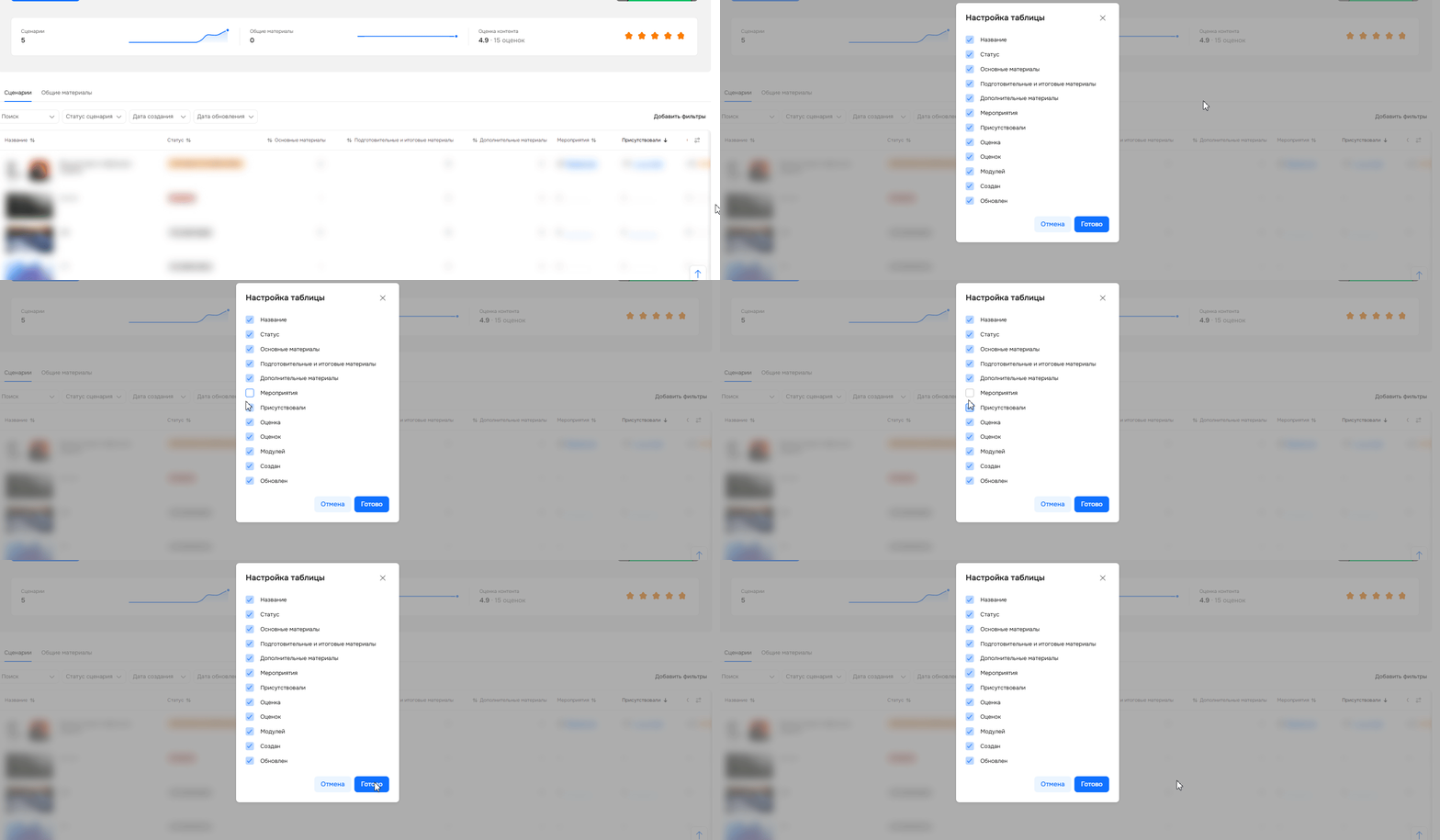
С помощью кнопки «Настройки таблицы» вы можете выбрать, какие колонки будут отображаться в таблице. Выбранный набор сохраняется даже после обновления страницы. Если попытаться скрыть все колонки, изменения не сохранятся — нужно оставить хотя бы одну.
Вкладка «Сценарии»
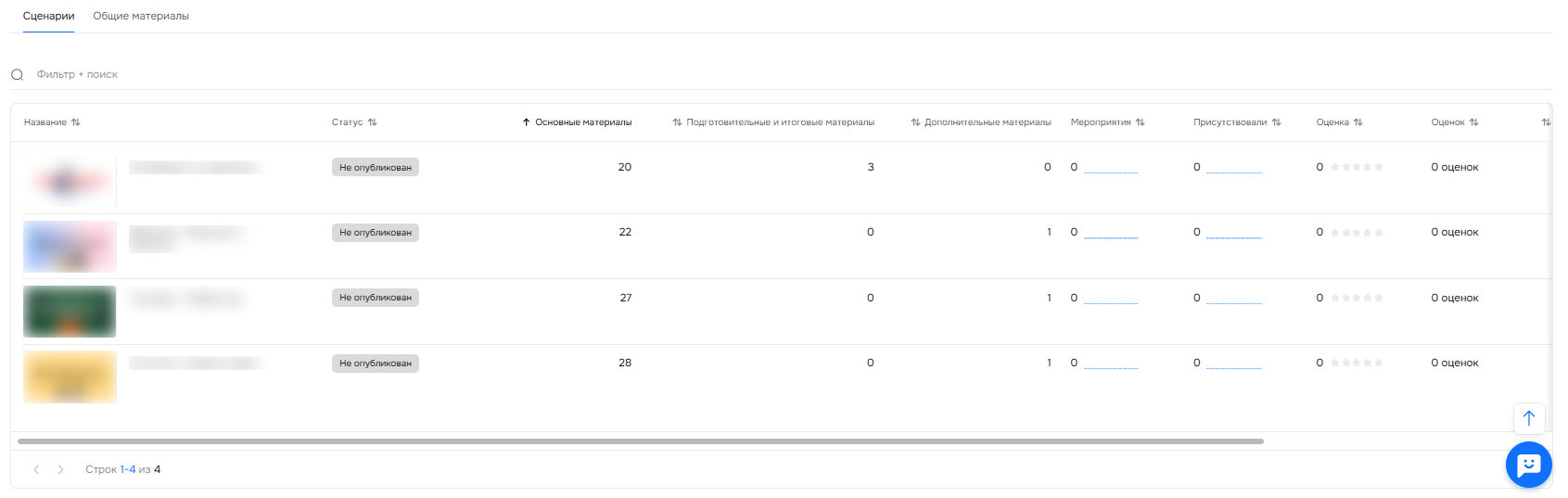
На этой вкладке отображаются все сценарии, созданные автором.
Фильтры и поиск
Вы можете найти сценарий по названию, для этого напишите его в поиске и нажмите Enter. Чтобы сузить поиск - используйте фильтры. Отфильтровать сценарии можно по статусу, дате создания и обновления.
Также вы сможете добавить поля, при необходимости. Для этого нажмите на кнопку «Добавить поле».

Чтобы сбросить все настройки нажмите на кнопку «Сбросить все».

Детальная таблица по сценариям
Здесь собрана вся информация по сценариям автора. Для сортировки данных нажмите на заголовок любого столбца.
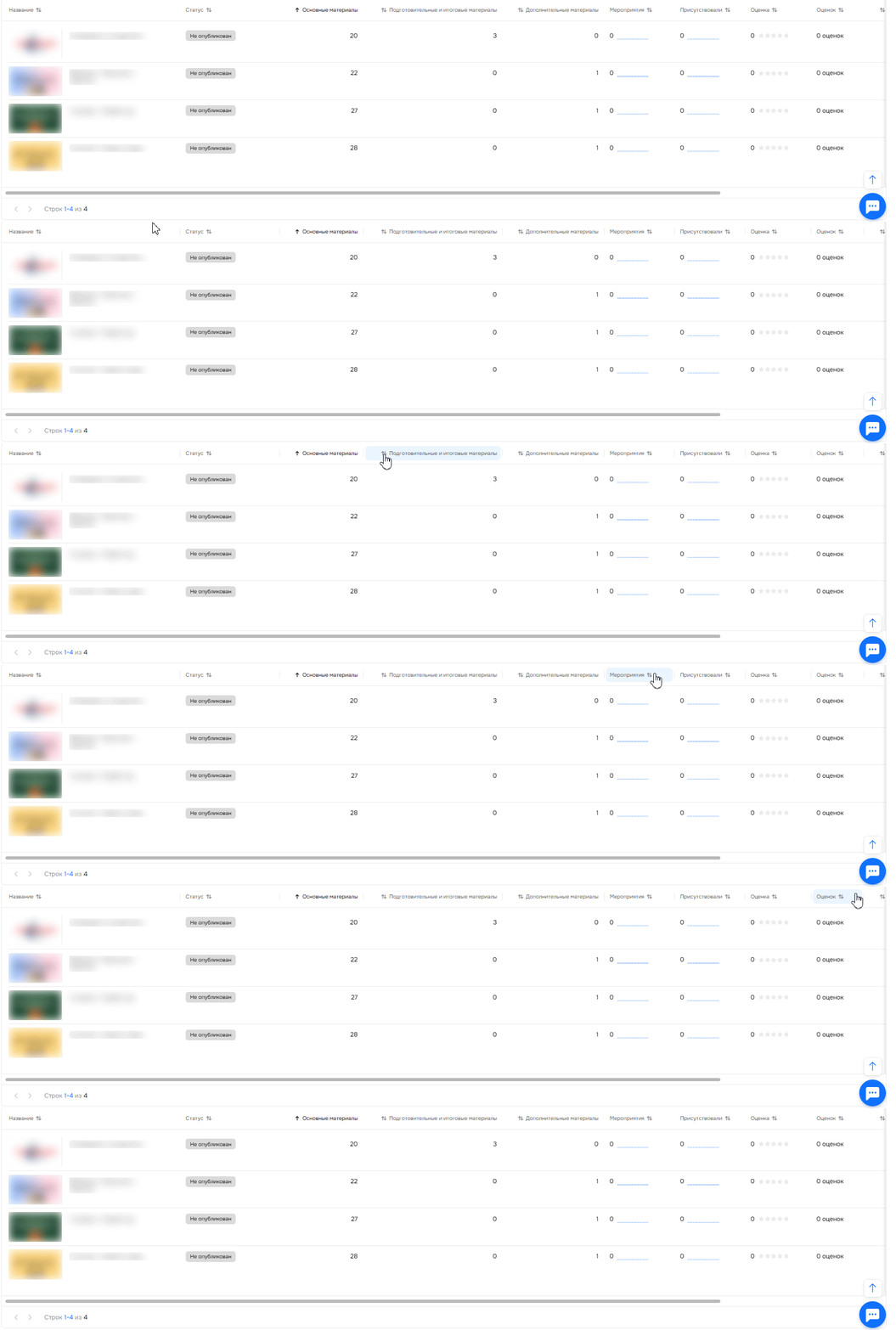
Колонки в таблице:
| Колонка | Описание |
|---|---|
Название | Название сценария. |
Статус | Текущий статус: «Не опубликован», «Опубликован», «В архиве», «Изменения не опубликованы». |
Основные материалы | Количество основных материалов в сценарии. |
Подготовительные и итоговые материалы | Количество подготовительных и итоговых материалов в сценарии. |
Дополнительные материалы | Количество дополнительных материалов в сценарии. |
Мероприятия | Число мероприятий, где был использован этот сценарий. |
Присутствовали | Общее количество участников, которые посетили мероприятия по сценарию. |
Оценка | Средняя оценка сценария от участников. |
Количество оценок | Сколько всего оценок поставили участники. |
Модули | Количество модулей в сценарии. |
Создан | Дата создания сценария. |
Обновлен | Дата последнего обновления сценария. |
Вкладка «Общие материалы»
Здесь собрана информация по общим материалам автора.
Фильтры и поиск
Если вы знаете название материала, то напишите его в поиске и нажмите Enter. Подтянется нужный материал.
Фильтры помогут вам собрать сразу нужную информацию по конкретному критерию. Отфильтровать материалы можно по типу, виду, дате создания и обновления.
Нажмите кнопку «Добавить поле», чтобы добавить еще одно поле в фильтр.

Чтобы сбросить все настройки, нажмите на кнопку «Сбросить все».

Детальная таблица по общим материалам
В основной таблице собраны все материалы с ключевыми метриками. Для сортировки данных нажмите на заголовок любого столбца.
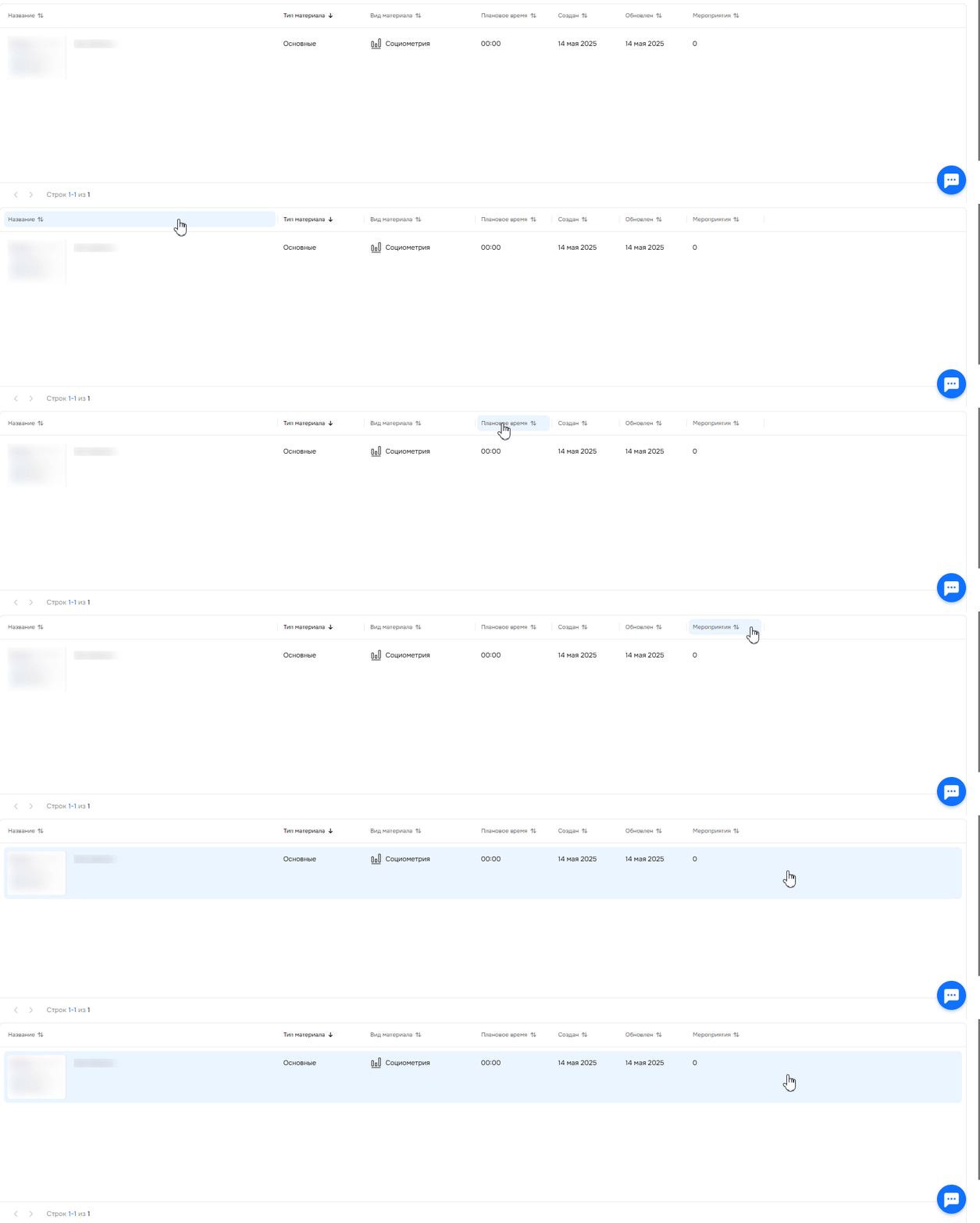
Колонки в таблице:
Название материала.
Тип материала.
Вид материала.
Плановое время — время, которое было отведено на прохождение мероприятия.
Создан — дата, когда был создан материал.
Обновлен — дата, когда был обновлен материал.
Мероприятия — количество мероприятий, где был использован материал.
Нужна помощь
Пишите в чат — всегда поможем💬