
Аналитика по мероприятию
Как открыть страницу мероприятия
Чтобы перейти на страницу конкретного мероприятия, вам нужно:
Зайти в раздел «Аналитика» → «Мероприятия».
Выбрать нужное мероприятие и нажать на него.
Откроется новая вкладка с детальной информацией о мероприятии.
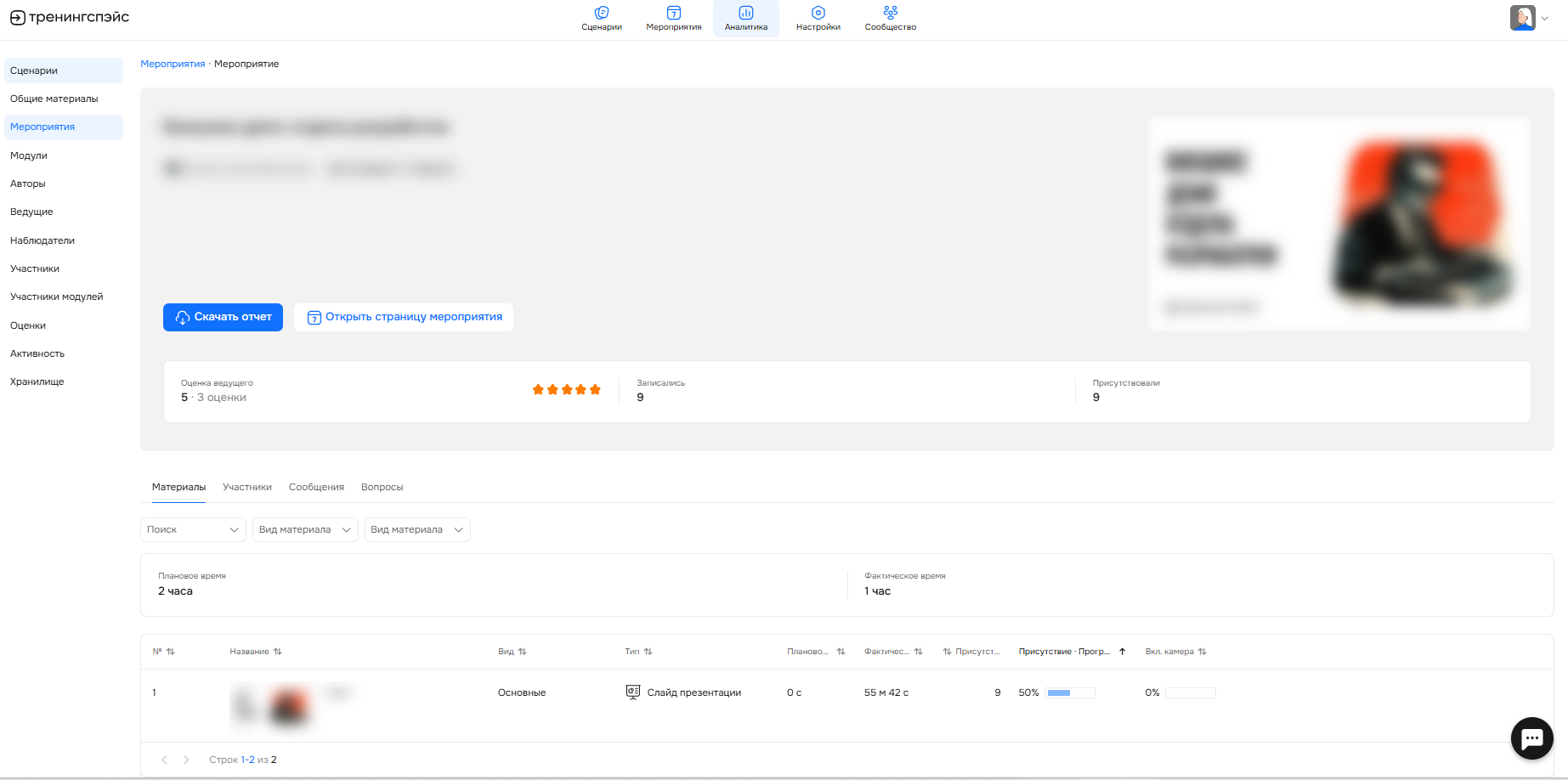
Общая информация о мероприятии
В верхней части страницы собраны основные данные о мероприятии.
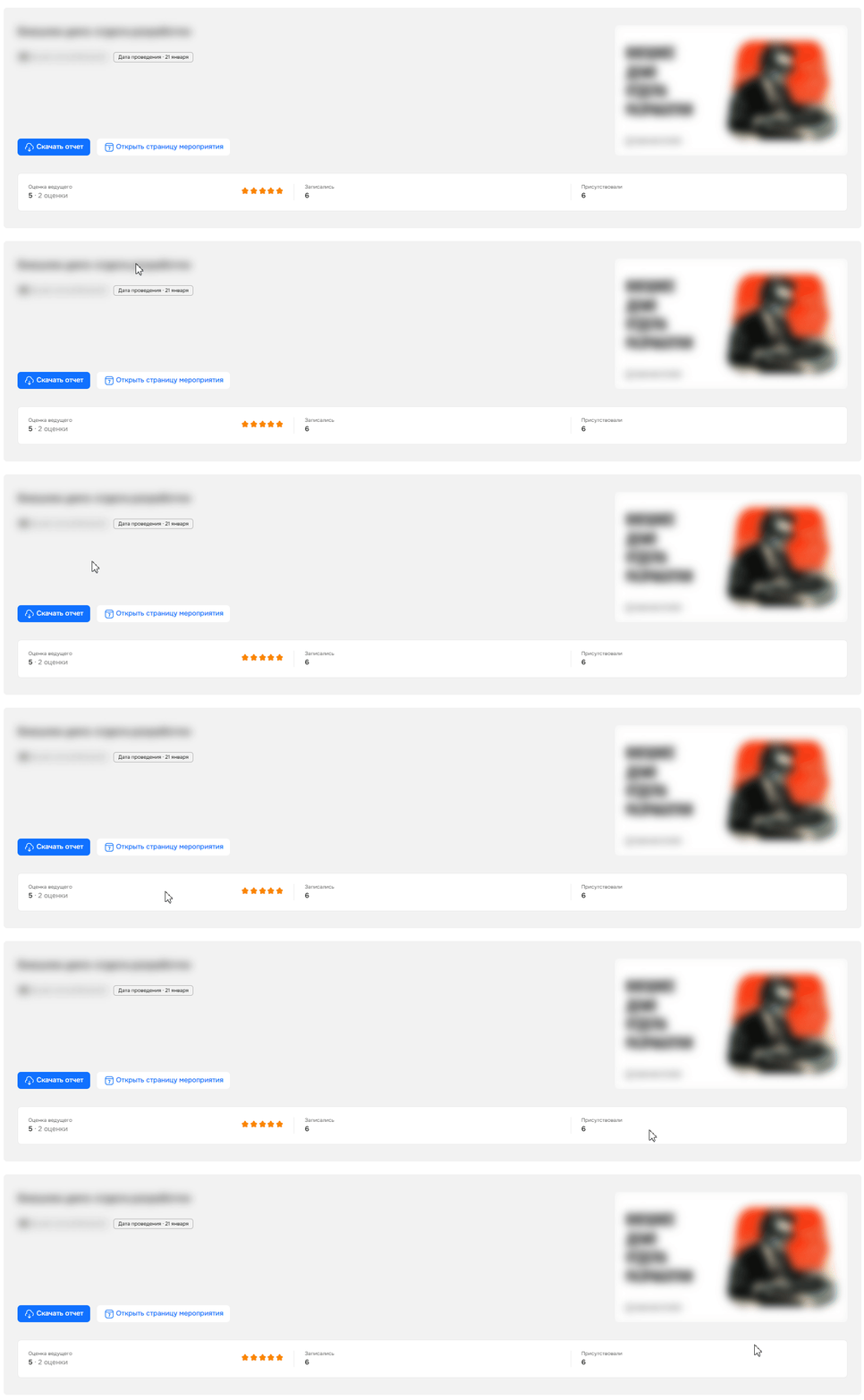
| Элемент | Описание |
|---|---|
Название мероприятия | Полное название события. |
Ведущий | Фамилия и имя ведущего. |
Дата проведения | Дата, когда прошло мероприятие. |
Обложка мероприятия | Приветственная страница в начале мероприятия. |
Оценка ведущего | Средняя оценка, которую ведущий получил от участников. |
Записались | Количество записавшихся участников. |
Присутствовали | Количество людей, которые присутствовали на мероприятии. |
Кнопка «Скачать отчет»
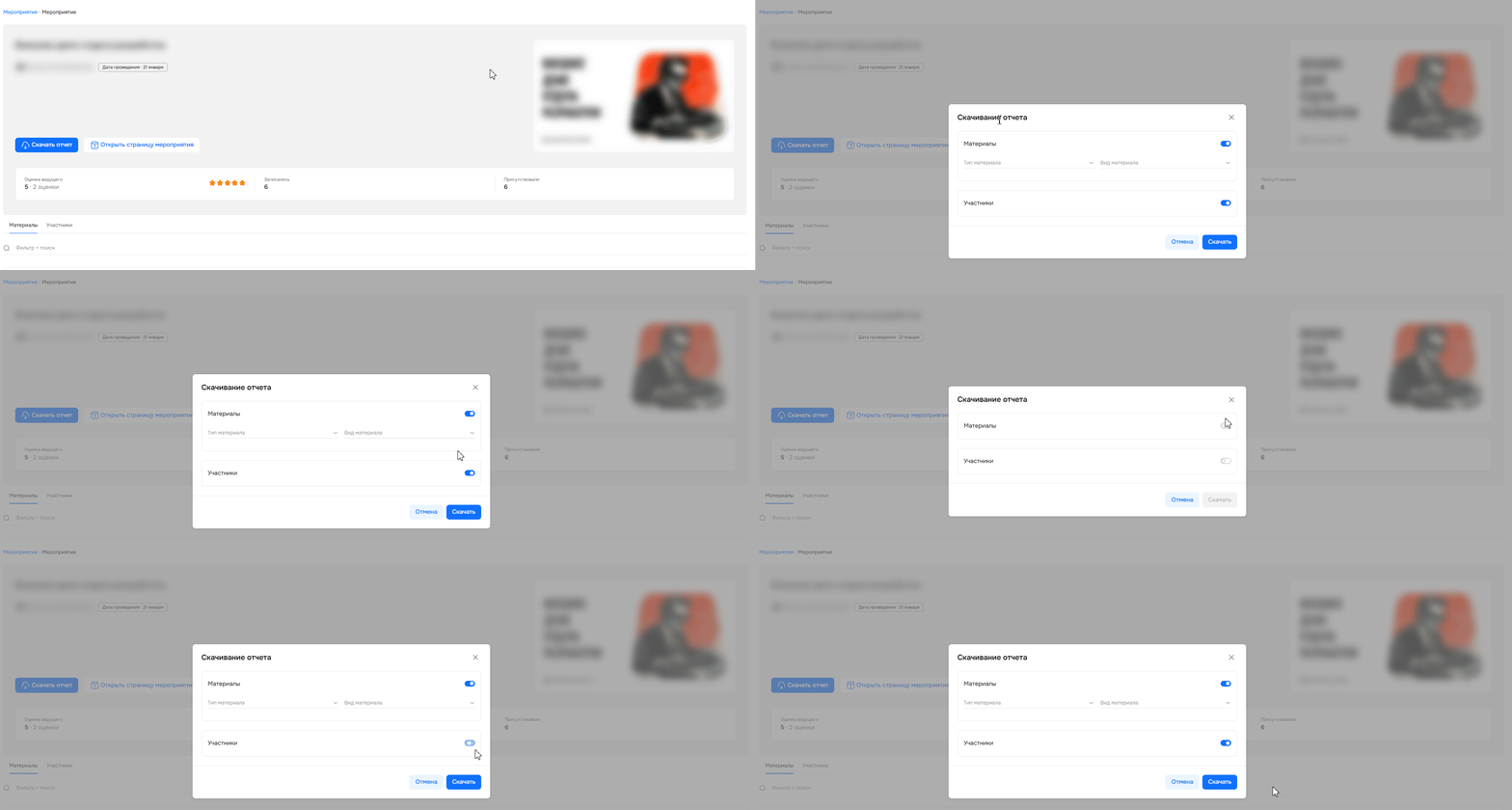
Вы можете скачать Excel-файл с информацией по мероприятию. Для этого:
Нажмите на кнопку «Скачать отчет».
Настройте содержимое отчета в открывшемся окне. Переключите бегунки, чтобы выбрать, какие блоки данных включить в файл: синий бегунок — данные попадут в отчет. Белый бегунок — данные не войдут в отчет.
Нажмите на кнопку «Скачать».
💡 Подсказка: можете выгрузить как полный отчет, так и отдельные блоки — например, только таблицу участников. Если все бегунки белого цвета, кнопка «Скачать» будет неактивна.
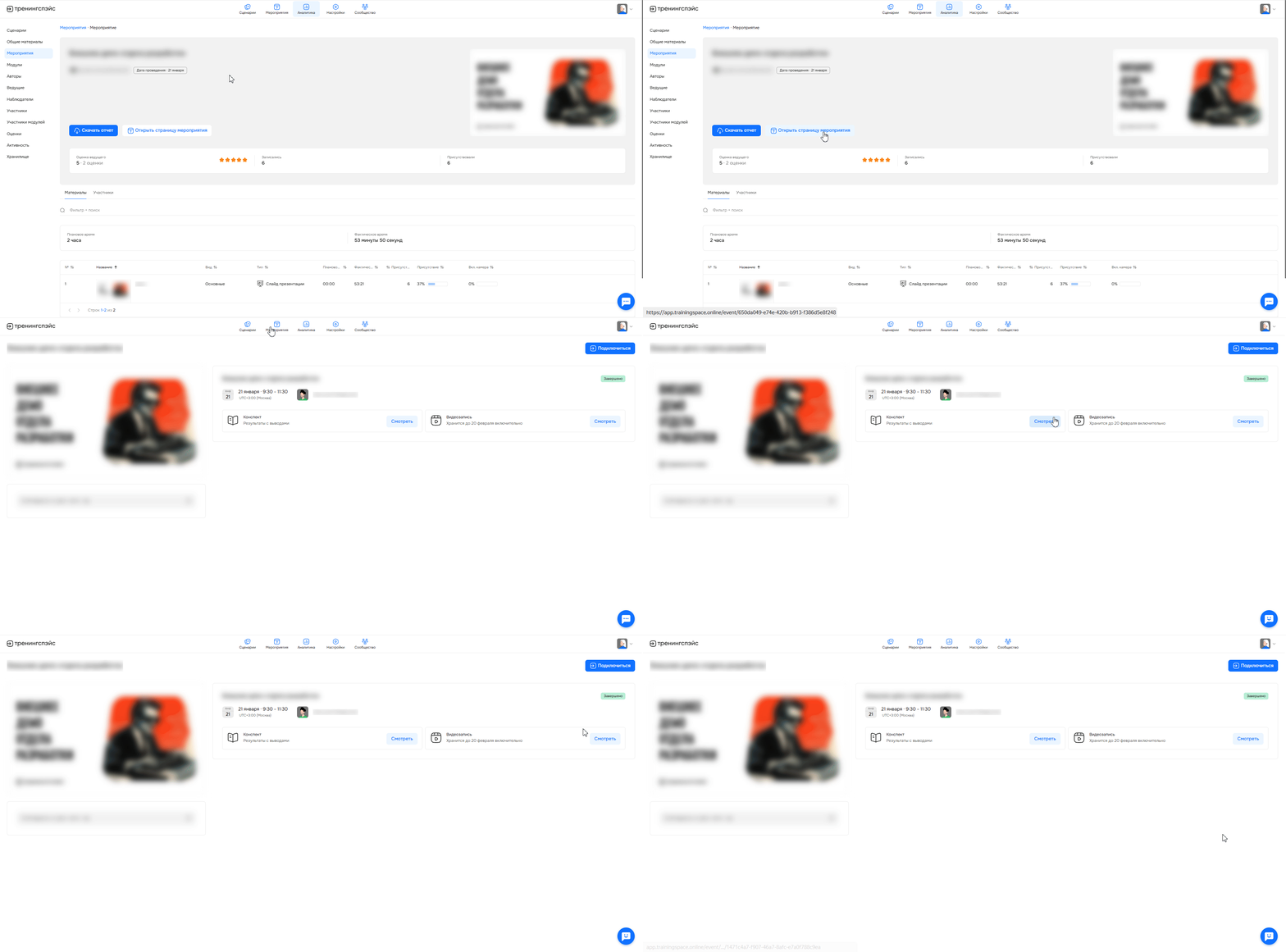
Кнопка «Открыть страницу мероприятия»
Вы можете открыть страницу мероприятия сразу, если вам нужно, например, скачать конспект или запись мероприятия.
Настройка внешнего вида таблицы
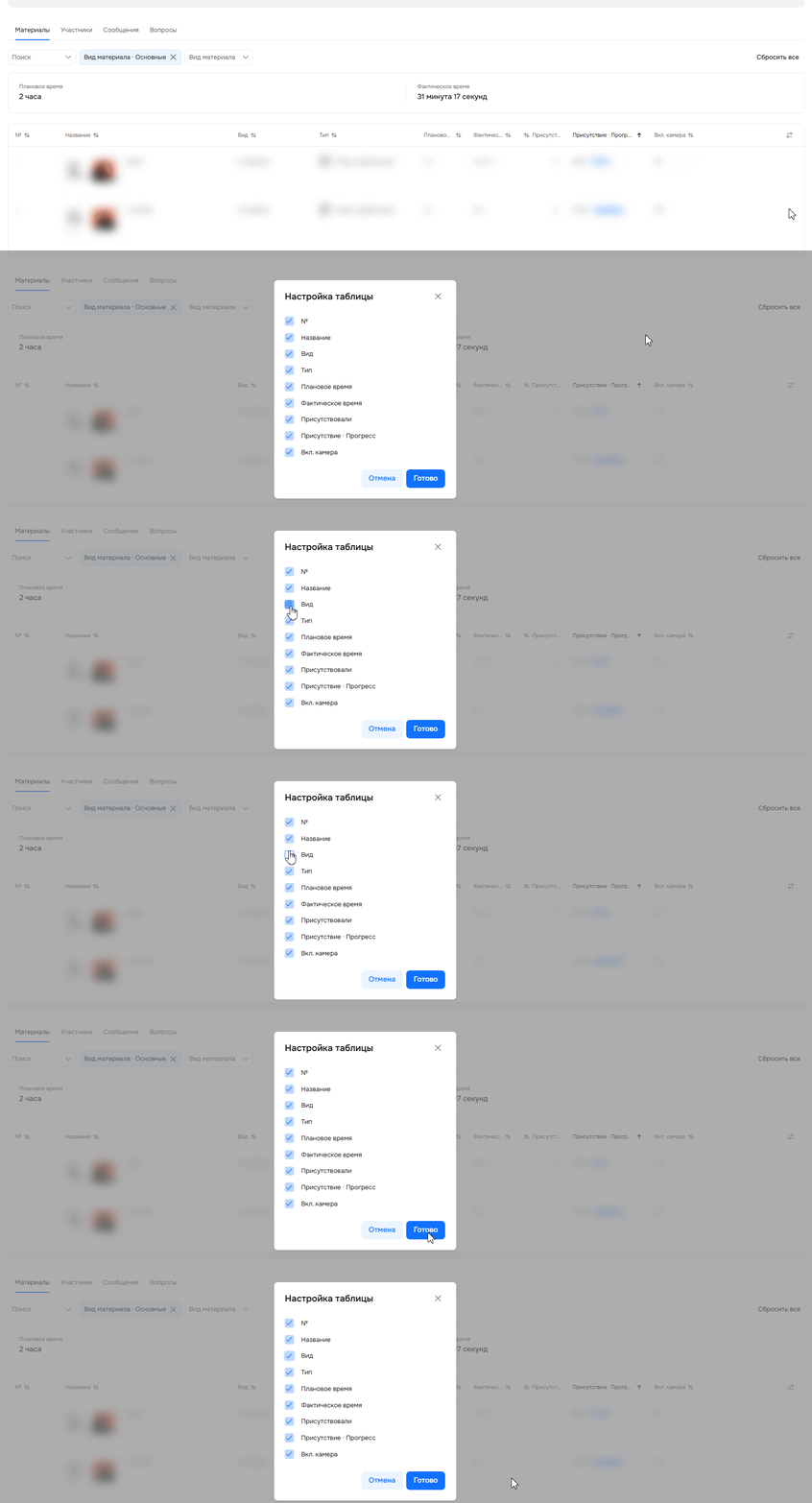
С помощью кнопки «Настройки таблицы» вы можете выбрать, какие колонки будут отображаться в таблице. Выбранный набор сохраняется даже после обновления страницы. Если попытаться скрыть все колонки, изменения не сохранятся — нужно оставить хотя бы одну.
Вкладка «Материалы»
Здесь вы видите аналитику по каждому материалу мероприятия. Сюда попадают данные не только по материалам из созданного сценария, но и по материалам, которые были созданы прямо во время мероприятия.
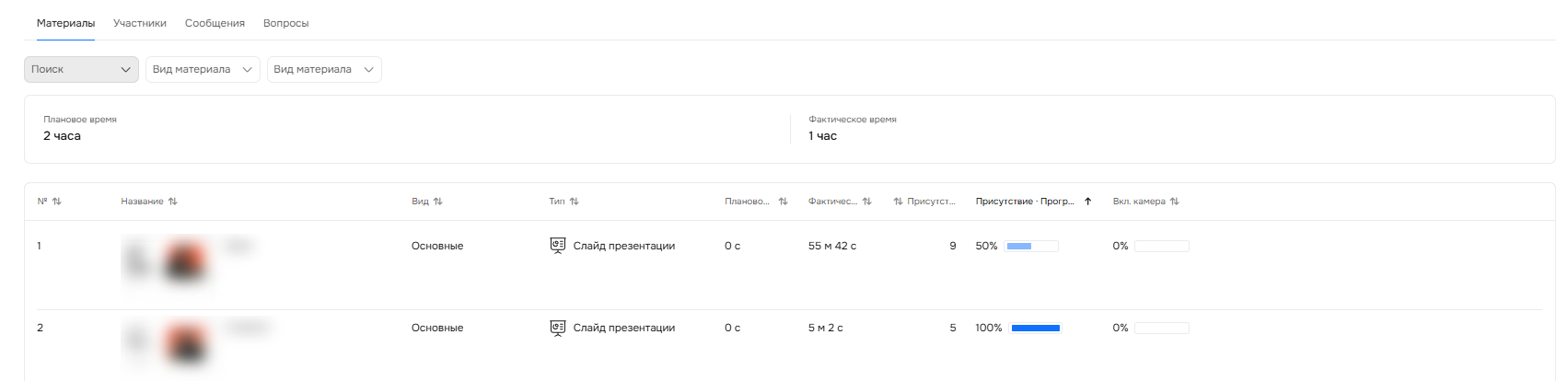
✨ Подсказка: модули отображаются в порядке их проведения. Все фильтры применяются ко всему мероприятию сразу.
Ищем нужный материал: фильтры и поиск
Чтобы найти нужный материал, используйте поиск вместе с фильтром.
В фильтре выберите нужные значения в выпадающих меню. Материалы можно отфильтровать по типу и виду.
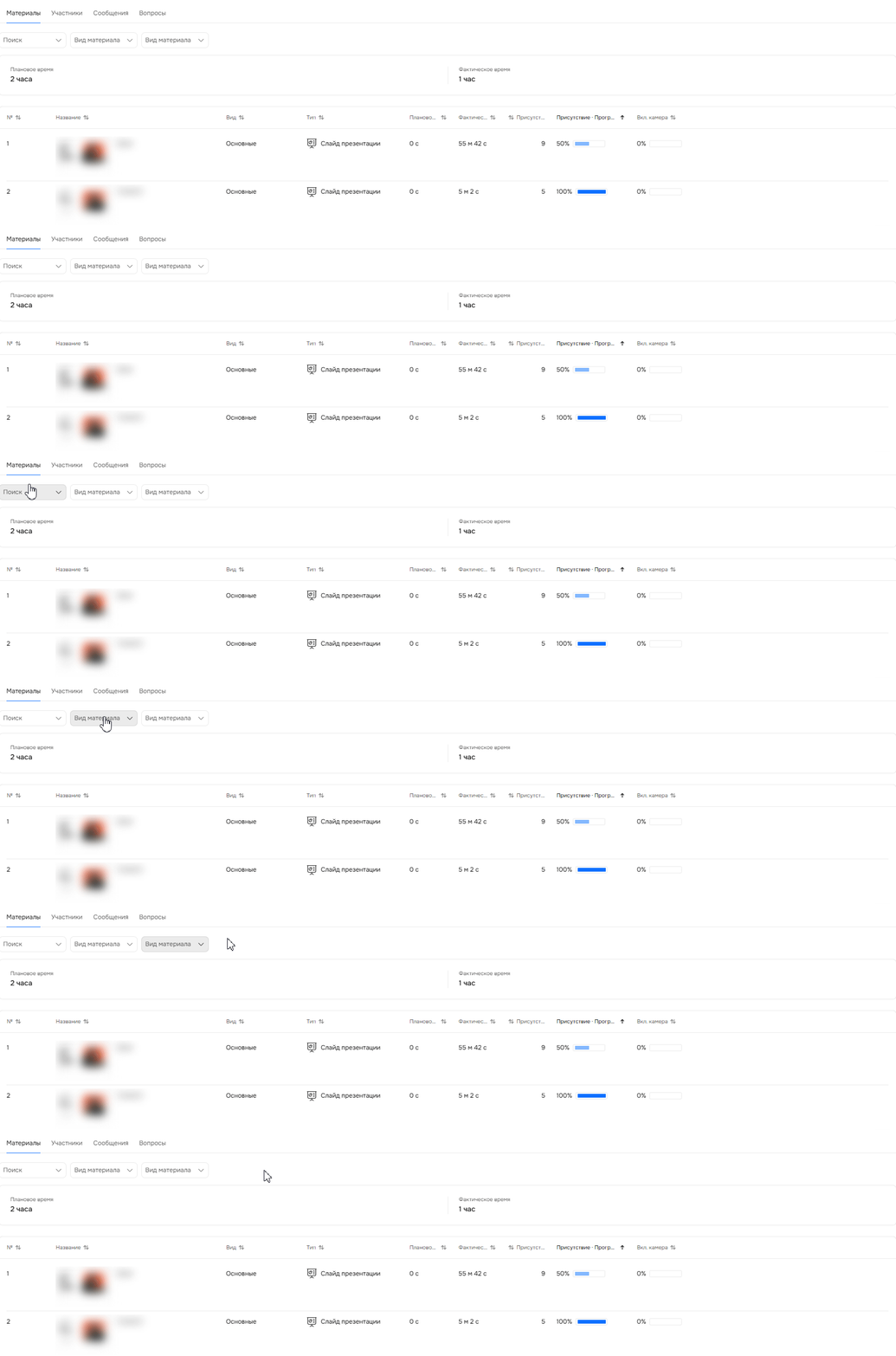
Чтобы сбросить фильтры, нажмите на кнопку «Сбросить все».

Виджет «Плановое vs Фактическое время»
Наглядный индикатор, показывающий, сколько времени было запланировано на мероприятие и сколько фактически оно длилось.

Детальная таблица по материалам
Здесь собрана вся информация по материалам из мероприятия. Для сортировки данных нажмите на заголовок любого столбца.

Колонки в таблице:
Название и миниатюра материала.
Вид и тип материала.
Плановая длительность — время, сколько было запланировано времени на мероприятие.
Фактическая длительность — сколько было потрачено времени на материал в комнате.
Присутствовало — количество участников в комнате во время работы с материалом.
Присутствие · Прогресс (%) — средний процент времени нахождения участников в комнате.
Вкл. камера (%) — средний процент времени, когда участник был с включенной камерой.
В таблице вы можете увидеть, кто из участников транслировал экран, сколько времени это заняло и какое количество участников присутствовало.
⚠️ Важно: данные о демонстрации экрана в таблице стали отображаться в мероприятиях, которые были после 12 июня 2026 г., после обновления платформы. Если мероприятие было проведено до 12 июня 2026, то в таблице будет отображаться, кто из участников транслировал экран, но время и количество присутствия будут 0. Это не техническая ошибка.
Детальная аналитика по основным и дополнительным материалам
Вы можете посмотреть детальные результаты и ответы участников по каждому материалу прямо в аналитике мероприятия.
Как это работает
Выберите в списке основной или дополнительный материал. Сразу откроется окно с деталями и ответами участников.
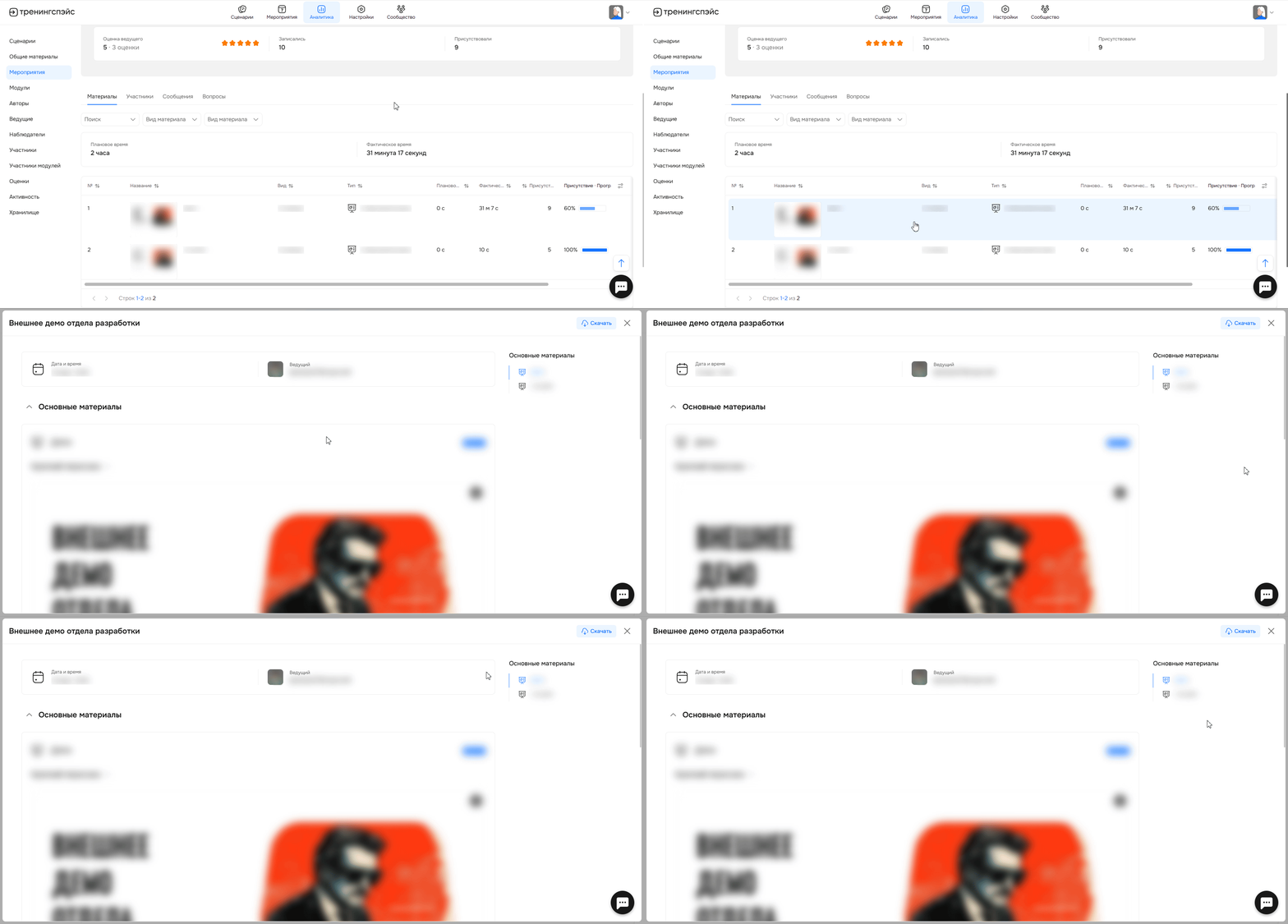
⚠️ Важно: по подготовительным и итоговым материалам результаты не формируются.
Нажмите на кнопку «Скачать», чтобы скачать результаты в PDF-файле.
Вкладка «Участники»
Здесь представлена детальная статистика по каждому участнику, записанному на мероприятие.

✨ Подсказка: для мероприятий с несколькими модулями данные автоматически группируются по сценарию.
Поиск участника
С помощью поиска вы можете найти конкретного участника и посмотреть информацию о его вовлеченности и действиях на мероприятии.
Участника можно найти по ФИО, логину или почте.

Детальная таблица по участникам
В таблице собирается информация о каждом участнике и его активности на мероприятии. Для сортировки данных нажмите на заголовок любого столбца.
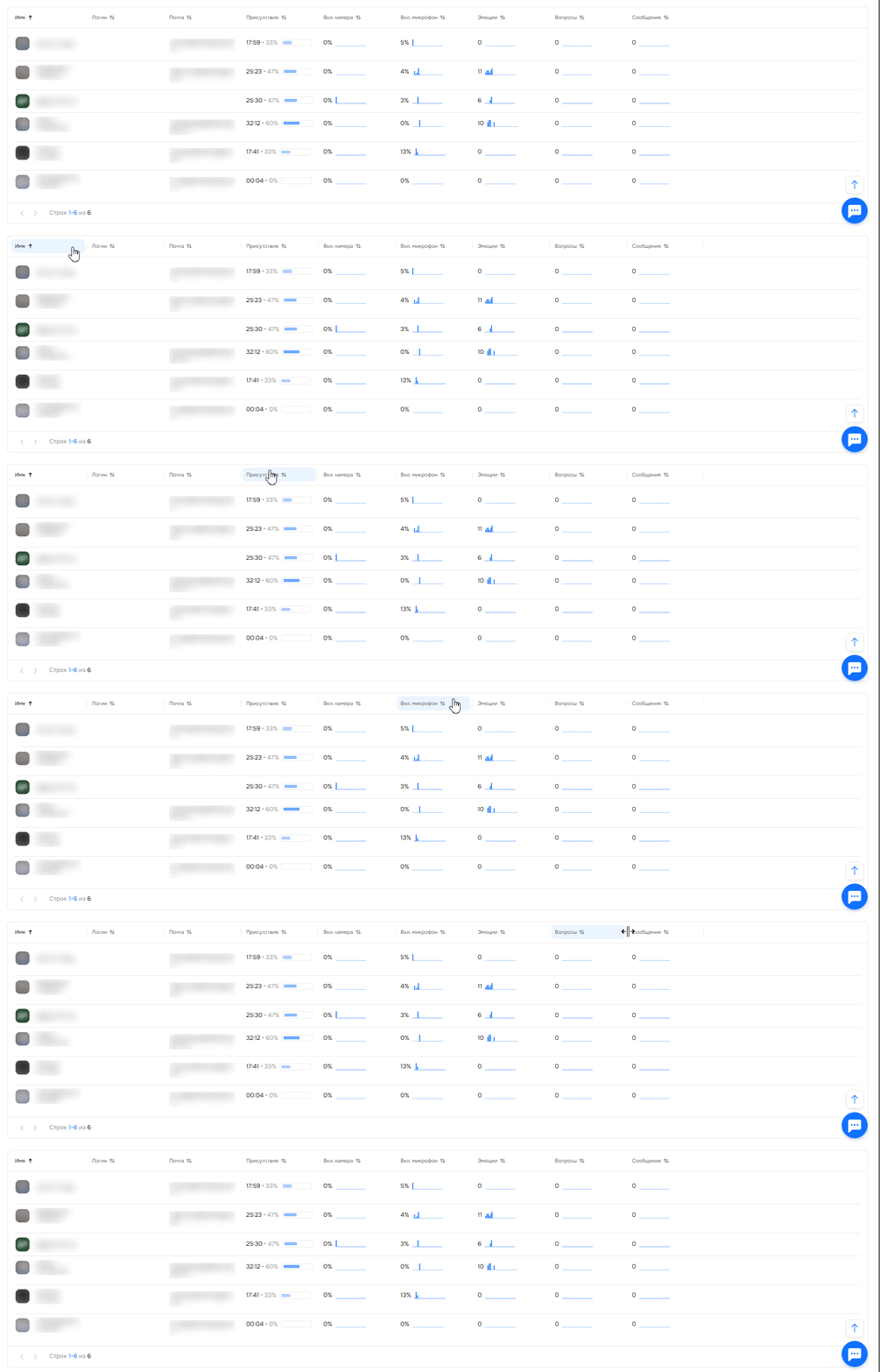
Колонки в таблице:
Имя, фамилия и аватар участника.
Логин участника.
Почта участника.
Присутствие (%) — процент времени нахождения участника на мероприятии.
Вкл. камера (%) — процент времени, когда у участника была включена камера.
Вкл. микрофон (%) — процент времени, когда у участника был включен микрофон.
Эмоции — количество эмоций, которое участник ставил на мероприятии.
Вопросы — количество вопросов, которое участник задавал на мероприятии.
Сообщения — количество сообщений, которое участник написал в чате мероприятия.
⚠️ Важно: метрики «Вкл. камера (%)», «Вкл. микрофон (%)» и «Эмоции» начали учитываться в системе с 12 декабря 2025 года. Для мероприятий, проведенных ранее, эти данные отображаться не будут.
Вкладка «Сообщения»
Здесь собрана полная история чата мероприятия.
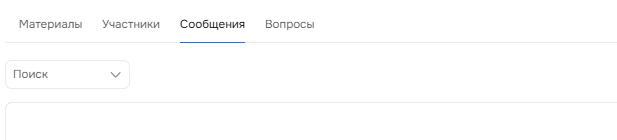
Используйте поиск, чтобы найти сообщение или конкретного участника.
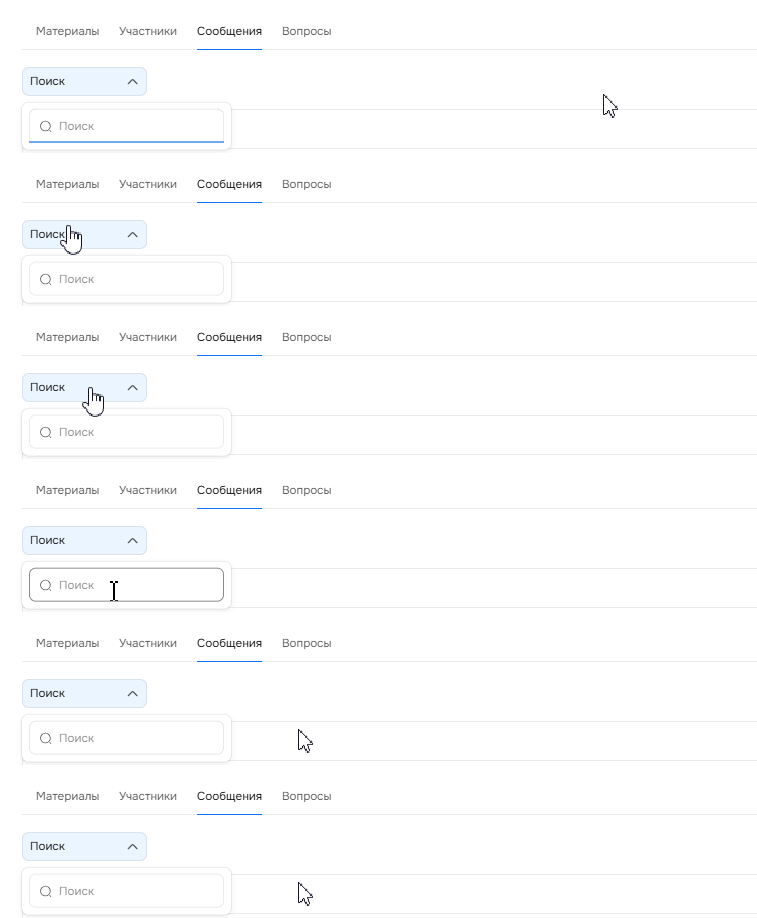
В таблице находится детальная информация по каждому сообщению, которое было в чате. Для сортировки данных нажмите на заголовок любого столбца.
Колонки в таблице:
Время — когда было отправлено сообщение.
Имя — автор сообщения.
Сообщение — текст сообщения.
Вкладка «Вопросы»
В этой вкладке отображаются все вопросы, которые участники задавали на мероприятии.
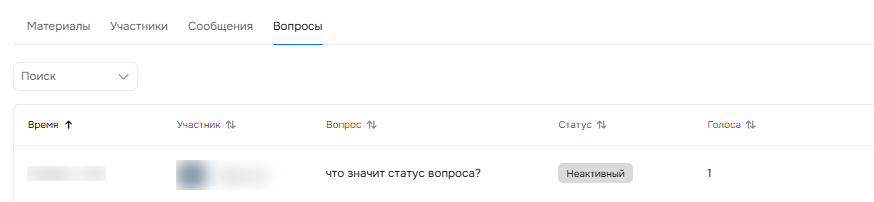
Используйте поиск, чтобы найти вопрос или конкретного участника.

В таблице собраны детали по вопросам, которые задавали участники. Для сортировки данных нажмите на заголовок любого столбца.
Колонки таблицы:
Время — дата и время вопроса.
Участник — автор вопроса.
Вопрос — текст вопроса.
Статус — текущий статус. Например, «Неактивный», если на него ответили во время мероприятия.
Голоса — количество лайков (👍) от других участников.
Нужна помощь
Пишите в чат — всегда поможем 💬