
Комната мероприятия
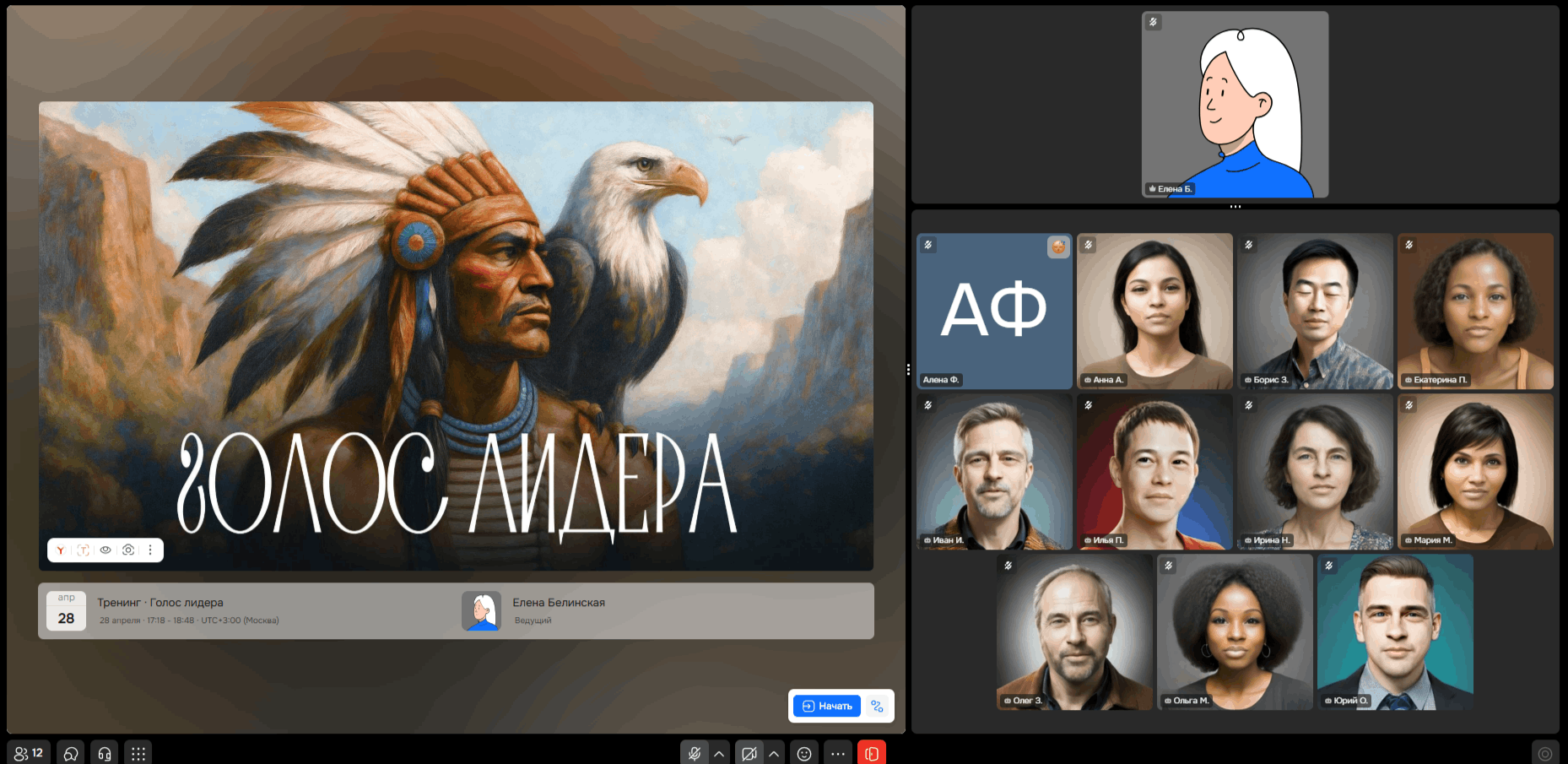
Комната мероприятия разделена на три основные зоны:
Окно с материалом мероприятия.
Окно с ведущим.
Окно с участниками, где вы также вы видите и себя.
✨ Подсказка:
- Поверните телефон или планшет — комната автоматически перейдет в горизонтальный режим. Вам будет удобнее работать в комнате мероприятия, и вы будете видеть больше информации.
- Вы можете менять размер окон для удобства. Просто зажмите и потяните разделитель между зонами. Например, можно увеличить окно с материалом, чтобы лучше рассмотреть детали на слайдах.
Основные инструменты комнаты
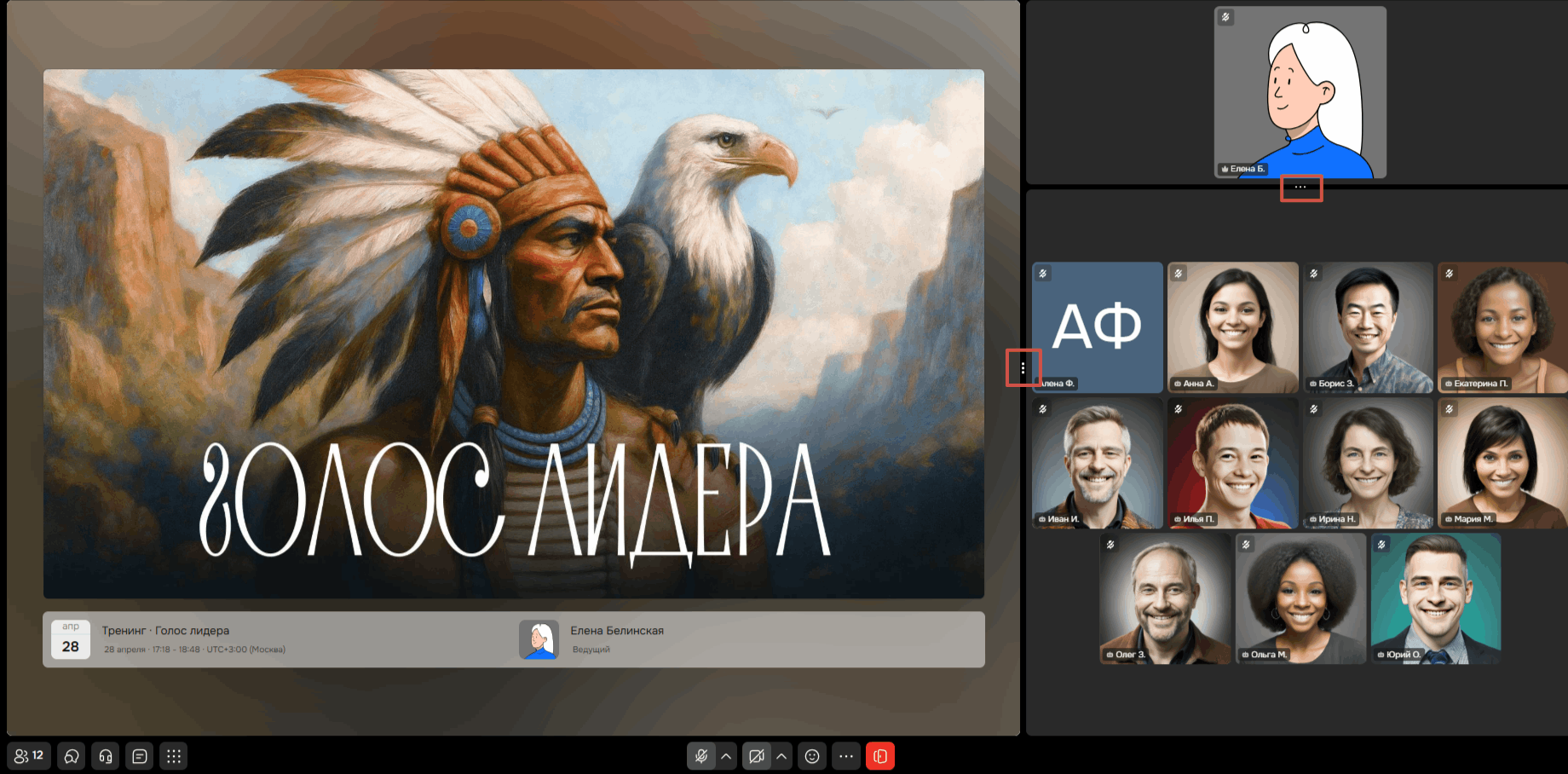
Панель управления комнатой находится внизу экрана. Вот какие кнопки вы там увидите:
- Участники
- Чат и вопросы
- Поддержка
- Заметки
- Другое
- Микрофон и камера
- Эмоции
- Трансляция экрана
- Настройка и управление комнатой
- Покинуть комнату

Участники
Нажмите на кнопку «Участники», чтобы открыть список всех, кто в комнате.

Чтобы быстро отправить ссылку на мероприятие коллеге, нажмите на кнопку «Скопировать».

Чтобы найти конкретного человека, нажмите на лупу и напишите имя или фамилию участника.

Чат и вопросы
Чат
В чате вы можете общаться с участниками. Чтобы открыть его, нажмите на название мероприятия, после этого выберите вкладку «Чат».
ℹ️ Примечание:
- В чат можно отправить не более 10 файлов.
- Если вкладки «Чат» нет, значит ведущий отключил эту возможность в комнате.

Вопросы
Нажмите на вкладку «Вопросы», чтобы задать вопрос ведущему напрямую, так он не потеряется.
✨ Подсказка: если вы зашли на мероприятие с телефона, то нажмите на три точки внизу экрана и выберите пункт «Вопросы».

Другие участники смогут проголосовать за ваш вопрос, поставив «палец вверх».
Также вы можете удалить вопрос, например, если он уже не актуален. Для этого нажмите на корзину.
Можно отфильтровать вопросы по времени добавления или по количеству голосов. Так можно проверить, не задал ли кто уже волнующий вас вопрос.
ℹ️ Примечание: если вкладки «Вопросы» нет, значит ведущий отключил эту возможность в комнате.
Поддержка
Если во время мероприятия что-то не работает, вы можете написать в техническую поддержку. Для этого нажмите на кнопку «Поддержка». Откроется чат, где вы сможете оперативно решить вопрос.

Заметки
Нажмите на кнопку «Заметки», чтобы во время мероприятия записывать свои мысли, идеи и выводы.
✨ Подсказка: если вы зашли на мероприятие с телефона, то нажмите на три точки внизу экрана и выберите пункт «Заметки».

Другое
В меню «Другое» вы найдете информацию о мероприятии.

Микрофон и Камера
Эти кнопки управляют вашими устройствами. Нажмите на них, чтобы включить или выключить звук и видео.

✨ Подсказка: если вы зашли на мероприятие с телефона, то нажмите на три точки внизу экрана и выберите пункт «Настройки оборудования».
Чтобы проверить или изменить источник звука/видео, нажмите на стрелку рядом с иконкой микрофона или камеры и выберите «Настройки оборудования».

В открывшейся панели можно:
Выбрать нужный микрофон или камеру из списка.
Отрегулировать громкость динамика.
Включить эффект размытия заднего фона для камеры.
Что делать, если что-то не работает
Даже если все настроили, иногда случаются проблемы. Вот таблица с самыми частыми ситуациями и решениями:
| Ситуация | Что делать |
|---|---|
🎥 Камера не работает (нет видео, черный экран) | Разрешите доступ в браузере — запрос появляется при входе в комнату. В комнате: нажмите на стрелку у иконки камеры → «Настройки оборудования» → выберите нужную камеру. Закройте другие приложения (Zoom, MAX) — они могут захватывать камеру. Проверьте настройки антивируса и VPN — иногда они блокируют доступ. |
🎙️ Микрофон не работает (вас не слышно) | Разрешите доступ в браузере. В комнате: стрелка у микрофона → «Настройки оборудования» → выберите нужный микрофон. Проверьте физическую кнопку Mute на гарнитуре или клавиатуре (кнопки с F1-F12). Закройте другие приложения, которые могут захватывать микрофон. Разрешите доступ в системе: Windows (Параметры → Конфиденциальность) / Mac (Системные настройки → Защита и безопасность). |
🔊 Пропадает звук (вы не слышите ведущего/коллег) или видео во время мероприятия | Проверьте интернет-соединение. Переключитесь на другую сеть (например, с Wi-Fi на мобильный интернет). Закройте тяжёлые приложения (торренты, стриминг, облачные синхронизации). Включите «Облегченный режим» — нажмите на три точки рядом с эмоциями и выберите пункт из списка. |
💼 Вы в корпоративной сети или у вас работает VPN | Корпоративные политики безопасности часто блокируют трафик платформы. Выйдите из удалённого доступа и подключитесь к личной сети: домашнему или мобильному интернету. |
Если ничего из таблицы не помогло, напишите в техническую поддержку — кнопка «Поддержка» в меню «Другое».
Эмоции
Используйте «Эмоции», чтобы быстро реагировать на происходящее: поддержать ведущего, показать, что вы согласны, или показать, что у вас есть вопрос.

Трансляция экрана
Иногда в комнате может быть доступна кнопка «Трансляция экрана». Используйте ее, если вам нужно показать другим участникам что-то со своего компьютера — например, презентацию, документ или видео в браузере.
⚠️ Важно: чтобы показать видео со звуком, при запуске трансляции не забудьте включить опцию «Еще дать доступ к аудио на вкладке».
Режим «картинка в картинке»
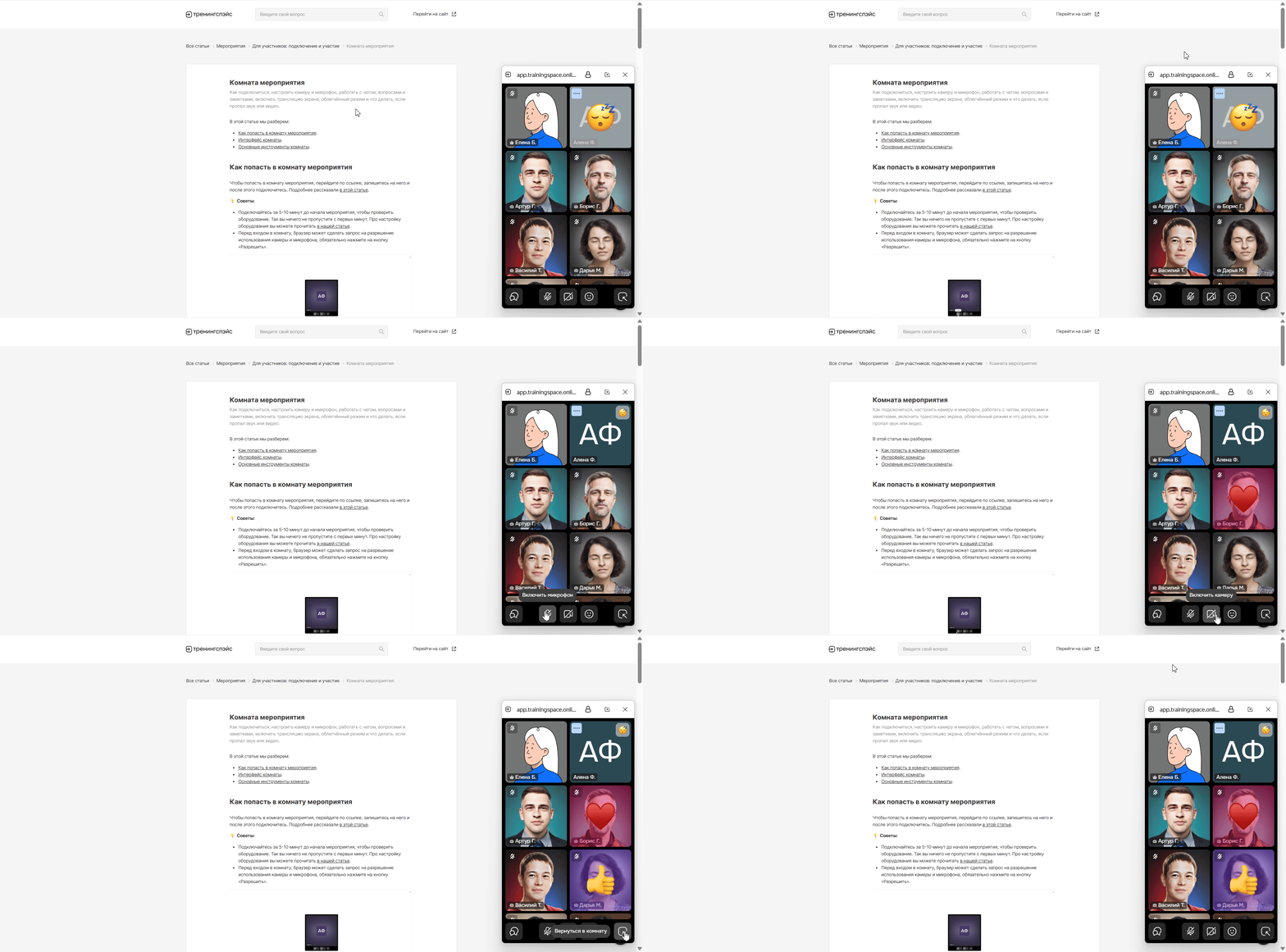
Когда вы демонстрируете экран, автоматически включается режим «картинка в картинке».
В дополнительном окне вы видите сетку участников, можете просматривать чат, выбирать эмоции, управлять камерой и микрофоном.
Чтобы вернуться на вкладку с комнатой, нажмите на кнопку «Вернуться в комнату».
Настройка и управление комнатой
В меню «Настройка и управление комнатой» собрана часть инструментов, которые вы можете использовать на мероприятии.
✨ Подсказка: если вы зашли на мероприятие с телефона, то нажмите на три точки внизу экрана.

Полноэкранный режим
Если вы работаете на устройстве с небольшим экраном или низким разрешением, вы можете развернуть интерфейс в полноэкранный режим. При этом исчезнет интерфейс браузера, а рабочая область мероприятия займет весь экран.
Облегченный режим
Если у вас медленное интернет-соединение или вы хотите снизить нагрузку на устройство, включите «Облегченный режим».
⚠️ Важно: в облегченном режиме ваша камера отключается, и вы не видите видео других участников. Это снижает нагрузку на интернет, но ограничивает общение.
Профиль
Чтобы участники и ведущий узнали о вас чуть больше информации, вы можете заполнить свой профиль. Здесь есть возможность изменить фото, имя, фамилию, должность и добавить информацию о себе.
Покинуть комнату
Когда мероприятие закончится или вам потребуется выйти раньше, нажмите на кнопку «Покинуть комнату».
⚠️ Важно: система уточнит ваше решение перед выходом. Это защита от случайного нажатия.

Вызова ведущего в групповых упражнениях
Если вам нужна помощь ведущего, нажмите на кнопку «Позвать ведущего». Ведущий получит уведомление, что вам нужна помощь, зайдет к вам в группу и ответит на вопросы.

Нужна помощь
Пишите в чат — всегда поможем 💬