
Анализ работы ведущего
Как открыть страницу ведущего
Чтобы перейти на страницу конкретного ведущего, зайдите в раздел «Аналитика» → «Ведущие» и нажмите на имя нужного ведущего. Страница откроется в новой вкладке браузера.
⚠️ Важно:
Для просмотра страницы ведущего у вас должна быть роль «Аналитик».
Для аналитики у ведущего должно быть проведено хотя бы одно мероприятие.
Что есть на странице
- Общая информация о ведущем.
- Кнопка для скачивания отчета.
- Фильтры и поиск.
- Детальная таблица по работе ведущего.
- Возможность перехода на страницу конкретного мероприятия.
Общая информация о ведущем
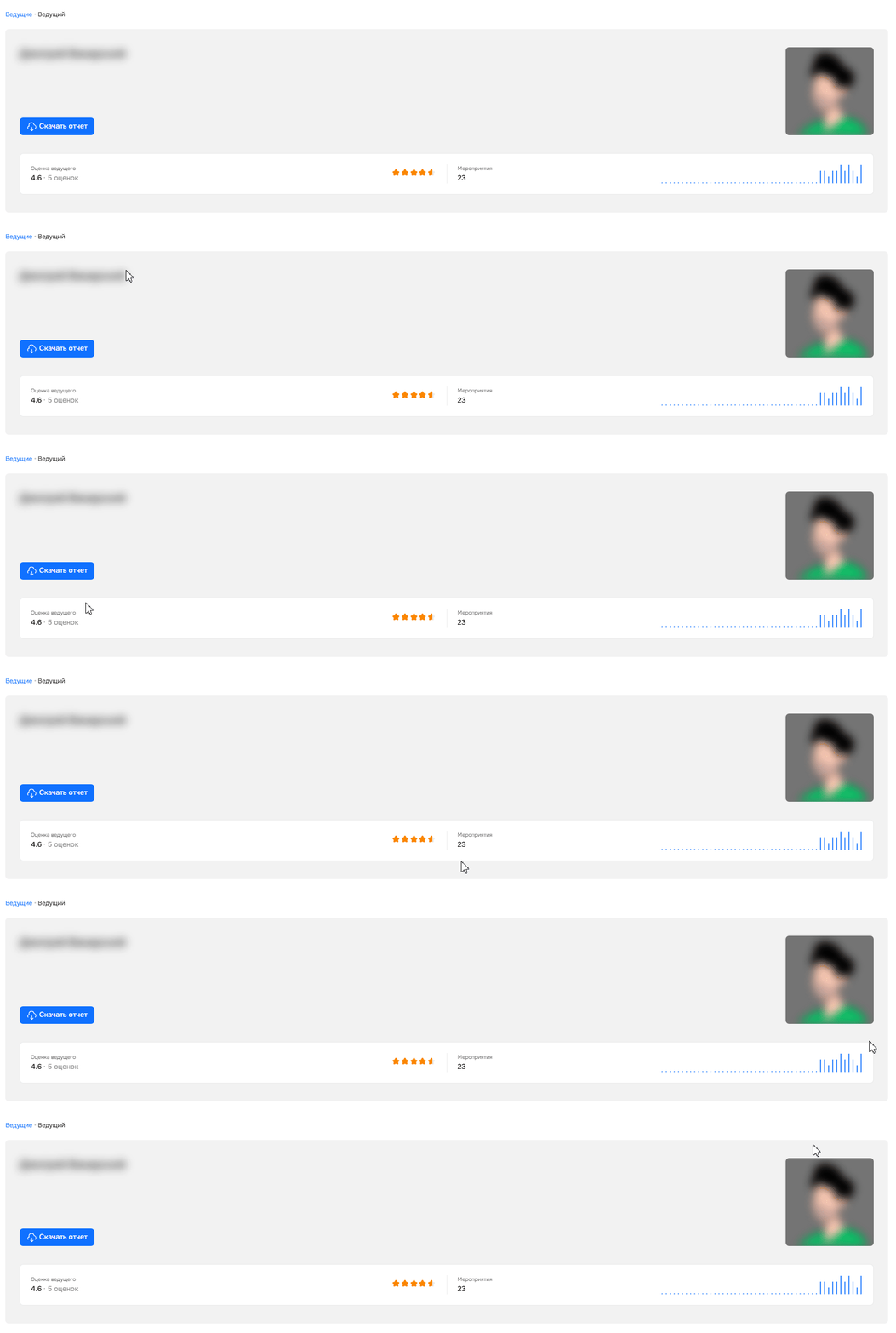
В верхней части страницы — основная информация о ведущем:
Имя и фамилия.
Фото (аватарка) ведущего.
Кнопка для скачивания отчета по работе ведущего.
Средняя оценка его работы.
Общее количество мероприятий, которое он провел.
Кнопка «Скачать отчет»
Вы можете скачать Excel-файл с детальной информацией о работе ведущего. Для этого:
Нажмите на кнопку «Скачать отчет».
Настройте содержимое отчета в открывшемся окне.
Нажмите на кнопку «Скачать».
Фильтры и поиск
Вы можете найти мероприятие, которое проводил ведущий. Для этого напишите его в поиске и нажмите Enter. Чтобы сузить поиск — используйте фильтры: дату и оценку ведущего.

Также вы сможете добавить поля, при необходимости. Для этого нажмите на кнопку «Добавить фильтры».

Чтобы сбросить все настройки нажмите на кнопку «Сбросить все».

Детальная таблица по работе ведущего
Здесь собрана вся информация по мероприятиям, которые провел ведущий. Эта таблица поможет составить общую оценку его работы.
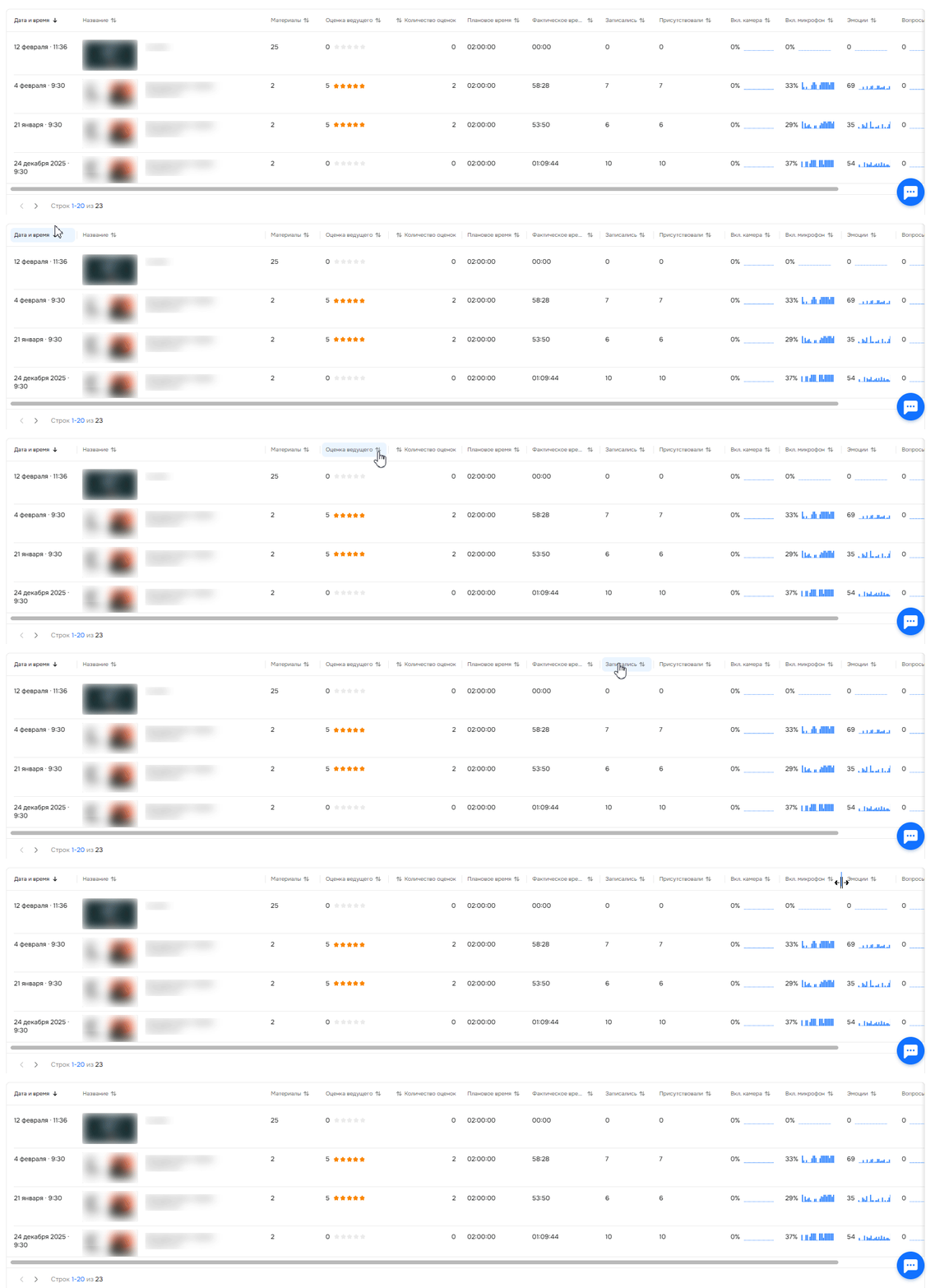
Для сортировки данных нажмите на заголовок любого столбца.
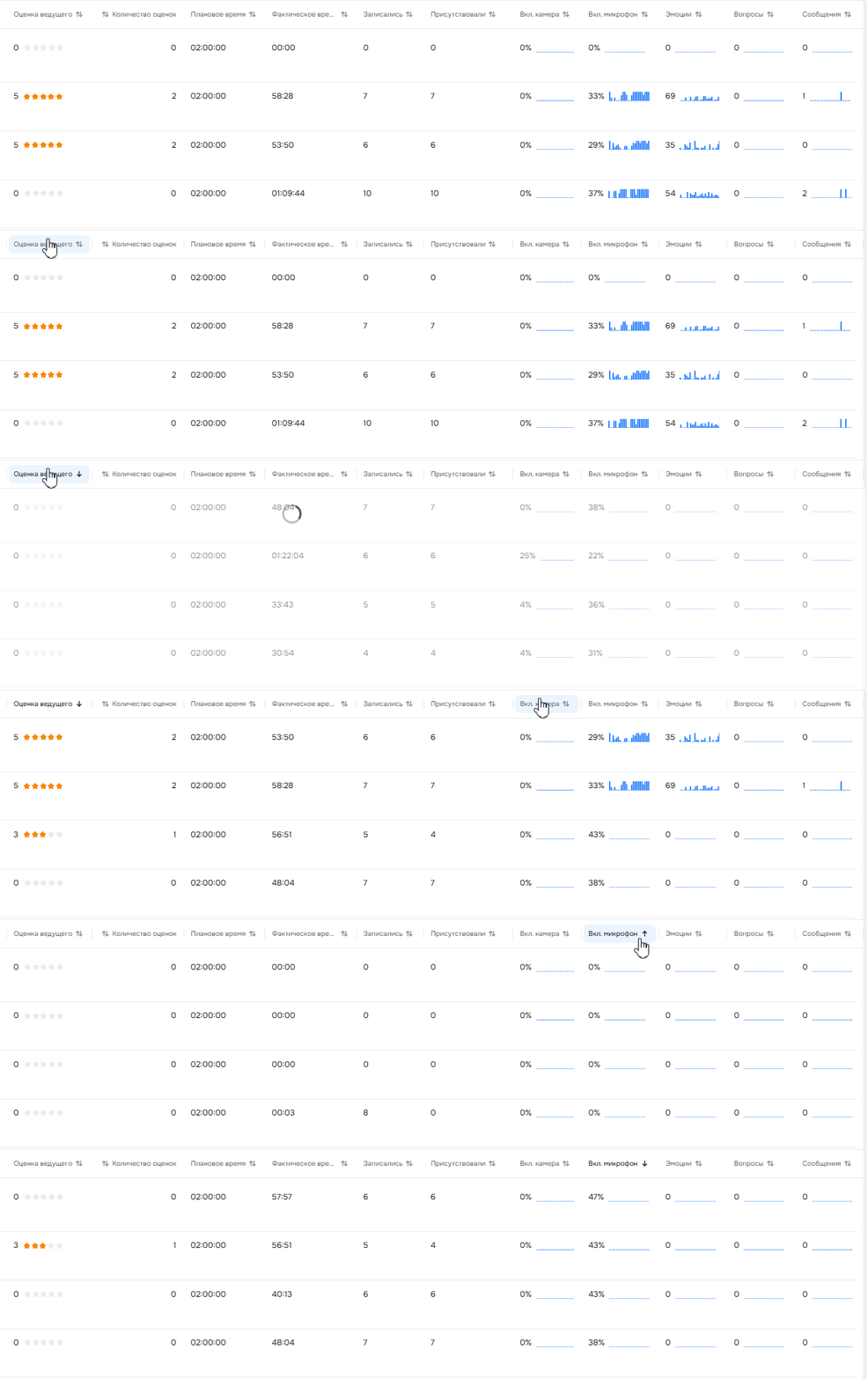
💡 Совет: с помощью кнопки «Настройки таблицы» вы можете выбрать, какие колонки будут отображаться в таблице. Выбранный набор сохраняется даже после обновления страницы. Если попытаться скрыть все колонки, изменения не сохранятся — нужно оставить хотя бы одну.
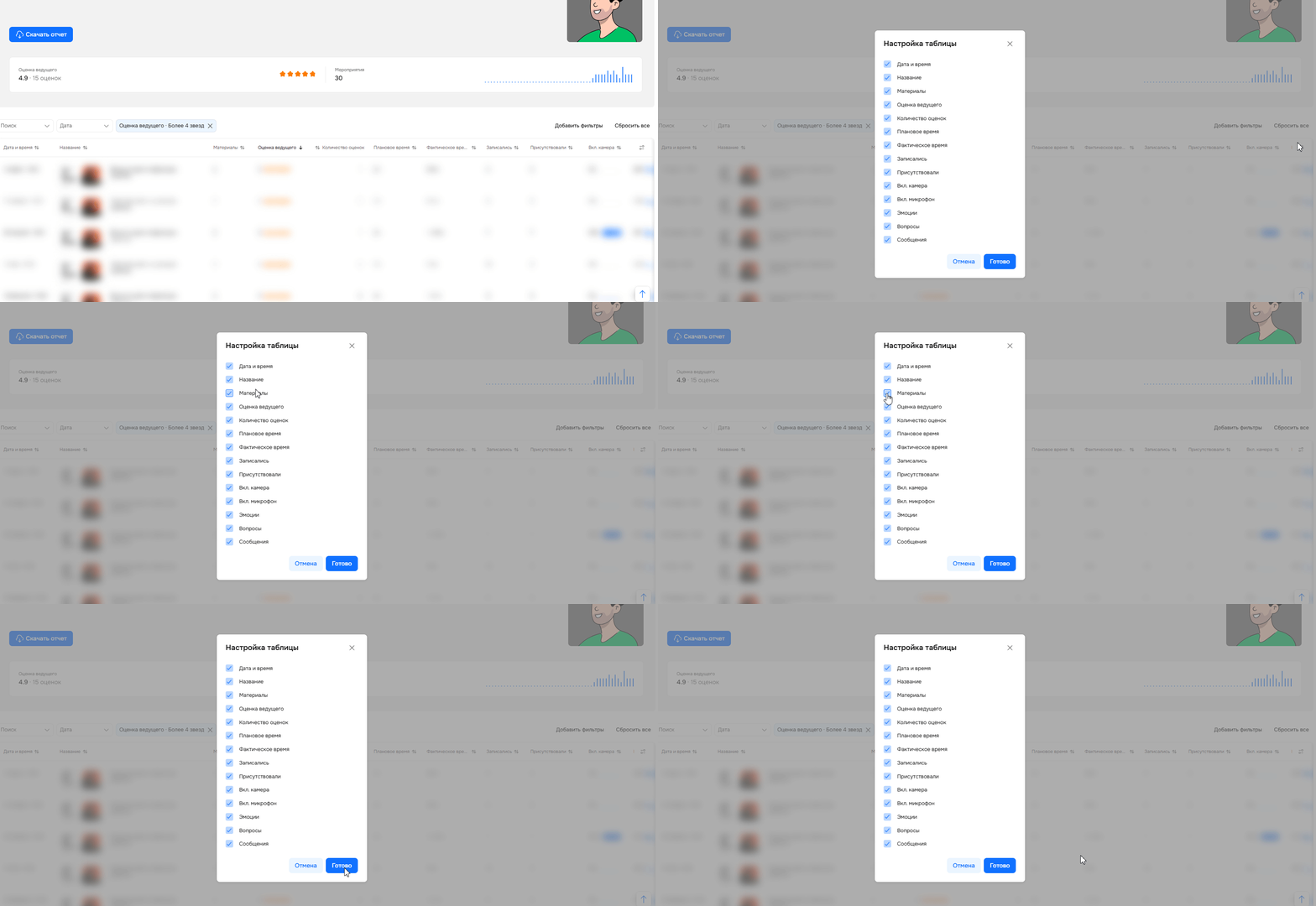
Колонки в таблице
| Колонка | Описание |
|---|---|
Дата и время | Дата и время проведения мероприятия. |
Название | Название мероприятия. |
Материалы | Количество используемого материала в сценарии. |
Оценка ведущего | Средняя оценка работы ведущего. |
Количество оценок | Сколько всего оценок поставили участники. |
Плановое время | Сколько мероприятие должно было длиться. |
Фактическое время | Реальное время, сколько мероприятие шло. |
Записались | Сколько записалось участников на мероприятие. |
Присутствовали | Сколько участников было на мероприятии. |
Вкл. камера | Процент времени, когда у участников была включена камера. |
Вкл. микрофон | Процент времени, когда у участников был включен микрофон. |
Эмоции | Сколько эмоций поставили участники. |
Вопросы | Сколько вопросов задали участники на мероприятии. |
Сообщения | Сколько сообщений участники написали в чате. |
⚠️ Важно: метрики «Вкл. камера (%)», «Вкл. микрофон (%)» и «Эмоции» начали учитываться в системе с 12 декабря 2025 года. Для мероприятий, проведенных ранее, эти данные отображаться не будут.
Переход на страницу конкретного мероприятия
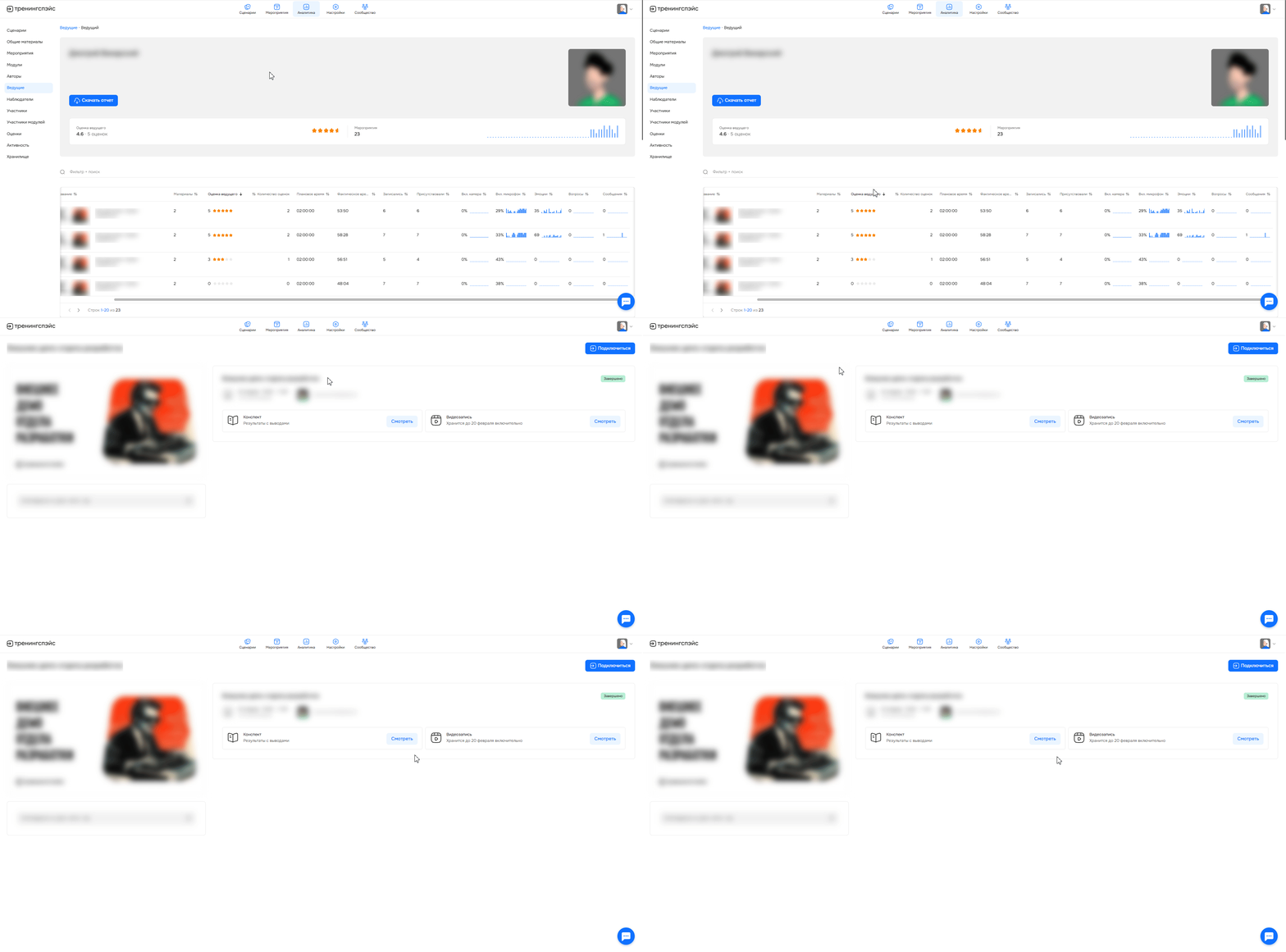
Вы можете нажать на любое мероприятие и попасть на его страницу. Например, если вам нужно скачать конспект или запись мероприятия.
Нужна помощь
Пишите в чат — всегда поможем 💬