
Аналитика активности участника на конкретном мероприятии
В статье «Анализ активности участника на мероприятиях» мы рассказывали, как посмотреть общую активность участника на всех мероприятиях, которые он посещал.
Чтобы увидеть детали — время присутствия, включение камеры, вопросы и сообщения в чат — используйте аналитику активности участника на конкретном мероприятии.
Здесь пригодится аналитика об активности участника на конкретном мероприятии.
Как попасть на страницу аналитики
Нажмите на вкладку «Аналитика» → «Участники».
Найдите участника и нажмите на него.
В таблице нажмите на нужное мероприятие.
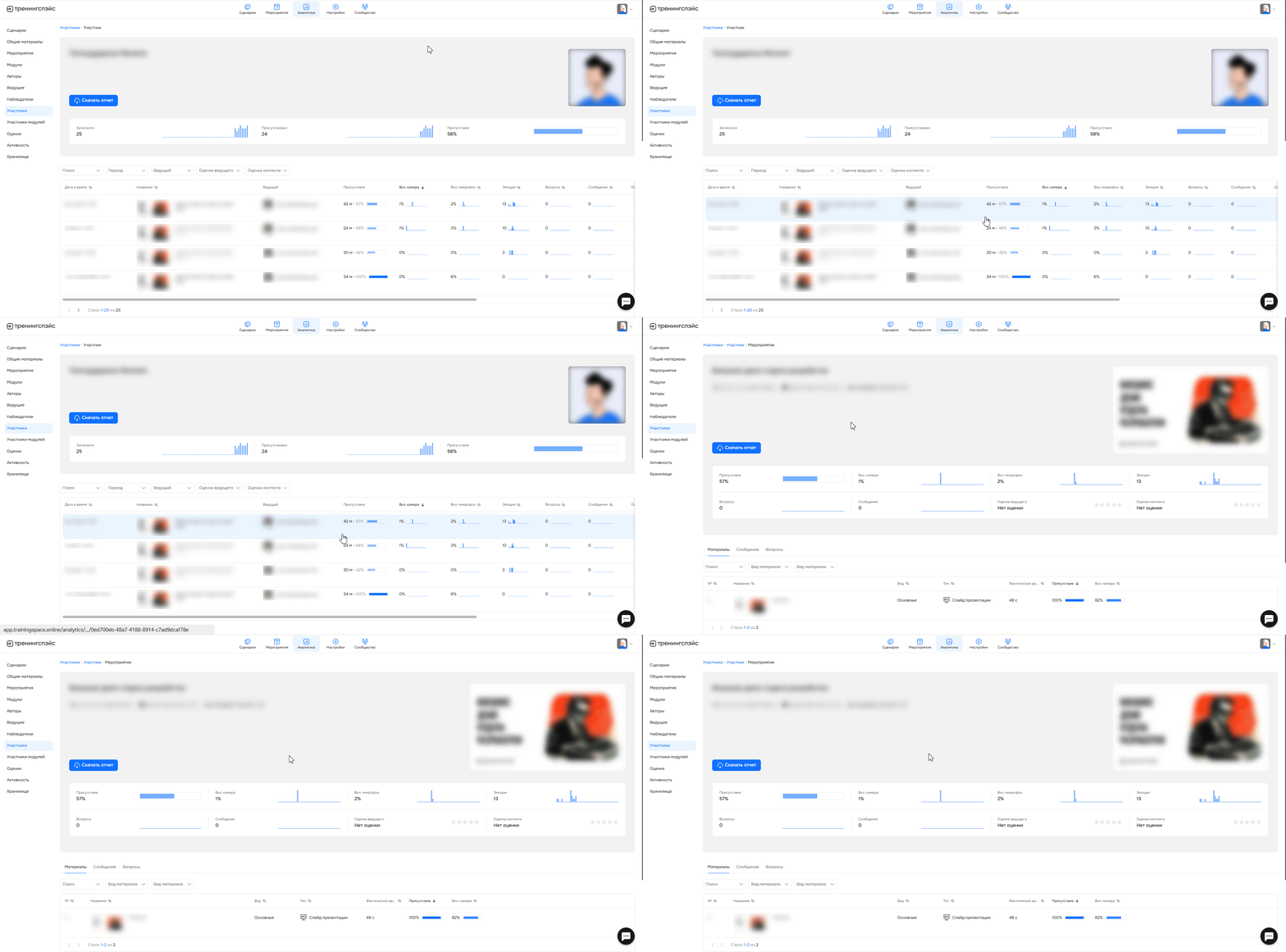
Что есть на странице аналитики
Страница делится на две части:
Виджет с общей информацией о мероприятии, участнике и его активности.
Три вкладки с деталями: «Материалы», «Сообщения» и «Вопросы».
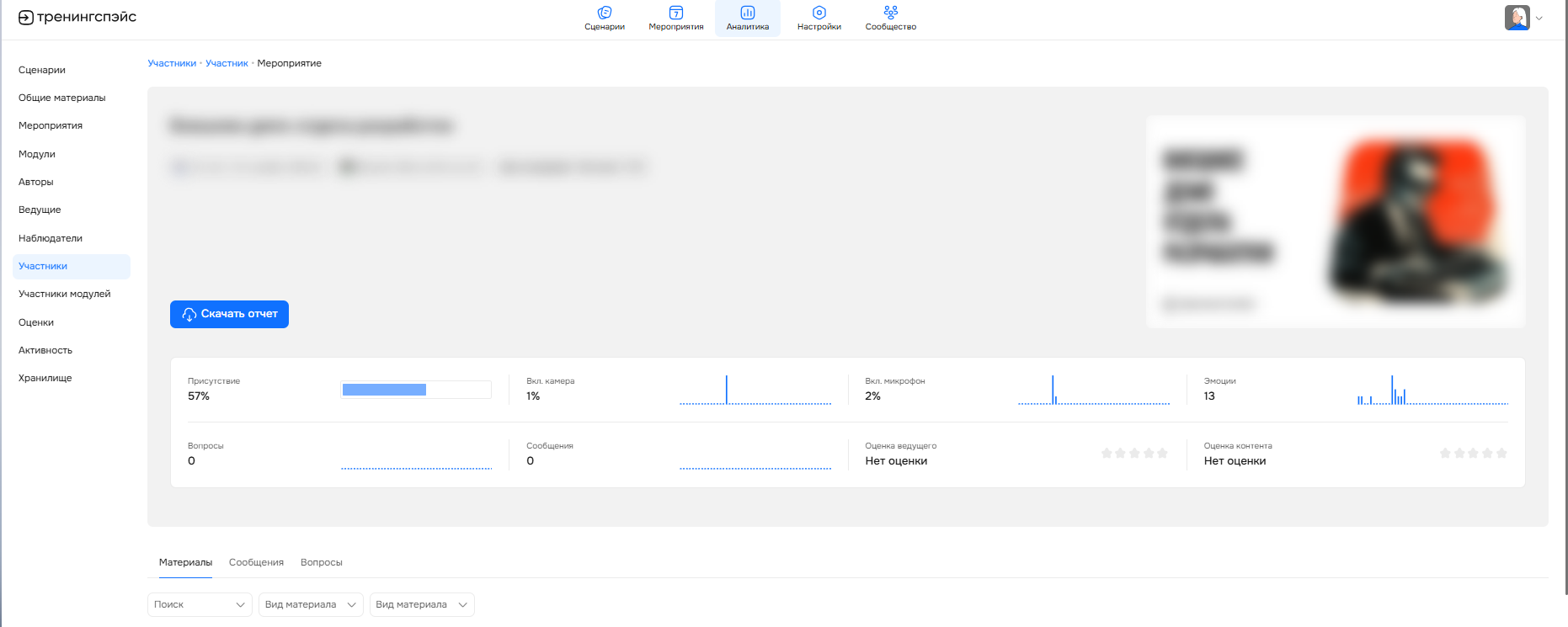
Виджет
Здесь собрана общая информация о мероприятии и активности участника. Вы увидите:
Имя и фамилию участника.
Имя и фамилию ведущего.
Дату и время проведения.
Обложку мероприятия.
Кнопку для скачивания отчета.
Процент присутствия, а также процент времени работы микрофона и камеры.
Количество эмоций, вопросов и сообщений от участника.
Оценки ведущего и контента, которые поставил участник.
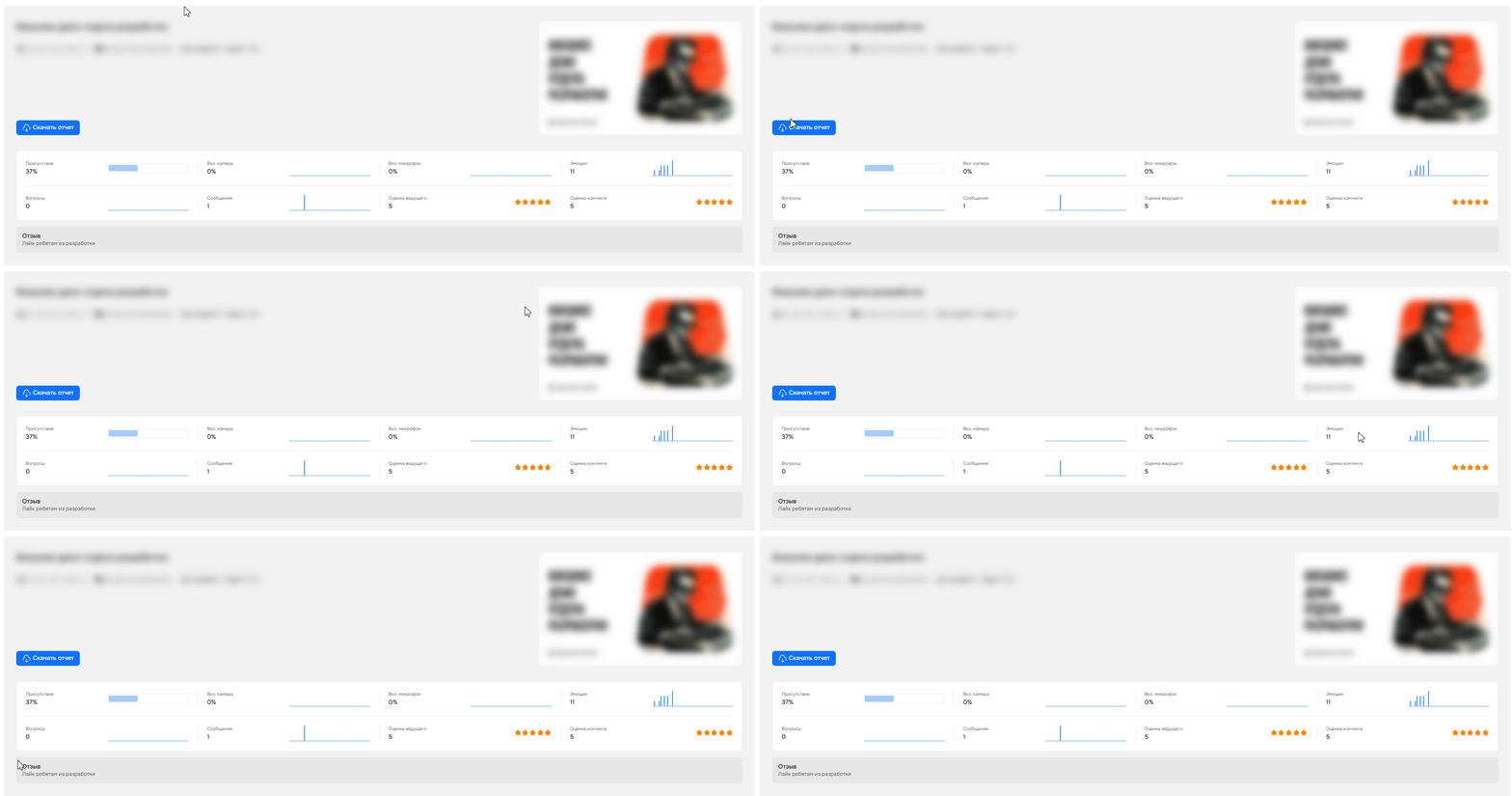
Отзыв, если участник его оставил. Если нет — этот пункт не показывается.
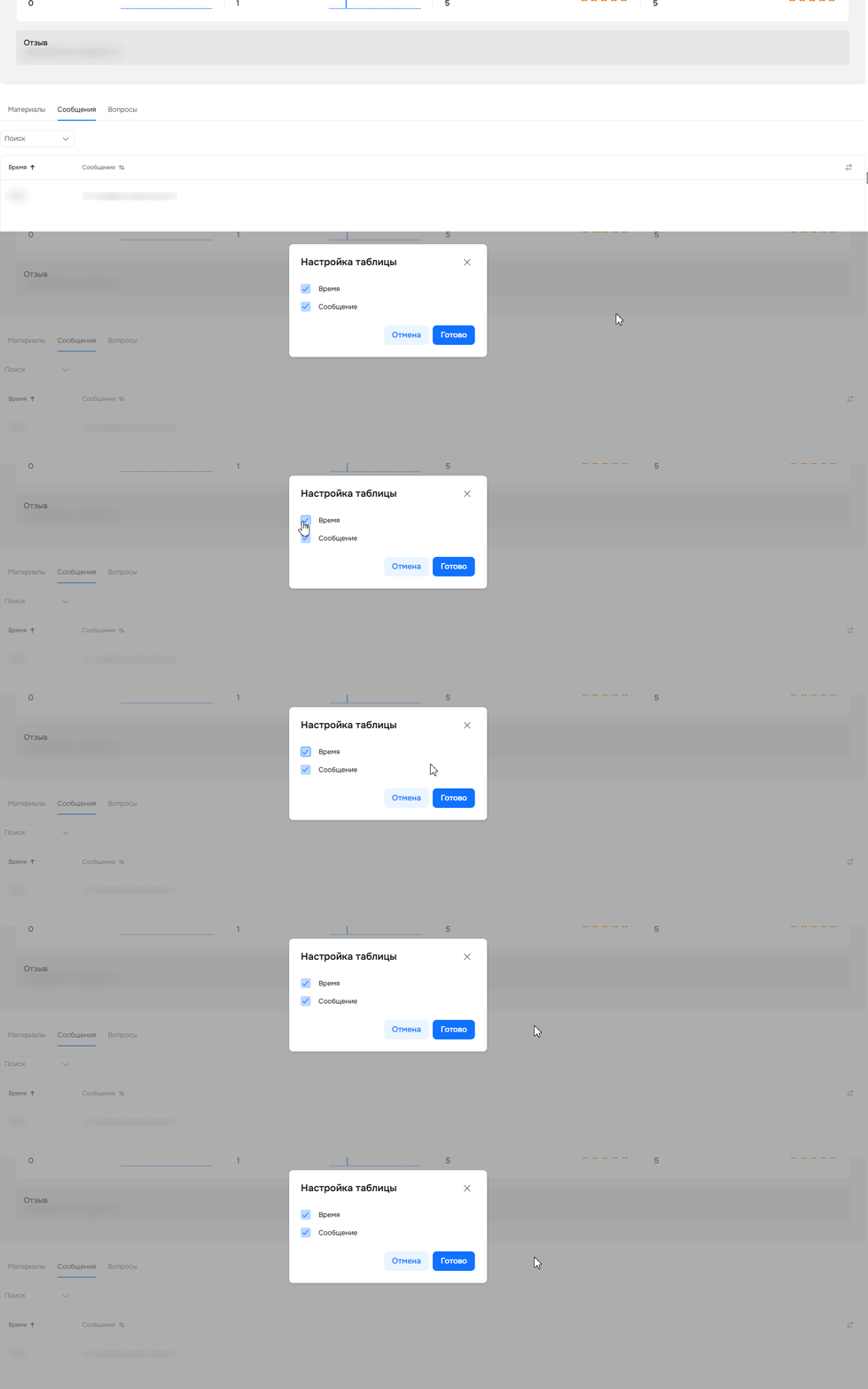
Настройка внешнего вида таблицы
С помощью кнопки «Настройки таблицы» вы можете выбрать, какие колонки будут отображаться в таблице. Выбранный набор сохраняется даже после обновления страницы. Если попытаться скрыть все колонки, изменения не сохранятся — нужно оставить хотя бы одну.
Вкладка «Материалы»
На этой вкладке — таблица со всеми материалами мероприятия и статистикой, как участник с ними работал. Сюда попадают данные не только по материалам из созданного сценария, но и по материалам, которые были созданы прямо во время мероприятия.
Фильтры и поиск
Если материалов много, нужный можно быстро найти через поиск — напишите название и нажмите Enter.
Чтобы отфильтровать список, используйте критерии:
По типу материала: дополнительные, подготовительные, основные, итоговые.
По виду материала: видео, презентация, тест и т. п.

Чтобы сбросить все настройки, нажмите на кнопку «Сбросить все».

Таблица с материалами
В таблице собраны все материалы мероприятия и детальная аналитика по активности участника на каждом из них.

Колонки таблицы
| Колонка | Описание |
|---|---|
№ | Порядковый номер материала. |
Название материала | Название и миниатюра материала. |
Вид | Вид материала. |
Тип | Тип материала. |
Фактическое время | Сколько времени участник потратил на материал. |
% присутствия | Процент времени, когда участник был на этом материале. |
% включения камеры | Процент времени на этом материале с включенной камерой. |
Сортировка
По каждому столбцу таблицы доступна сортировка по возрастанию/убыванию. Это позволяет быстро найти, например, материалы с самым низким процентом присутствия.

💡 Пропущенные материалы
Если ведущий пропустил основной материал в ходе мероприятия, в строках таблицы появится сообщение «Пропущено ведущим».

Вкладка «Сообщения»
Здесь собраны все сообщения, которые участник написал в чате мероприятия. Их можно искать по ключевым словам через поиск.
В таблице отображается время отправки и текст сообщения.

Вкладка «Вопросы»
Здесь отображается история вопросов, которые задал участник, и их статусы.
Фильтр и поиск
Вопрос можно найти с помощью поиска по ключевым словам или по статусу «Активный» или «Неактивный».
Чтобы сбросить все настройки нажмите на кнопку «Сбросить все».

💡 Понимание статусов вопросов
Активный: вопрос был задан, но ведущий еще не ответил на него или не отметил как решенный.
Неактивный: ведущий ответил на вопрос или вручную отметил его как решенный. Например, в окне управления вопросами в комнате мероприятия.
Таблица с вопросами
В таблице собраны все вопросы, которые участник задавал через кнопку «Вопросы» в комнате мероприятия.
Колонки таблицы
| Колонка | Описание |
|---|---|
Время | Время, когда участник написал вопрос. |
Текст | Текст вопроса. |
Статус | Статус вопроса: «Активный» или «Неактивный». |
Голоса | Количество лайков (👍) от других участников. |
Скачивание отчета
Информацию по активности участника можно выгрузить в ZIP-архиве. Для этого:
Нажмите на кнопку «Скачать отчет».
Настройте, какие блоки попадут в файл: синий переключатель — блок будет в отчете, белый — нет.
Нажмите на кнопку «Скачать».
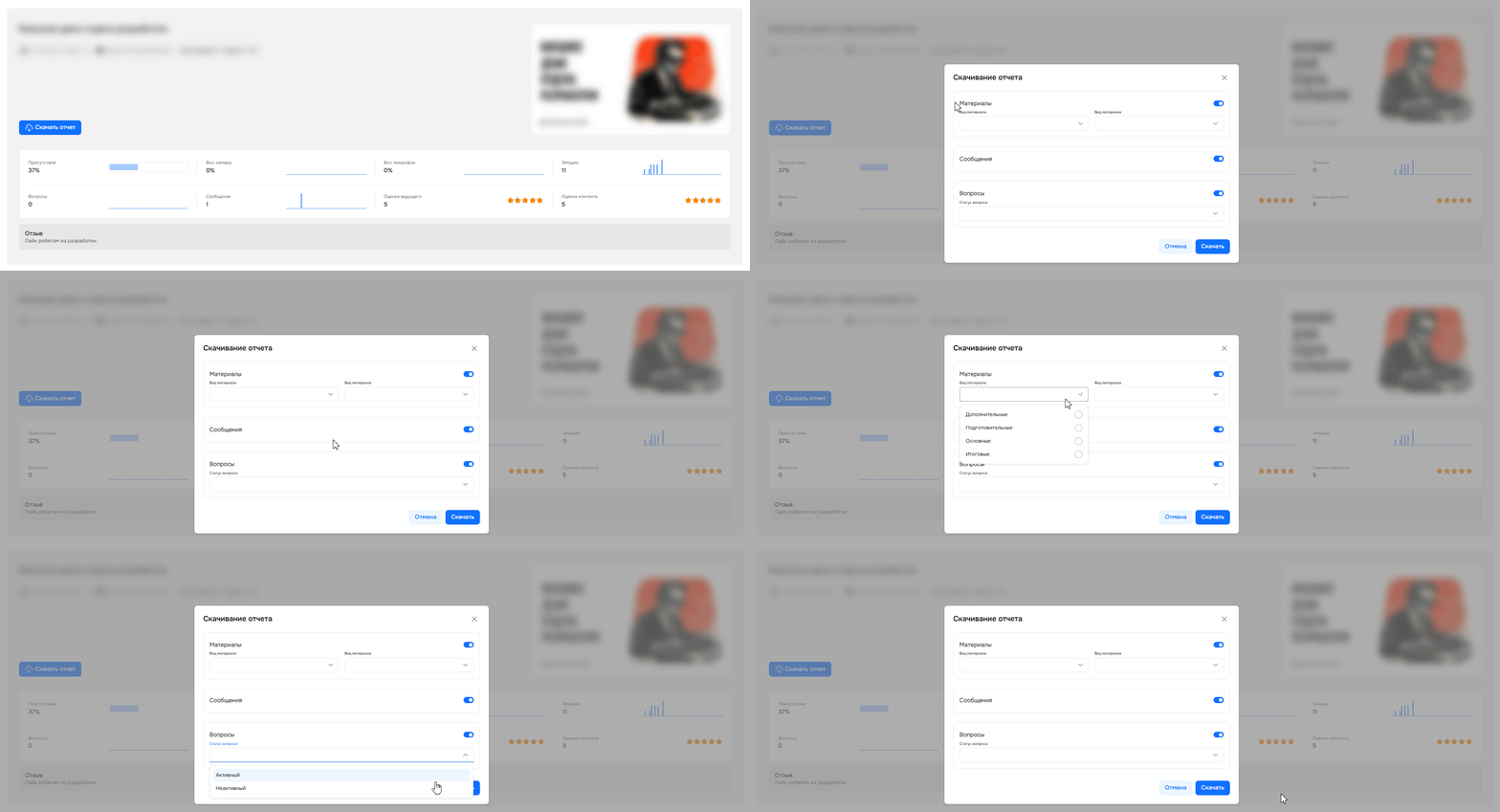
Отчет скачивается в формате общего архива с отдельными Excel-файлами. Если при настройке блоков вы какой-то скрыли, то он не попадет в архив.
Особенности для мероприятий с несколькими модулями
Если мероприятие состоит из нескольких модулей, данные на странице выглядят иначе:
В виджете появятся стикеры со всеми ведущими (если они были разными для разных модулей).
Вкладка «Материалы» разбита по модулям: сначала заголовок первого модуля и таблица с его материалами, затем — второго и так далее.
Вкладка «Вопросы» тоже разделена по модулям: для каждого — своя таблица с вопросами.
Вкладка «Сообщения» остается единой. Чат общий на все мероприятие, поэтому сообщения не делятся по модулям.
Нужна помощь
Пишите в чат — всегда поможем💬