
Аналитика по наблюдателю
⚠️ Важно: аналитику по наблюдателю видят только пользователи с ролью «Аналитик». Подробнее про роли рассказали в этой статье.
В статье «Аналитика по наблюдателям» мы разобрали общую страницу по работе всех наблюдателей организации.
Здесь мы рассмотрим отдельную страницу с аналитикой по наблюдателю — чтобы проанализировать работу одного конкретного сотрудника.
Как открыть аналитику по наблюдателю
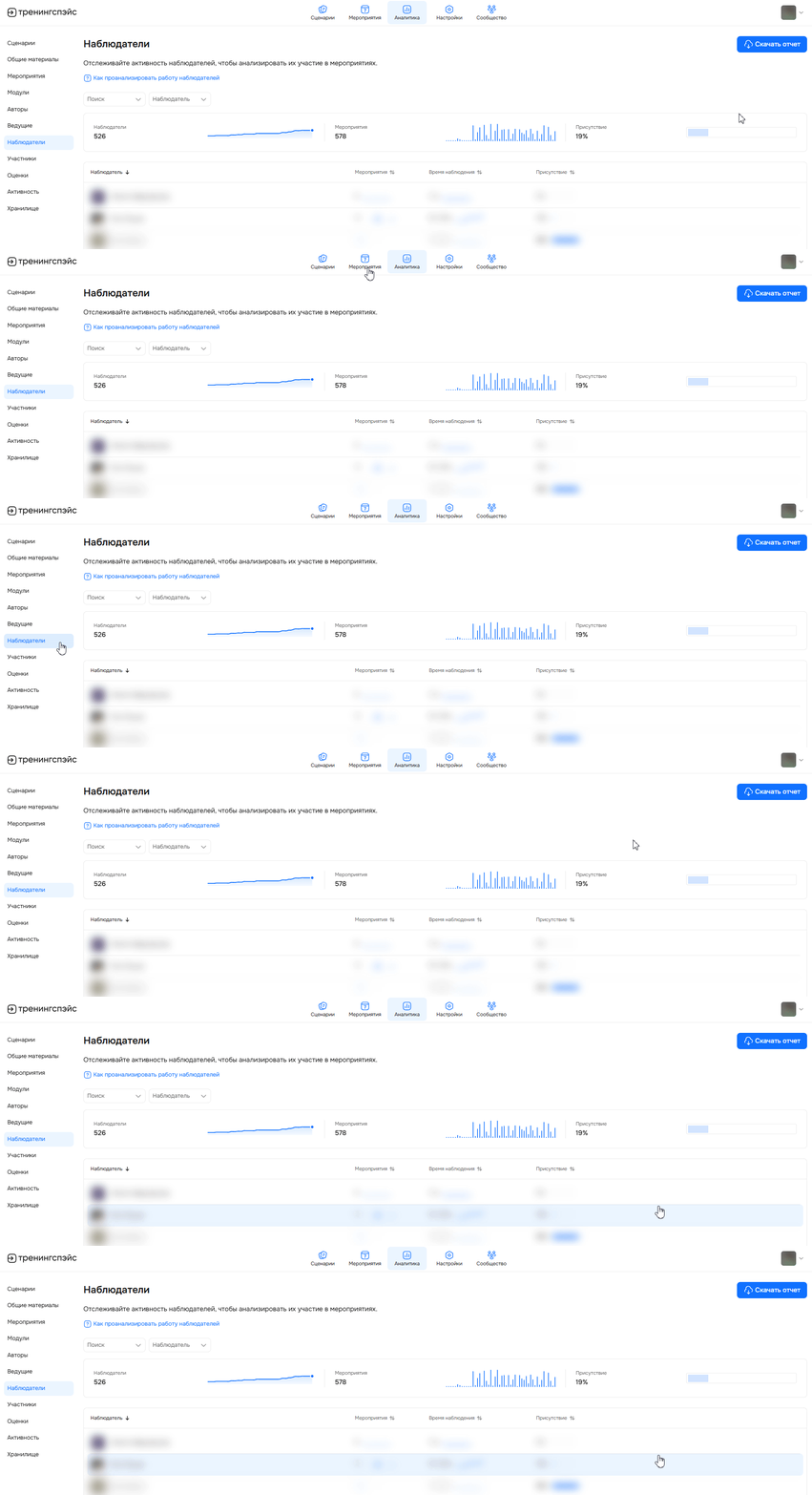
Откройте раздел «Аналитика» — «Наблюдатели». После этого в таблице найдите нужного наблюдателя и нажмите на него. У вас откроется аналитика по конкретному наблюдателю.
Что есть на странице
Виджет с общей аналитикой: количество мероприятий, время наблюдения и процент присутствия.
Таблица с детальной аналитикой по работе наблюдателя на мероприятиях.
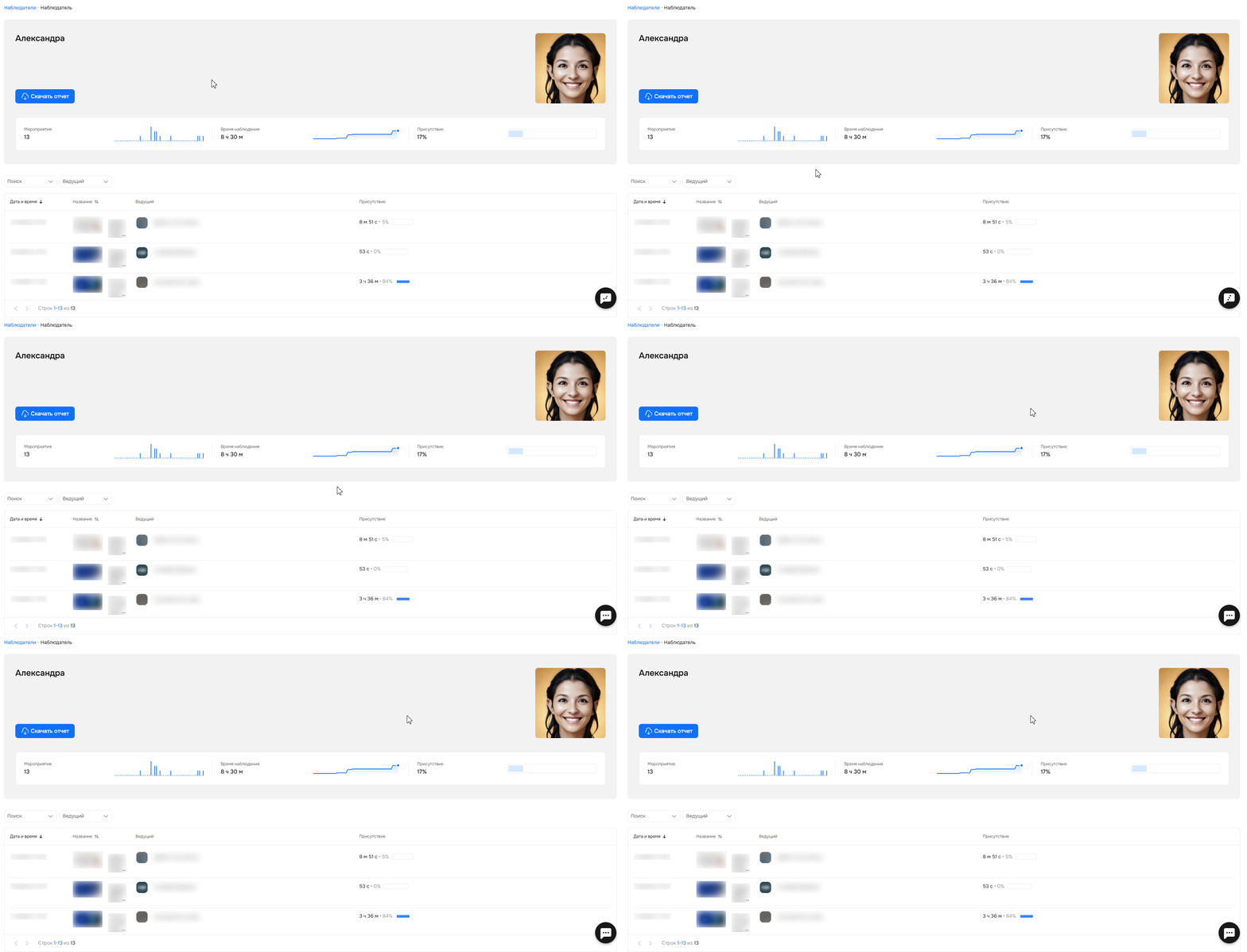
Дальше рассмотрим каждый элемент страницы подробнее.
Общая информация о наблюдателе
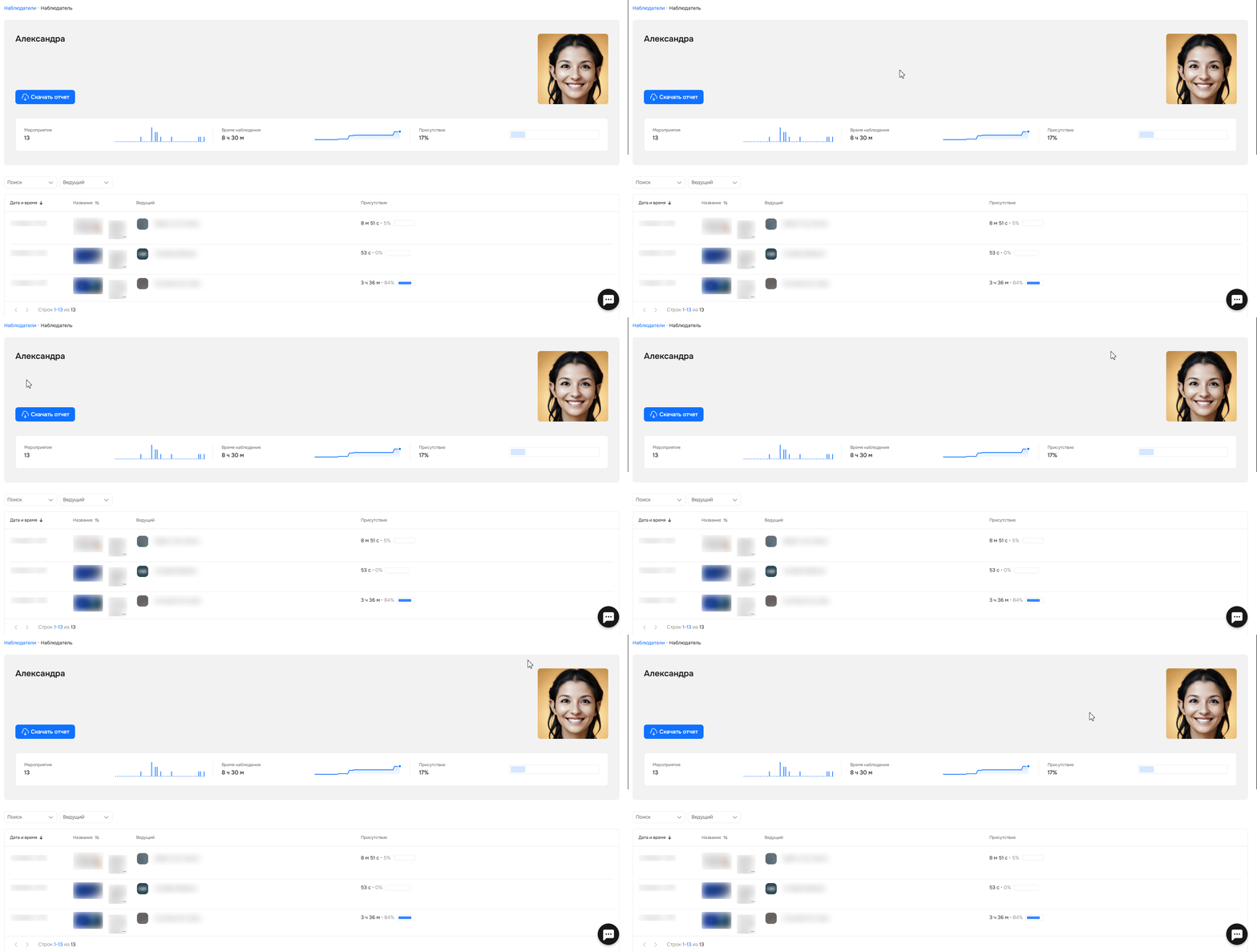
Вверху страницы указаны имя и фамилия наблюдателя, видно его аватар/фото.
Кнопка для скачивания отчета
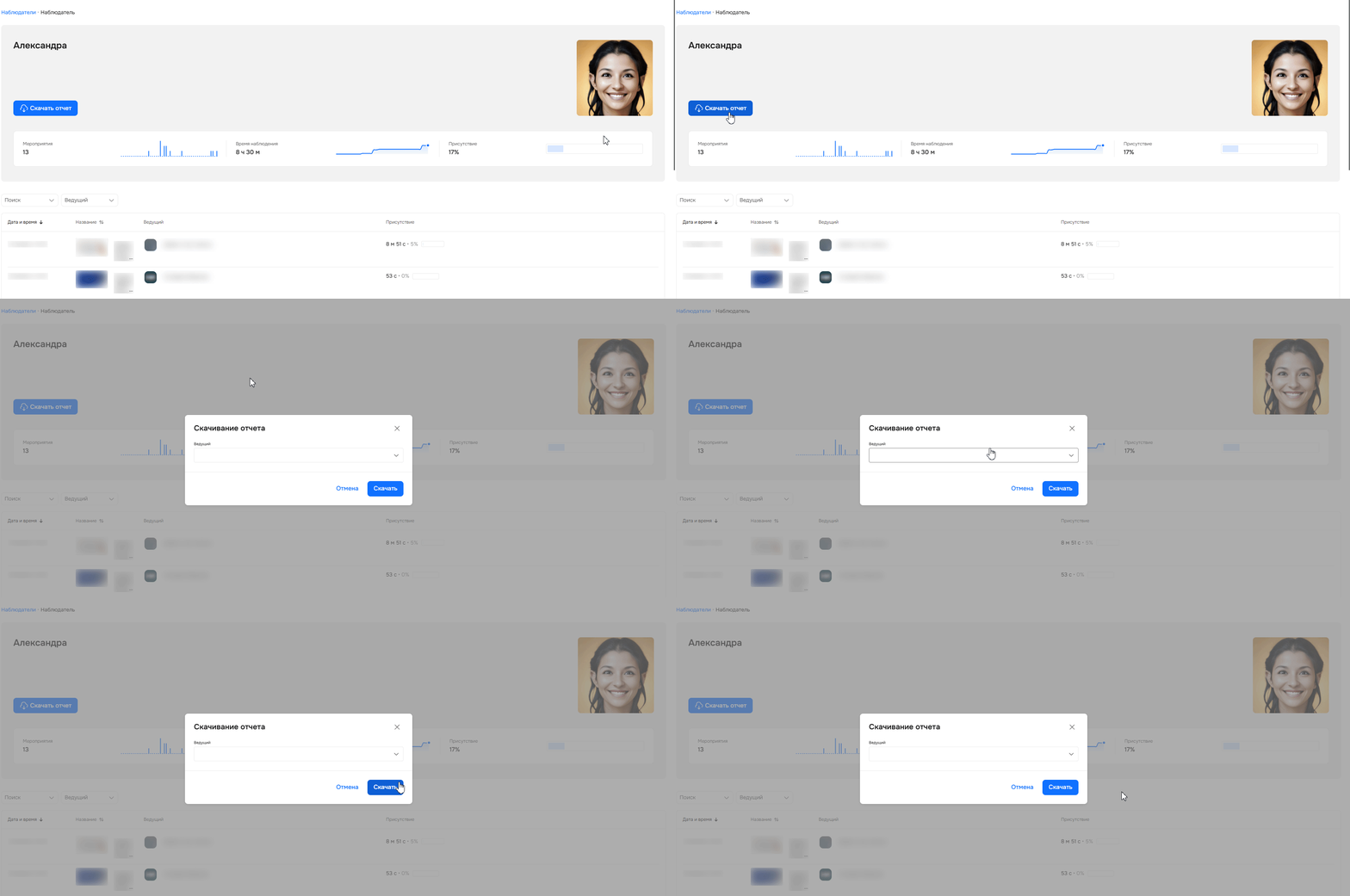
Вы можете скачать Excel-файл с нужной информацией. Для этого нажмите на кнопку «Скачать отчет», с помощью фильтра выберите ведущего мероприятия и нажмите на кнопку «Скачать».
В отчет можно добавить несколько человек — для этого в фильтре поставьте галочки напротив нужных ведущих.
ℹ️ Пример отчета

Виджет с общей информацией
Здесь собрана общая информация по всем мероприятиям, в которых участвовал наблюдатель.

В таблице рассмотрим виджеты и что они означают:
| Виджет | Что означает |
|---|---|
Мероприятия | Количество мероприятий, на которых был наблюдатель. Здесь же отображается диаграмма по времени. Например, на ней видно, на каком мероприятии наблюдатель провёл больше всего времени. Если в таблице стоит 0 в колонке «Присутствия», значит в диаграмме шкала отображаться не будет. |
Время наблюдения | Общее время, сколько он был на всех мероприятиях. Рядом — график по времени. |
Присутствие | Общий процент присутствия на всех мероприятиях. И также здесь видно визуальную шкалу присутствия. |
Фильтры
Фильтры помогают найти конкретное мероприятие или ведущего, а также сузить поиск. Например, если наблюдатель участвовал в большом количестве мероприятий.
⚠️ Важно: фильтры работают вместе с таблицей и виджетом, поэтому если вы выбрали конкретное мероприятие, то оно появится в таблице, а в виджете будет отображаться информация только по нему.
Поиск
Нажмите на поле поиска и начните вводить название мероприятия — таблица обновится и покажет только подходящие мероприятия.

Ведущий
Нажмите на фильтр — откроется список всех ведущих. Поставьте галочку напротив нужного сотрудника, и в таблице останутся мероприятия только с ним.
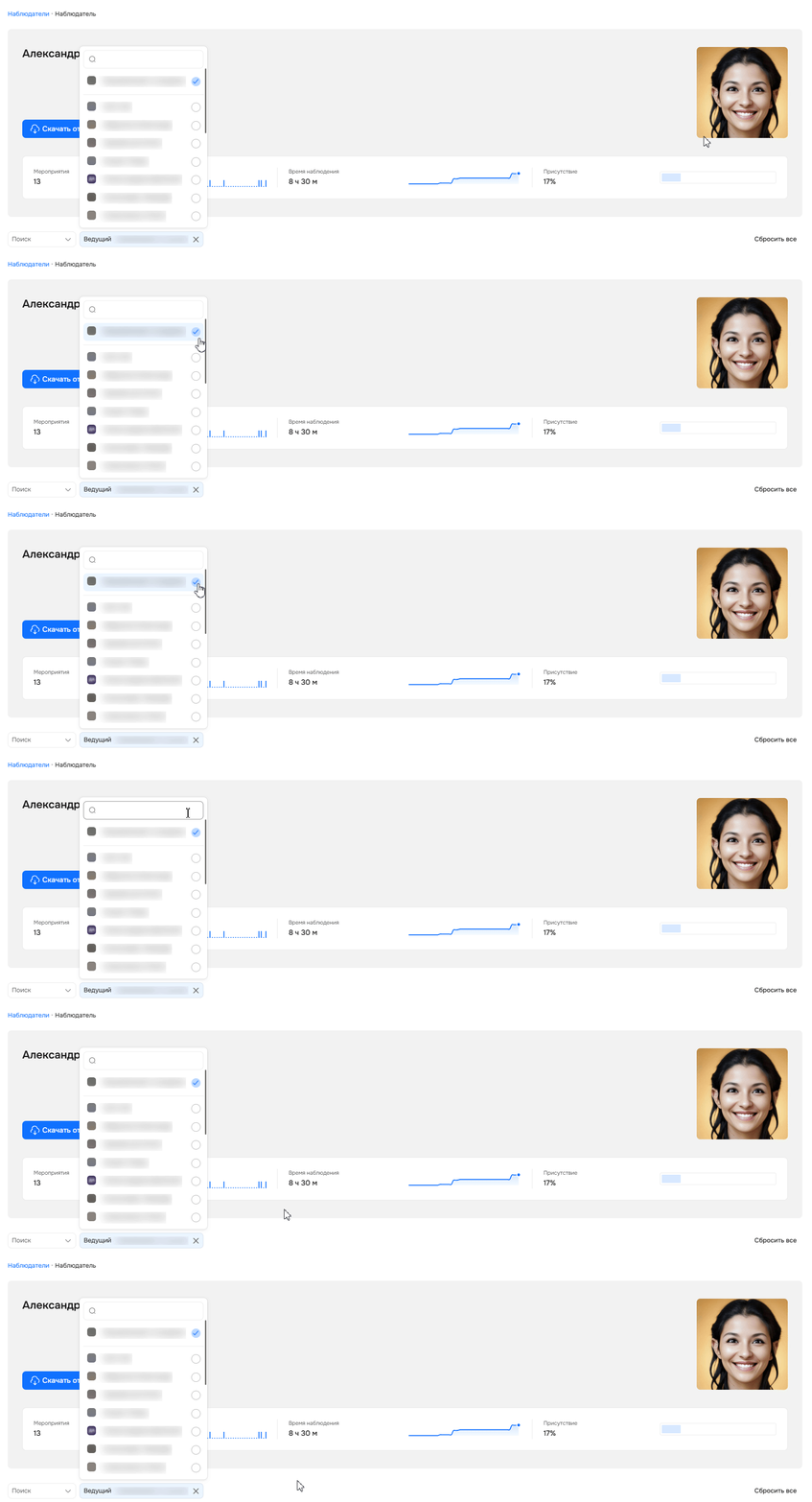
Сбросить все
Если нужно сбросить все настройки, то нажмите на кнопку «Сбросить все».

Таблица с мероприятиями
Внизу страницы расположена таблица со всеми мероприятиями, на которых был наблюдатель.
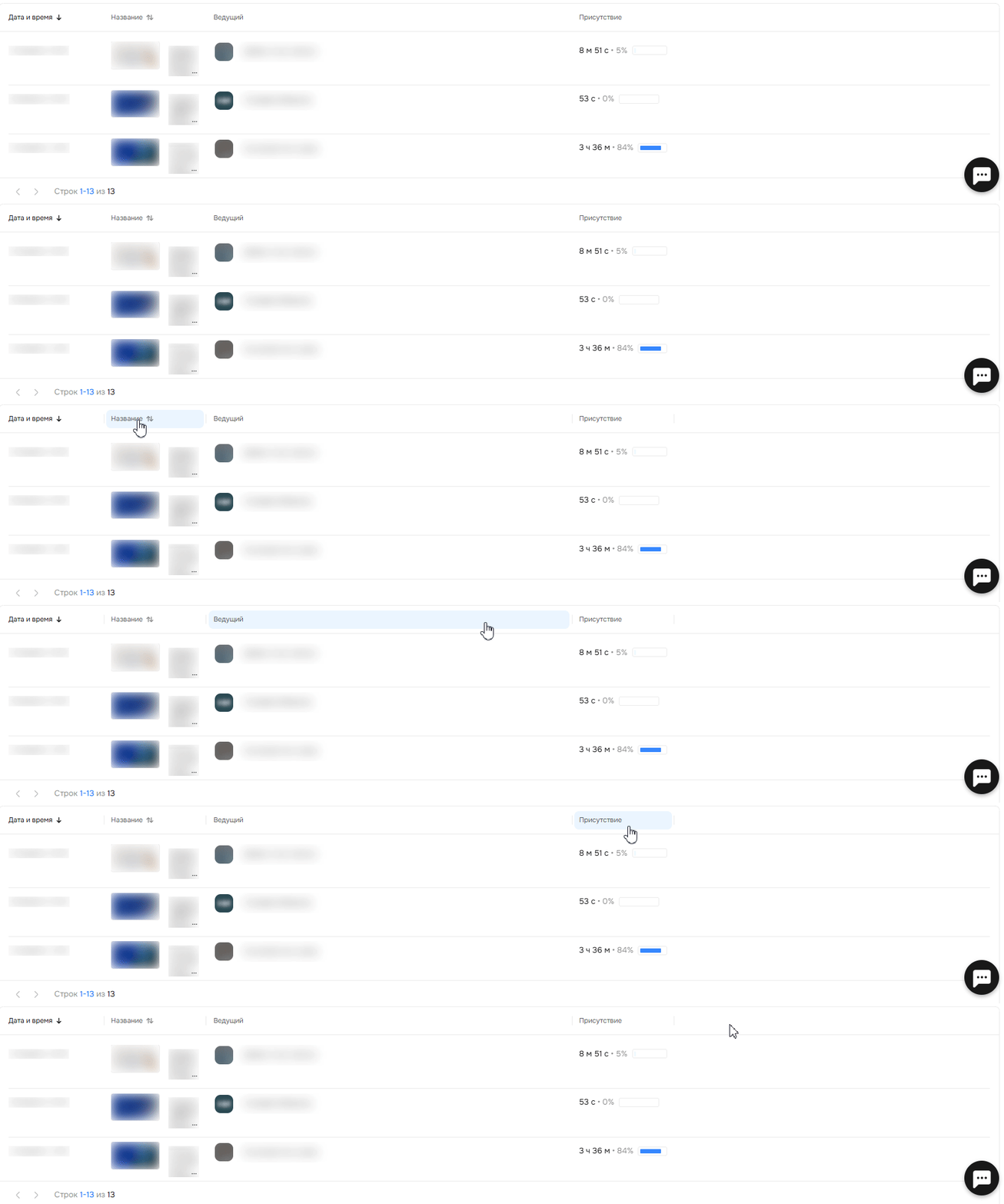
Колонки «Дата и время» и «Название» можно нажимать — данные будут сортироваться.
💡 Совет: с помощью кнопки «Настройки таблицы» вы можете выбрать, какие колонки будут отображаться в таблице. Выбранный набор сохраняется даже после обновления страницы. Если попытаться скрыть все колонки, изменения не сохранятся — нужно оставить хотя бы одну.
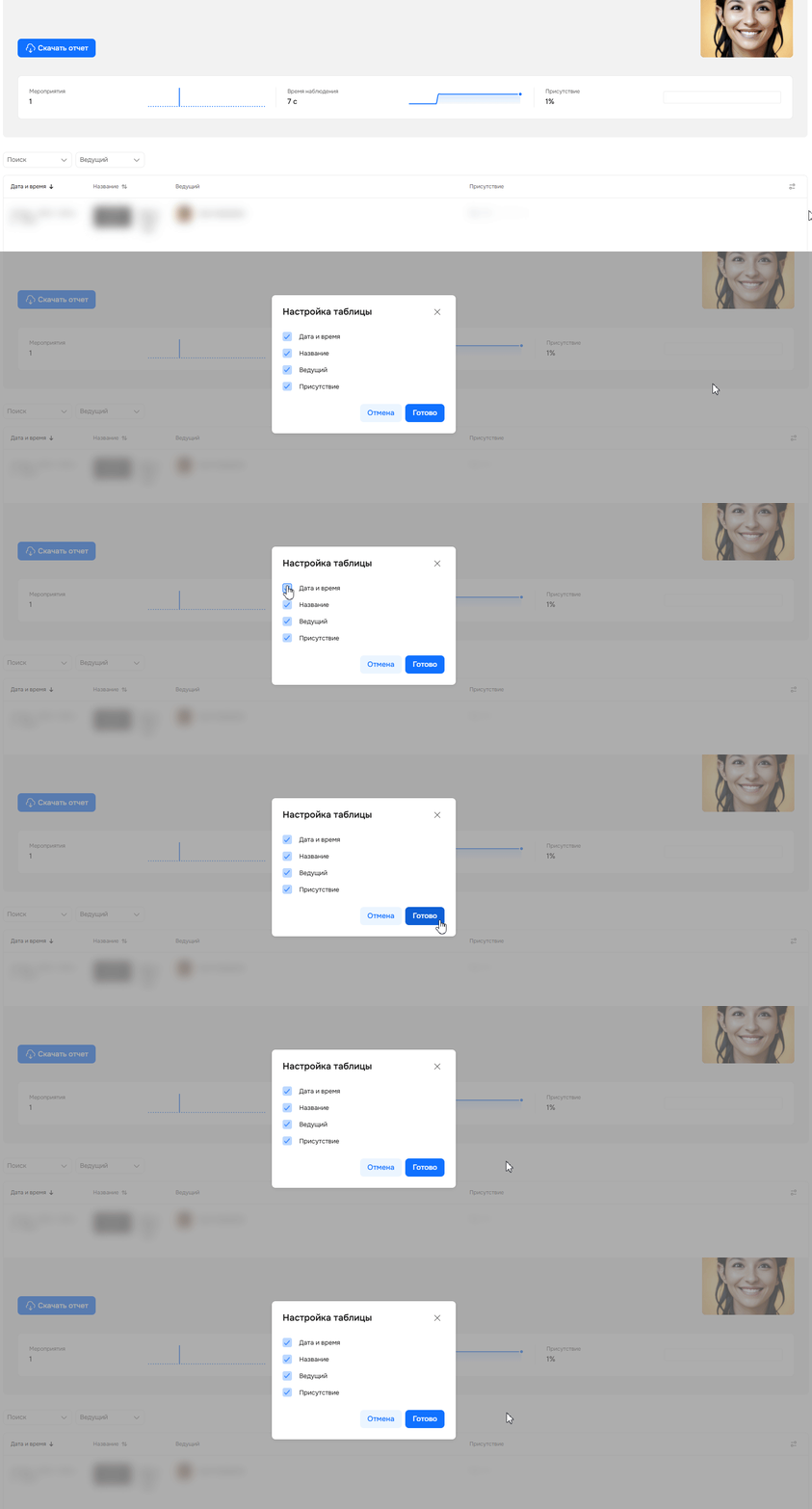
Колонки в таблице
| Колонка | Что означает |
|---|---|
Дата и время | Дата и время мероприятия. |
Название | Название мероприятия. |
Ведущий | Имя и фамилия ведущего. |
Присутствие | Время, процент и шкала присутствия наблюдателя на мероприятии. |
Нужна помощь
Пишите в чат — всегда поможем 💬