
Презентация
Шаг 1. Начните создание презентации
Нажмите на кнопку «Новый материал». В разделе «Дополнительные» выберите пункт «Презентация». У вас появится выбор:
Создать новую презентацию.
Загрузить готовую презентацию.
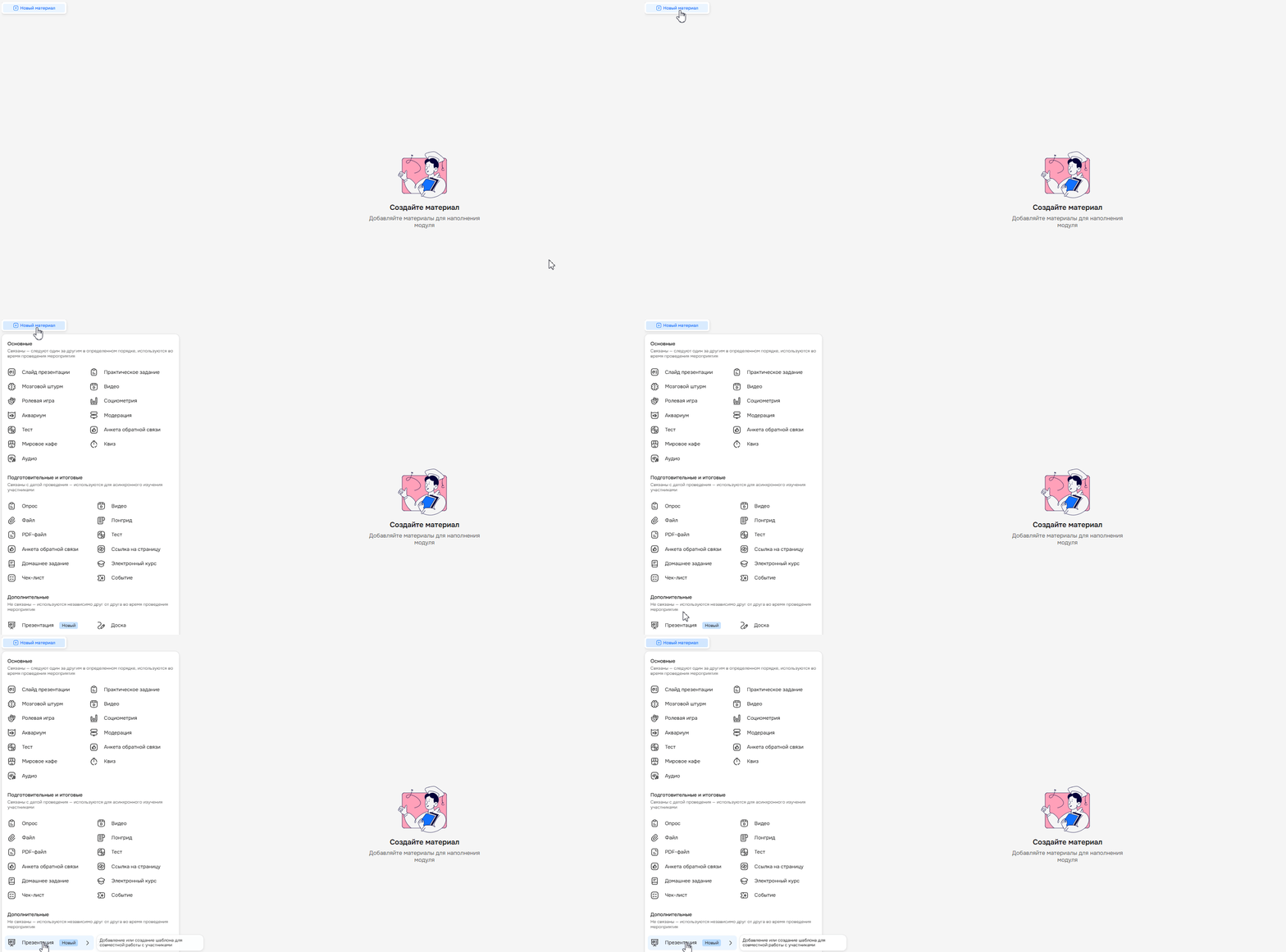
Если в разделе «Общие материалы» у вас есть готовые материалы, то они появятся в списке, и их можно будет сразу добавить в сценарий.
Если таких материалов нет, то создайте новый материал через редактор.
⚠️ Важно: общие материалы нельзя редактировать в сценарии, так как нет такой технической возможности. Если вы автор материала, вы можете найти его в разделе «Сценарии» → «Общие материалы» и внести изменения. Если нет, обратитесь за помощью к автору материала.
Шаг 2. Создайте контент и настройте его
Создать новую презентацию
Вы попадаете в редактор для создания презентации с нуля.
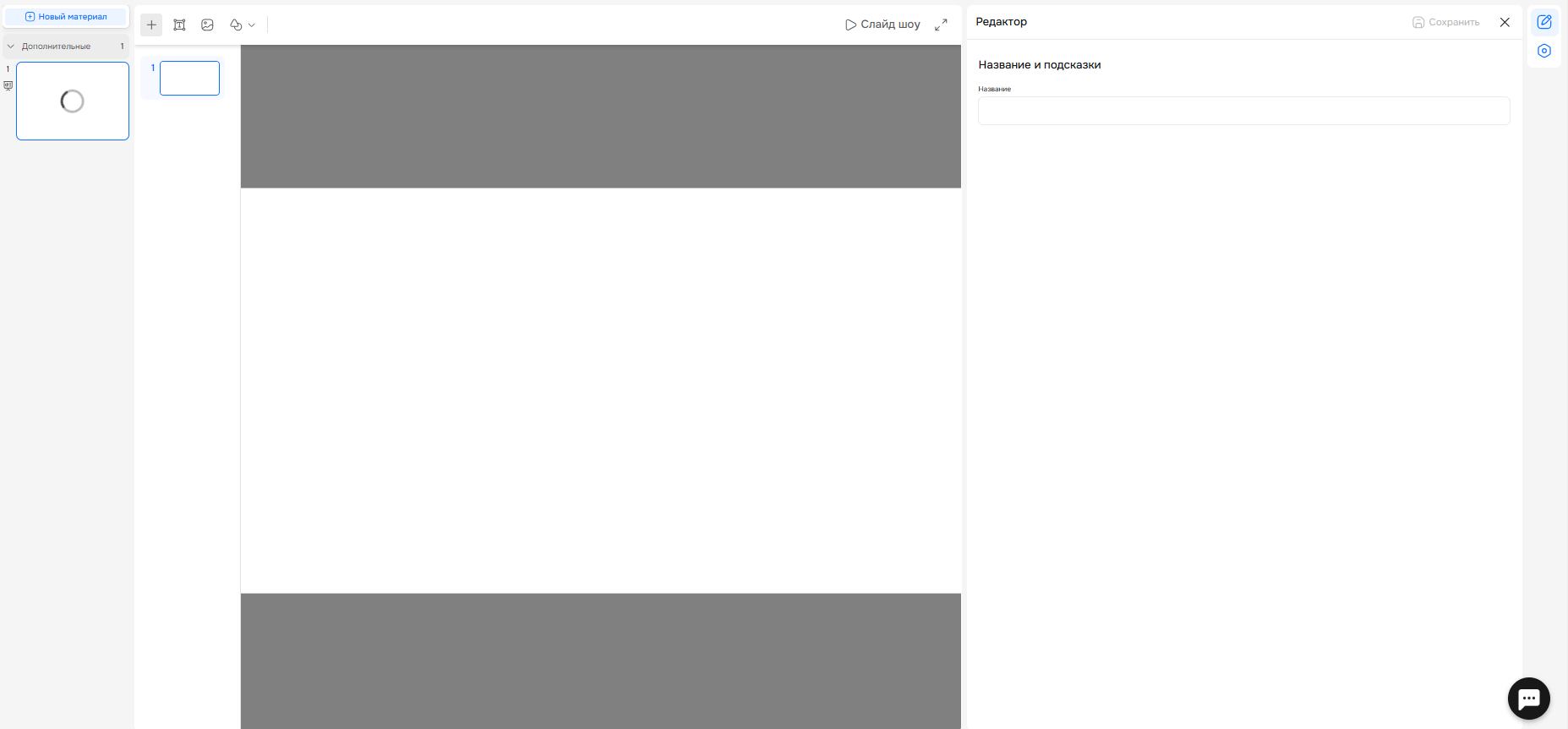
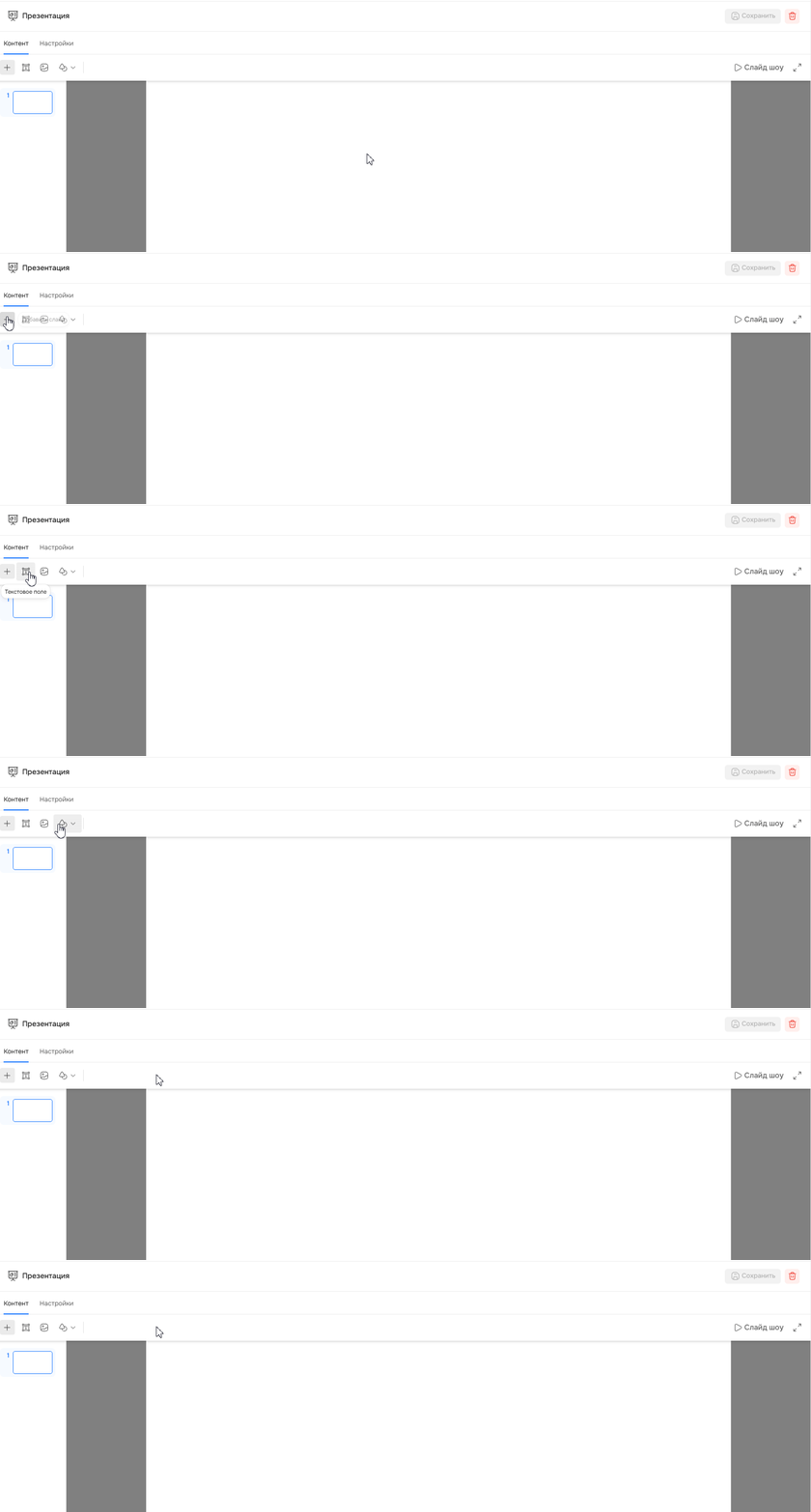
Основные кнопки для работы со слайдами:
Добавить слайд — создает новый пустой слайд.
Текстовое поле — позволяет вставить текст на слайд.
Вставить изображение — помогает загрузить картинку с компьютера.
Фигуры — можно добавить прямоугольник, круг и т.д.
Управление слайдами
Наведите курсор на миниатюру слайда, который хотите изменить.
Нажмите на три точки, которые появятся в углу миниатюры.
В выпадающем меню выберите действие:
Дублировать — создать точную копию слайда.
Новый слайд — создать новый пустой слайд.
Удалить — удалить слайд.

Просмотр
Нажмите на кнопку «Слайд шоу» — откроется режим предпросмотра. Вы сможете посмотреть, как презентация будет выглядеть для участников.
Нажмите на кнопку «Полноэкранный режим» — удобно, если вы работаете на маленьком экране или хотите проверить детали.

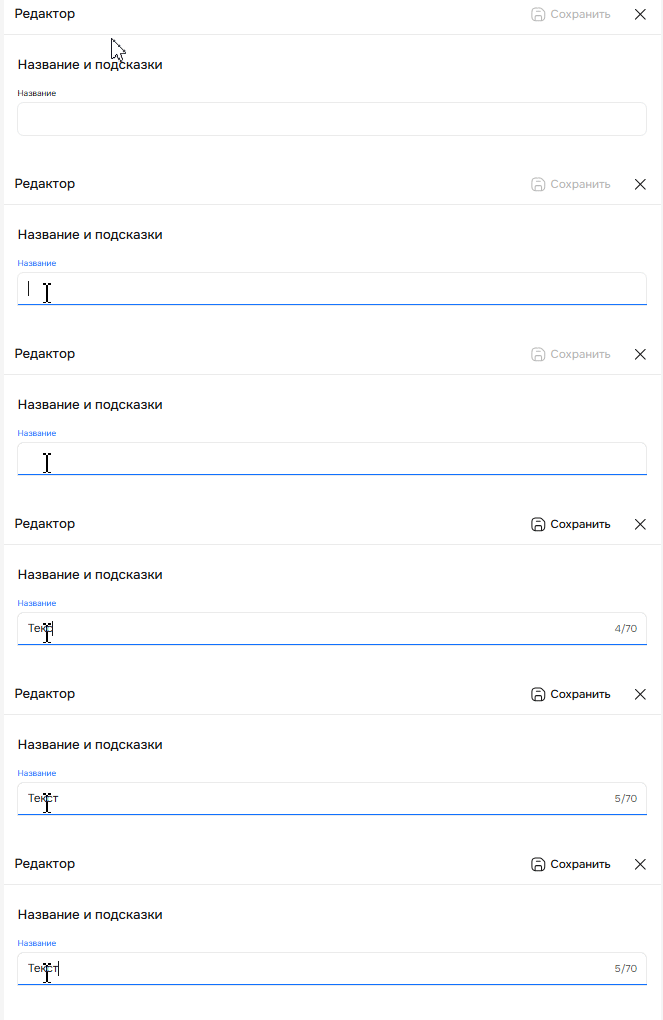
В редакторе материала напишите его название. Оно должно быть не больше 70 символов.
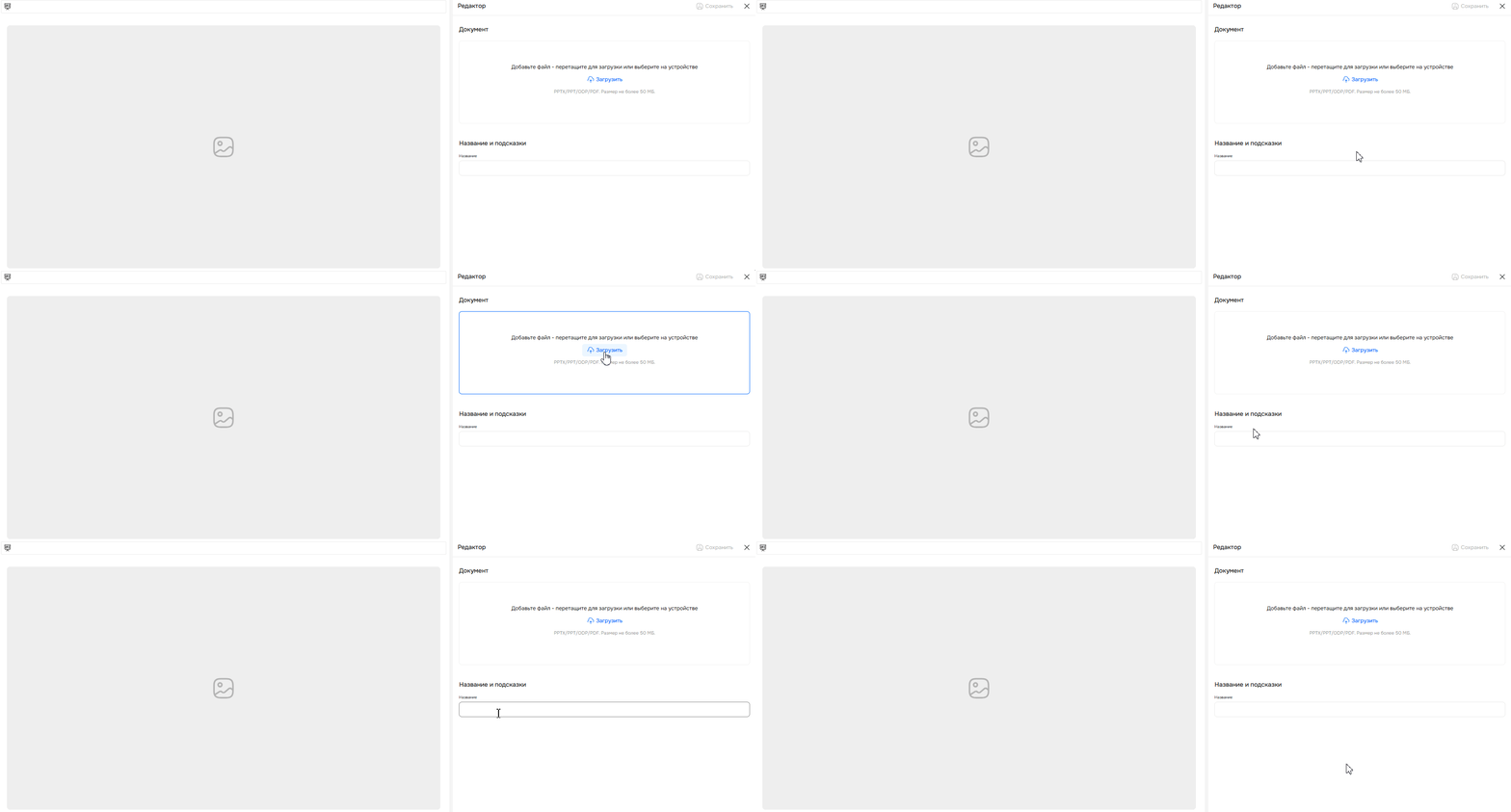
Загрузить готовую презентацию
В этом случае у вас откроется страница загрузки готовой презентации через редактор сценария.
Требования к файлу:
Форматы: PPTX, PPT, ODP, PDF.
Максимальный размер: 50 МБ.
Здесь же укажите название материала. Оно должно быть не более 70 символов.
Шаг 3. Сохраните изменения
Нажмите на кнопку «Сохранить». Без этого не получится сделать предпросмотр материала или опубликовать его.

Шаг 4. Сделайте предпросмотр материала
Нажмите на кнопку «Предпросмотр комнаты». Вы попадете в тестовую комнату мероприятия, где сможете проверить, как будет работать материал. За участников выступают боты.

Шаг 5. Опубликуйте таблицу
Нажмите на кнопку «Опубликовать». Материал будет добавлен в сценарий.

Нужна помощь
Пишите в чат — всегда поможем💬