
Доска
Шаг 1. Начните создание доски
Нажмите на кнопку «Новый материал». В разделе «Дополнительные» выберите пункт «Доска».
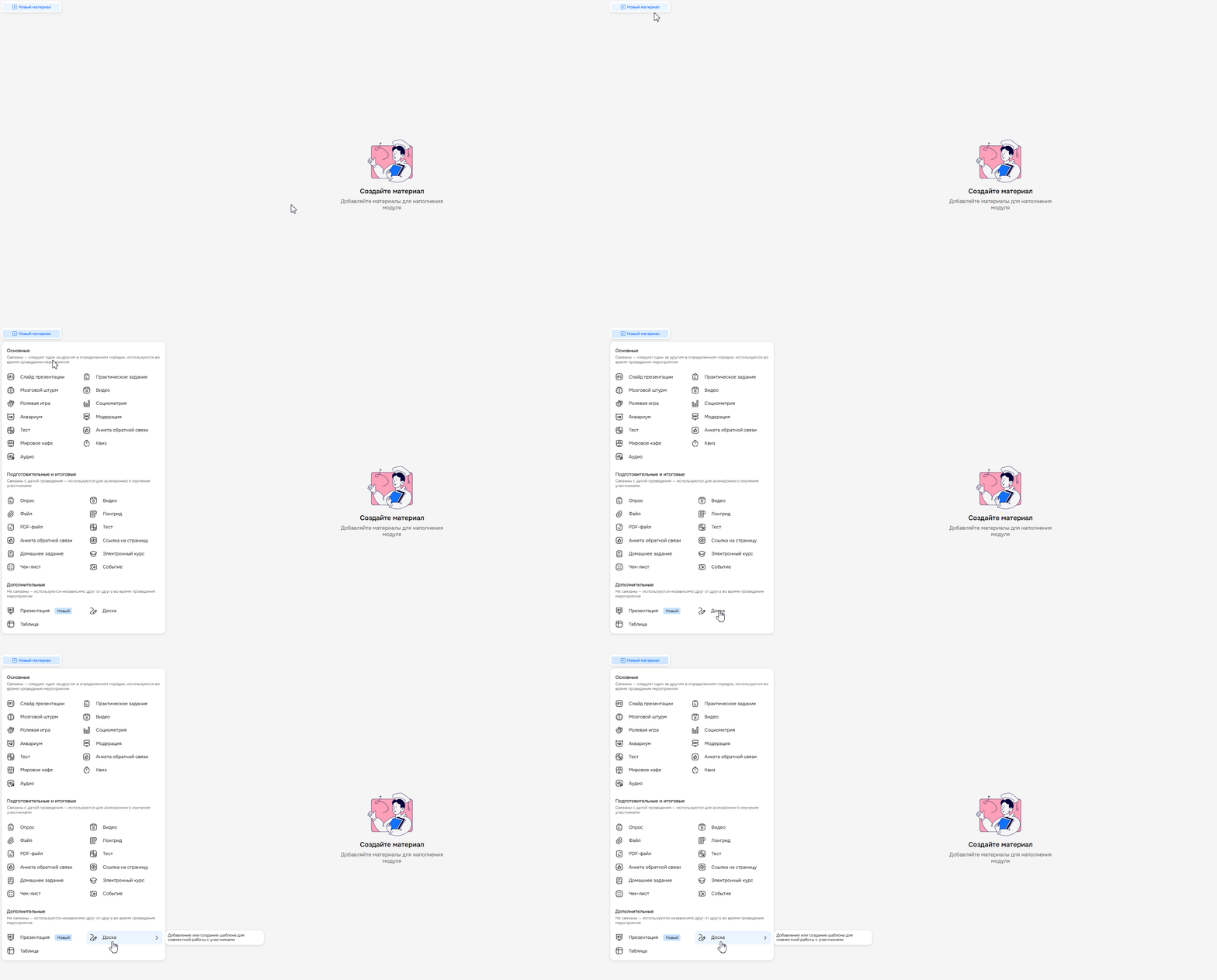
Если в разделе «Общие материалы» у вас есть готовые материалы, то они появятся в списке, и их можно будет сразу добавить в сценарий.
Если таких материалов нет, то создайте новый материал через редактор.
⚠️ Важно: общие материалы нельзя редактировать в сценарии, так как нет такой технической возможности. Если вы автор материала, вы можете найти его в разделе «Сценарии» → «Общие материалы» и внести изменения. Если нет, обратитесь за помощью к автору материала.
Шаг 2. Создайте контент и настройте его
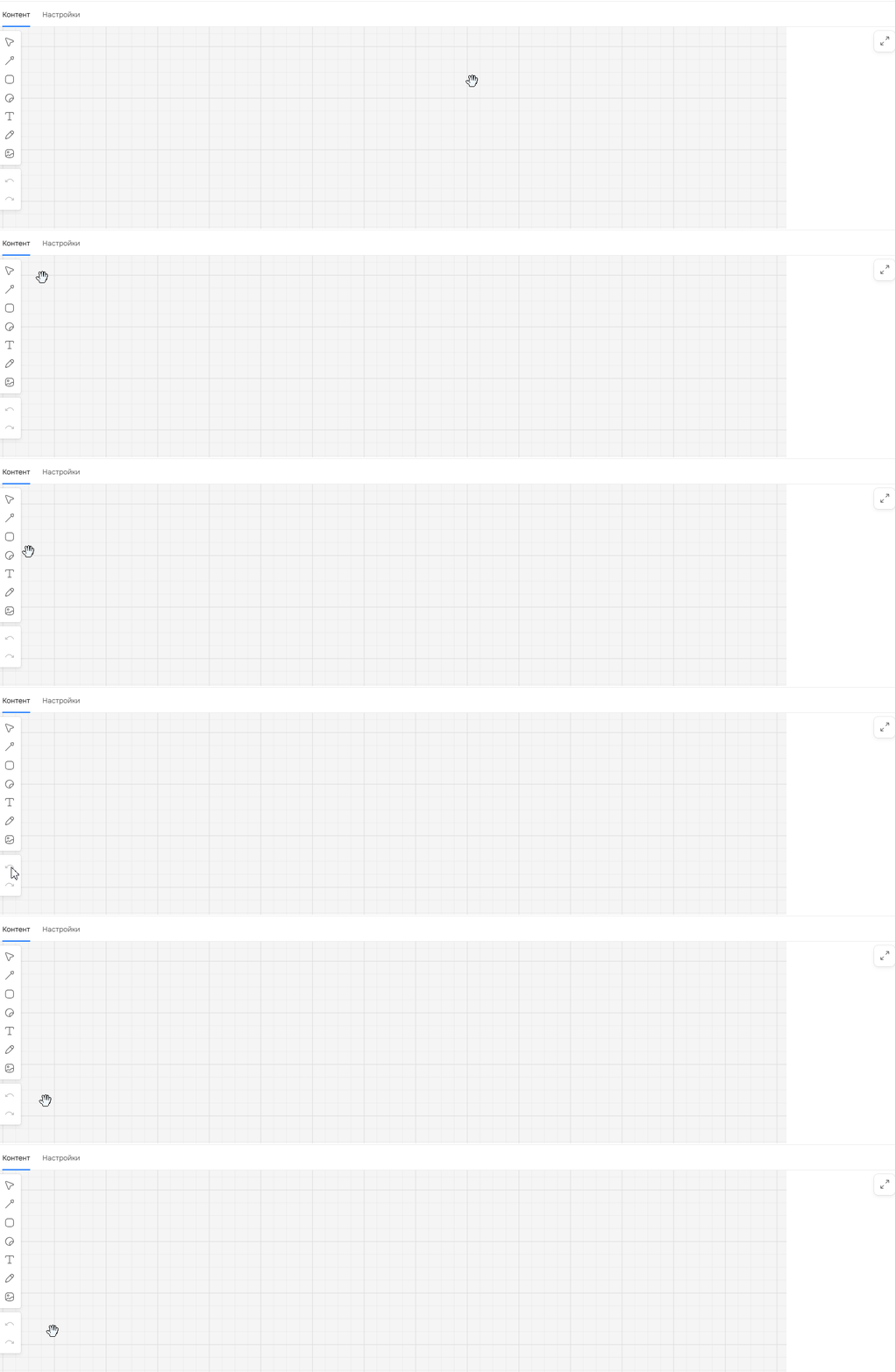
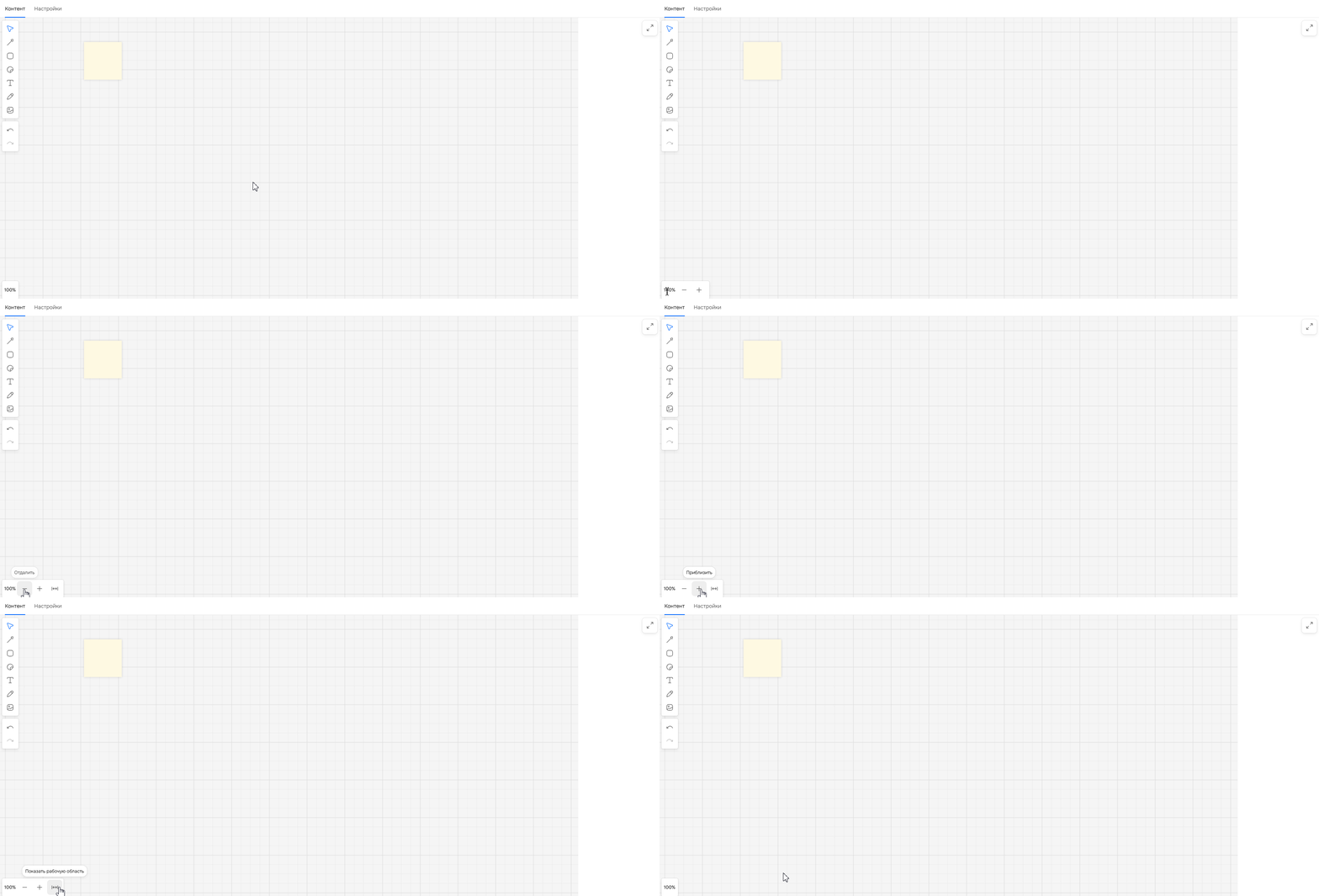
Перед вами откроется пустая рабочая область. Слева вы увидите боковую панель с инструментами: курсор, стрелка, фигура, стикер, текст, карандаш, картинка.
С помощью кнопок «Отменить» и «Повторить» вы можете отменять или возвращать последнее действие.
Работа с элементами доски
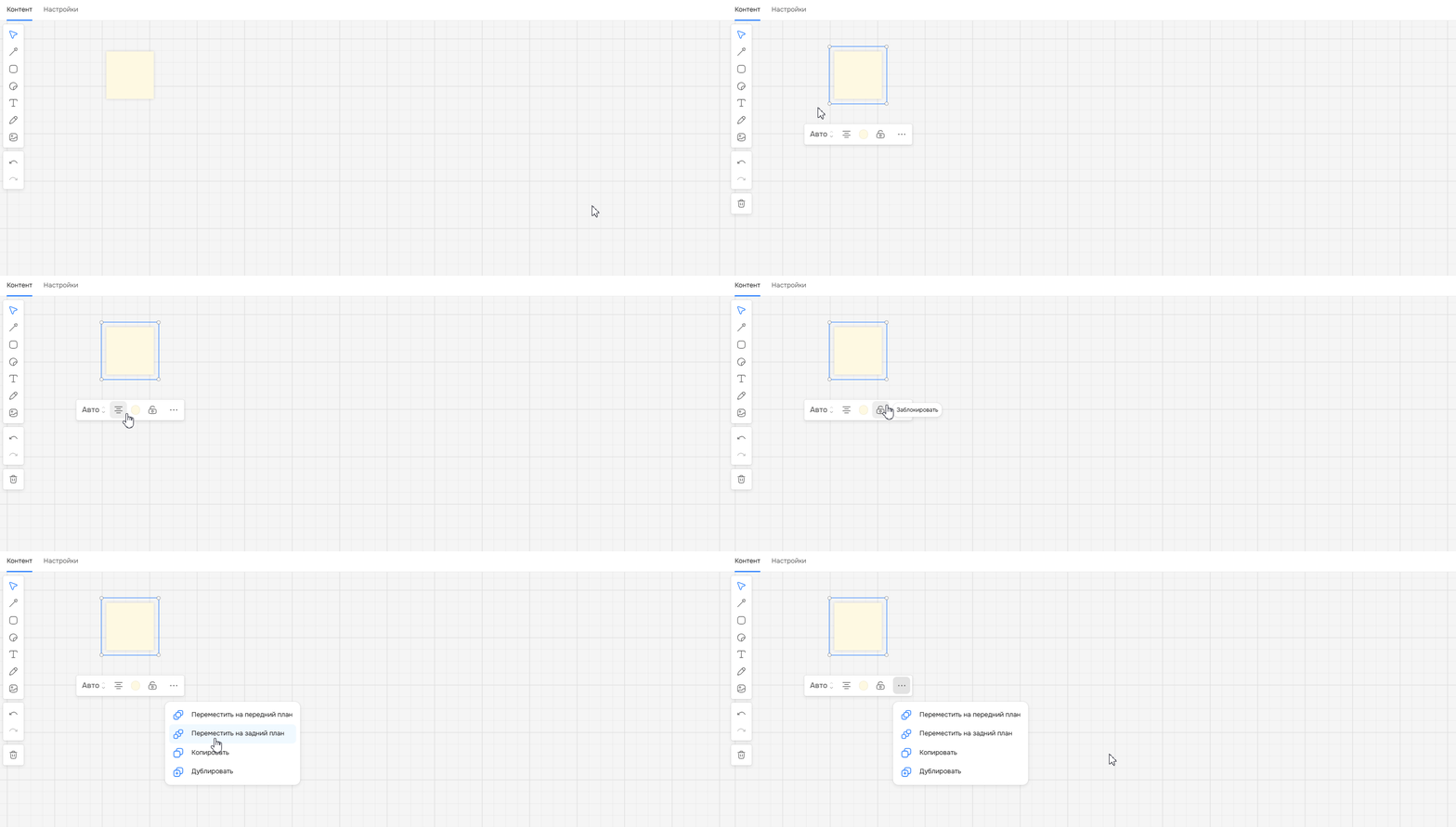
Если вы нажмете на какой-то элемент доски, у вас появится дополнительное меню с инструментами:
- Кнопка «Заблокировать». Если замок закрыт, то элемент нельзя перемещать по доске. Открытый замок — элемент можно будет перемещать по доске.
- Набор кнопок для работы с элементом: переместить на передний план, переместить на задний план, копировать, дублировать.
- Выбор цвета элемента.
- Управление видом.
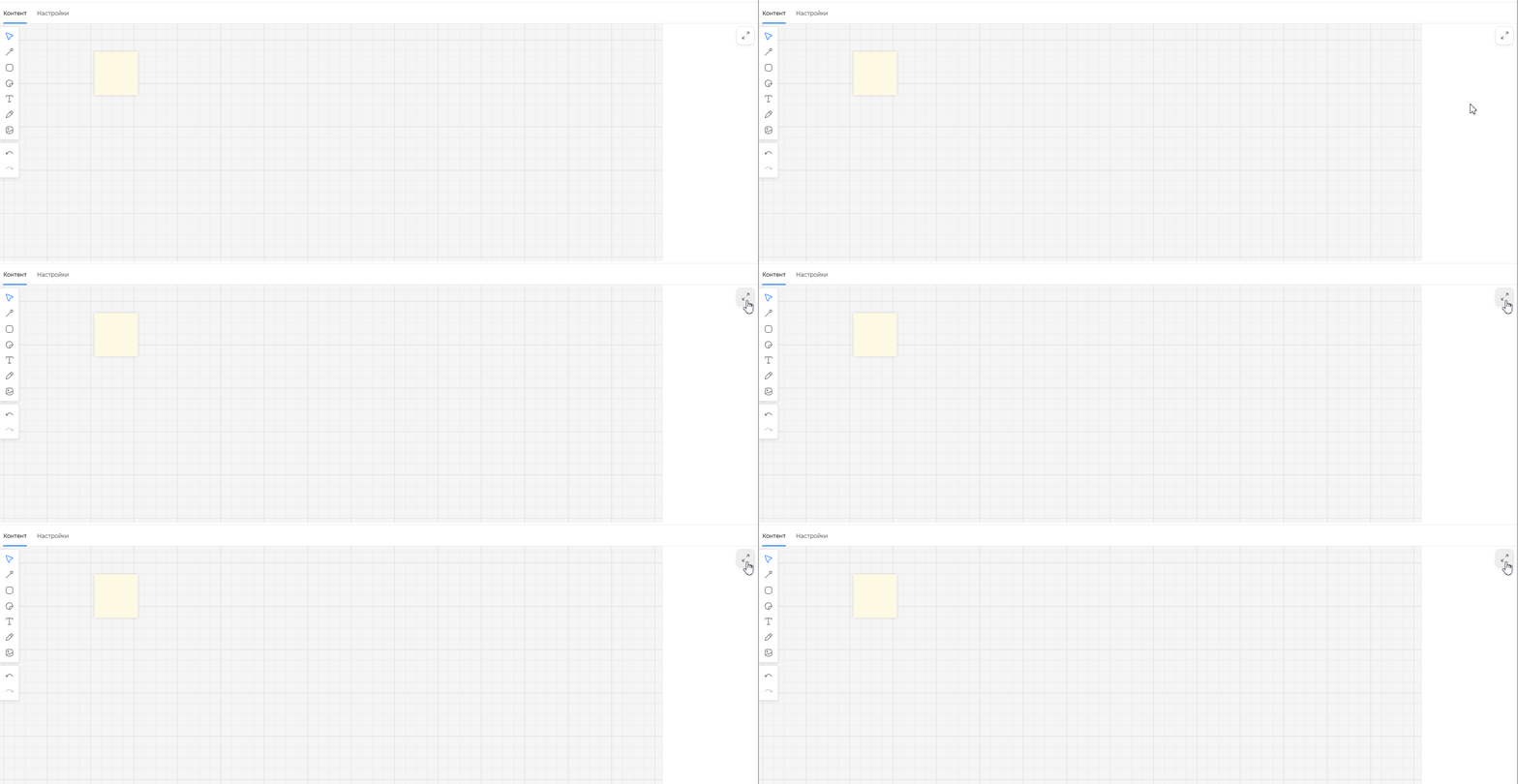
Нажмите кнопку «Полноэкранный режим» — доска развернется на весь экран. Это удобно для работы с мелкими деталями или когда на доске много объектов.
Регулируйте масштаб рабочей области: нажмите кнопки + или -, чтобы увеличить или уменьшить область. Это полезно, если доска большая, а экран маленький.
Нажмите кнопку «Показать рабочую область» — она показывает ту область, которую увидят участники в сценарии. Все, что за ее пределами, не попадает в кадр.
В редакторе сценария напишите название материала. Оно не должно быть больше 70 символов.

Шаг 3. Сохраните изменения
Нажмите на кнопку «Сохранить». Без этого не получится сделать предпросмотр материала или опубликовать его.

Шаг 4. Сделайте предпросмотр материала
Нажмите на кнопку «Предпросмотр комнаты». Вы попадете в тестовую комнату мероприятия, где сможете проверить, как будет работать материал. За участников выступают боты.

Шаг 5. Опубликуйте таблицу
Нажмите на кнопку «Опубликовать». Материал будет добавлен в сценарий.

Нужна помощь
Пишите в чат — всегда поможем💬