
Таблица
Шаг 1. Начните создание таблицы
Нажмите на кнопку «Новый материал». В разделе «Дополнительные» выберите пункт «Таблица».
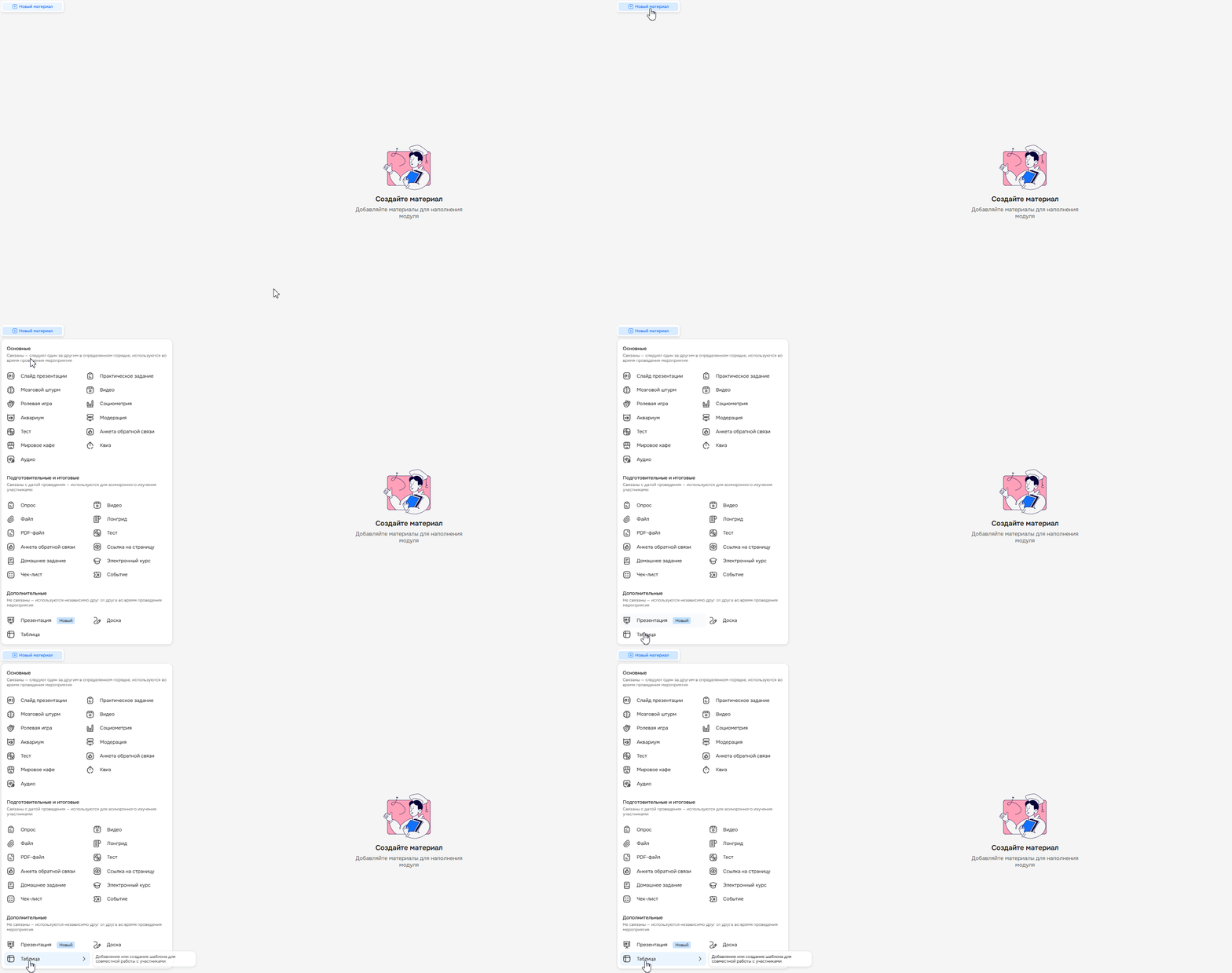
Если в разделе «Общие материалы» у вас есть готовые материалы, то они появятся в списке, и их можно будет сразу добавить в сценарий.
Если таких материалов нет, то создайте новый материал через редактор.
⚠️ Важно: общие материалы нельзя редактировать в сценарии, так как нет такой технической возможности. Если вы автор материала, вы можете найти его в разделе «Сценарии» → «Общие материалы» и внести изменения. Если нет, обратитесь за помощью к автору материала.
Шаг 2. Создайте контент и настройте его
Вкладка «Контент»
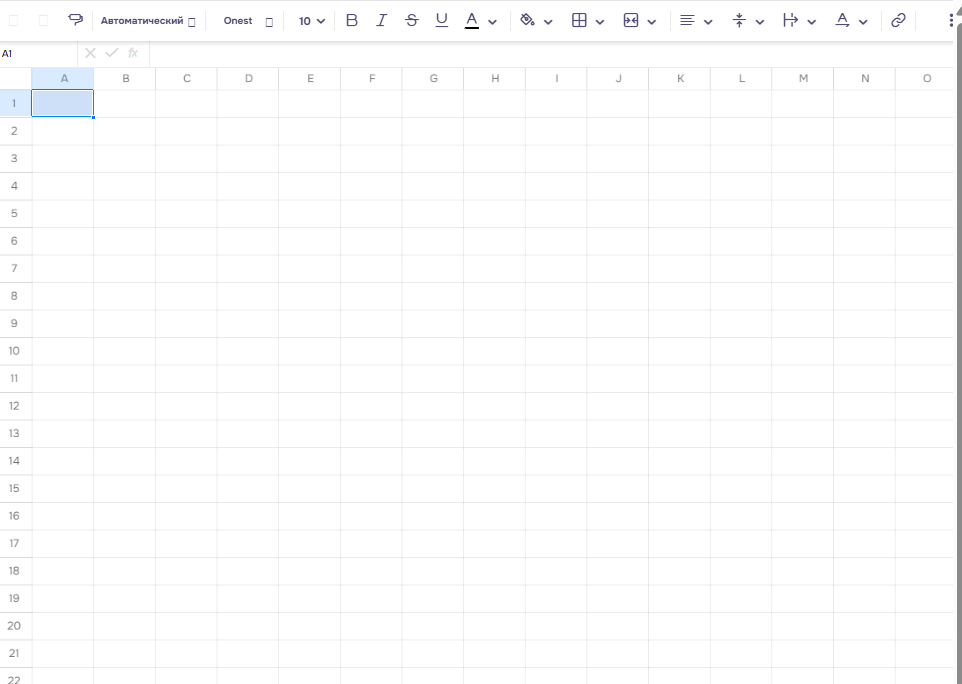
Вы увидите редактор, похожий Excel с инструментами. Вы можете строить таблицы, считать суммы, писать текст разного формата и т.п.
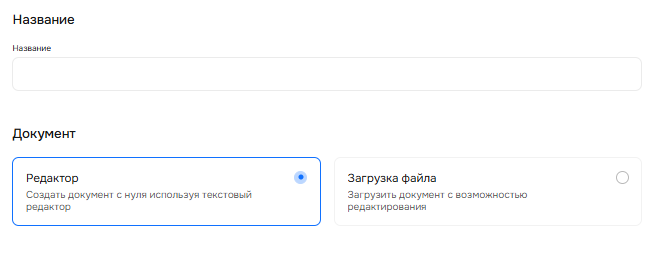
В редакторе сценария вы можете выбрать режим работы: остаться в редакторе создания таблицы с нуля или загрузить готовый файл.
Также нужно указать название материала, которое не должно превышать 70 символов.
Работа в режиме «Загрузка файла»
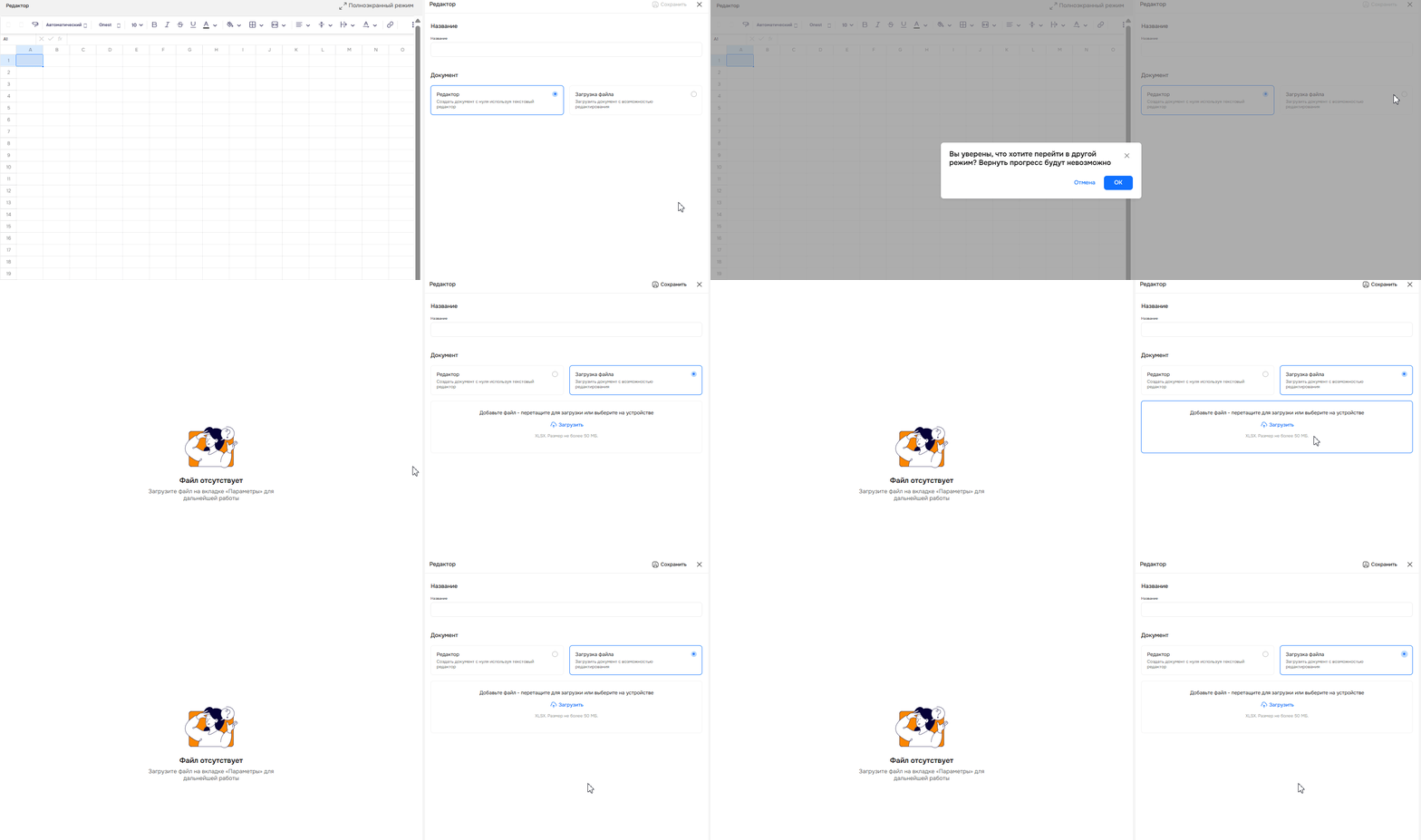
При переключении из режима «Редактор» в режим «Загрузка файла» появится окно для подтверждения действия, так как по умолчанию открывается режим «Редактор».
Если вы выбрали режим «Загрузка файла», то подтвердите переключение в этот режим.
После этого появится поле для загрузки — выберите файл с компьютера. Требования: формат XLSX, максимум 50 МБ.
Шаг 3. Сохраните изменения
Нажмите на кнопку «Сохранить». Без этого не получится сделать предпросмотр материала или опубликовать его.

Шаг 4. Сделайте предпросмотр материала
Нажмите на кнопку «Предпросмотр комнаты». Вы попадете в тестовую комнату мероприятия, где сможете проверить, как будет работать материал. За участников выступают боты.

Шаг 5. Опубликуйте таблицу
Нажмите на кнопку «Опубликовать». Материал будет добавлен в сценарий.

Нужна помощь
Пишите в чат — всегда поможем💬