
Слайд презентации
Слайд презентации — это материал, который подойдет, чтобы структурировать выступление, показать ключевые тезисы, графики или изображения.
С помощью этого материала вы можете:
- Загрузить готовый файл в формате PDF, PPTX, PPT или ODP.
- Создать слайд с нуля прямо в редакторе.
Шаг 1. Начните создание презентации
Нажмите на кнопку «Новый материал». В разделе «Основные» выберите пункт «Слайд презентации». Дальше выберите:
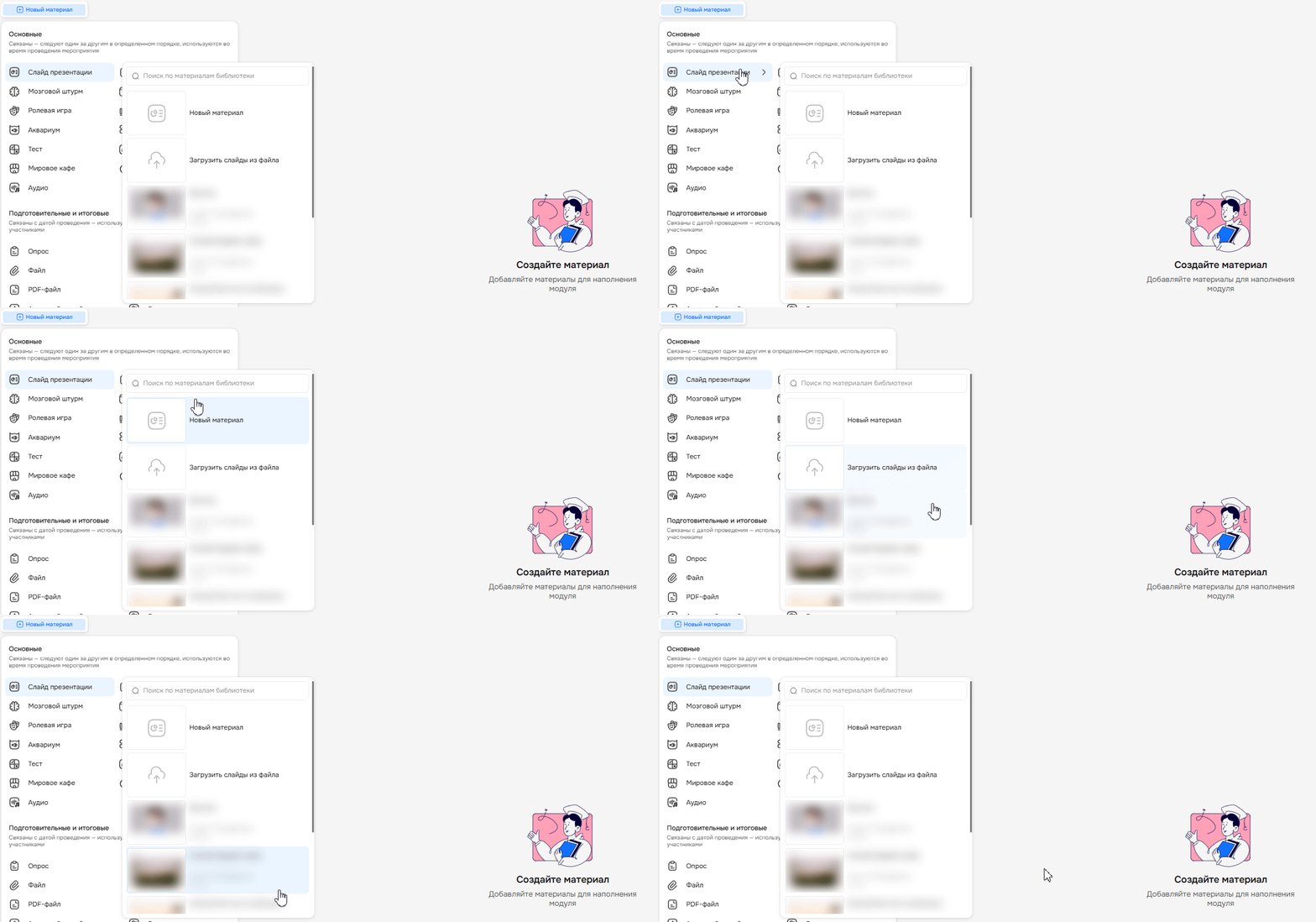
Если в разделе «Общие материалы» у вас есть готовые материалы, то они появятся в списке, и их можно будет сразу добавить в сценарий.
Если таких материалов нет, то создайте новый материал через редактор.
⚠️ Важно: общие материалы нельзя редактировать в сценарии, так как нет такой технической возможности. Если вы автор материала, вы можете найти его в разделе «Сценарии» → «Общие материалы» и внести изменения. Если нет, обратитесь за помощью к автору материала.
Шаг 2. Создайте контент и настройте его в редакторе
Если вы выбрали пункт «Создать новый слайд»
Вы попадаете в редактор для создания слайда презентации с нуля.
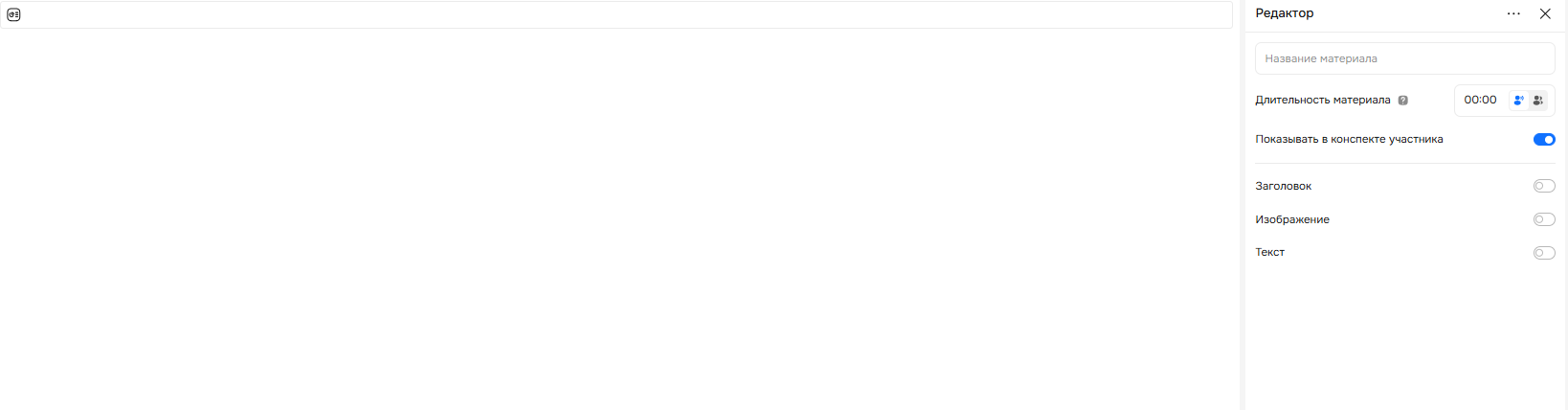
С помощью кнопки «Редактор материала» вы можете открывать и скрывать рабочую панель.

С помощью редактора добавьте контент на слайд и отслеживайте изменения в реальном времени.
| Раздел | Что нужно сделать | Требования |
|---|---|---|
| Название материала | В поле «Название материала» напишите заголовок материала. | Название материала не должно быть больше 70 символов. |
| Длительность материала | Укажите общее время, которое будет отведено на прохождение материала.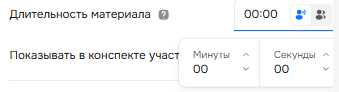 Здесь вы можете выбрать дополнительную настройку: кто будет видеть длительность материала — только ведущий или все. Для этого нажмите на иконку человека, чтобы она стала синей.  Если вы выберете «Показывать для ведущего», только он сможет видеть дополнительное время, чтобы контролировать ход мероприятия. Если же выбрать «Показывать для всех», участники и ведущий смогут видеть время. | — |
| Показывать в конспекте участника | Если функция включена, то слайд будет отображаться в конспекте мероприятия. Если она выключена, то материал не попадет в конспект. | — |
| Заголовок | Здесь вы можете выбрать, отображать заголовок на слайде или нет. Если переключатель синего цвета, заголовок будет отображаться на слайде. Если переключатель белого цвета, заголовок будет скрыт. 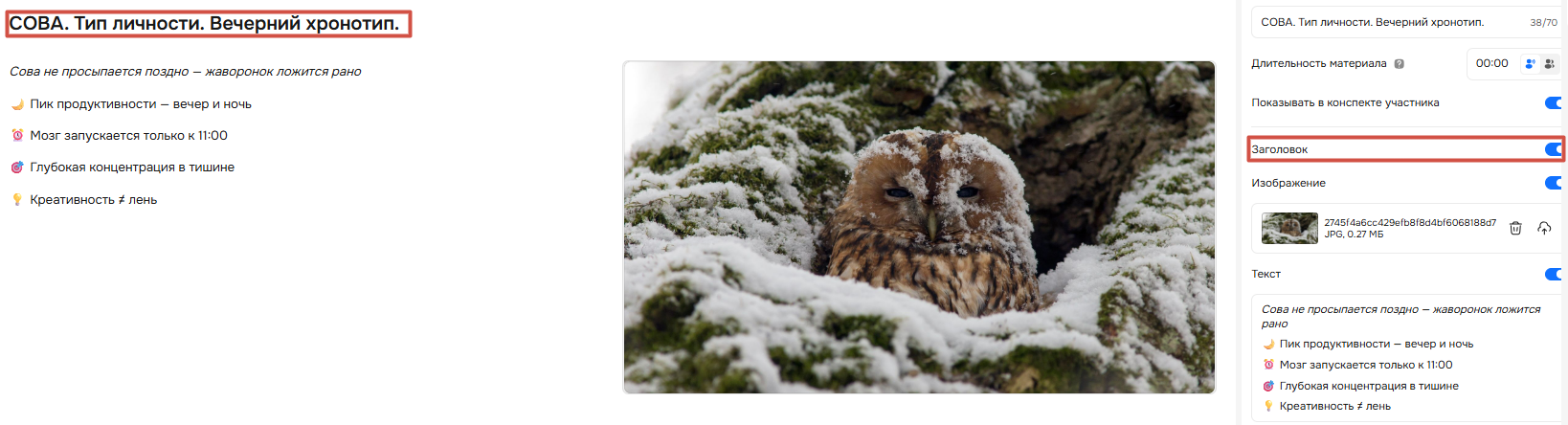 | — |
| Изображение | Вы можете включить и добавить изображение на слайд презентации. Если переключатель синего цвета, то у вас откроется поле для загрузки изображения. 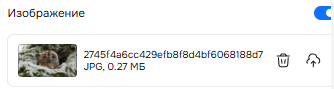 Вы можете удалить изображение, для этого нажмите на корзину. Вы можете удалить изображение, для этого нажмите на корзину.Если переключатель белого цвета, то изображение будет скрыто со слайда. 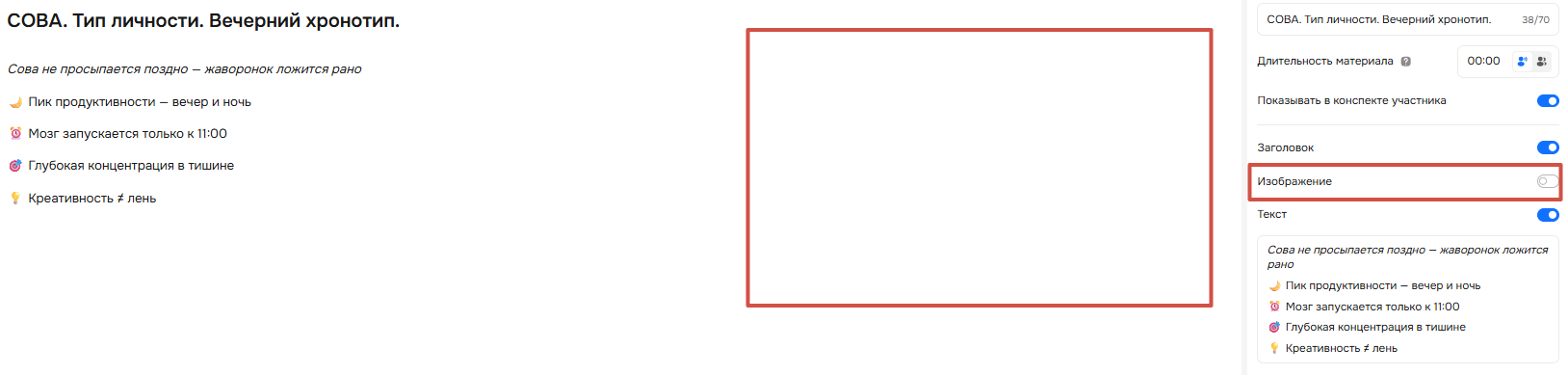 | Форматы изображений: JPG, PNG, JPEG. Размер — не более 50 Мб. |
| Текст | С помощью переключателя вы можете добавить текст на слайд. Если он синего цвета, текст появится на слайде. Если переключатель белого цвета, то текст не будет виден на слайде. 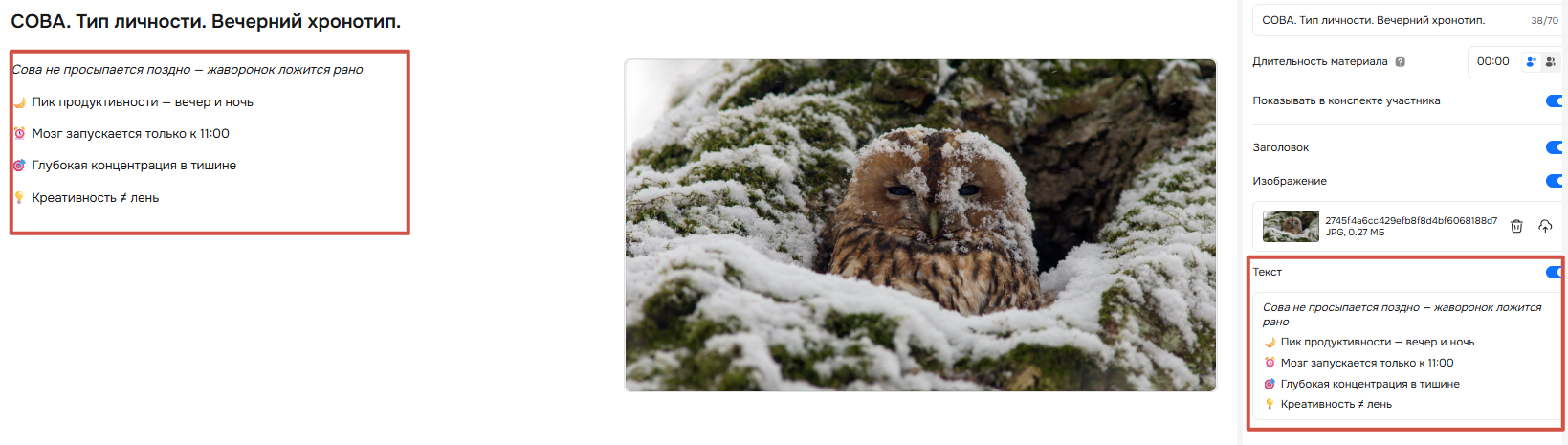 Чтобы изменить формат текста или вставить ссылку, выделите текст. У вас автоматически откроются инструменты для редактирования текста. 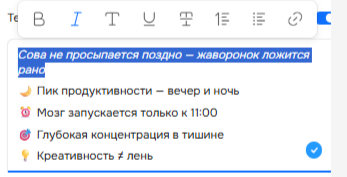 | — |
Если вы выбрали пункт «Загрузка файла»
Вы можете добавить готовый слайд или презентацию. Для этого нажмите на кнопку «Новый материал» → «Слайд презентации» → «Загрузить слайды из файла». На экране появится окно для загрузки презентации.
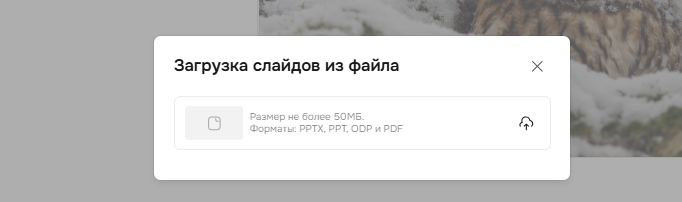
✨ Подсказка: размер файла — не более 50 Мб. Формат — PDF, PPTX, PPT, ODP.
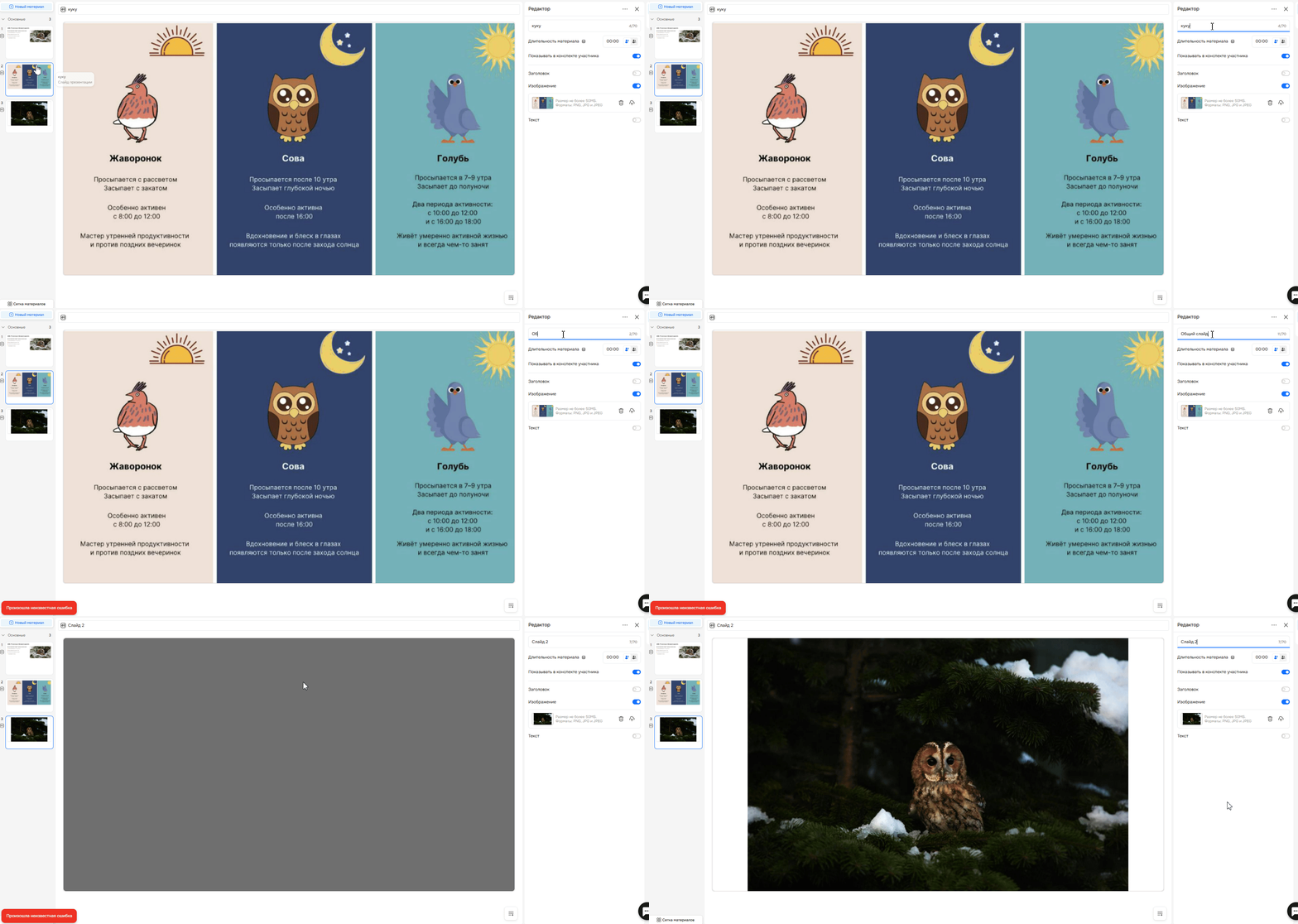
После загрузки презентации каждый слайд добавляется как отдельный элемент, и вы сможете изменить его через редактор.
Шаг 3. Добавьте текст ведущего
Чтобы добавить текст для ведущего, нажмите кнопку в нижней части экрана, где находится слайд.
В поле «Выполнение» напишите текст, который будет говорить ведущий. Ограничений по символам нет.
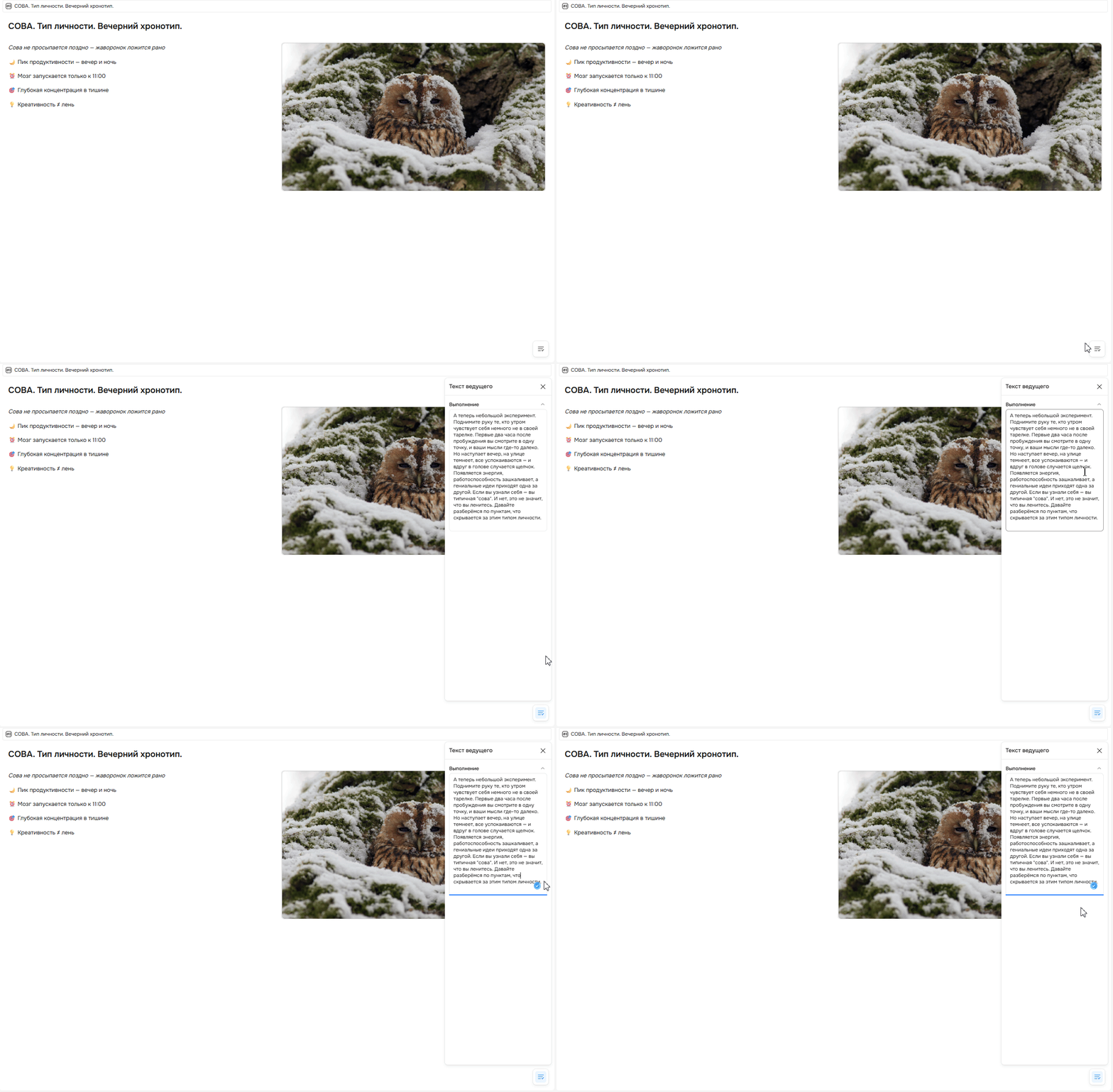
Выделите текст, чтобы изменить его формат или вставить ссылку. Инструменты редактирования откроются автоматически.

Шаг 4. Сделайте предпросмотр материала
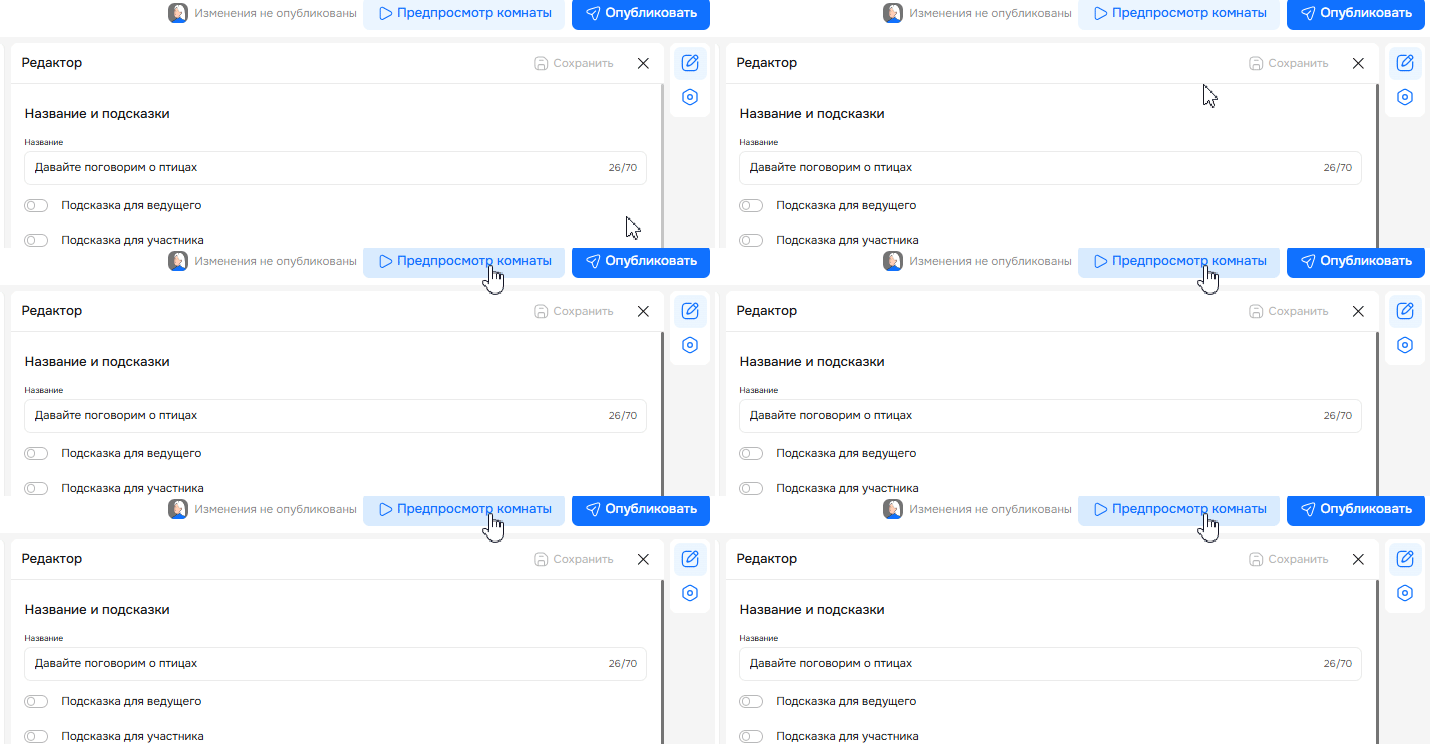
Нажмите на кнопку «Предпросмотр комнаты». Вы попадете в тестовую комнату мероприятия. Здесь вы увидите, как боты имитируют действия участников и работают с материалом.
Шаг 5. Опубликуйте материал
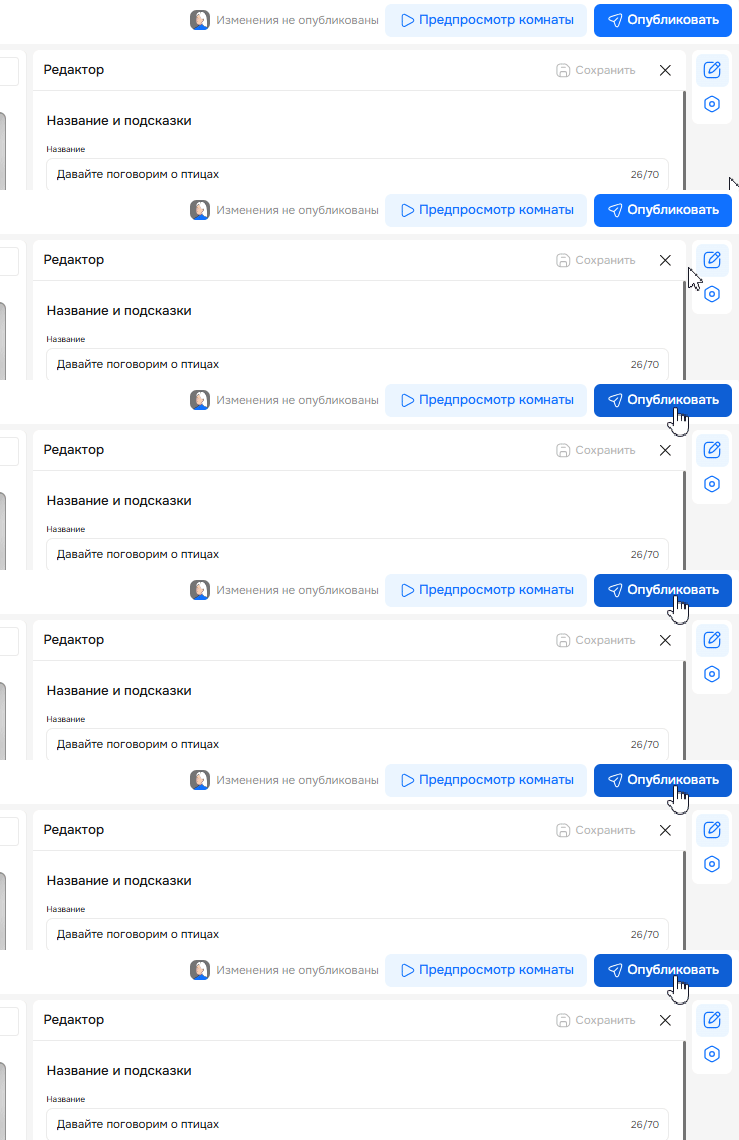
Если все готово, нажмите на кнопку «Опубликовать». Материал будет добавлен в сценарий.
Нужна помощь
Пишите в чат — всегда поможем💬